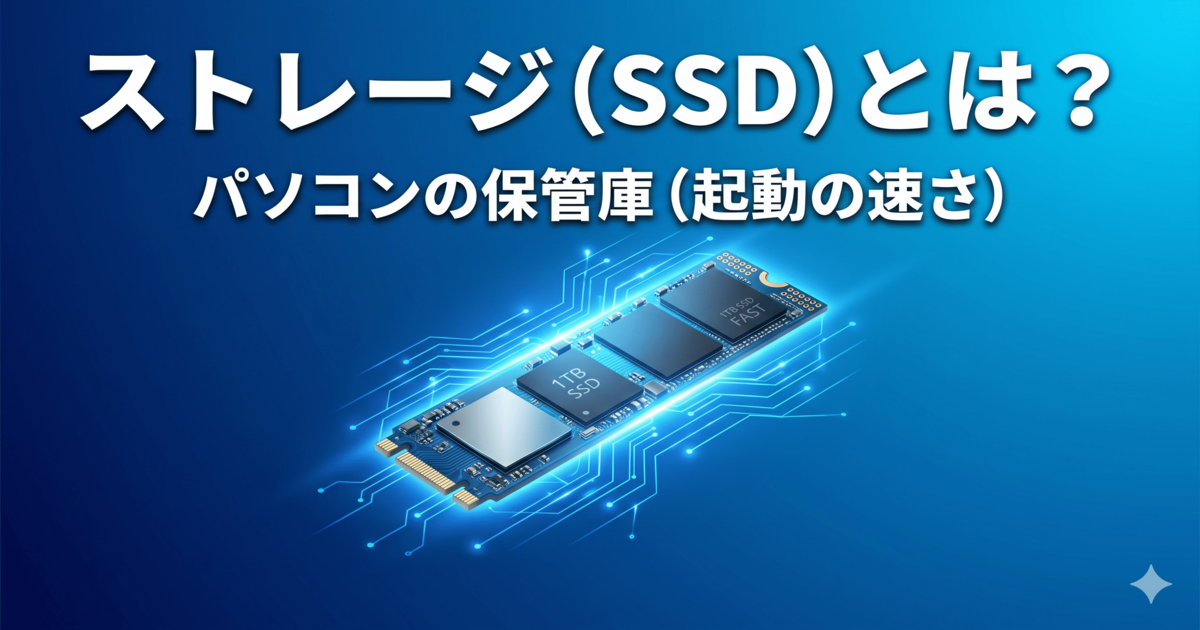
ストレージとは、パソコンのデータを保存するパーツです。SSDとは、その中でも特に高速なストレージで、パソコンの起動やアプリの読み込みを大きく速くします。
パソコンは「レストランの厨房」で考えるとわかりやすく、ストレージは「冷蔵庫」の役割です。写真・動画・ソフト・OSなどのデータを保管し、取り出す速さで快適さが変わります。
この記事では、ストレージとSSDの違い、SSDが速い理由、容量の選び方、BTOパソコンで失敗しない選び方までを初心者向けにわかりやすく解説します。
ストレージとは?SSDとの違いをパソコン目線で解説
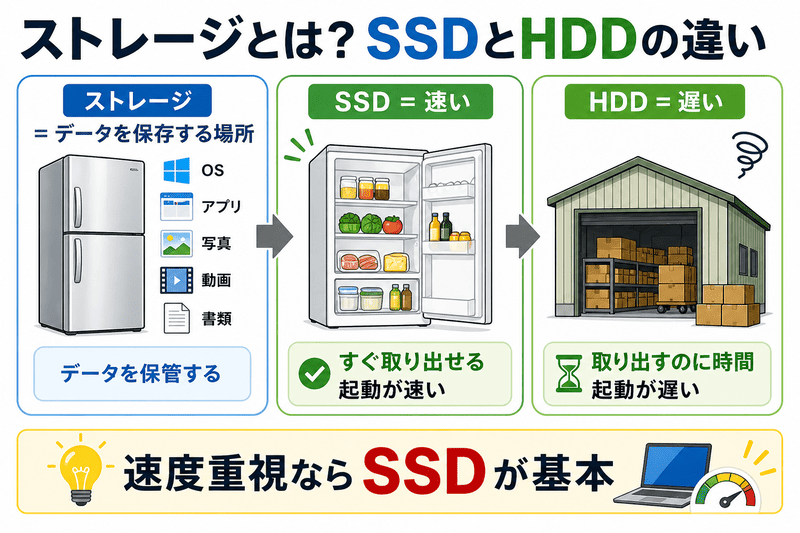
ストレージとは、パソコンのデータを保存するパーツです。SSDは、そのストレージの一種です。
まずは、ストレージ・SSD・HDDの違いを整理しておくと、パソコン選びで迷いにくくなります。
ストレージとは|パソコンのデータを保存するパーツ
ストレージとは、WindowsなどのOS、アプリ、写真、動画、書類データを保存する場所です。
レストランの厨房で例えると、ストレージは「冷蔵庫」です。食材を保管するように、パソコンでは必要なデータを保存します。
ストレージの容量が少ないと、保存できるデータがすぐにいっぱいになります。そのため、パソコンを選ぶときは、速度だけでなく容量も大切です。
SSDとは|パソコンを速くするストレージ
SSDとは、データの読み書きが速いストレージです。パソコンの起動、アプリの立ち上げ、ゲームのロード時間などに大きく関わります。
SSDは、冷蔵庫の中の食材をすぐに取り出せる状態に近いです。必要なデータを素早く読み込めるため、パソコンの動作が快適になります。
現在のパソコンでは、SSD搭載が基本です。BTOパソコンを選ぶ場合も、まずSSDの種類と容量を確認しましょう。
SSDとHDDの違い|パソコンの速度と使いやすさの差
SSDとHDDの大きな違いは、データを読み書きする速さです。
SSDは「手元の冷蔵庫」、HDDは「少し離れた倉庫」と考えるとわかりやすいです。SSDは必要なデータをすぐ取り出せますが、HDDは取り出すまでに時間がかかります。
| 項目 | SSD | HDD |
|---|---|---|
| 速度 | 速い | 遅い |
| 音 | 静か | 動作音が出やすい |
| 衝撃への強さ | 比較的強い | 弱い |
| 価格 | やや高い | 安い |
結論として、パソコンの速度や快適さを重視するならSSDを選びます。HDDは、写真や動画などのデータを安くたくさん保存したい場合のみ選ぶのが基本です。
現在はSSDが標準のため、特別な理由がない限りSSDを選べば問題ありません。
SSD(ストレージ)の仕組みとは?パソコンが速くなる理由
SSDはなぜ速いのかを理解すると、ストレージ選びで迷いにくくなります。
ポイントは「データの読み書きの仕組み」です。ここでは、SSDが速い理由をわかりやすく解説します。
SSDが速い理由|読み書きの仕組み
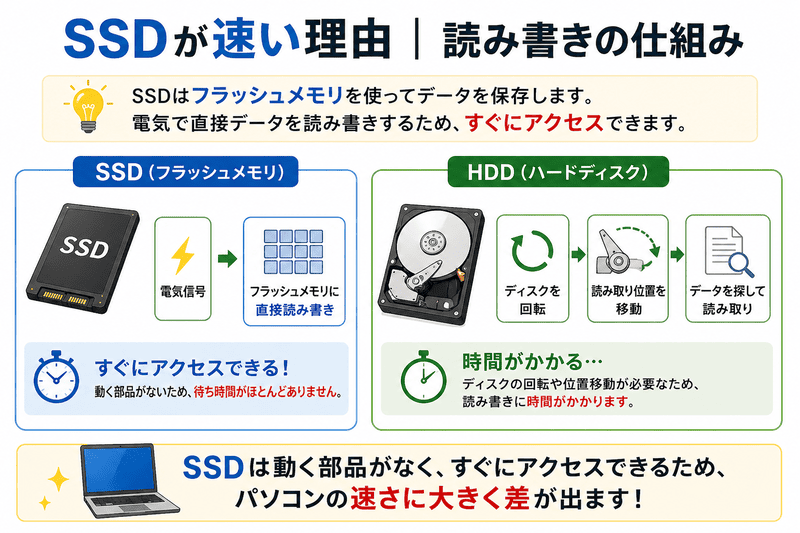
SSDは、フラッシュメモリを使ってデータを保存します。電気で直接データを読み書きするため、すぐにアクセスできます。
一方、HDDはディスクを回転させて、読み取り位置を動かしながらデータを探します。この動作に時間がかかるため、速度に差が出ます。
SSDは動く部品がないため、待ち時間がほとんどありません。この違いが、パソコンの速さに直結します。
パソコンの起動や読み込みが速くなる理由
SSDはデータの読み込みが速いため、パソコン全体の動きがスムーズになります。
- 電源を入れてから起動するまでの時間が短い
- アプリの立ち上げが速い
- ファイルの読み込みや保存が早い
これらの動作はすべてストレージからデータを読み込む処理です。SSDにすることで、待ち時間が大きく減ります。
HDDとの体感差はどれくらいあるのか
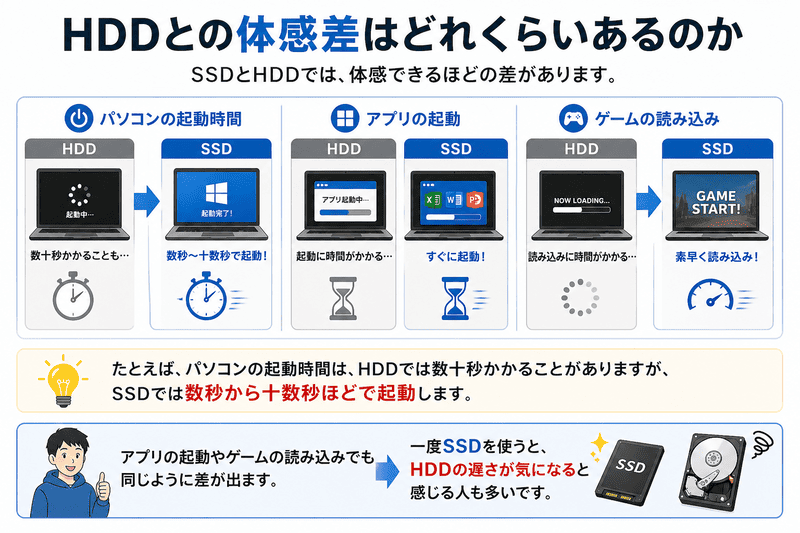
SSDとHDDでは、体感できるほどの差があります。
たとえば、パソコンの起動時間は、HDDでは数十秒かかることがありますが、SSDでは数秒から十数秒ほどで起動します。
アプリの起動やゲームの読み込みでも同じように差が出ます。一度SSDを使うと、HDDの遅さが気になると感じる人も多いです。
このように、SSDはパソコンの快適さを大きく左右する重要なパーツです。
とくに毎日パソコンを使う人ほど、この差は大きく感じます。電源を入れてすぐ作業に入れるため、待ち時間のストレスが減り、パソコンを使う時間そのものが快適に変わります。
SSD(ストレージ)の種類とは?パソコンでの選び方
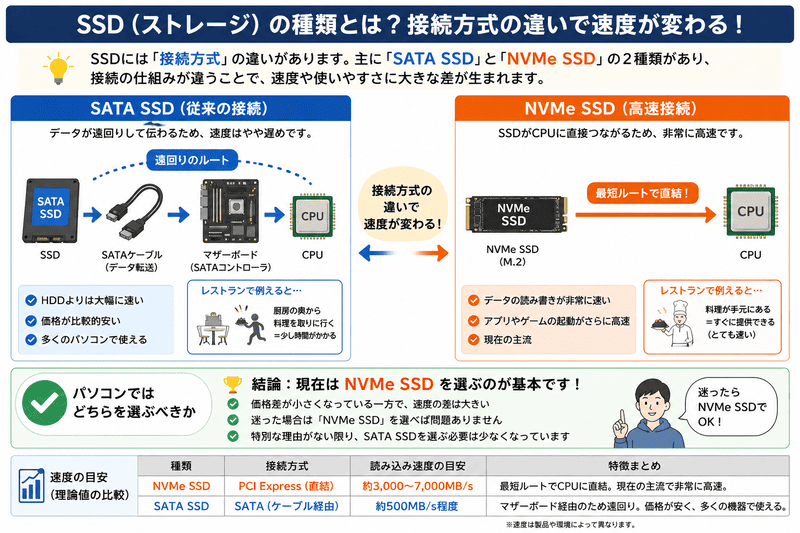
SSDにはいくつかの種類がありますが、パソコン選びでは「接続方式」の違いを理解することが大切です。
主に「SATA SSD」と「NVMe SSD」の2つがあり、速度と使いやすさに差があります。
SATA SSDの特徴|価格とバランス
SATA SSDは、従来から使われている接続方式のSSDです。HDDよりも速く、価格も抑えやすいのが特徴です。
- HDDよりは大幅に速い
- 価格が比較的安い
- 多くのパソコンで使える
一般的な作業であれば、SATA SSDでも十分に快適に使えます。
NVMe SSDの特徴|高速なデータ転送
NVMe SSDは、新しい接続方式を使った高速なSSDです。SATA SSDよりも大幅に読み書き速度が速くなっています。
- データの読み書きが非常に速い
- アプリやゲームの起動がさらに高速
- 現在の主流
特に、ゲームや動画編集などデータ量が多い用途では、NVMe SSDの効果を実感しやすくなります。
パソコンではどちらを選ぶべきか
結論として、現在はNVMe SSDを選ぶのが基本です。
価格差が小さくなっている一方で、速度の差は大きいためです。
迷った場合は「NVMe SSD」を選べば問題ありません。特別な理由がない限り、SATA SSDを選ぶ必要は少なくなっています。
SSD(ストレージ)の容量とは?パソコンに最適な選び方
SSDを選ぶときは、速度だけでなく「容量」も重要です。容量によって、保存できるデータ量と使いやすさが大きく変わります。
レストランの厨房で例えると、容量は「冷蔵庫の大きさ」です。小さいとすぐにいっぱいになり、大きいほど余裕をもって使えます。
500GBでできること・向いている用途
500GBは、基本的な使い方であれば問題なく使える容量です。
- インターネット閲覧
- 資料作成(Word・Excelなど)
- 動画視聴
ただし、ゲームや動画データを多く保存すると、すぐに容量が不足することがあります。
1TBが安心と言われる理由
1TBあれば、一般用途からゲームまで幅広く対応できます。
- 複数のゲームを保存できる
- 写真や動画も余裕をもって保存できる
- 容量不足になりにくい
冷蔵庫に余裕があるとまとめて食材を保存できるのと同じで、1TBあると日常的に困る場面が少なくなります。
2TB以上が必要なケース
次のような用途では、2TB以上を検討します。
- ゲームを多くインストールする
- 動画編集や画像編集をする
- 大容量データを扱う仕事で使う
データ量が多いほど容量を使うため、用途に合わせて余裕をもって選ぶことが大切です。
パソコンで失敗しないSSD(ストレージ)の選び方
SSDは「種類」と「容量」のバランスで選ぶことが大切です。どちらか一方だけを重視すると、使いにくさにつながります。
ここでは、パソコンで失敗しないための基本的な考え方を解説します。
基本はNVMe SSD+1TBが標準構成
現在のパソコンでは、「NVMe SSD+1TB」がバランスのよい標準構成です。
- NVMe SSDで高速に動く
- 1TBで容量に余裕がある
この構成であれば、日常作業からゲームまで快適に使えます。迷った場合は、この組み合わせを基準にすると失敗しにくくなります。
SSDを選ぶ際は、単純な速度だけでなく「接続方式(NVMeかSATAか)」と「容量」を基準にすることが重要です。
すべてのSSDを個別に比較するのは難しいですが、現在のパソコン市場では、以下の構成が「失敗しにくい基準」として選ばれることが多いです。
- NVMe SSD(1TB):高速で現在の主流。起動や読み込みが速く、日常からゲームまで快適に使える
- SATA SSD(500GB〜1TB):価格を抑えつつ、一般用途であれば十分な性能
現在は多くのパソコンでNVMe SSDが採用されており、価格差も小さくなっています。
具体的なSSD搭載モデルは以下から確認できます。
迷った場合は、NVMe SSD+1TBの構成を選べば、多くの用途で快適に使えます。
ゲーム・動画編集で容量を増やす判断基準
データ量が多い用途では、容量を増やす必要があります。
- ゲームを複数インストールする
- 動画編集や画像編集をする
- 高画質の写真や動画を保存する
これらの用途では、1TBでは足りなくなることがあります。2TB以上を検討すると安心です。
SSDを追加・増設する考え方
最初から大容量を選ぶだけでなく、あとからSSDを追加する方法もあります。
たとえば、最初は1TBで使い、容量が足りなくなったら追加することで、無駄な出費を抑えられます。
パソコンによっては増設できるスロット数が決まっているため、将来の拡張性も確認しておくと安心です。
SSD(ストレージ)選びでよくある失敗【パソコン購入前に注意】
SSDはパソコンの使いやすさに直結する重要なパーツですが、選び方を間違えると後から不満が出やすい部分でもあります。
ここでは、購入前に知っておきたいよくある失敗を紹介します。
容量不足で後から困るケース
容量を小さくしすぎると、すぐにストレージがいっぱいになります。
- ゲームがインストールできない
- 写真や動画を保存できない
- 空き容量不足で動作が不安定になる
冷蔵庫が小さいとすぐに食材で埋まるのと同じで、容量は余裕をもって選ぶことが大切です。迷った場合は1TB以上を目安にします。
安いHDDを選んで速度に不満が出るケース
価格だけでHDDを選ぶと、動作の遅さに不満を感じやすくなります。
起動や読み込みのたびに待ち時間が発生し、日常的なストレスになります。
現在はSSDが主流のため、基本はSSDを選び、HDDはデータ保存用として使うのが安心です。
必要以上に高性能SSDを選んでしまう
性能の高いSSDを選びすぎても、用途によっては違いを感じにくい場合があります。
- 一般的な作業では体感差が出にくい
- 価格だけが高くなる
大切なのは「用途に合った性能」を選ぶことです。多くの場合は、NVMe SSDであれば十分に快適に使えます。
まとめ|SSD(ストレージ)はパソコンの快適さを左右する重要パーツ
ストレージ(SSD)は、パソコンの保存と速さを支える重要なパーツです。ここまでの内容をおさえておけば、選び方で迷うことは少なくなります。
迷ったらNVMe SSD+1TBで間違いない
現在のパソコンでは、「NVMe SSD+1TB」がバランスのよい構成です。
- 高速で快適に動く
- 容量にも余裕がある
特別な用途がない限り、この構成を選べば日常からゲームまで問題なく使えます。
最適な構成はパソコンの比較で確認
SSDだけでなく、CPUやメモリとのバランスも重要です。どれか1つだけ高性能でも、全体の性能は伸びません。
パソコンは「全体のバランス」で快適さが決まります。用途に合わせて構成を比較しながら選ぶことが大切です。
ストレージ選びで迷った場合は、まずSSDを選び、その中で容量を決めるのが失敗しない基本です。多くの人はNVMe SSD+1TBを選べば安心して使えます。