ChatGPTの支払い方法は、クレジットカードを変更することで1分ほどで切り替えできます。
ただし、iPhoneやAndroidアプリから登録している場合や、カードの設定によっては変更できないことがあります。
この記事では、ChatGPTの支払い方法の変更手順を、Web・iPhone・Android別に分かりやすく解説します。あわせて、変更できない原因や対処法、カードの削除方法までまとめています。
支払い方法の変更で解決しない場合は、ChatGPT Plusの解約方法もあわせて確認してください。
ChatGPTの使い方や設定、支払い・解約手続きまでまとめて知りたい方は、ChatGPTの活用まとめ記事も参考にしてください。
ChatGPTの支払い方法(クレジットカード(クレカ))を変更する手順
- ChatGPTの支払い方法はWeb版(ブラウザ)から変更できます。
- iPhoneやAndroidアプリで登録した場合は、ChatGPT内では変更できません。App StoreまたはGoogle Playから手続きしてください。
ChatGPTのクレジットカードの支払い方法を変更する手順をわかりやすく解説します。
ChatGPTの支払い方法は以下の手順で変更できます。
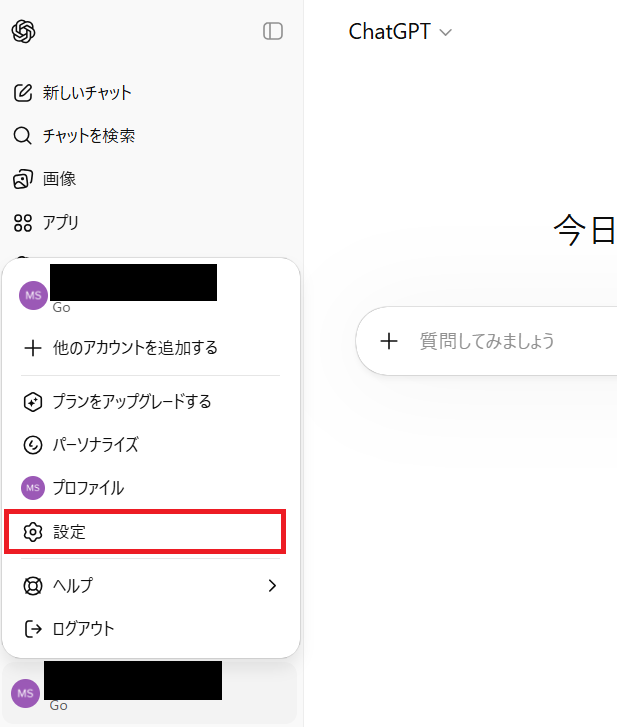
ChatGPTの画面左下にある歯車アイコンをクリックし、「設定」を開きます。
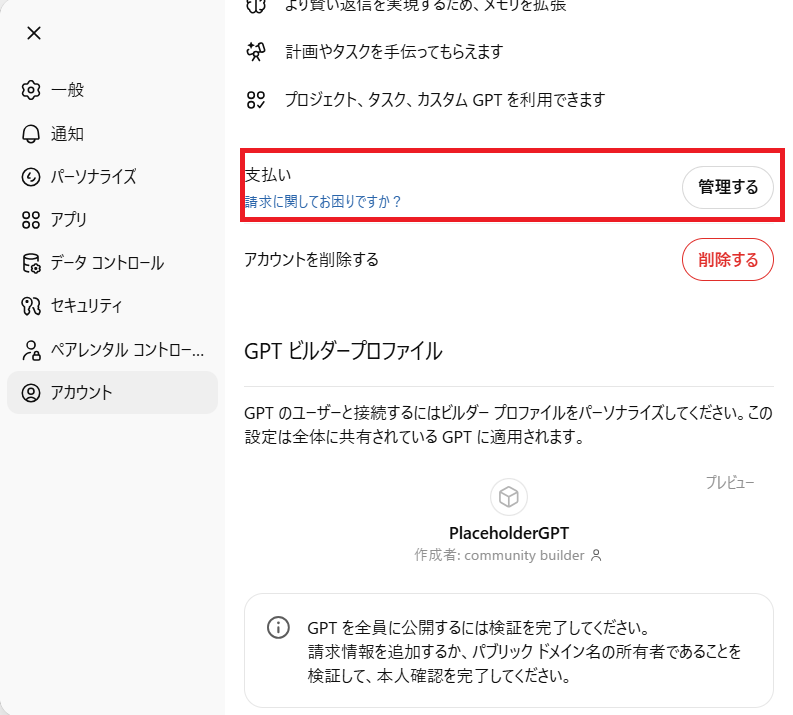
「アカウント」を選択し、支払い方法の「管理する」をクリックします。
現在の支払い方法が表示されるので、クレジットカードの編集ボタンをクリックします。
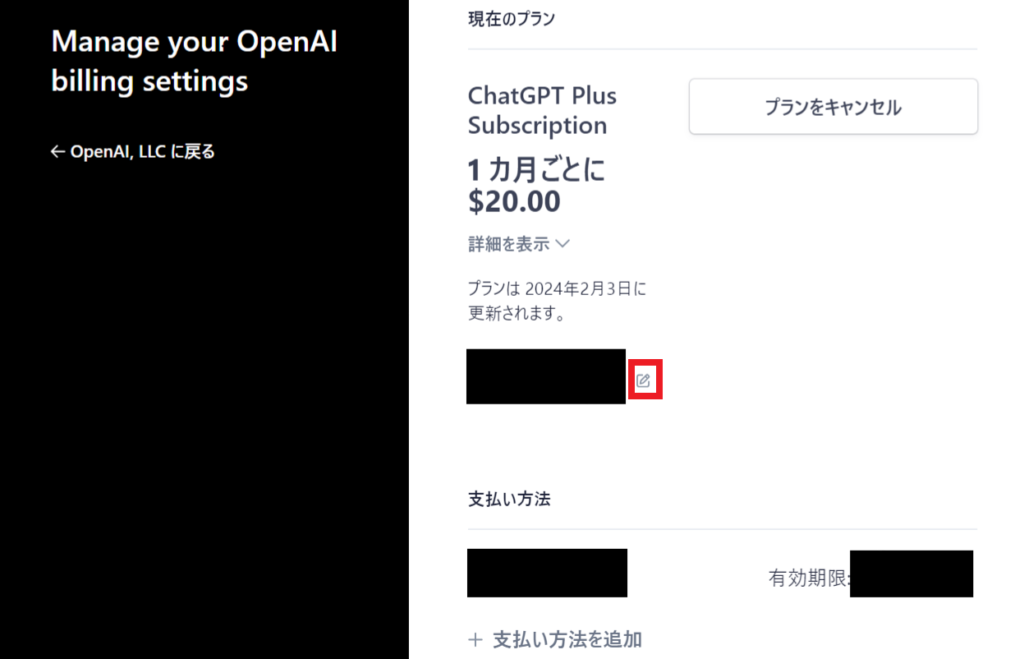
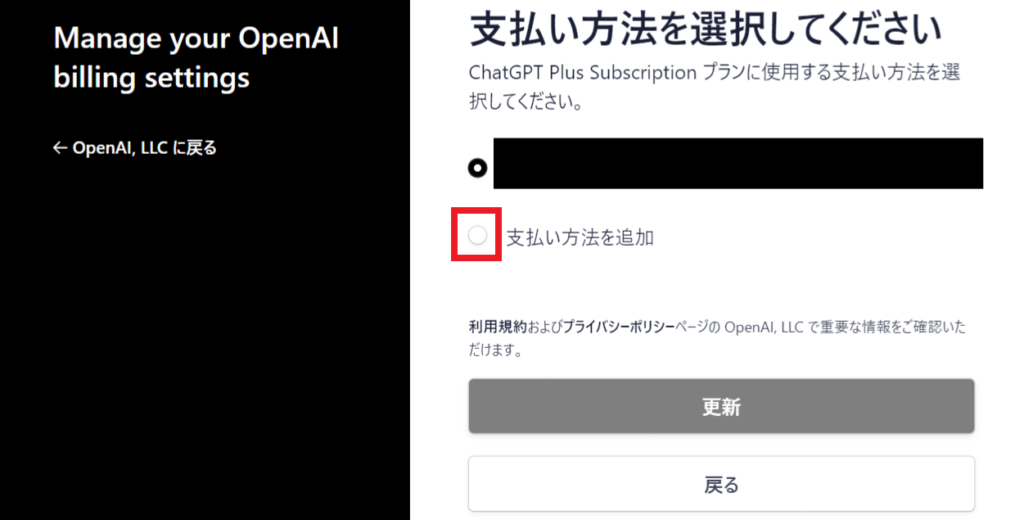
支払い方法の画面で「支払い方法を追加」を選択します。
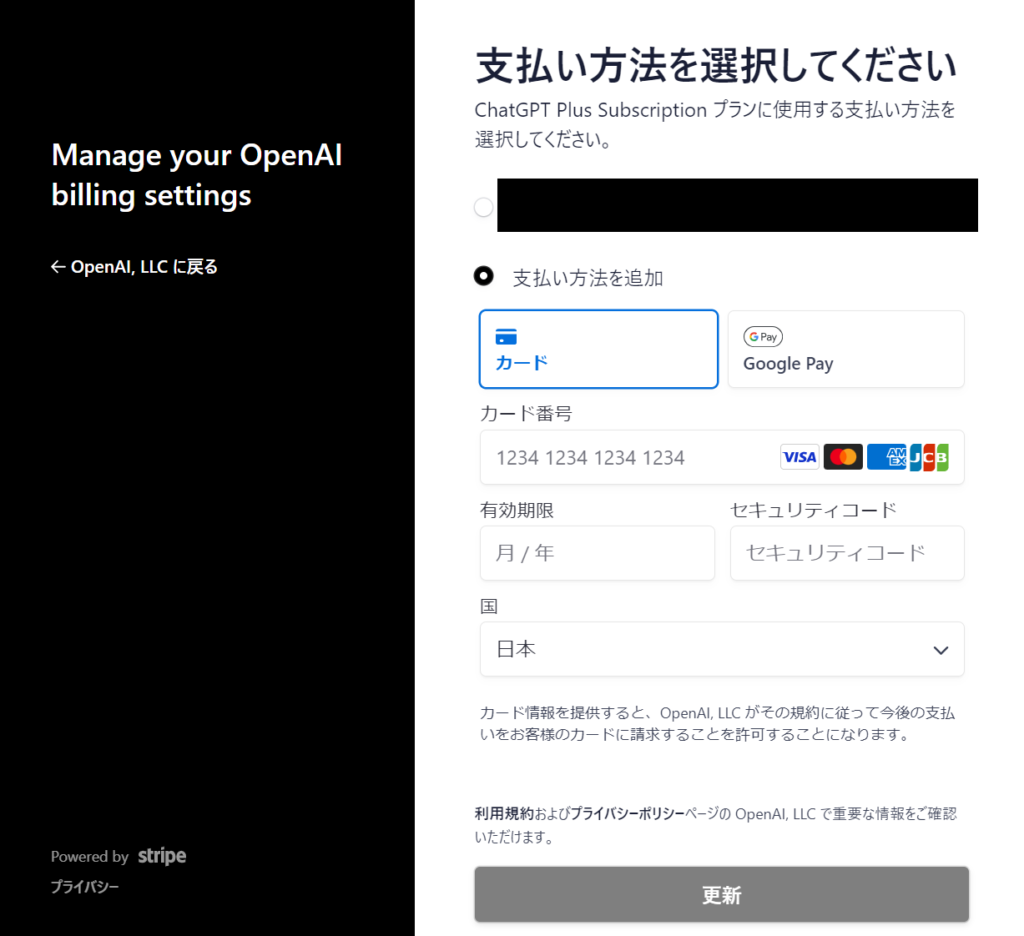
カード番号・有効期限・セキュリティコードを入力し、「更新」をクリックして支払い方法を変更します。
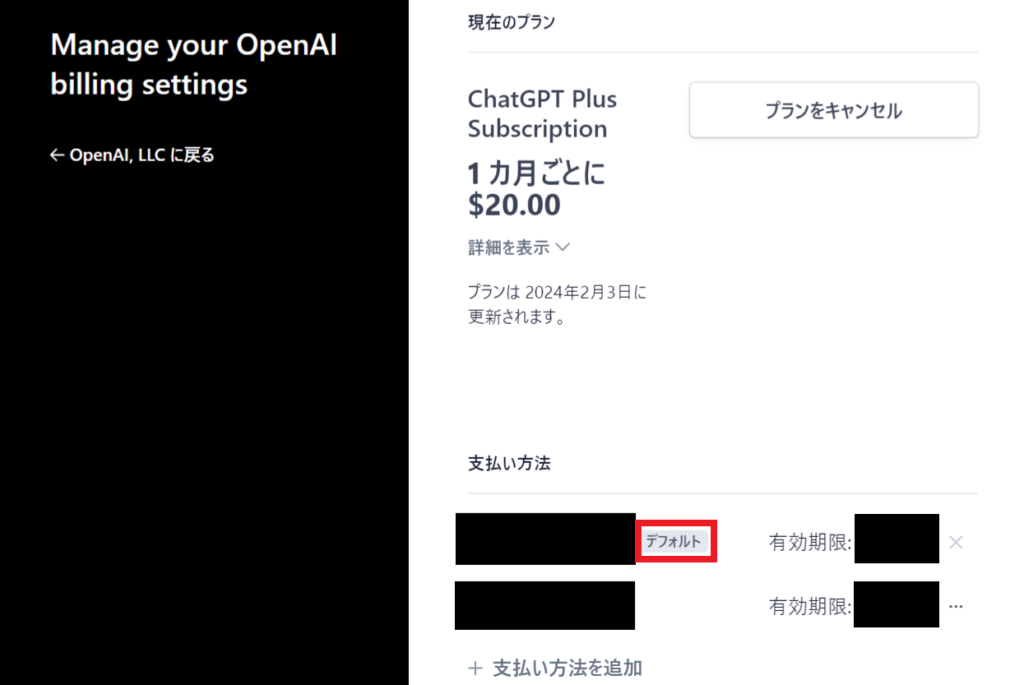
新しく登録したクレジットカードがデフォルトの支払い方法になっているか確認します。
ChatGPTのクレジットカード(クレカ)を変更できない原因と対処法
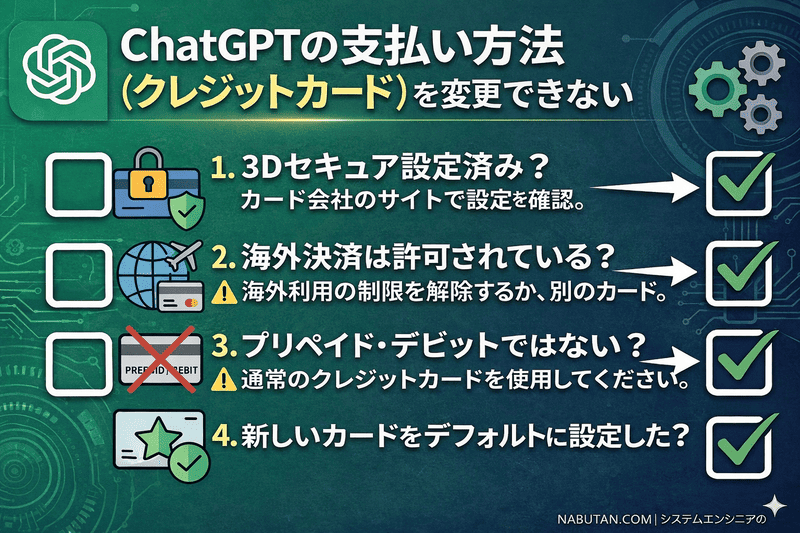
ChatGPTでクレジットカード(クレカ)を変更しようとしても、エラーが出てうまくできないことがあります。
先に原因を確認すると、スムーズにクレジットカード(クレカ)を変更できます。
よくある原因と対処法をまとめました。
クレジットカードが使えない・拒否される
- 3Dセキュア(本人認証)が未設定
- 海外決済が制限されている
- プリペイドカード・デビットカードを使っている
ChatGPTは海外サービスのため、クレジットカード会社の設定によっては決済がブロックされることがあります。カード会社の設定を確認してください。
エラーが表示される場合は、カード会社側で海外決済が制限されている可能性があります。 その場合は、カード会社の設定を確認するか、別のクレジットカードで試してください。
iPhoneやAndroidで登録したため変更できない
App StoreやGoogle Playで登録した場合、ChatGPTの画面からは支払い方法を変更できません。各ストアのサブスクリプション管理画面から変更する必要があります。
変更したのに反映されない
- 古いカードがデフォルトのままになっている
- ブラウザのキャッシュが残っている
新しいカードを追加した後は、デフォルト設定を変更してください。また、うまく反映されない場合はブラウザを再読み込みするか、シークレットモードで試すと改善することがあります。
カードの有効期限切れ・入力ミス
カード番号や有効期限、セキュリティコードに誤りがあると登録できません。入力内容をもう一度確認してください。
ChatGPTの支払い方法のデフォルトのクレジットカードを変更する方法
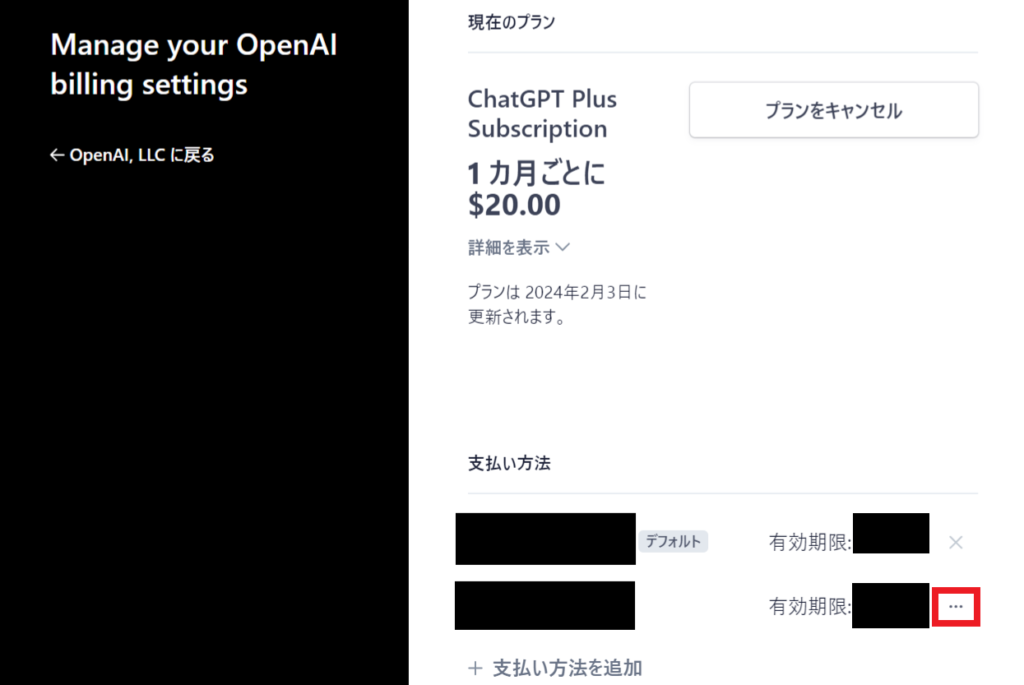
ChatGPTの支払い方法で、通常使用するデフォルトのクレジットカードを変更する手順をわかりやすく解説します。
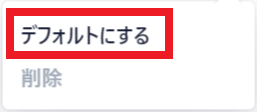
支払い方法の一覧から、デフォルトにしたいクレジットカードの編集ボタンをクリックします。
「デフォルトにする」を選択し、通常使用する支払い方法を変更します。
ChatGPTの支払い方法のクレジットカードを削除する方法
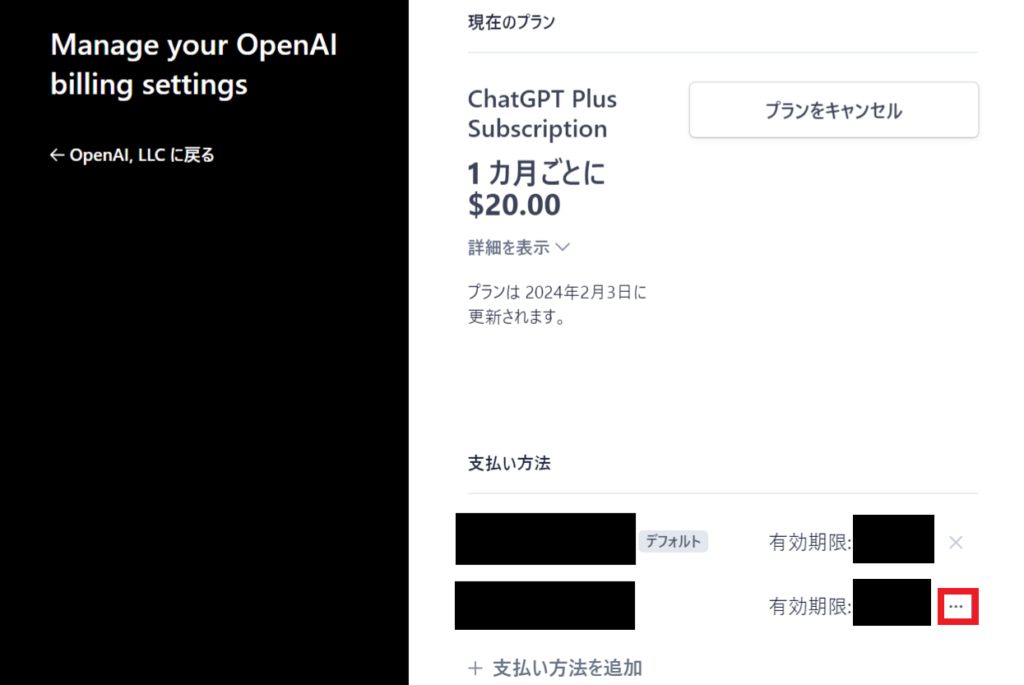
ChatGPTの支払い方法の不要なクレジットカードの削除手順をわかりやすく解説します。
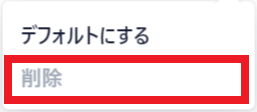
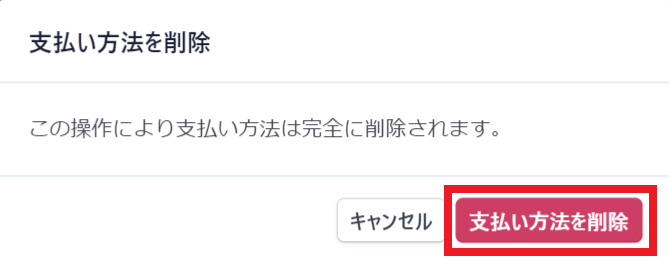
支払い方法の一覧から、削除したいクレジットカードの編集ボタンをクリックします。
表示されたメニューから「削除」を選択します。
確認画面で「支払い方法を削除」をクリックし、不要なカードを削除します。
ChatGPTの支払い方法をiPhone・Androidで変更する方法(アプリ版)
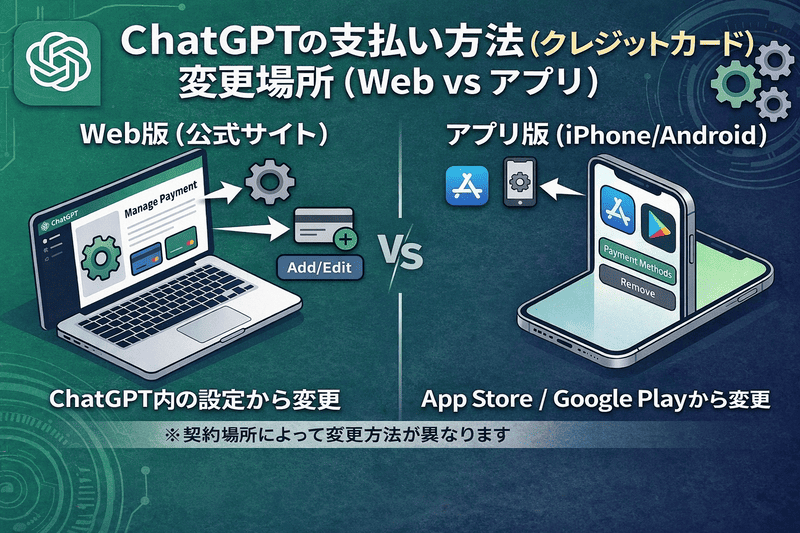
ChatGPTの支払い方法は、iPhoneやAndroidアプリから登録した場合、変更方法が異なります。
アプリ経由でChatGPT Plusに登録した場合は、ChatGPTの画面ではなく、各ストアの設定から支払い方法を変更します。
iPhone(App Store)の場合
- iPhoneの「設定」アプリを開く
- 自分の名前(Apple ID)をタップ
- 「サブスクリプション」を選択
- 「ChatGPT」を選択
- 支払い方法を変更する
Android(Google Play)の場合
- Google Playストアを開く
- 右上のアイコンをタップ
- 「お支払いと定期購入」を選択
- 「定期購入」からChatGPTを選択
- 支払い方法を変更する
アプリで登録した場合は、ChatGPTの画面からは支払い方法を変更できません。必ずApp StoreまたはGoogle Playから手続きしてください。
ChatGPTの支払い方法に関するよくある質問
ChatGPTの支払い方法は変更できますか?
はい、変更できます。ChatGPTの「マイプラン」からクレジットカードを追加・変更できます。ただし、iPhoneやAndroidアプリから登録した場合は、App StoreやGoogle Playから変更する必要があります。
支払い方法を変更できないのはなぜですか?
主な原因は、3Dセキュア未設定、海外決済の制限、プリペイドカードの使用、アプリ経由の契約などです。記事内の「変更できない原因と対処法」を確認してください。
iPhoneで支払い方法を変更できますか?
iPhoneでApp Store経由で契約している場合は、ChatGPT内では変更できません。「設定」アプリからサブスクリプションを開き、支払い方法を変更してください。
クレジットカードを削除するとどうなりますか?
デフォルトの支払い方法として設定されているカードは削除できません。別のカードをデフォルトに設定した後に削除してください。
支払い方法を変更したのに反映されないのはなぜですか?
デフォルト設定が古いカードのままになっている場合があります。また、ブラウザのキャッシュが原因のこともあるため、再読み込みやシークレットモードでの操作を試してください。
ChatGPTの支払い方法はどこで確認できますか?
ChatGPTの支払い方法は、「設定」→「アカウント」→「支払いを管理」から確認できます。 支払い方法の変更やクレジットカードの追加・削除も同じ画面から行えます。
ChatGPTの支払い方法は変更・削除して管理しよう
ChatGPTの支払い方法は、クレジットカードの変更や削除を行うことで、より安全に管理できます。
特に、カードの有効期限切れや不要な登録を放置すると、決済エラーやトラブルの原因になることがあります。定期的に見直し、最新の状態にしておくことが大切です。
また、iPhoneやAndroidアプリから登録している場合は、変更方法が異なる点にも注意してください。うまく変更できない場合は、本記事で紹介した原因と対処法を確認することで解決できます。
支払い方法を正しく設定しておくことで、ChatGPTを安心して快適に利用できます。今回の手順を参考に、スムーズに管理を行いましょう。