
Copilot(コパイロット)の履歴削除方法を知りたい方へ。
Copilotのチャット履歴や会話履歴は、Microsoftアカウントの設定から削除できます。
Copilotでは、チャット履歴や質問内容が「アクティビティ履歴」として保存されます。
そのため、次のような疑問を持つ方も多いでしょう。
- Copilotのチャット履歴を削除したい
- 履歴を一括削除する方法を知りたい
- 履歴が見れない・消えない原因を知りたい
Copilotの履歴はMicrosoftアカウントの「プライバシーダッシュボード」から削除できます。
この記事では、Copilotの履歴削除方法をPC・スマホ別にわかりやすく解説します。
なお、Copilotの設定や機能をまとめて知りたい場合は、Copilotの使い方と機能も参考にしてください。
Copilotの履歴はどこに保存されている?確認方法
Copilotの履歴はMicrosoftアカウントから確認できます。
Copilotの履歴は、Microsoftアカウントのアクティビティ履歴としてクラウド上に保存されています。
つまり、Copilotのチャット履歴や質問履歴はパソコンやスマホ本体ではなく、Microsoftアカウントに保存されます。
そのため、Copilotの履歴は次の場所から確認できます。
- Microsoftアカウント
- Microsoftプライバシーダッシュボード
Microsoftプライバシーダッシュボードを開けば、Copilotの会話履歴や質問履歴を確認し、まとめて削除することが可能です。
Copilotの履歴を確認する方法を詳しく知りたい場合は、Copilotの履歴の確認方法の記事も参考にしてください。
Copilotの履歴削除方法|チャット履歴を一括削除する手順(PC・スマホ)
Copilotの履歴は、Microsoftアカウントの「プライバシーダッシュボード」から一括削除できます。
Copilotのチャット履歴や質問履歴は「アクティビティ履歴」としてMicrosoftアカウントに保存されています。
そのため、Microsoftのプライバシーダッシュボードから削除することで、Copilotの履歴をまとめて削除できます。
ここでは、PCとスマホ(iPhone・Android)でCopilotの履歴を一括削除する手順を解説します。
PCでCopilotの履歴を削除する手順
PCではMicrosoftのプライバシーダッシュボードからCopilotの履歴を一括削除できます。
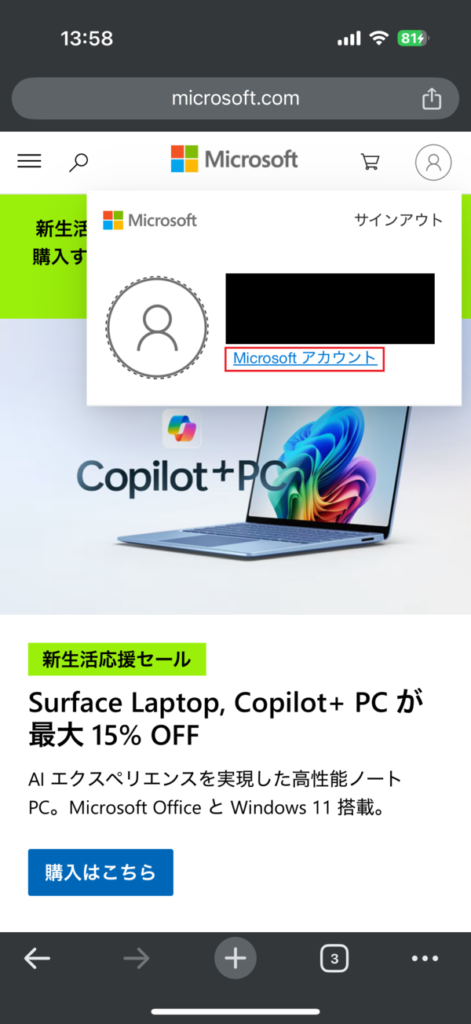
Google ChromeやMicrosoft EdgeなどのブラウザでMicrosoftのトップページを開きます。右上のアイコンからサインインし、もう一度右上のアイコンをクリックして「Microsoft アカウント」を選択します。
MicrosoftのトップページからMicrosoftアカウントにログインすると、Copilotの履歴削除ページにアクセスできます。

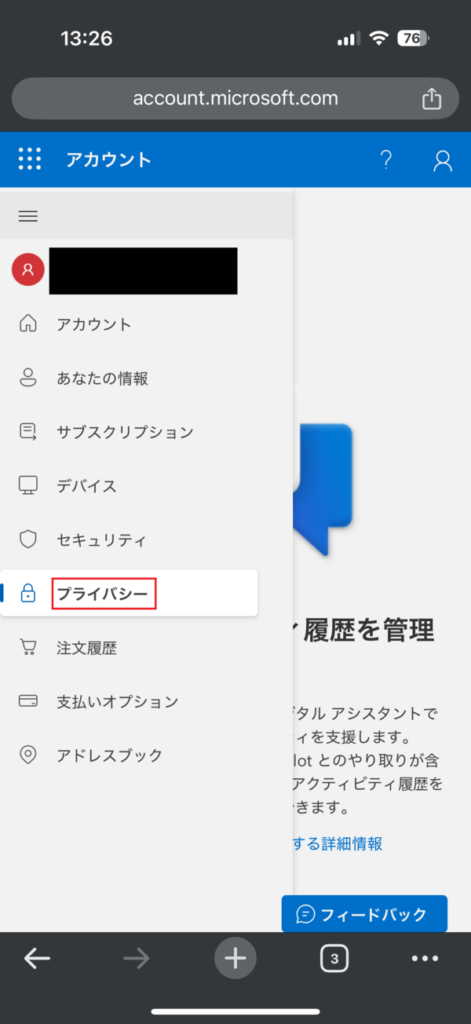
Microsoftアカウントのメニューから「プライバシー」を選択します。

プライバシー設定のメニューから「生産性を向上させる」→「Copilot」を選択すると、Copilotのアクティビティ履歴を管理できます。
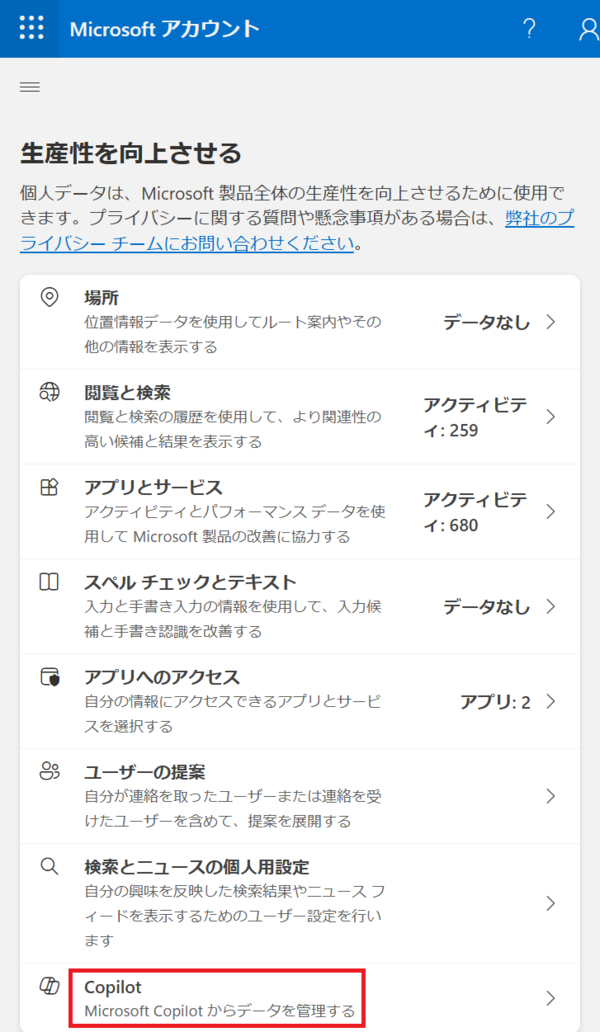
Copilotの履歴削除ページでは、削除する履歴の種類を選択できます。使用しているCopilotの種類に応じて、次の項目を選択してください。
- Copilotアプリから利用している方 → 「Copilotアプリのアクティビティ履歴」を選択
- MicrosoftのExcelやWordなどのアプリからCopilotを利用している方 → 「Microsoft 365アプリのCopilot」を選択
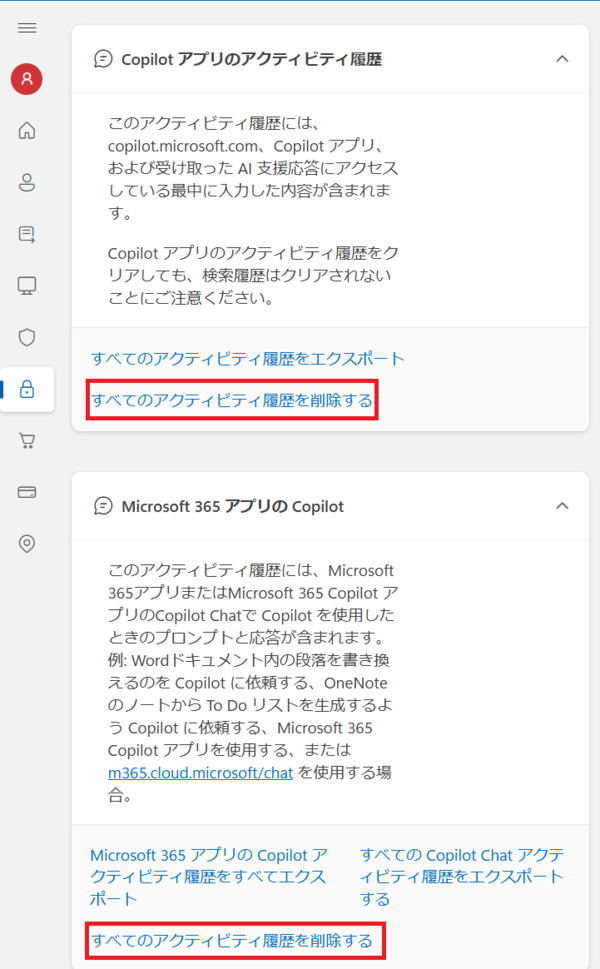
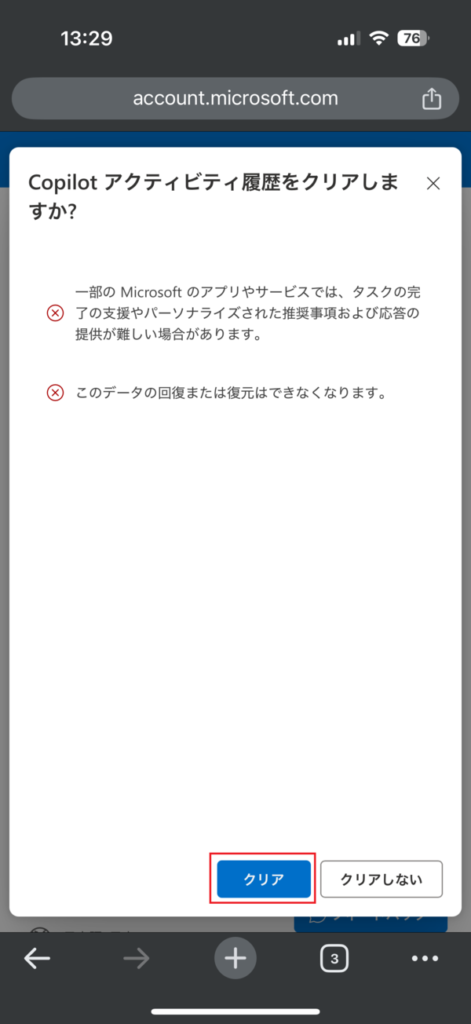
「クリア」をクリックするとCopilotの履歴が一括削除されます。

スマホ(iPhone・Android)でCopilotの履歴を削除する手順
スマホ(iPhone・Android)でも、MicrosoftのプライバシーダッシュボードからCopilotの履歴を一括削除できます。
スマホでもMicrosoftのサイトを開き、右上のアイコンからMicrosoftアカウントにログインします。
メニューからプライバシー設定を開きます。
Copilotの履歴管理ページを開きます。
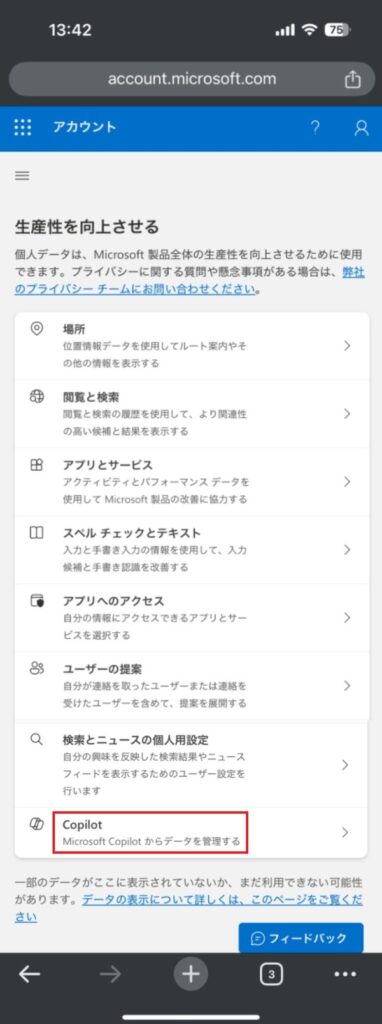
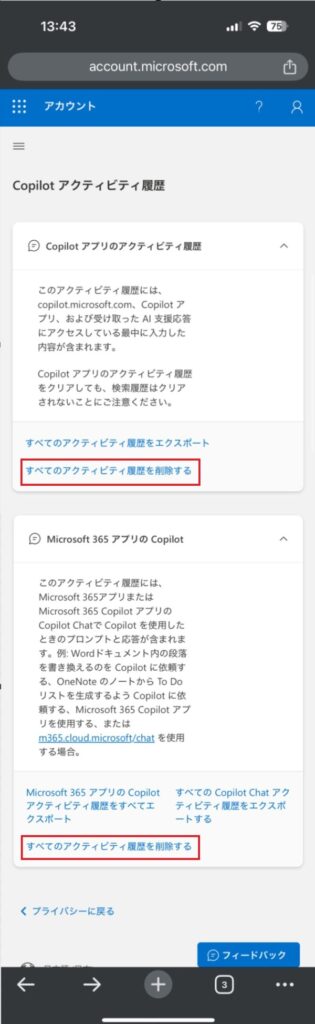
Copilotの履歴削除ページでは、削除する履歴の種類を選択できます。
使用しているアプリに応じて削除方法を選択してください。
- Copilotアプリから利用している方 → 「Copilotアプリのアクティビティ履歴」を選択
- MicrosoftのExcelやWordなどのアプリからCopilotを利用している方 → 「Microsoft 365アプリのCopilot」を選択
「クリア」を押すと履歴を削除できます。
Copilotの履歴が削除できない・消えない原因と対処法
Copilotの履歴を削除したのに消えない場合、いくつかの原因が考えられます。
ここでは、よくある原因と対処法を解説します。
削除してもすぐ反映されない
Copilotの履歴はMicrosoftアカウントに保存されているため、削除してもすぐに反映されないことがあります。
PCやスマホなど複数の端末で利用している場合、履歴の同期に数分ほど時間がかかることがあります。
ブラウザのキャッシュが残っている
履歴を削除してもブラウザのキャッシュが残っていると、古い画面が表示されることがあります。
- ページを再読み込みする
- ブラウザを再起動する
- 一度サインアウトして再ログインする
また、Copilotが勝手に起動して履歴が増えてしまう場合は、Copilotの自動起動を停止する方法も確認しておくと安心です。
CopilotアプリとMicrosoft365 Copilotの違い
Copilotには「Copilotアプリ」と「Microsoft365 Copilot」の2種類があります。
そのため、削除する履歴の種類も異なります。
Copilotアプリ
Copilotアプリは、Windowsやスマホで利用できるAIチャットです。
Web検索や質問履歴などが保存されます。
Microsoft365 Copilot
Microsoft365 Copilotは、Word・Excel・PowerPointなどのMicrosoft365アプリに組み込まれているAI機能です。
文書作成やメール作成の履歴が保存されることがあります。
どちらを利用しているかわからない場合は、両方のアクティビティ履歴を削除するのがおすすめです。
Copilotの機能や使い方について詳しく知りたい方は、Copilotの使い方や設定をまとめた記事も参考にしてください。
Copilotのアクティビティ履歴と検索履歴の違い|削除できる履歴はどれ?
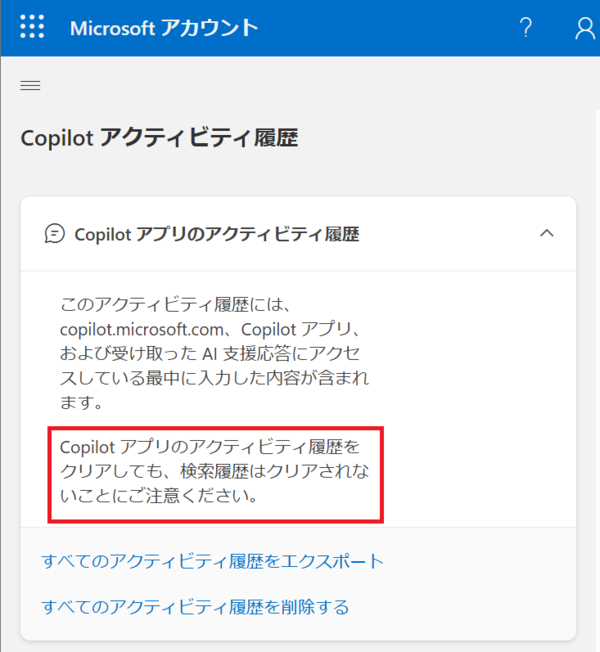
Copilotには「アクティビティ履歴」と「検索履歴」の2種類の履歴があります。
履歴を削除する場合は、この違いを理解しておくことが大切です。
アクティビティ履歴
Copilotに入力した質問や指示、Copilotの回答などが記録される履歴です。
この履歴を削除すると、Copilotとの会話履歴やチャット履歴が削除されます。
検索履歴
Copilotが回答を作成するために内部で実行した検索の記録です。
検索履歴はCopilotの機能改善のために使用されるデータであり、ユーザーの会話履歴とは別に管理されています。
Copilotのチャット履歴を削除したい場合は、Microsoftアカウントのアクティビティ履歴を削除することで対応できます。
Copilotのチャット履歴を個別に削除する方法(PC・スマホ)
Copilotアプリでは、会話・検索・質問チャットの履歴を1つずつ削除することができます。これにより、アプリ上の画面から履歴が消え、不要なチャットを整理できます。
ここでは、PCやスマホ(iPhone・Android)で個別にチャット履歴を削除する手順を紹介します。
PCでCopilotの履歴を個別に削除する手順
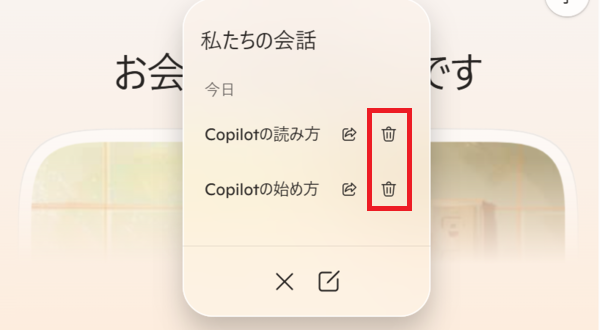
PCではCopilotのチャット履歴を1つずつ削除できます。手順は次のとおりです。

「Copilot」アイコンが「時間(履歴)」アイコンに変わったことを確認し、そのアイコンをクリックします。

ゴミ箱アイコンをクリックすると履歴を削除できます。
スマホ(iPhone・Android)でCopilotの履歴を個別に削除する手順
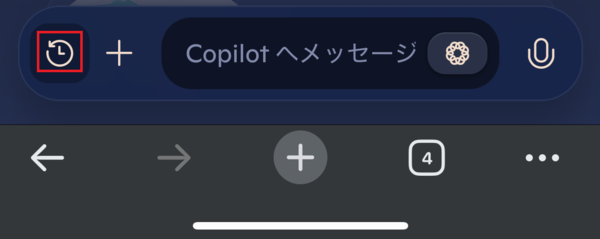
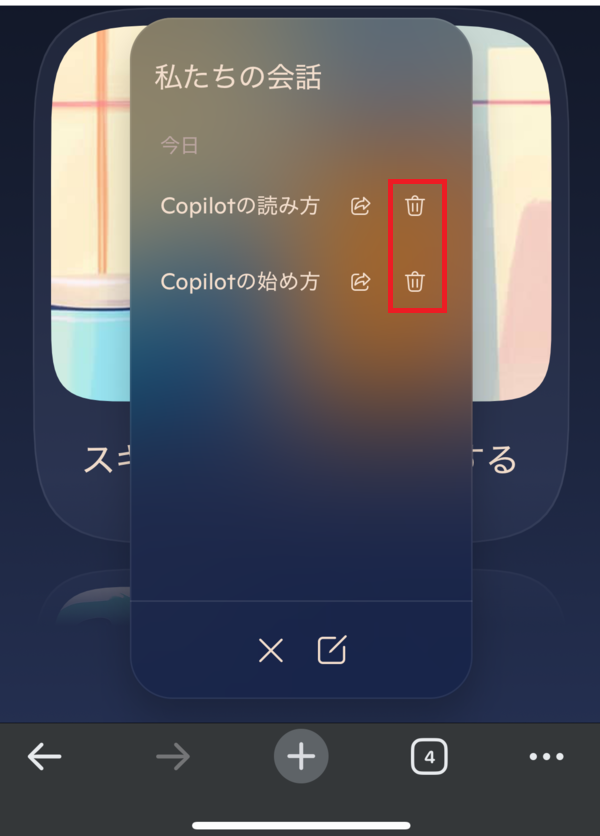
スマホ(iPhone・Android)でもCopilotのチャット履歴を1つずつ削除できます。手順は次のとおりです。
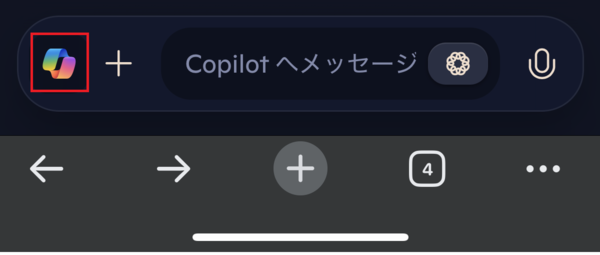
「時間」アイコンに変わったのを確認してクリックする。
ゴミ箱アイコンをクリックすると履歴を削除できます。
Copilotの履歴を削除しても消えない理由【注意点】
Copilotアプリでチャット履歴を削除しても、完全にデータが削除されるとは限りません。
Copilotの画面で履歴を削除した場合、アプリ上では履歴が消えますが、Microsoftアカウントのアクティビティ履歴としてデータが保存されている可能性があります。
つまり、アプリ上で履歴を削除しても、Microsoftのサーバー側に履歴が残っている場合があります。
そのため、履歴を完全に削除したい場合は、Microsoftアカウントのプライバシーダッシュボードからアクティビティ履歴を削除することが重要です。
PCやスマホで履歴を一括削除する方法は、この記事のCopilotの履歴削除方法の手順を参考にしてください。
Copilotの履歴は会社に見られる?バレる可能性
Copilotを仕事で使っている場合、「履歴が会社に見られるのでは?」と不安になる方もいるでしょう。
個人アカウントの場合
個人のMicrosoftアカウントで利用している場合、履歴は自分のアカウントにのみ保存されます。
会社や第三者が履歴を見ることはできません。
会社アカウントの場合
会社や学校のMicrosoft365アカウントを使っている場合、管理者がログを確認できる可能性があります。
そのため、会社アカウントでCopilotを利用する場合は社内ルールを確認することが重要です。
Copilotの履歴を残さない方法
Copilotでは、履歴を完全に残さない設定は用意されていません。
Copilotで入力した内容はMicrosoftアカウントのアクティビティ履歴として保存されます。
そのため、履歴を残さないためには次の対策が有効です。
- 不要な履歴を定期的に削除する
- 個人情報を入力しない
- 共有パソコンではログアウトする
Copilotの履歴削除に関するよくある質問(FAQ)
Copilotの履歴削除について、よくある質問をまとめました。
履歴の保存場所や削除方法について疑問がある方は参考にしてください。
Copilotの履歴はどこに保存されていますか?
Copilotのチャット履歴は、Microsoftアカウントの「アクティビティ履歴」として保存されています。
Microsoftのプライバシーダッシュボードから確認や削除が可能です。
本記事で紹介している「アクティビティ履歴の削除」を行えば、Copilotの会話履歴をまとめて削除できます。
Copilotの履歴が見れない・消えた場合はどうすればいいですか?
Copilotの履歴が表示されない場合は、次の原因が考えられます。
・Microsoftアカウントにログインしていない
・別のアカウントでCopilotを利用している
・履歴の同期が完了していない
一度サインアウトして再ログインするか、ブラウザのページを再読み込みすると表示される場合があります。
Copilotの履歴を残さない方法はありますか?
Copilotでは、会話を完全に履歴として残さない設定は用意されていません。
そのため、不要な履歴は定期的に削除することが重要です。
特に個人情報や機密情報を入力した場合は、Microsoftアカウントの「アクティビティ履歴」から削除しておきましょう。
Copilotの履歴はAIの学習に使われますか?
Copilotの会話内容は、MicrosoftのAI改善のために利用される場合があります。
ただし、個人を特定できる形で公開されたり、第三者に共有されることはありません。
履歴が気になる場合は、本記事で紹介している方法でアクティビティ履歴を削除することで、過去の会話を消すことができます。
【まとめ】Copilotの履歴削除方法
Copilotの履歴は、Microsoftアカウントのプライバシーダッシュボードから削除できます。
Copilotの履歴削除のポイントは次のとおりです。
- Copilotの履歴はMicrosoftアカウントのアクティビティ履歴として保存される
- プライバシーダッシュボードから履歴を一括削除できる
- アプリ上ではチャット履歴を個別に削除することもできる
- 履歴を完全に削除するにはアクティビティ履歴の削除が必要
個人情報や機密情報が残らないよう、定期的に履歴を削除して安全にCopilotを利用しましょう。
なお、Copilotの設定や使い方について詳しく知りたい場合は、Copilotの使い方と機能も参考にしてください。