

「Copilotをアンインストールしても大丈夫?」「削除するとパソコンに影響はある?」と不安に感じていませんか。
Windows11ではCopilotが標準で表示されるため、「いらない」「邪魔だから消したい」と考える人が増えています。
結論:Copilotはアンインストールしても問題ありません。Windowsの動作や安全性に影響はありません。最短1〜2分で削除できるため、すぐに解決したい方にもおすすめです。
「消しても大丈夫か不安」「影響が気になる」という方でも、この記事を読めばすぐに判断できます。
※とりあえず非表示にしたい方はこちら
この記事では、Copilotをアンインストールしても大丈夫なのかを中心に、削除したときの影響やデメリット、非表示との違い、具体的な手順までわかりやすく解説します。
また、「WindowsのCopilot」と「Microsoft 365 Copilot」の違いも整理しているので、「消したいのに消えない」といった失敗も防げます。
※本記事はWindows11環境で実際に検証しています。
Copilotの仕組みやできることを知りたい方は、Copilotとは?何ができるかも確認してください。
【確認】あなたが消したいCopilotはどれ?Windows版とMicrosoft 365の違い
Copilotには大きく分けて2種類あり、削除方法や影響がまったく異なります。 ここを間違えると「消したいのに消えない」「別の場所に残っている」といったトラブルにつながります。
まずは、自分が消したいCopilotがどちらかを確認してください。
Windowsに表示されるCopilot(タスクバーのCopilot)
- Windows11の画面下(タスクバー)に表示される
- クリックするとAIチャットが開く
- 設定からアンインストール・非表示が可能
この記事で解説しているのは、主にこのWindows版Copilotの削除・非表示方法です。
Microsoft 365のCopilot(Word・Excelなど)
- WordやExcel、Outlookなどに表示されるAI機能
- 主に有料プランや法人契約で利用される
- アプリの削除ではなく「ライセンス管理」が必要
こちらはWindowsのアプリとは別の仕組みのため、アンインストールしても完全には消えません。
「WordやExcelに出てくるCopilotを消したい」という場合は、Microsoft 365側の設定や契約の見直しが必要です。
次の章では、WindowsのCopilotはアンインストールしても大丈夫なのかについて、影響や安全性をわかりやすく解説します。
料金が不安な方は、Copilotは無料?料金の確認方法も確認してください。
Copilotはアンインストールしても大丈夫?結論と安全な理由
Copilotはアンインストールしても大丈夫なのか、不安に感じる方は多いです。
結論から言うと、CopilotはアンインストールしてもWindowsの動作に問題はありません。 パソコンが重くなったり、壊れたりすることは基本的にないため、安心して削除できます。
ここでは、その理由をわかりやすく解説します。
アンインストールしてもWindowsに影響がない理由
Copilotは、Windowsの基本機能ではなくあとから追加されたアプリとして提供されています。
さらに、Copilotはクラウド上で動くWebサービスを中心とした仕組みで、Windows本体のシステムとは分離されています。そのため、アンインストールしてもOSや他の機能に影響が出ることはありません。
実際にアンインストールしても、次のような問題は発生しません。
- Windowsの起動や動作が不安定になることはない
- ファイルや設定が消えることはない
- 他のアプリや機能に影響が出ることもない
スマホのアプリを削除するのと同じように、使わない機能を取り除くだけなので、安心してアンインストールできます。
なお、Copilotはブラウザからも利用できるサービスのため、アプリを削除しても必要に応じてあとから再度利用することが可能です。
Copilotは必須機能ではない(削除しても問題ない仕組み)
Copilotは便利なAI機能ですが、Windowsを動かすために必要な機能ではありません。
最近のWindowsでは、Copilotは単体のアプリとして扱われているため、不要であれば自由にアンインストールできます。
実際に削除しても、以下のような基本機能はすべてそのまま使えます。
- インターネット閲覧(EdgeやChromeなど)
- ファイル操作や設定変更
- Officeソフトや他のアプリの利用
つまり、Copilotは「あると便利」な機能であって、「ないと困る」機能ではありません。
次の章では、アンインストールすると具体的にどうなるのか、影響やデメリットを詳しく解説します。
Copilotをアンインストールするとどうなる?影響とデメリット
Copilotはアンインストールしても大丈夫ですが、削除すると使えなくなる機能があります。 ここでは、実際にどのような影響やデメリットがあるのかを整理します。
アンインストールしてできなくなること
Copilotをアンインストールすると、Windows上で次のAI機能が使えなくなります。
- タスクバーからのAIチャットの起動
- Windows上でのかんたんな質問・調べもの
- 設定変更をAIに指示する操作(例:ダークモードの切り替え)
- 画像生成や文章の要約などのAI機能へのすぐのアクセス
ただし、ブラウザからCopilotを利用することはできるため、完全に使えなくなるわけではありません。
改行や基本操作でつまずく場合は、Copilotで改行する方法も確認しておくと安心です。
また、Copilotをアンインストールしても、すべてが完全に消えるわけではありません。
たとえば、EdgeブラウザやWindowsの検索機能などに、一部のCopilot機能が残ることがあります。これは、それぞれ別の仕組みで動いているためです。
「削除したのに残っている」と感じた場合は、これらの機能を確認することで原因がわかります。
ログインできない場合は、Copilotにログインできない原因と対処法も確認してください。
アンインストールしても問題ない人の特徴
次のような人は、Copilotをアンインストールしても困ることはほとんどありません。
- Copilotをほとんど使っていない
- AI機能はブラウザで使えば十分
- タスクバーをすっきりさせたい
- パソコンの不要な機能を減らしたい
この場合は、無理に残しておく必要はなく、削除して整理した方が快適に使えることも多いです。
勝手に起動して困る場合は、Copilotが勝手に起動する原因と止め方もあわせて確認してください。
会社や学校のPCで注意が必要なケース
会社や学校から支給されたパソコンでは、Copilotの扱いに注意が必要です。
- 管理者によって機能が制限されている場合がある
- アンインストールが禁止されているケースがある
- 設定変更がポリシー違反になる可能性がある
このような環境では、勝手に削除するのではなく、管理者や担当者に確認するのが安全です。
次の章では、「削除」と「非表示」どちらを選ぶべきか、違いとおすすめの選び方を解説します。
削除と非表示どっちがいい?違いとおすすめの選び方
Copilotを消したい場合、「アンインストール(削除)」と「タスクバーから非表示」の2つの方法があります。
どちらを選ぶかで使い勝手が変わるため、目的に合わせて選ぶことが大切です。
| 比較項目 | アンインストール(削除) | 非表示 |
|---|---|---|
| 状態 | アプリ自体を削除 | 表示だけ消す |
| 影響 | Copilotが使えなくなる | いつでもすぐ使える |
| 復元のしやすさ | 再インストールが必要 | すぐ元に戻せる |
| おすすめ | 完全に不要な人 | 一時的に隠したい人 |
迷っている場合は、まずは非表示にして様子を見るのがおすすめです。
アンインストール(削除)がおすすめの人
次のような人は、Copilotをアンインストールしても問題ありません。
- 今後もCopilotを使う予定がない
- 不要なアプリを減らしてPCを整理したい
- タスクバーだけでなく機能自体も消したい
この場合は、削除してしまった方がすっきりします。
タスクバー非表示がおすすめの人
次のような人は、非表示にするだけで十分です。
- アイコンが邪魔なので見えなくしたい
- たまに使う可能性がある
- あとで簡単に元に戻したい
非表示であればリスクがなく、いつでもすぐ元に戻せるのがメリットです。
次の章では、Copilotをアンインストールする具体的な手順を解説します。
Copilotのアンインストール方法(削除手順)
Copilotを完全に消したい場合は、Windowsの設定からアンインストールできます。
「もう使わない」「完全に削除したい」という場合は、この方法がおすすめです。削除してもパソコンの動作に影響はありません。
Windowsの設定からアンインストールする手順
Copilotをアンインストールする手順は次のとおりです。
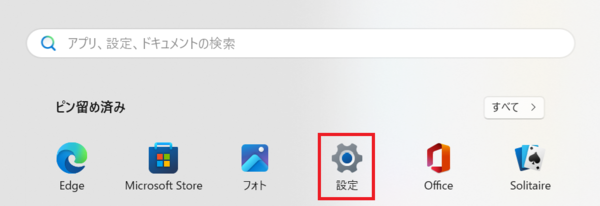
まず、Windowsのスタートメニューを開くためにタスクバーの「Windows」アイコンをクリックします。

スタートメニューが表示されたら、歯車アイコンの「設定」をクリックします。
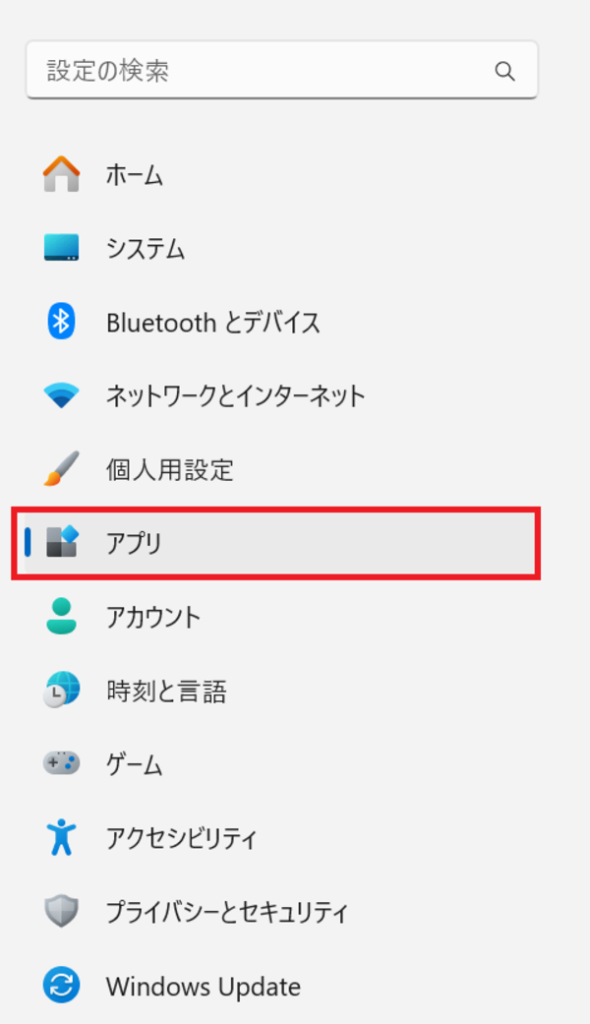
Windowsの設定画面が開いたら、アプリの管理を行うため「アプリ」をクリックします。
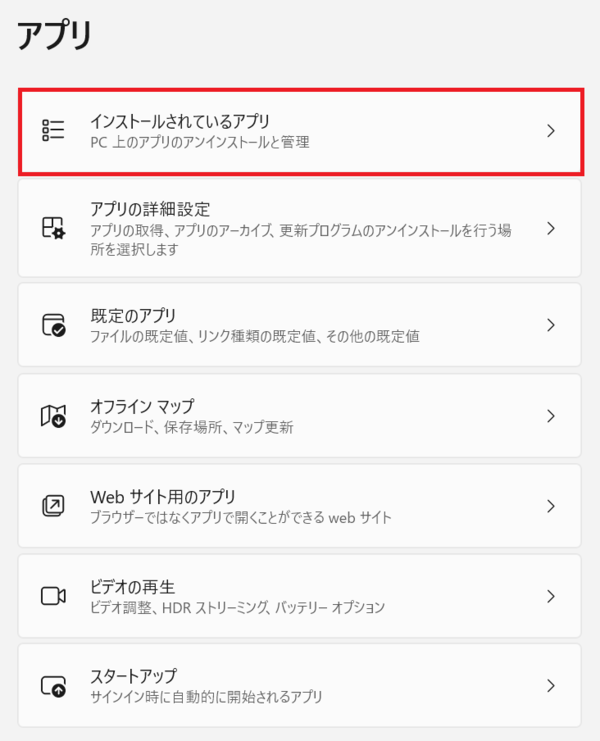
アプリ設定の中にある「インストールされているアプリ」をクリックします。
アプリ一覧の中から「Copilot」を探して、メニューからアンインストールを選択します。
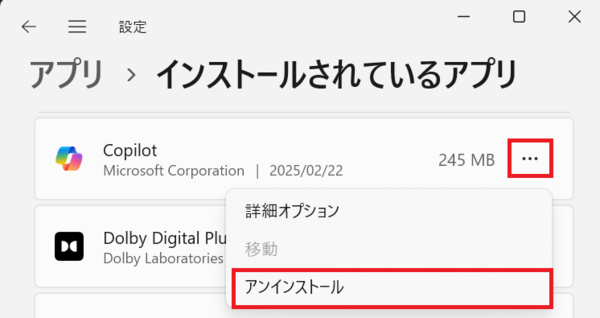
確認画面が表示されるので「アンインストール」をクリックして削除を実行します。
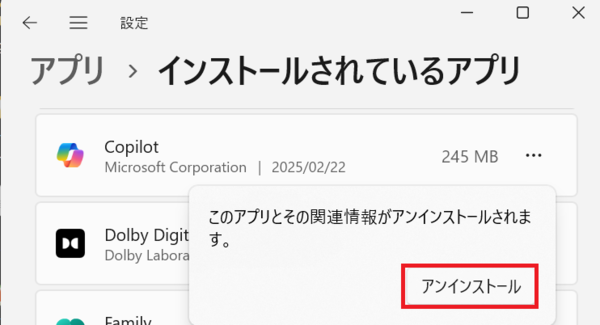
以上で、Copilotはパソコンから削除されます。
なお、削除後もEdgeやMicrosoft 365に関連するCopilot機能が残る場合があります。完全に使わない場合は、それぞれの設定も確認しておくと安心です。
「やっぱり必要になった」という場合でも、Microsoft Storeからいつでも再インストールできます。
Copilotの履歴も整理したい場合は、 Copilotの履歴削除方法 もあわせて確認してください。
Copilotをタスクバーから消す方法(非表示の手順)
Copilotをアンインストールせずに消したい場合は、タスクバーから非表示にする方法が最もかんたんです。
「Copilotが邪魔」「タスクバーをすっきりさせたい」というときは、この方法で解決できます。アプリ自体は残るため、あとから元に戻すこともできます。
アイコンを非表示にする操作方法
Copilotをタスクバーから消す手順は次のとおりです。
タスクバーに表示されているCopilotアイコンを右クリックします。

表示されたメニューから「タスクバーからピン留めを外す」をクリックします。
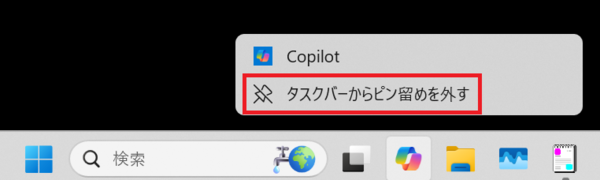
以上で、Copilotのアイコンはタスクバーから非表示になります。
再び表示したい場合は、スタートメニューからCopilotを開き、タスクバーにピン留めすれば元に戻せます。
Copilotが削除後に復活する理由と対処法
Copilotをアンインストールしたのに、「また表示された」「勝手に復活した」と感じるケースがあります。
これは不具合ではなく、Windowsの仕様によるものが多いです。 ここでは、復活する理由と対処方法をわかりやすく解説します。
なぜ再インストール・再表示されるのか
Copilotが復活する主な理由は、次のとおりです。
- Windowsアップデートで機能が再追加される
- 設定の初期化により表示が戻る
- 別の形(例:ブラウザや検索機能)で表示される
特にWindowsはアップデートで機能が変更されることが多く、削除しても再び追加される場合があります。
また、完全に削除したつもりでも、Edgeや検索ボックスなど別の場所にCopilotが残ることもあります。
再発を防ぐための対処方法
Copilotの再表示を防ぎたい場合は、次の対処を行ってください。
- Windowsアップデート後に設定を再確認する
- タスクバー設定でCopilotをオフにする
- 不要な場合は非表示も併用する
完全に再表示を防ぐことは難しい場合もありますが、設定を見直すことで目立たなくすることは可能です。
自動起動を止めたい場合は、Copilotが勝手に起動する原因と止め方も確認してください。
次の章では、削除したCopilotを元に戻す方法(再インストール・再表示)を解説します。
Copilotの使い方や機能を総合的に理解したい方は、Copilotとは?何ができるかをわかりやすく解説もあわせて確認してください。
履歴やデータも整理したい場合は、Copilotの履歴削除方法もあわせて確認してください。
削除したCopilotを元に戻す方法(再インストール・再表示)
Copilotを削除したあとに「やっぱり使いたい」と思った場合でも、かんたんに元に戻せます。
方法は次の2つです。
- アンインストールした場合:再インストール
- 非表示にした場合:タスクバーに再表示
それぞれの方法をわかりやすく解説します。
Microsoft Storeから再インストールする方法
Copilotをアンインストールした場合は、Microsoft Storeから再インストールできます。
まずMicrosoft Storeを開き、Copilotアプリを検索します。

検索バーに「Copilot」と入力してアプリを探します。
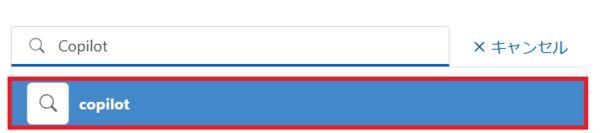
検索結果に表示された「Microsoft Copilot」をクリックします。
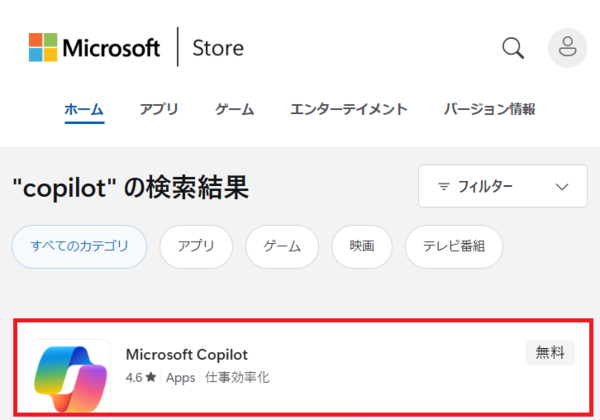
Copilotのページが開いたら「ダウンロード」をクリックします。
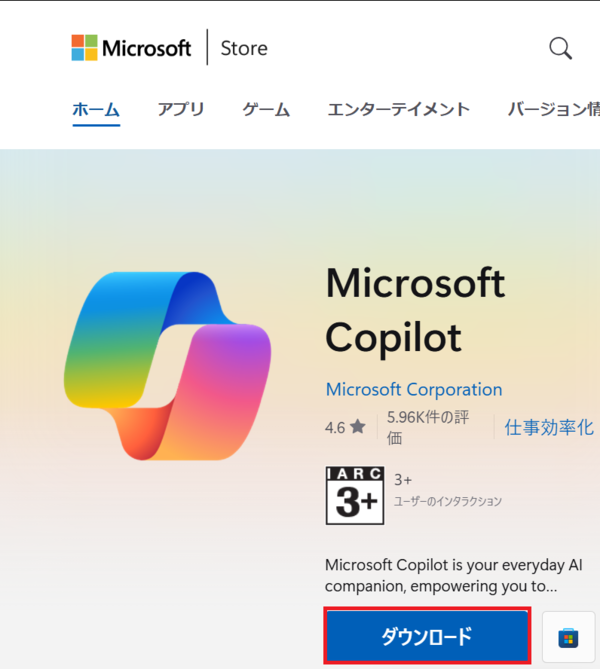
ダウンロードしたインストーラーをダブルクリックして起動します。
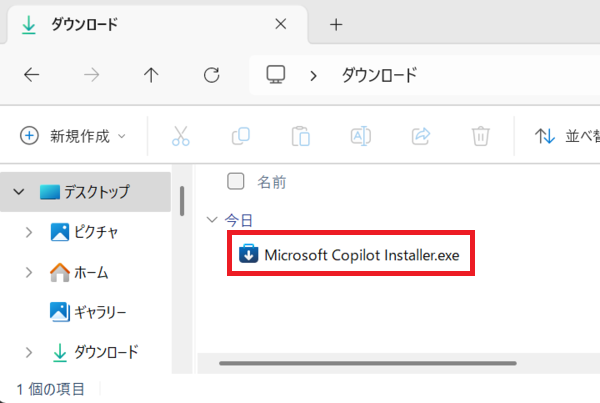
ダウンロードしたインストーラーをダブルクリックして起動します。
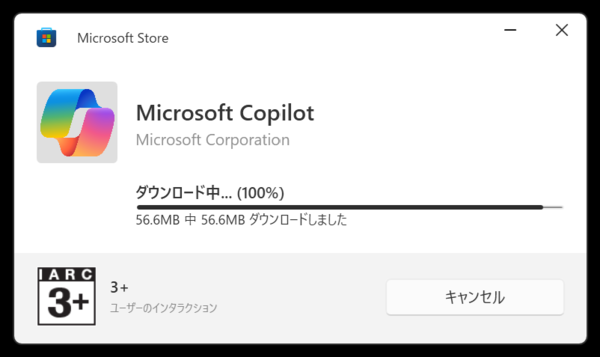
Copilotのインストールが始まるので完了するまで待ちます。
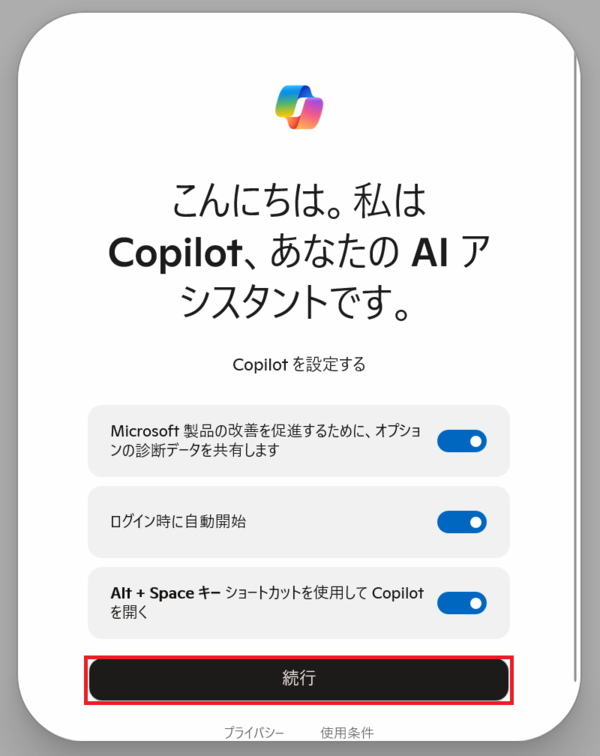
以上で、Copilotの再インストールは完了です。
タスクバーに再表示する方法
Copilotを削除せず非表示にした場合は、かんたんに元に戻せます。
Copilotアプリを開いた状態で、タスクバーのCopilotアイコンを右クリックします。

メニューから「タスクバーにピン留めする」をクリックすると再表示されます。
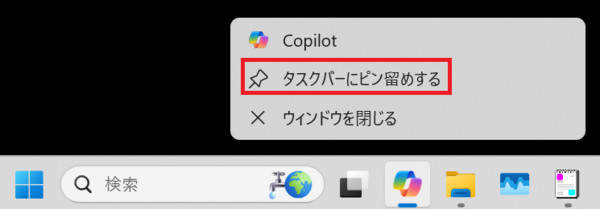
以上で、Copilotはタスクバーに再表示されます。
Copilotのアンインストールに関するよくある質問
Copilotをアンインストールしても大丈夫なのか、不安に感じる方は多いでしょう。ここでは、削除や非表示についてよくある質問をまとめました。
Copilotはアンインストールしても本当に大丈夫?
はい、Copilotはアンインストールしても問題ありません。Windowsの動作や安全性に影響はありません。
Copilotはあとから追加された機能であり、必須のシステムではないため、削除しても安心です。
Copilotは削除すると影響はある?
大きな影響はありませんが、AIチャットや設定サポートなどの機能は使えなくなります。
- AIによる質問・チャット機能
- 設定変更のサポート(例:ダークモード)
- 画像生成や要約機能
なお、Copilotが使えない原因がログインエラーの場合もあります。 ログインできないときの対処法 もあわせて確認してください。
削除と非表示どちらがおすすめ?
完全に使わない場合は削除、あとで使う可能性がある場合は非表示がおすすめです。
Copilotは削除してもまた戻る?
Windowsのアップデートにより再インストールされることがあります。その場合は再度削除や非表示で対応できます。
Copilotは必要?いらない?
AI機能を使わない場合は不要ですが、作業を効率化したい場合は便利な機能です。
削除するか迷っている場合は、Copilotとは?何ができるかも確認して判断すると安心です。
まとめ|Copilotはいらない場合は削除か非表示で整理しよう
Copilotはアンインストールしても大丈夫なのか、不安に感じる方は多いですが、基本的に削除してもWindowsに影響はありません。
ただし、削除すると一部のAI機能が使えなくなるため、自分の使い方に合わせて判断することが大切です。
- 使わない場合 → アンインストール(削除)で問題なし
- 迷っている場合 → まずは非表示で様子を見る
- あとで使う可能性がある → 非表示がおすすめ
また、Copilotには「Windows版」と「Microsoft 365版」があり、それぞれ仕組みが異なる点にも注意が必要です。
「消したいのに消えない」と感じた場合は、どのCopilotなのかをもう一度確認してみてください。
不要な機能を整理することで、パソコンはより使いやすくなります。
Copilotがいらないと感じたら、今回紹介した方法を参考に、自分に合った形で整理してみてください。