

Copilotで改行する方法がわからず、困っていませんか。
「Enterキーを押すと送信されてしまう」「改行できない」といった悩みはよくあります。
パソコンではEnterキーを押すと送信されるため、改行にはShift+Enterが必要です。
実は、この原因の多くは「よくあるミス」でかんたんに解決できます。
Copilotで改行するには、パソコンではShift+Enterを使います。
スマホの場合は改行キーでそのまま入力できますが、環境によって操作が少し異なります。
Copilotで改行できない原因も、この方法で解決できます。
Copilotの改行方法まとめ
PC(パソコン):Shift+Enter
スマホ(iPhone・Android):改行キー
Teams / VSCode:Shift+Enter
※Enterキーだけを押すと送信されるため、改行にはShiftキーとの組み合わせが必要です。
この記事では、Copilotの改行方法ややり方をはじめ、
「copilot 改行 できない」「copilot shift enter 改行 できない」といった原因と対処法まで、わかりやすく解説します。
TeamsやVSCode、M365 Copilotなど環境ごとの違いもまとめて確認できます。
すぐに解決したい方は、まずはShift+Enterで改行できるかを試してみてください。
うまくいかない場合は、後半の対処法をチェックすれば解決できます。
Copilotの基本やできることをまだよく知らない方は、Copilotとは何かを解説した記事もあわせて確認しておくと理解しやすくなります。
Copilotの改行の仕方|Shift+Enterで改行する方法【PC・スマホ対応】
Copilotの改行方法は、パソコンではShift+Enter、スマホでは改行キーを使います。
環境によって操作が少し異なるため、それぞれのやり方を確認しておきましょう。

「Enterを押すと送信されてしまう」というのは、よくあるミスです。
知らないと何度も繰り返してしまいますが、正しい操作を知ればすぐに解決できます。
Shift+Enterで改行する方法(パソコン)
パソコン版のCopilotでは、Enterキーを押すとメッセージが送信されます。
そのため、改行するにはShift+Enterを同時に押します。
これがCopilotで改行する基本のやり方です。
スマホでの改行方法
スマホ版のCopilotでは、キーボードの改行ボタンをそのまま使えます。
パソコンのようにShiftキーを使う必要はありません。
改行できない場合は、キーボードの表示や入力モードを確認してください。
CopilotでEnterを押すと送信される理由(改行できない原因の基本)
CopilotでEnterキーを押すと改行ではなく送信されるのは、チャット形式の仕組みによるものです。
多くのチャットサービスと同じように、Enterキーは「送信」として動くように設計されています。
そのため、文章の途中でEnterキーを押すと、そのままメッセージが送信されてしまいます。
この仕様を知らないと、「改行できない」「勝手に送信される」と感じる原因になります。
特に多いのが、日本語入力の変換中にEnterを押してしまうケースです。
この場合、意図せず送信されてしまい、改行できないと感じやすくなります。
パソコンで改行するには、EnterではなくShift+Enterを使う必要があります。
この基本を理解しておくことで、よくあるミスを防ぐことができます。
なお、改行できない原因はログイン状態や動作不具合が関係している場合もあります。
Copilotで改行できない原因|よくあるミスと対処法
Copilotで改行できない原因は、Shift+Enterが効かない、入力状態(変換中)の影響、ブラウザ環境の不具合など、いくつかのパターンがあります。
特に多いのが、Shiftキーを正しく押せていない、変換中に操作しているといった「よくあるミス」です。
ここでは、原因ごとに対処法をわかりやすく解説します。
Shift+Enterでも改行できない原因|よくあるミスと対処
CopilotでShift+Enterを押しても改行できない場合は、操作や入力状態に原因があることが多いです。
正しく押しているつもりでも、細かい違いで改行できないケースがあります。
よくある原因として、「Shiftキーを押したつもりで押せていない」ケースがあります。
特にノートパソコンではキーが小さく、Enterだけ押してしまい、そのまま送信されることがあります。
また、日本語入力の変換中にEnterを押すと、そのまま送信されてしまうこともあります。
対処法としては、まず変換を確定してからShift+Enterを押すことを意識してください。
そのうえで、Shiftキーをしっかり押しながら操作できているかを確認します。
ゆっくり確実に押すだけでも改善することがあります。
それでも改行できない場合は、ブラウザや入力環境の影響も考えられます。
ページの再読み込みや、別のブラウザ(Edge・Chrome)で試すことで改善するケースもあります。
Copilotで改行できなくなった場合の対処(急にできない)
これまでCopilotで改行できていたのに、急にできなくなった場合は、一時的な不具合や環境の変化が原因のことがあります。
特にブラウザ版では、更新やセッションの影響で入力の動きが不安定になることがあります。
よくあるケースとして、「ページを長時間開いたままにしている」「ブラウザを更新した直後」などがあります。
この状態では、Shift+Enterが正しく反応せず、Enterと同じ動きになってしまうことがあります。
対処法としては、まずページを再読み込みするのが効果的です。
それでも改善しない場合は、ブラウザを一度閉じて再起動する、またはログインし直すことで正常に戻ることがあります。
また、EdgeとChromeなど別のブラウザで試すと、問題が環境によるものか判断できます。
一時的な不具合であれば、時間をおいて再度試すだけで解決することもあります。
ログインの不具合が原因の場合もあるため、うまくいかない場合はCopilotにログインできない原因と対処法もあわせて確認してください。
ログイン状態が影響するケースもあるため、動作がおかしい場合は原因を確認しておくと安心です。
Enterで送信されてしまう原因と対処
CopilotでEnterキーを押すと、そのままメッセージが送信されてしまうのは仕様によるものです。
チャット形式のサービスでは、Enterキーは「送信」として動くため、改行には使えません。
よくある原因として、「改行=Enter」と思い込んでいるケースがあります。
そのまま文章の途中でEnterを押すと、意図せず送信されてしまいます。
また、急いで入力していると、Enterを2回押してしまい、そのまま送信されることもよくあります。
対処法は、改行する際にShift+Enterを使うことです。
この操作を覚えることで、途中送信を防ぐことができます。
さらに、日本語入力中(変換確定前)にEnterを押すと動作が変わることがあるため、
変換を確定してからShift+Enterを押すこともポイントです。
慣れないうちは、文章を一度メモ帳などで作成してから貼り付ける方法も有効です。
誤送信を防ぎながら、落ち着いて入力できます。
ブラウザ(Edge・Chrome)による違いと対処
Copilotはブラウザ上で動作するため、EdgeやChromeなどの違いによって挙動が変わることがあります。
特にショートカットキーや入力欄の反応は、ブラウザの設定や環境の影響を受けることがあります。
よくあるケースとして、拡張機能(入力補助・翻訳ツールなど)が影響していることがあります。
これにより、Shift+Enterが正しく認識されず、改行できないことがあります。
対処法としては、まず拡張機能を一時的にオフにするのが有効です。
そのうえで、EdgeとChromeの両方で試すことで、問題がブラウザ依存かどうかを切り分けできます。
また、ブラウザの再起動やキャッシュ削除を行うことで、正常に動作するようになる場合もあります。
特に長時間開きっぱなしにしている場合は、再読み込みだけでも改善することがあります。
一時的な不具合の対処(キャッシュ・再読み込み)
Copilotで改行できない場合は、ブラウザの一時的な不具合が原因のことがあります。
特に「さっきまで使えていたのに急にできなくなった」という場合は、この可能性が高いです。
よくあるケースとして、ブラウザに古いキャッシュやCookieが残っていることで、入力の動作が不安定になることがあります。
この状態では、Shift+Enterが正しく反応せず、改行できないことがあります。
対処法としては、まずページを再読み込み(リロード)することを試してください。
それでも改善しない場合は、キャッシュやCookieを削除することで、古い情報をリセットできます。
また、ブラウザを一度閉じて再起動する、別のブラウザで試すといった方法も有効です。
一時的な不具合であれば、これらの対応で改善するケースが多いです。
すぐに直らない場合でも、時間をおいて再度試すことで正常に戻ることもあります。
Copilotの動作がおかしい場合は、Copilotが勝手に起動する原因と止め方も確認しておくと原因の切り分けに役立ちます。
【環境別】Copilotの改行方法まとめ
Copilotの改行方法は、使っている環境によって操作が異なります。
「スマホでは改行できるのに、パソコンではできない」と感じる場合は、この違いが原因です。
実際にWindows(Edge・Chrome)とスマホ(iPhone)で検証したところ、
パソコンではShift+Enter、スマホでは改行キーで正常に改行できました。
まずは全体の違いを一覧で確認して、自分の環境に合った方法を把握しておきましょう。
| 環境 | 改行方法 | ポイント |
|---|---|---|
| PC(ブラウザ版) | Shift+Enter | Enterだけだと送信される |
| スマホ(iPhone・Android) | 改行キー | そのまま改行できる |
| TeamsのCopilot | Shift+Enter | チャットと同じ仕様 |
| VSCode(GitHub Copilot) | Shift+Enter | チャット欄で使用 |
| M365 Copilot / CLI | Shift+Enter(環境による) | ツールごとに仕様が異なる場合あり |
| ブラウザ(Edge・Chrome) | Shift+Enter | 拡張機能の影響に注意 |
Copilotはチャット形式のため、基本は「Enter=送信」「Shift+Enter=改行」です。
ただし、TeamsやVSCode、CLIなどは入力画面の仕様が異なることがあるため、環境ごとの操作を確認することが大切です。
自分の使っている環境にあわせて、正しい改行方法を選びましょう。
スマホ(iPhone・Android)の場合
スマホでは「改行」と「送信」でボタンの役割が違います。
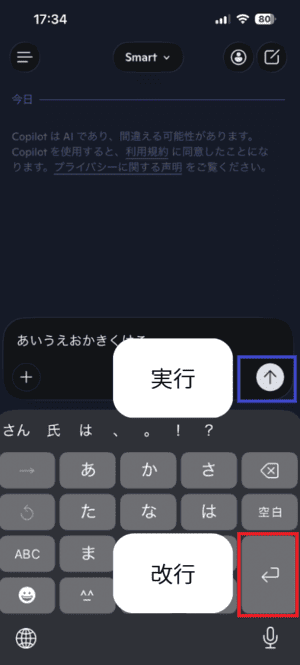
スマホ版のCopilotでは、キーボードの改行キーを使うことで改行できます。
パソコンのようにShiftキーを使う必要はありません。
ただし、「改行できない」と感じる場合は、送信ボタンと改行キーを押し間違えているケースがよくあります。
特にキーボードによっては、改行キーが「送信」や「完了」に変わることがあるため注意が必要です。
改行する場合は、↵(改行)マークのボタンをタップしてください。
送信ボタンとは役割が異なるため、位置と表示をしっかり確認して操作することがポイントです。
TeamsのCopilotで改行する方法
TeamsのCopilotでも、基本はShift+Enterで改行できます。
Enterキーだけを押すと、そのままメッセージが送信されるため注意が必要です。
よくあるミスとして、「Teamsでは改行できない」と思い込んでいるケースがありますが、
実際には通常のTeamsチャットと同じ操作で改行できます。
また、日本語入力中(変換確定前)にEnterを押すと、そのまま送信されることがあるため、
変換を確定してからShift+Enterを押すのがポイントです。
うまく改行できない場合は、Teamsアプリの再起動や、ブラウザ版での動作確認を試してみてください。
環境による影響で入力の挙動が変わることがあります。
VSCode(GitHub Copilot)の改行方法
VSCodeでGitHub Copilotのチャットを使う場合も、基本はShift+Enterで改行できます。
Enterキーだけを押すと、そのまま送信されるため注意が必要です。
よくあるケースとして、「コード入力と同じ感覚でEnterを押してしまう」ことがあります。
エディタではEnterで改行できますが、Copilotのチャット欄では送信になるため、操作が異なります。
また、日本語入力中(変換確定前)にEnterを押すと、そのまま送信されることがあるため、
変換を確定してからShift+Enterを押すようにしてください。
うまく改行できない場合は、拡張機能の影響やキーバインド設定が変わっている可能性もあります。
設定を確認するか、VSCodeを再起動して動作をチェックしてみてください。
M365 CopilotやCLIでの改行方法
M365 CopilotやCLI(コマンドライン)環境でも、基本的な改行の考え方は同じです。
多くの場合、チャット形式ではShift+Enterで改行できます。
ただし、M365 CopilotはTeamsやアプリごとに動作が異なることがあり、
入力欄の仕様によっては改行方法が変わる場合があります。
また、CLIでは通常のチャットと違い、改行の扱いがコマンドやツールに依存することがあります。
例えば、1行で処理されるケースや、特定の記号を使って改行を表現する場合もあります。
そのため、M365 CopilotやCLIで改行できない場合は、
使用しているツールや環境ごとの仕様を確認することが大切です。
ブラウザ版(Edge・Chrome)の場合
ブラウザ版のCopilotでは、基本的にShift+Enterで改行できます。
Enterキーだけを押すと、そのままメッセージが送信される仕様になっています。
よくあるミスとして、「改行したつもりでEnterを押してしまい、そのまま送信される」ケースがあります。
特に急いで入力していると、意図せず送信してしまうことがあるため注意が必要です。
また、日本語入力中(変換確定前)にEnterを押すと、そのまま送信されることがあります。
変換を確定してからShift+Enterを押すことで、正常に改行できます。
うまく改行できない場合は、拡張機能の影響やブラウザの状態が原因のこともあります。
再読み込みや別のブラウザ(Edge・Chrome)で試すことで改善する場合があります。
Copilotの改行設定はある?変更できる?
Copilotで「Enterキーで改行したい」「送信にならないように設定を変えたい」と考える方も多いです。
しかし、現時点ではEnterキーの動作を変更する設定は用意されていません。
そのため、改行したい場合はShift+Enterを使う必要があります。
これはブラウザ版やTeams、VSCodeなどでも基本的に同じです。
設定で変更できないため、操作に慣れることが対策になります。
誤って送信してしまう場合は、下書きを別のメモアプリで作成してから貼り付ける方法も有効です。
Copilotのプロンプトで改行を使うコツ
基本的な使い方を理解しておくと、改行の使い方もより効果的になります。
Copilotでは、改行の使い方によって回答のわかりやすさや精度が大きく変わります。
1行でまとめて入力するよりも、内容ごとに改行して整理した方が、意図が正しく伝わりやすくなります。
特に、条件や指示が複数ある場合は、改行を使うことで認識ミスを防ぐことができます。
ここでは、効果的に改行を使うポイントを紹介します。
条件・指示を分けて書く
1つの文章にまとめるのではなく、「前提」「条件」「指示」を分けて改行すると、内容が整理されて伝わりやすくなります。
長文でも誤解されにくくなり、より意図に近い回答を得られます。
箇条書きで入力する
複数の要望がある場合は、改行とあわせて箇条書きを使うと効果的です。
1行ずつ分けることで、Copilotが内容を個別に認識しやすくなります。
NG例とOK例
NG例:
旅行の計画を立てたいのでおすすめの場所と費用と日程を教えてください
OK例:
旅行の計画を立てたいです
・行き先:国内旅行
・知りたいこと:おすすめの場所
・知りたいこと:費用の目安
・知りたいこと:日程の組み方
このように改行して整理すると、内容が伝わりやすくなります。
Copilotの基本的な使い方がわからない場合は、Copilotとは何ができるのかを解説した記事もあわせて確認しておくと理解しやすくなります。
Copilotの改行に関するよくある質問|Enterで改行できる?設定・できない原因も解説
CopilotでEnterを押すと改行できますか?
Enterキーは送信になります。改行するにはShift+Enterを使います。
Copilotで改行する方法は?
パソコンではShift+Enter、スマホでは改行キーを使います。
Copilotの改行設定は変更できますか?
現在はEnterキーの動作を変更する設定はありません。Shift+Enterで対応します。
Shift+Enterでも改行できないのはなぜですか?
変換中のEnter操作やブラウザの影響で動作しない場合があります。変換確定後に操作し、再読み込みも試してください。
Copilotで改行できなくなった場合の原因は?
一時的な不具合やブラウザの影響が原因のことがあります。再読み込みや再ログインで改善する場合があります。
スマホのCopilotで改行できない場合は?
キーボードの改行キーを使用します。送信ボタンと押し間違えていないか確認してください。
CopilotでEnterキーだけで改行する方法はありますか?
現在はありません。Enterキーは送信になるため、Shift+Enterを使う必要があります。
「改行できない」「動作がおかしい」と感じる場合は、Copilotの履歴トラブルと対処法も参考になります。
まとめ|Copilotで改行するにはShift+Enterが基本
Copilotで改行するには、パソコンではShift+Enterを使うのが基本です。
Enterキーだけでは送信されるため、改行したい場合は操作に注意が必要です。
スマホでは改行キーがそのまま使えますが、TeamsやVSCodeなど環境によって操作が異なることがあります。
改行できない場合は、ショートカットの確認やブラウザ・不具合の影響を見直すことで解決できることが多いです。
改行をうまく使うことで、Copilotへの指示が整理され、より正確な回答が得られます。
まずはShift+Enterを覚えて、使いやすい形で活用してみてください。
Copilotの使い方全体を知りたい方は、Copilotの使い方を解説した記事もあわせて確認してみてください。