

Copilotの使い方を知ると、文章作成や調べもの、資料作りなどの作業を効率よく進められます。
Copilotは、質問や指示を入力するだけで、文章の作成、要約、アイデア出しなどを手伝ってくれるAIツールです。
本記事では、Copilotの基本的な使い方から、仕事で使える活用例、無料版と有料版の違い、Excel・Word・PowerPointでの使い方まで分かりやすく解説します。
初心者の方でもすぐ試せるように、具体例を交えて紹介します。
なお、Copilotの基本やできることを先に整理したい方は、Copilotとは何かとできることの全体解説も参考にしてください。
Copilotの使い方【初心者向け・基本】
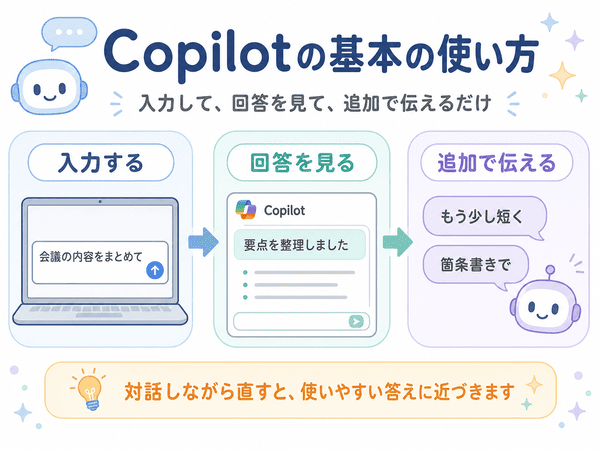
Copilotの基本はとてもシンプルです。画面の入力欄に、やりたいことや知りたいことを入力すると、AIが回答してくれます。
たとえば、「会議の内容をまとめて」「この文章を短くして」「お礼メールを作って」のように入力します。
基本操作(入力から回答までの流れ)
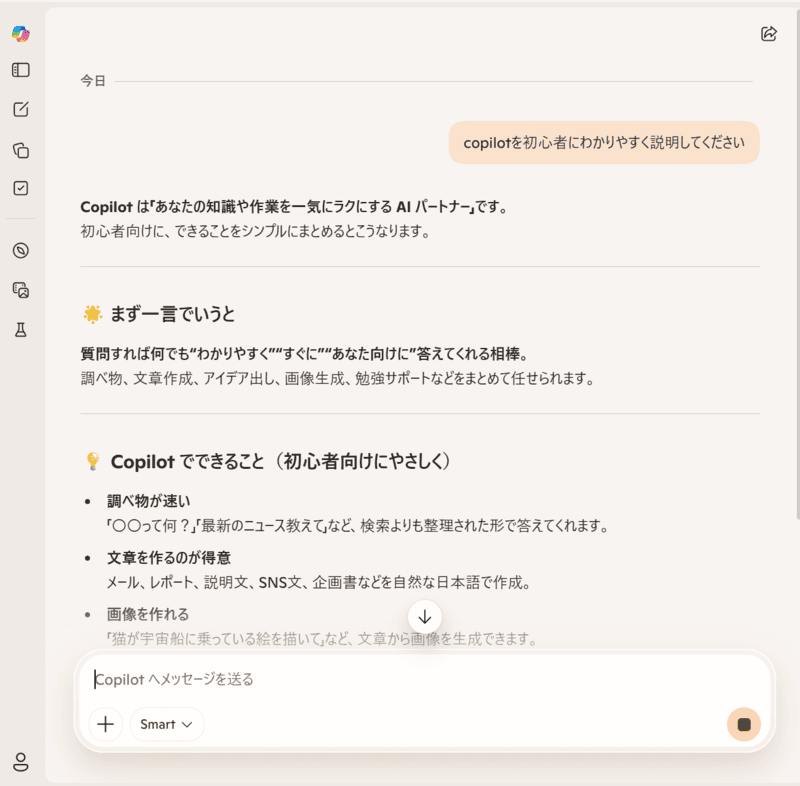
Copilotの使い方は、「質問する→回答を見る→必要に応じて直す」の流れです。
まず、入力欄に質問や指示を書きます。送信すると、数秒で回答が表示されます。
回答が思った内容と違う場合は、「もう少し短く」「初心者向けに」「箇条書きで」など、追加で指示します。
このように、1回で終わらせず、対話しながら仕上げていくのがポイントです。
すぐ使えるプロンプト例(コピペOK)
最初は、次のような短い指示から試すと使いやすいです。
- 会議の内容を分かりやすくまとめてください
- 以下の文章を100文字で要約してください
- 初心者向けに分かりやすく説明してください
- お礼のメールの例文を作成してください
- この内容を箇条書きで整理してください
なお、Copilotで改行ができない場合は、Copilotで改行する方法とできない原因の対処法も確認しておくと安心です。
失敗しない使い方のポイント
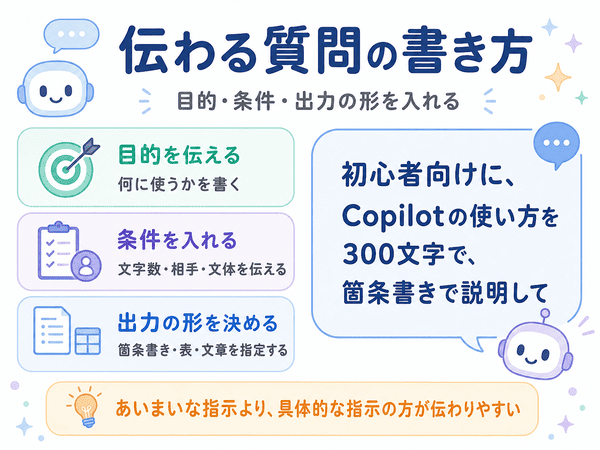
Copilotをうまく使うには、指示を具体的に書くことが大切です。
- 何に使う文章かを書く
- 文字数や形式を指定する
- 誰向けの内容かを伝える
- 必要に応じて追加で直す
たとえば「文章を書いて」よりも、「初心者向けに、Copilotの使い方を分かりやすく説明する文章を作って」と書いた方が、イメージに近い回答になりやすいです。
Copilotの使い方【便利な活用例】

Copilotは、日常の作業から仕事まで幅広く使えます。
特に、文章作成、要約、調べもの、アイデア出しなどは、初心者でも使いやすい活用方法です。
文章作成(メール・文書)
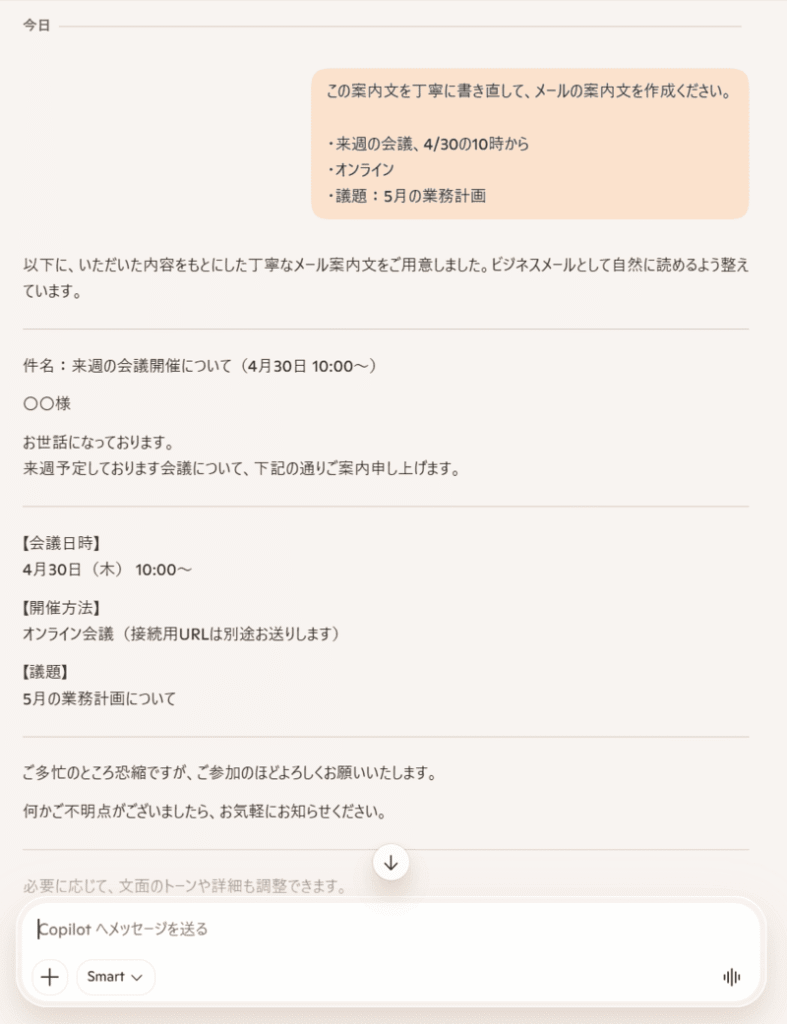
Copilotは、メールや案内文などの下書き作成に向いています。
たとえば、「取引先へのお礼メールを丁寧な文で作成して」と入力すると、すぐに下書きを作れます。
作成された文章は、そのまま使うのではなく、内容や言い回しを確認してから使うと自然です。
要約・リサーチ
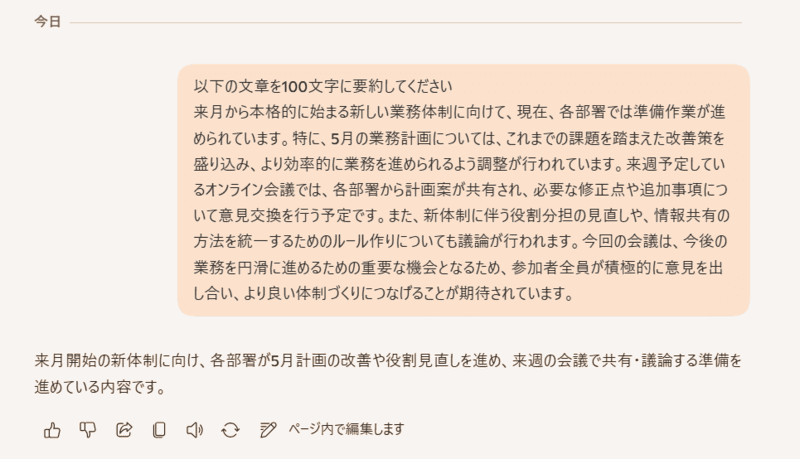
長い文章の要約や情報整理にもCopilotは使えます。
「この文章を100文字で要約して」「重要な点を箇条書きでまとめて」と入力すると、読みやすく整理できます。
ただし、調べものに使う場合は、内容が正しいか必ず確認しましょう。
画像生成の使い方
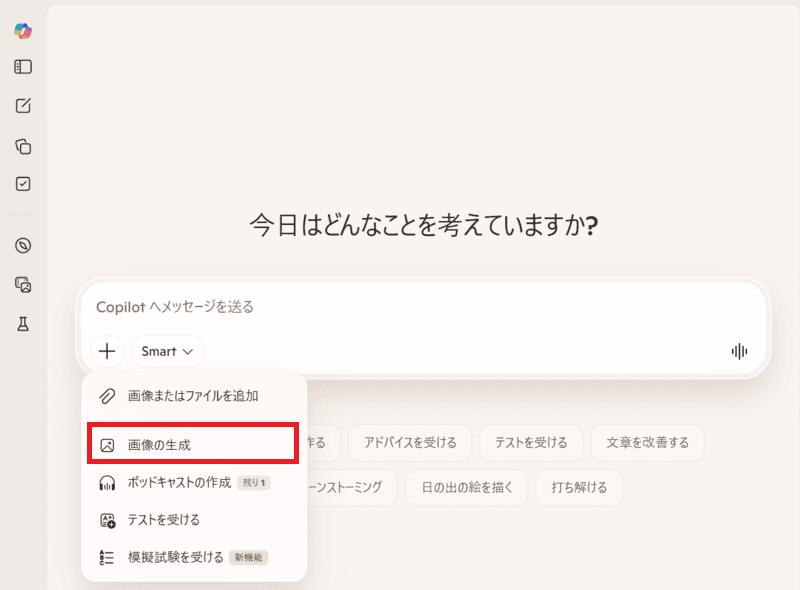
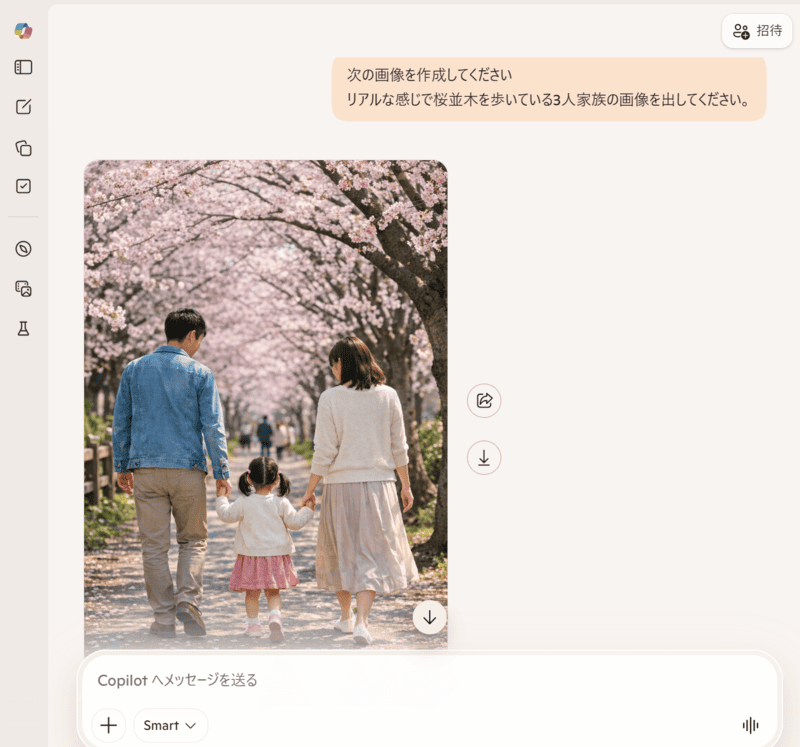
Copilotでは、作りたい画像の内容を文章で伝えて画像を作ることもできます。
たとえば、「青い空と海の風景をリアルなタッチで生成して」と入力すると、指示に近い画像が表示されます。
色、雰囲気、構図などを具体的に書くと、よりイメージに近づきます。
アイデア出し
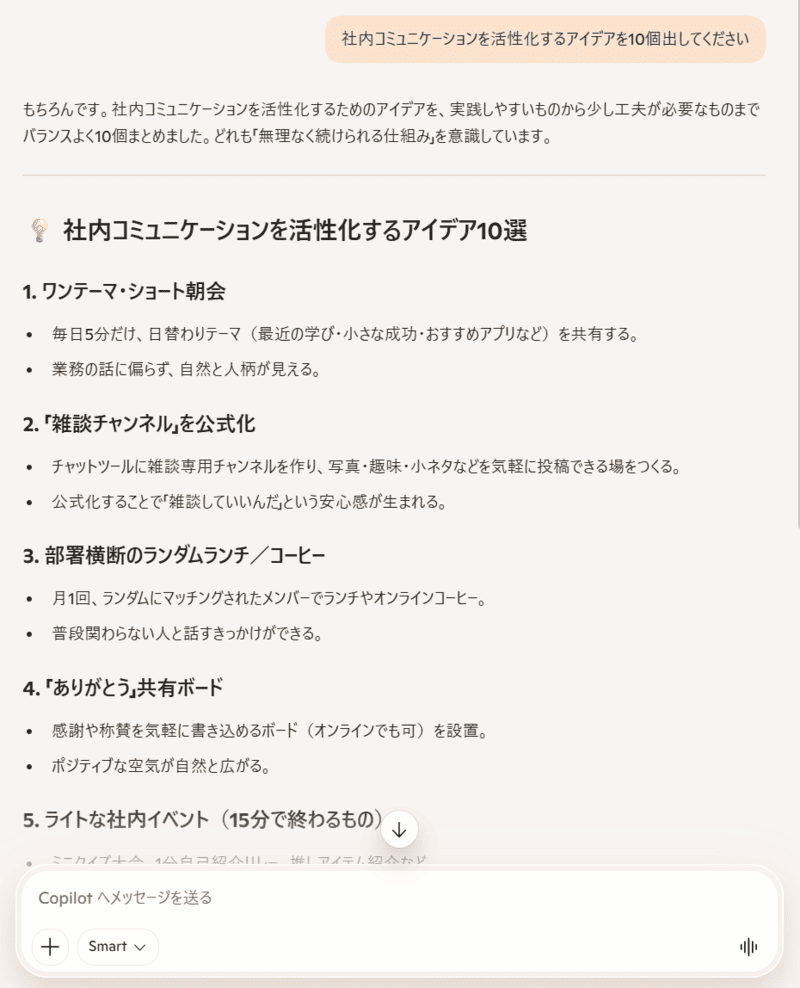
企画や案出しにもCopilotは役立ちます。
「新しいサービスのアイデアを5つ出して」「イベントの企画案を考えて」と入力すると、複数の案を出してくれます。
出てきた案をそのまま使うだけでなく、組み合わせたり直したりすると、より使いやすい内容になります。
Copilotの使い方【仕事での活用方法】
Copilotを仕事に取り入れると、文章作成や情報整理にかかる時間を減らせます。
たとえば、次のような作業に使えます。
- 報告資料の文章を整える
- 会議メモを議事録にする
- メール文の下書きを作る
- タスクを整理する
- 手順書やマニュアルのたたき台を作る
- ログやエラー内容を整理する
特に、バラバラの情報を整理したり、文章を分かりやすく直したりする作業では、時短につながりやすいです。
資料作成の時短
Copilotを使うと、資料作成のたたき台を早く作れます。
「営業資料の構成を考えて」「この内容を分かりやすい説明文にして」と入力すると、見出しや本文の案を出してくれます。
ゼロから考える時間を減らせるため、修正や確認に時間を使いやすくなります。
議事録の作成
会議後の議事録作成にもCopilotは便利です。
メモを貼り付けて、「決定事項と課題を分けて整理して」と指示すると、読みやすい形に整えられます。
ただし、発言者名や決定内容に誤りがないかは、最後に自分で確認しましょう。
業務効率化の具体例
Copilotは、毎日の細かな作業にも使えます。
- 文章の言い換え
- 誤字脱字の確認
- メールの下書き
- 作業手順の整理
- 優先順位の整理
このような作業を任せることで、本来やるべき仕事に集中しやすくなります。
自動起動で使いづらい場合は、Copilotの自動起動を止める方法もあわせて確認しておくと便利です。
Copilotの使い方【無料版と有料版の違い】
Copilotを使う前に、無料版と有料版の違いも確認しておくと安心です。
無料版でできること
Copilotは、無料でも基本的な機能を使えます。
- 文章作成
- 要約
- 言い換え
- アイデア出し
- かんたんな質問への回答
日常的な文章作成や調べものなら、まずは無料版から試しても十分です。
有料版との違い
有料版では、より高性能な機能や追加機能を使える場合があります。
- 回答の精度や速度が上がる
- より長い文章を扱いやすい
- 複雑な指示に対応しやすい
- 利用制限がゆるくなる場合がある
仕事で毎日使う場合や、調査・資料作成をよく行う場合は、有料版のメリットを感じやすくなります。
料金について詳しく知りたい方は、Copilotは無料?料金がかかるかの確認方法もあわせて確認してください。
Copilotの使い方【Excel・Word・PowerPoint】
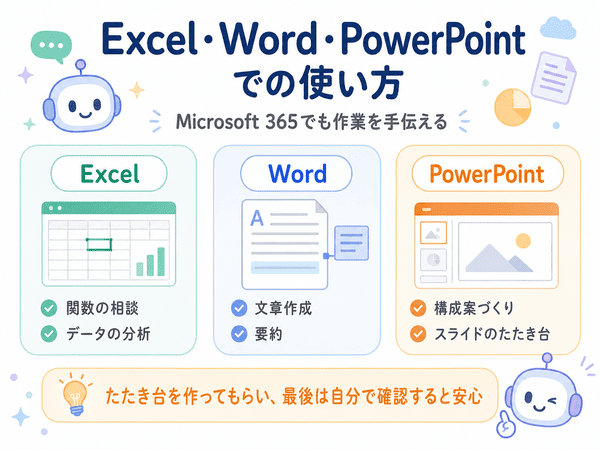
Copilot単体でも便利ですが、ExcelやWord、PowerPointと組み合わせることで、文章作成やデータ整理、資料作成までまとめて効率化できます。
仕事で使った場合の変化や注意点は、Microsoft 365 Personalの評判と使用感で詳しく解説しています。
ここでは、Excel、Word、PowerPointでの使い方を見ていきます。
Excelの使い方(関数・分析)
Excelでは、関数の作成やデータ分析にCopilotを使えます。
たとえば、「売上データの合計を出す関数を作って」「このデータの傾向を分析して」と入力すると、関数や分析の案を出してくれます。
関数に詳しくない人でも、作業の手がかりを得やすくなります。
Wordの使い方(文章作成・要約)
Wordでは、文章作成や要約にCopilotを使えます。
「この内容で報告書を作成して」「長い文章を短くまとめて」と指示すると、下書きや要約を作れます。
表現の調整や書き直しにも使えるため、文章を整える時間を減らせます。
PowerPointの使い方(スライド作成)
PowerPointでは、スライドの構成作りにCopilotを使えます。
「このテーマでプレゼン資料の構成を作って」と入力すると、見出しや要点の案を出してくれます。
最初のたたき台を作る時間を短くできるため、内容の確認やデザイン調整に時間を使いやすくなります。
Copilotの使い方【Windows・スマホ】
Copilotは、Windowsだけでなくスマホでも使えます。
Windowsでの使い方
Windowsでは、Copilotを起動してチャット形式で使えます。
調べものをしながら要約を依頼したり、文章の下書きを作ったりできます。
パソコン作業と並行して使いやすい点がメリットです。
スマホアプリでの使い方
スマホでは、Copilotアプリから手軽に使えます。
外出先でも、文章作成、調べもの、アイデア出しなどができます。
音声入力にも対応しているため、文字入力がしづらい場面でも使いやすいです。
もし利用中にログインできない場合は、Copilotにログインできない原因と対処法を確認してください。
GitHub Copilotの使い方
開発者向けには、GitHub Copilotというサービスもあります。
GitHub Copilotは、コードの補完や説明、改善案の作成などに使えます。
VSCodeでの使い方
Visual Studio Codeでは、拡張機能からGitHub Copilotをインストールして使います。
ログイン後にコードを書き始めると、自動でコードの候補が表示されます。
提案された内容は、必要に応じて採用できます。
コード補完とChatの使い方
GitHub Copilotには、コード補完とチャット機能があります。
コード補完は、入力中のコードに合わせて次の候補を出す機能です。
チャット機能では、「このコードの意味を教えて」「エラーの原因を説明して」「別の書き方にして」といった質問ができます。
Copilotの最新機能の使い方
Copilotには、情報整理や作業支援に使える機能もあります。
Deep Researchの使い方
Deep Researchは、情報を深く調べて整理するための機能です。
「〇〇について詳しく調べて」「AとBを比較して」と入力すると、複数の情報をもとに整理してくれます。
ただし、結果をそのまま使わず、必ず公式情報や一次情報で確認しましょう。
Notebooksの使い方
Notebooksは、メモや資料をまとめて扱いやすくする機能です。
複数の情報をもとに、「この資料の要点を整理して」といった使い方ができます。
継続して調べるテーマや、長めの作業に向いています。
エージェント機能の使い方
エージェント機能は、複数の作業をまとめて進めるための機能です。
たとえば、「記事の構成を作り、見出しごとに本文案を作って」といった指示ができます。
作業の流れを細かく伝えると、目的に近い結果を得やすくなります。
Copilotの使い方をまとめて知りたい方は、Copilotとは何かとできることの解説も確認しておくと理解しやすくなります。
Copilotを上手に使うコツ
Copilotの回答の質は、質問の書き方で大きく変わります。
精度が上がる質問の作り方
質問を書くときは、目的、条件、出力形式を入れると分かりやすくなります。
- 目的:何に使うのか
- 条件:文字数、対象、文体など
- 出力形式:箇条書き、表、文章など
たとえば、「文章を作って」ではなく、「初心者向けにCopilotの使い方を300文字で説明して」と書くと、より使いやすい回答になります。
うまくいかない原因と対策
Copilotがうまく使えないときは、指示があいまいなことが多いです。
- 条件が足りない
- 目的が伝わっていない
- 一度で完成させようとしている
「もう少し短く」「表にして」「子どもにも分かるように」など、追加で指示すると改善しやすくなります。
Copilotは、対話しながら使うことで力を発揮します。
Copilotの使い方に関するよくある質問
スマホでも使える?
はい、スマホでもCopilotは使えます。
アプリをインストールすれば、外出先でも文章作成や調べものができます。
日本語で使える?
はい、日本語でも使えます。
質問や指示を日本語で入力すれば、日本語で回答が返ってきます。
「やさしく説明して」「ビジネス向けに書いて」など、日本語で細かく指定できます。
過去のやり取りを確認・削除したい場合は、Copilotの履歴の確認方法と履歴削除のやり方をあわせて確認してください。
Copilotの基本から改めて整理したい方は、Copilotとは何かとできることのまとめ記事もあわせて確認してください。
まとめ|Copilotの使い方のポイント
Copilotは、文章作成、要約、調べもの、資料作りなどを手伝ってくれるAIツールです。
基本は、「やりたいことを具体的に伝える→回答を見る→必要に応じて直す」という流れです。
- 目的や条件をはっきり書く
- プロンプトは具体的にする
- 1回で終わらせず調整する
- 回答は必ず自分で確認する
まずは、文章の要約やメールの下書きなど、かんたんな使い方から試すのがおすすめです。
慣れてきたら、仕事の資料作成やExcel・Word・PowerPointでの活用にも広げていきましょう。