

Copilotとは何か、何ができるのか、無料でどこまで使えるのか分からないと感じていませんか。
Copilotとは、Microsoftが提供するAIアシスタントです。文章作成、調べもの、要約、画像生成などの作業をサポートしてくれます。
Copilotのポイント
- 文章作成・要約・調べものなどをAIが手伝ってくれる
- 無料でも使えるが、一部の機能には制限がある
- WindowsやWord・Excel・PowerPointと連携できる
ただし、Copilotには無料版と有料版があり、使える機能や制限が分かりにくい部分もあります。
この記事では、「Copilotとは何か」を知りたい方向けに、意味、できること、無料で使える範囲、有料版との違いを初心者向けに解説します。
実際の操作手順や活用例を先に知りたい方は、Copilotの使い方を解説した記事をご覧ください。
Copilotとは?わかりやすく解説
Copilotとは、AIがあなたの作業を手伝ってくれるサービスです。
文章作成や調べもの、画像生成などを、チャットで指示するだけで行えます。
これまで検索して調べていた作業を、AIがまとめて答えてくれるのが特徴です。
- AIが作業を手伝う
- チャット形式で使える
- 文章・検索・画像など幅広く対応
実際に使うと、検索よりも早く答えがまとまる場面も多く、作業時間の短縮につながります。
たとえば、メールの下書きや調べものは、これまで数十分かかっていた作業が数分で終わることもあります。
なお、CopilotはよくChatGPTと比較されますが、ベースとなるAIは同じです。ただし、CopilotはMicrosoftのサービスとして、検索と連携した最新情報の回答や、Windowsなどとの連携に強い点が特徴です。
Copilotの読み方(コパイロット)
Copilotの読み方は「コパイロット」です。
検索では「コピロット」と入力されることもありますが、正しくは「コパイロット」です。
「コピロット」と検索している場合も、同じCopilotのことを指しています。
英語の「co(補助)」と「pilot(操縦士)」を組み合わせた言葉で、 「副操縦士」という意味があります。
そのため、AIが作業をサポートするサービスとして使われています。
Copilotの種類(Microsoft・GitHubなど)
Copilotにはいくつかの種類があり、用途によって使い分けられています。
「Copilot」とひとことで言っても、実際には別のサービスを指す場合があるため、違いを知っておくことが重要です。
- Microsoft Copilot:検索や文章作成ができる基本のAI(Web・Windowsで利用)
- Copilot Pro:個人向けの有料プランで、より高性能・安定して使える
- Copilot for Microsoft 365:WordやExcelなどと連携して仕事を効率化するAI(法人・ビジネス向け)
- GitHub Copilot:プログラミングをサポートする開発者向けAI
- Copilot in Edge:ブラウザ上で使える検索・要約機能
WordやExcelなどMicrosoft 365アプリ内でCopilotを使いたい場合は、Microsoft 365でCopilotを使うための対応プランも確認してください。
このように、Copilotは1つのサービスではなく、用途ごとに分かれています。
それぞれの違いや料金の考え方に迷う場合は、Copilotは無料で使えるのか・料金の仕組みも確認しておくと判断しやすくなります。
まずは「Microsoft Copilot(無料で使える基本機能)」から使い始めるのがおすすめです。
どれを使えばいい?
- まず試したい → Microsoft Copilot(無料)
- 個人でしっかり使いたい → Copilot Pro
- 仕事で使いたい → Copilot for Microsoft 365
- プログラミング → GitHub Copilot
Copilotの歴史:Bing AIからどう進化したのか
現在のCopilotは、もともと「Bing AI(Bing Chat)」として登場しました。
2023年に公開されたBing Chatは、 検索結果を表示するだけでなく、 自然な文章で回答する新しい検索体験を提供しました。
その後、MicrosoftはAI機能をまとめて 「Copilot」という名前に統一します。
現在では、WordやExcel、Windowsなどと連携し、 文章作成やデータ整理などもできる 「仕事を助けるAI」へと進化しています。
つまり、 Bing AIが「検索のためのAI」だったのに対し、 Copilotは「作業を助けるAI」と考えるとわかりやすいです。
【重要】2026年4月15日からの仕様変更(無料版は制限あり)
2026年4月15日から、Copilotの仕様が大きく変わります。
これにより、無料版では一部の機能が制限され、これまでと同じように使えなくなる可能性があります。
特に影響が大きいのは、WordやExcelなどのMicrosoft 365アプリでのCopilot機能です。
「急に使えなくなった」「ログインできない」と感じている場合は、 Copilotにログインできない原因と対処法も先に確認してください。
何が変わるのか(変更ポイント)
- 無料ユーザーはOfficeアプリ内のCopilot機能が制限される
- 一部の高度な機能は有料プランのみ利用可能になる
- 機能差(無料と有料)が明確になる
これまで無料で使えていた機能の一部が、有料プラン限定になる点に注意が必要です。
無料版と有料版の違い
今回の変更により、無料版と有料版の差はより大きくなります。
- 無料版:基本的なチャットや簡単な作業のみ
- 有料版:Word・Excelなどと連携した高度な作業が可能
仕事でしっかり使いたい場合は、有料プランの検討が必要になります。
影響を受ける人
- 無料でCopilotを使っている人
- WordやExcelでCopilotを使っている人
- 最近「使えなくなった」と感じている人
「Copilotが使えなくなった」「表示されない」と感じる場合は、この仕様変更が原因の可能性があります。
今後の対策
今後は、用途に応じて使い分けることが重要です。
- 無料で使う:調べもの・文章作成などの基本用途
- 仕事で使う:有料プラン(Copilot Pro / Microsoft 365 Copilot)を検討
この変更により、Copilotは「誰でも使えるツール」から「用途に応じて選ぶツール」へと変わりつつあります。
そのため、今後は自分の使い方に合ったプランを選ぶことが重要になります。
【重要】2026年の最新アップデート(GPT-5・Wave 3)
Copilotは2026年に入り、大きく進化しています。
特に重要なのが「GPT-5の導入」と「Wave 3アップデート」です。
これにより、Copilotは単なるチャットAIから、 「作業をこなすAI」へと進化しています。
GPT-5の導入で何が変わった?
Copilotには、より高性能なAIモデルが導入され、 これまでよりも精度の高い回答ができるようになっています。
- 回答の精度が高くなった
- 長い文章や複雑な内容でも理解できる
- 文章作成や要約の質が向上した
- 指示の意図をより正確にくみ取れる
そのため、以前よりも「自然で使いやすいAI」として、 日常の作業や仕事に活用しやすくなっています。
Wave 3で「仕事をするAI」に進化
2026年には「Wave 3」と呼ばれるアップデートが行われ、 Copilotの役割が大きく変わりました。
これまでのCopilotは「質問に答えるAI」でしたが、 現在は「作業を進めるAI」へと進化しています。
- 複数の作業をまとめて実行できる
- WordやExcelなどと連携して作業を進める
- 業務の流れ全体をサポートできる
そのため、単なる検索の代わりではなく、 実際の仕事を支えるツールとして使われる場面が増えています。
これらの機能はWordやExcelなどのOfficeアプリと組み合わせることで、文章作成や資料作成の効率が大きく向上します。
実際にどれくらい効率が変わるのかや、使ってわかった注意点は、Microsoft 365 Personalの評判と使用感で詳しく解説しています。
Copilot Coworkとは?自動で仕事を進める機能
Wave 3では、Copilotが自動で作業を進める「Copilot Cowork」という考え方が登場しています。
これは、AIが指示を待つだけでなく、複数の作業をまとめて実行する仕組みです。
- 「来週の会議の準備をして」と指示すると、関連メールの確認、資料の整理、下書き作成までまとめて行う
- 「このテーマを調べて」と頼むだけで、情報収集・要約・レポート作成まで自動で進める
- 複数の作業をまとめて指示すると、流れに沿って順番に処理する
このように、Copilotは「答えるAI」から「作業を進めるAI」へと変わっています。
今後のCopilotはどう変わる?
Copilotは現在も進化が続いており、 今後はさらに自動化が進むと考えられています。
特に、作業の流れをまとめて任せる使い方が広がり、 AIに任せる範囲が増えていくと予想されます。
そのため、これからは「検索する人」よりも「AIを使う人」の方が有利になる時代に変わりつつあります。
Copilotは本当に必要?データでわかるAI活用の現状と今後の差
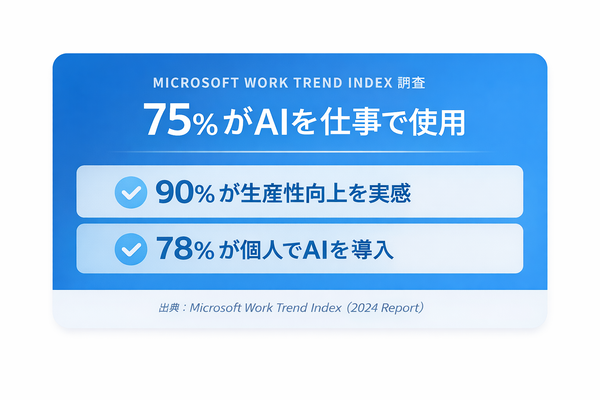
出典: Microsoft Work Trend Index(公式レポート)
Copilotは便利なツールとして注目されていますが、実際にどれくらい使われているのでしょうか。
Microsoftの公式レポートによると、75%の人が仕事でAIを使っていることがわかっています。
また、多くの人が生産性の向上を実感しており、AIはすでに仕事の中で当たり前の存在になりつつあります。
さらに、個人でAIを使い始める人も増えていることから、企業より先に個人の活用が進んでいる状況も見えてきます。
つまり今は、AIを使えるかどうかで差がつき始めているタイミングです。
3,750万件のデータが示すCopilotの使われ方
Microsoftのレポートでは、Copilotの利用実態について、数千万件規模のデータをもとに分析が行われています。
この分析から、Copilotは単なるツールではなく、さまざまな目的で使われていることがわかっています。
仕事では「効率化ツール」として使われる
仕事の場面では、文章作成や要約、調べものなどの用途で使われることが多く、作業の効率化に大きく役立っています。
特に、メール作成や資料の下書きなど、「時間がかかる作業」を短縮する目的で使われるケースが目立ちます。
夜は「悩み相談の相手」として使われることもある
Microsoftの大規模データ分析によると、AIの使い方は時間帯によって変わる傾向があります。
昼間は仕事の効率化(文章作成・要約など)に使われる一方で、夜になると使い方が変わります。
夜の時間帯には、悩みの整理や人生の考え方など、より個人的な相談に使われるケースが増えています。
これは、AIが単なるツールではなく、誰にも言えないことを話せる「心の拠り所」としても使われ始めていることを示しています。
Copilotは、仕事だけでなく、考えを整理する相手としても使われる存在になりつつあります。
ここまでで、Copilotがどれだけ使われているかがわかりました。
では実際に、どんなことができるのかを具体的に見ていきましょう。
Copilotでできること【具体例つき】
Copilotでは、日常の作業や仕事を効率化するさまざまなことができます。
主にできることを、具体例つきで紹介します。
文章作成
メールやブログ記事、メモなどの文章を自動で作れます。
例:「取引先へのお詫びメールを作って」
内容を伝えるだけで、自然な文章をすぐに作れます。
調べもの・要約
知りたい情報をまとめて教えてくれます。
例:「AIの最新ニュースをわかりやすく教えて」
検索する手間が減り、短時間で理解できます。
文章の言い換え・翻訳
文章をわかりやすくしたり、別の言語に変えたりできます。
例:「この文章をやさしい言葉にして」
読みやすさを整えたいときに便利です。
画像生成
言葉で指示するだけで画像を作ることもできます。
例:「青い空を飛ぶ猫のイラストを作って」
アイデア出しや資料作成にも使えます。
仕事以外でも使える
Copilotは仕事だけでなく、日常のさまざまな場面でも使えます。
たとえば、悩みの整理やアイデア出し、勉強のサポートなどにも活用できます。
例:「やることが多くて整理できないので手伝って」
このように、単なる作業ツールではなく、 考えを整理したり判断を助けたりする使い方もできます。
作業をまとめて進める機能
Copilotは、複数の作業をまとめて進められる機能があります。
たとえば、情報の収集から要約、文章作成までを一度にまとめて処理できます。
これまで個別に行っていた作業をまとめて任せられるため、作業時間の短縮につながります。
このように、Copilotは「考える・調べる・作る」をまとめてサポートしてくれるのが特徴です。
Copilotでできることがわかった方は、実際の操作や活用例をCopilotの使い方と活用例で確認してください。
Copilotは実際どう?現役エンジニアの結論と使った感想
結論:Copilotは「文章作成や分析のたたき台」として非常に優秀ですが、そのまま使うのはおすすめできません。
システムエンジニアとして実際にCopilotを業務で使って感じたことを紹介します。
結論から言うと、報告書や改善計画書の作成時間が大幅に短縮され、業務効率が大きく向上しました。
特に、システムエンジニアの業務のように「正確に・わかりやすく伝える必要がある文章」を作る場面で効果を実感しています。
業務で使う場合はCopilot for Microsoft 365を利用している理由
まず前提として、業務でAIを使う場合はツール選びが重要です。
ChatGPTやGeminiなどの一般的なAIは、入力内容の扱いに注意が必要なため、会社のパソコンからお客様の情報や機密情報を入力することはできません。
そのため、業務ではCopilot for Microsoft 365を利用しています。
Copilot for Microsoft 365は、組織内のデータを前提としたサービスであり、企業データが外部の学習に使われない設計になっています。
そのため、障害報告や改善計画といった業務内容でも活用しやすいのが特徴です。
ただし、社内の権限設定に応じて情報が参照されるため、機密情報の取り扱いには引き続き注意が必要です。
Copilotを使うことで報告書作成の時間を大幅に短縮できる
Copilot for Microsoft 365を活用することで、報告書や改善計画書の作成時間を大きく短縮できました。
これまでは、障害の内容や原因、対策をどのように文章化するかで悩むことが多く、報告書の作成に数日かかることもありました。
現在は、障害の内容や改善案を箇条書きで入力し、「管理職向け」「専門用語がわからないお客様向け」といった形で指示することで、文章のたたき台をすぐに作成できます。
また、「他社事例を踏まえて対策を提案して」と指示すると、複数の改善案を提示してくれるため、その中から適切なものを選び、さらに深掘りして使うことができます。
最終的には自分のシステムに合った表現に調整する必要はありますが、ゼロから考える必要がなくなったことで、作業効率は大きく変わりました。
結果として、これまで数日かかっていた報告書作成が、数時間で完了するようになっています。
実際の業務での活用例
- 障害発生時にログを読み込ませ、原因のあたりをつける
- SQLの実行計画を比較し、処理速度改善のヒントを出させる
- HULFTやACMSなどのエラーコード・メッセージの意味を整理させる
- なぜなぜ分析のたたき台を作成する
- 時系列メモを整理し、障害の流れを可視化する
- 上司向け報告書の文章を整える
- Excelの計算式やロジックの案を出させる
- 管理職視点での考え方を整理する
- コマンドプロンプトでの一括ファイル名変更コマンドを作成する(旧ファイル名・新ファイル名の一覧をもとに自動置換)
このように、Copilotは「考える・整理する・書く」といった作業の初動を大きく短縮できます。
特に、ログ分析やコマンド作成などの「手作業だと時間がかかる処理」を効率化できる点は、実務でも大きなメリットです。
使って感じた注意点
便利な一方で、いくつか注意点もあります。
- そのまま使うと不自然な表現になることがある
- 専門的な内容は必ず自分で確認する必要がある
- 指示があいまいだと期待通りの結果にならない
- 障害原因分析などで誤った内容を出すことがある
- AIで作ったと分かる内容になりやすく、独自性が出にくい
特に注意が必要なのは、AIがそれらしく見える誤った回答を出すことがある点です。
一見正しそうに見えるため、そのまま信じると判断を誤るリスクがあります。
また、会議やワーキングで各自がAIを使うと、似たような案が並び「どれも同じに見える」状況になりやすくなります。
その結果、「AIが出した内容をそのまま持ってくるだけ」になり、自分で考えなくなるケースも見られます。
そのため、「誰に向けた文章か」「どのレベルで説明するか」を具体的に指示し、最終的には自分で判断・修正することが重要です。
履歴を残したくない場合は、 Copilotの履歴削除方法と一括削除の手順 を確認してください。
業務で使う場合の注意点(セキュリティとプラン選び)
Copilotは無料でも使えますが、業務で継続的に使う場合は安定性やセキュリティの観点からツール選びが重要になります。
個人利用であればCopilot Proでも問題ありませんが、業務で利用する場合はCopilot for Microsoft 365のような企業向けサービスを選ぶのが安心です。
特に、機密情報や顧客情報を扱う場合は、入力データの取り扱いや社内ルールを確認した上で使用する必要があります。
実際の業務では、セキュリティ要件やデータの扱いによって利用できるAIが制限されるケースも多いため、事前の確認が重要です。
まずは無料版で試しつつ、業務で使う場合はセキュリティや安定性を考慮して適切なプランを選ぶことが重要です。
結論として、Copilotは「作業を代わりにやるツール」ではなく、「作業を早くするための補助ツール」として使うのが最も効果的です。
Copilotはどれを使えばいい?目的別のおすすめ
Copilotにはさまざまな使い方がありますが、すべてを覚える必要はありません。
目的ごとに使い分けることで、効率よく活用できます。
① まず試したい人(初心者)
- Web版のCopilotを使う
- 調べもの・文章作成から試す
まずはブラウザから無料で使い、基本的な使い方に慣れるのがおすすめです。
② 仕事で効率化したい人
- Word / Excel / PowerPointで活用する
- 報告書や資料作成を効率化する
業務で使う場合は、Microsoft 365と連携できる環境を整えると効果を実感しやすくなります。
③ エンジニア・IT職の人
- ログ分析やエラー調査に活用する
- SQLや設計のたたき台として使う
実務では「たたき台を作るツール」として使うことで、大幅な時短につながります。
迷ったときの結論
- まずは無料版で試す
- 便利だと感じたら有料版を検討する
Copilotは「全部使う」のではなく、「必要な使い方だけ取り入れる」のが最も効果的です。
目的別のおすすめを紹介しましたが、実際にこれらを使うことでどれほど効率が上がるのでしょうか?Microsoftの公式データを見てみましょう。
Copilotでどれくらい効率化できる?Microsoftの調査データ
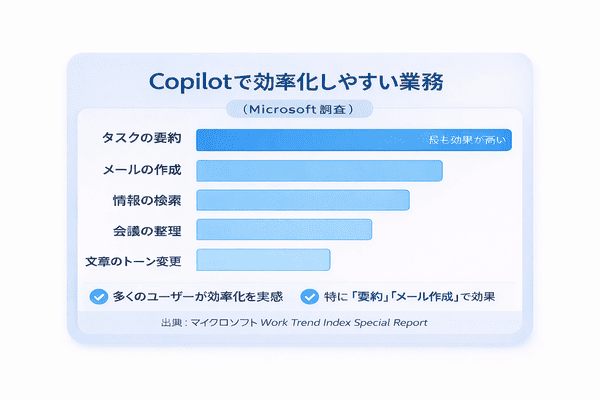
出典: Work Trend Index Special Report(Copilot初期ユーザー調査)
Copilotを使うことで、どれくらい仕事が効率化できるのでしょうか。
Microsoftの調査では、Copilotを使ったユーザーの70%が「生産性が向上した」と回答しています。
さらに、73%が「作業が速くなった」と感じており、 日々の業務を効率よく進められることがわかります。
また、1日あたり平均14分の時間を削減できたという結果もあり、 積み重なると大きな差になります。
こうした効果から、77%のユーザーが「Copilotを手放したくない」と回答しています。
CopilotとChatGPT・Geminiの違い
Copilot・ChatGPT・Geminiは、どれもAIですが、得意なことや使い方に違いがあります。
それぞれの特徴だけでなく、「どれを選べばいいか」もあわせて確認しておきましょう。
| AI | 特徴 | おすすめの人 |
|---|---|---|
| Copilot | Microsoftと連携・仕事向き | 業務を効率化したい人 |
| ChatGPT | 柔軟な会話・文章作成に強い | 文章や学習に使いたい人 |
| Gemini | Googleと連携・検索に強い | Googleサービスをよく使う人 |
どれを選べばいい?目的別のおすすめ
- 仕事の効率化を重視する → Copilot
- 文章作成や会話を重視する → ChatGPT
- Googleサービスをよく使う → Gemini
特に「仕事で使うか」「文章作成を重視するか」で選ぶと、自分に合ったAIを選びやすくなります。
迷った場合は、まずCopilotから試すのがおすすめです。WindowsやMicrosoftサービスと連携しやすく、日常の作業にそのまま使えます。
一方で、文章作成を重視する場合はChatGPT、Googleサービスをよく使う場合はGeminiも選択肢になります。
Copilotはどうやって使う?基本だけ解説
Copilotは、やってほしいことを入力するだけで使えます。特別な操作は必要なく、チャットのようにやり取りするだけです。
基本の流れはシンプルです。
- やりたいことを入力する
- 回答を受け取る
- 必要に応じて調整する
たとえば「この文章をわかりやすくまとめて」と入力するだけで、要点を整理した結果が表示されます。
はじめは短い指示から試すと、スムーズに使えるようになります。
より具体的な手順や活用例は、Copilotの使い方と活用例で確認できます。
Copilotが使えない・表示されない時の対処法【原因別に解説】
トラブルが起きた場合は原因ごとに対処することが重要で、ログインできない場合はCopilotにログインできない原因と対処法、改行できない場合はCopilotで改行する方法と対処法もあわせて確認してください。
Copilotが「使えない」「表示されない」といったトラブルは、設定や環境が原因で起きることが多いです。
結論として、ほとんどの場合は設定の見直しや再起動で解決できます。
ログインできない場合は原因が異なるため、 Copilotにログインできない原因と対処法も確認してください。
ここでは、よくある原因と対処法をわかりやすく解説します。
① Copilotが表示されない場合
タスクバーやブラウザにCopilotが表示されない場合は、設定がオフになっている可能性があります。
- タスクバーの設定でCopilotがオフになっている
- ブラウザでログインしていない
- アップデートが適用されていない
まずは設定画面を確認し、Copilotが有効になっているかをチェックしてください。
② Copilotが起動しない・使えない場合
入力時に改行できない場合は、操作方法や設定が原因のことがあります。Copilotで改行する方法と対処法も確認してください。
クリックしても動かない、エラーが出る場合は、以下の原因が考えられます。
- インターネット接続が不安定
- Microsoftアカウントにログインしていない
- ブラウザやWindowsのバージョンが古い
一度ログインし直す、ブラウザを再起動するなどの基本的な対処で改善することが多いです。
ログイン画面で止まる場合は、 Copilotにログインできない原因と対処法を確認してください。
③ 急に使えなくなった場合(仕様変更の影響)
これまで使えていたのに急に使えなくなった場合は、仕様変更の可能性もあります。
特に、無料版の機能制限やアップデートにより、使える機能が変わることがあります。
最新の変更内容は、2026年4月の仕様変更もあわせて確認してください。
④ Copilotが邪魔・勝手に起動する場合
「勝手に起動する」「表示されて邪魔」と感じる場合は、無効化することで解決できます。
アンインストールしなくても、設定でオフにするだけで快適に使えるようになります。
具体的な手順は、Copilotが勝手に起動する原因と対処法(自動起動の停止方法)を確認してください。
⑤ それでも解決しない場合
上記の方法で解決しない場合は、環境や設定の問題が複雑になっている可能性があります。
- Windowsの更新が必要
- 企業アカウントの制限がかかっている
- 一時的な不具合やサーバー側の問題
その場合は、時間をおいて再度試すか、環境を見直すことで解決するケースもあります。
結論:まずは「設定」と「ログイン」を確認する
Copilotが使えない・表示されない場合は、ほとんどが設定やログインの問題です。
まずは「表示設定」「ログイン状態」「アップデート」の3点を確認することで、多くのトラブルは解決できます。
Copilotが邪魔・不要な場合は?削除・無効化の方法
Copilotは便利なAI機能ですが、「勝手に表示される」「使わないので邪魔」と感じる人も少なくありません。
結論として、Copilotは削除や無効化が可能で、削除してもパソコンの動作に大きな影響はありません。
ここでは、「消しても大丈夫なのか」「どのように削除・無効化するのか」をわかりやすく解説します。
Copilotは削除しても大丈夫?
Copilotは削除しても、基本的にパソコンやスマホの動作に影響はありません。
そのため、「使っていない」「不要に感じる」という場合は、無理に残しておく必要はありません。
ただし、削除すると以下の機能は使えなくなります。
- AIによる文章作成
- 調べもののサポート
- 画像生成
今後使う可能性がある場合は、削除ではなく「無効化(非表示)」がおすすめです。
Copilotを無効化・非表示にする方法
「完全に削除するほどではないが、表示を消したい」という場合は、以下の方法で対応できます。
- タスクバーからCopilotを非表示にする
- 設定から機能をオフにする
- 自動起動を停止する
特に「勝手に起動する」「表示されて邪魔」と感じている場合は、非表示や自動起動の停止だけで解決するケースも多いです。
Copilotを削除したい・表示を消したい場合は、 Copilotの削除・非表示の方法 を確認してください。
Copilotをアンインストールする方法
Copilotを完全に削除したい場合は、アンインストールすることで対応できます。
ただし、Windowsの仕様やアップデートによっては、再度表示される場合もあるため注意が必要です。
「一時的に消したい」「邪魔な表示だけ消したい」という場合は、アンインストールではなく無効化を選ぶ方が安全です。
「勝手に起動して邪魔」という場合は、アンインストールしなくても設定で解決できることがあります。削除する前に、Copilotが勝手に起動する原因と対処法(自動起動の停止・無効化の方法)も確認しておくと安心です。
削除・無効化する前に確認しておきたいこと
Copilotを削除する前に、現在の状態を確認しておくと安心です。
- 無料のまま使っているか(料金は発生していないか)
- どの機能を使っているか
- 今後使う可能性があるか
Copilotの料金や無料範囲が不安な場合は、 Copilotは無料?料金がかかるケースと確認方法 を確認してください。
結論:迷ったら「無効化」がおすすめ
Copilotは削除しても問題ありませんが、迷っている場合は「無効化(非表示)」から試すのがおすすめです。
まずは表示をオフにして様子を見て、不要と感じた場合に削除する流れが安心です。
Copilotは無料でどこまで使える?料金と有料版の違い【2026年最新】
Copilotは基本的に無料で使えますが、一部の機能は有料プランのみ利用できます。
結論:日常的な使い方なら無料版で十分ですが、仕事で使う場合は有料版の方が効率よく作業できます。
ここでは「無料でどこまで使えるのか」と「有料版との違い」をまとめて解説します。
Copilotの料金のポイント
- 基本機能は無料で使える
- より快適に使うなら有料プラン(Copilot Pro)がある
- 仕事で使う場合はCopilot for Microsoft 365が必要
無料でできること
- 文章作成(メール・記事など)
- 調べもの・要約
- 画像生成
- 簡単なアイデア出し
日常的な使い方であれば、無料版でも十分に活用できます。
特に「調べる・まとめる・書く」といった作業は、無料でも問題なく使えます。
無料版と有料版の違い
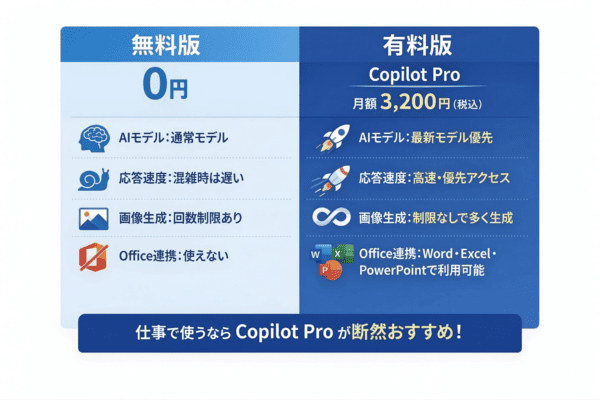
| 項目 | 無料版 | 有料版(Copilot Pro) |
|---|---|---|
| 料金 | 無料 | 月額 3,200円(税込) |
| AIの性能 | 最新モデルを利用可能 | 最新モデルを優先的に利用可能 |
| 利用制限 | 混雑時は制限あり | 制限が緩和され安定して使える |
| 応答速度 | 混雑時は遅くなる | 高速・優先アクセス |
| 画像生成 | 回数制限あり | より多く生成可能 |
| Officeアプリ連携 | 使えない | Word・Excel・PowerPointで利用可能 |
| おすすめの人 | 試しに使いたい人・日常利用 | 仕事や副業でしっかり使いたい人 |
有料プランをおすすめする人
- 仕事や副業で毎日使う人
- 待ち時間なく快適に使いたい人
- AIを使って作業効率を上げたい人
無料版のまま使っている限り、勝手に料金が発生することはありません。
まずは無料で試してみて、必要に応じて有料プランを検討するのがおすすめです。
Windowsアップデート後に勝手にインストールされた際のCopilotの料金確認や無料版・有料版の見分け方については、こちらの記事で詳しく解説しています。
Copilotが向いている人・向いていない人
Copilotは便利なAIですが、すべての人に最適とは限りません。
ここでは「どんな人に向いているのか」「向いていないのか」をわかりやすく整理します。
Copilotが向いている人
- 文章作成やメール作成の時間を減らしたい人
- 調べものや要約を効率よく進めたい人
- AIを初めて使う初心者
- 仕事や副業の作業効率を上げたい人
- WordやExcelなどと連携して作業したい人
Copilotは「考える・調べる・書く」といった作業をまとめてサポートできるのが特徴です。
そのため、日常の作業や仕事を効率化したい人には特に向いています。
Copilotが向いていない人
- 情報の正確さを最優先したい人(最終確認が必要なため)
- 専門性の高い判断をAIに任せたい人
- 細かい指示を出すのが苦手な人
- すべての作業を完全に自動化したい人
Copilotは便利なツールですが、AIの回答には誤りが含まれることがあります。
そのため、重要な判断や最終チェックは自分で行うことが大切です。
迷ったときの結論
- まずは無料版で試してみる
- 便利だと感じたら有料版を検討する
Copilotは「まず試してみる」ことで、自分に合うかどうかが判断しやすいサービスです。
Copilotのメリット・デメリット
Copilotは、作業を効率化できる便利なAIですが、メリットとデメリットの両方があります。
ここでは、「どんな人に向いているのか」も含めて、わかりやすく解説します。
メリット
- 文章作成や調べものの時間を大きく短縮できる
- 初心者でもすぐに使える(特別な知識がいらない)
- 無料でも多くの機能が使える
- 検索・要約・文章作成をまとめてできる
Copilotの最大のメリットは、作業時間を減らせることです。
たとえば、これまで「検索→記事を読む→まとめる」といった流れが必要だった作業も、Copilotなら一度の指示で完了します。
特に、文章作成や情報収集をよく行う人にとっては、大きな時短につながります。
デメリット
- 回答に間違いが含まれることがある
- 細かいニュアンスや専門的な内容は調整が必要
- 最新情報でも誤りが混ざる場合がある
Copilotは便利ですが、AIの回答は必ずしも正しいとは限りません。
そのため、重要な内容や仕事で使う場合は、必ず自分で確認することが大切です。
ただし、下書きやアイデア出しとして使う場合は、非常に便利に使えます。
Copilotが向いている人
- 文章作成やメール作成を効率化したい人
- 調べものや要約を時短したい人
- AIを初めて使う初心者
- 仕事の作業効率を上げたい人
Copilotは、「検索の代わり」だけでなく、「作業を手伝うAI」として使いたい人に向いています。
一方で、専門性の高い判断や最終チェックは人が行う前提で使うと、より効果的です。
Copilotのよくある質問(FAQ)
Copilotは無料でいつまで使えますか?
基本的な機能は無料で使えますが、2026年4月15日以降は一部の機能に制限があります。
Copilotとは何ですか?
Copilotとは、AIが文章作成や調べもの、要約などを行ってくれるサービスです。チャットで指示するだけで使えます。
Copilotは何ができますか?
文章作成、調べもの、要約、画像生成などができます。複数の作業をまとめて進めることも可能です。
CopilotとChatGPTの違いは何ですか?
CopilotはMicrosoftのサービスと連携できる点が特徴で、仕事で使いやすいAIです。一方、ChatGPTは柔軟な会話や文章作成に強みがあります。
Copilotは初心者でも使えますか?
はい。やりたいことをそのまま入力するだけで使えるため、初心者でもすぐに使えます。
Copilotは安全に使えますか?
Microsoftが提供しているため安全性に配慮されていますが、個人情報や重要な内容の入力は避けるのが安心です。
Copilotを使うか迷っている方は、Copilotは無料で使えるのか・料金がかかるケースも確認しておくと判断しやすくなります。
Copilotとは?まとめ
Copilotは、AIが作業を手伝ってくれる便利なサービスで、検索の代わりとしても使えます。
- 読み方:コパイロット
- できること:文章作成・検索・画像生成
- 使い方:質問するだけでOK
- 料金:無料でも十分使える
特に、文章作成や調べものを効率化したい人に向いています。
まずは無料で使えるCopilotを試してみると、便利さをすぐに実感できます。
Copilotの使い方をさらに詳しく知りたい方へ(関連記事)
Copilotの悩みや知りたい内容によって、確認する記事が異なります。気になる項目からご覧ください。
基本的な操作や活用例を知りたい場合は、Copilotの使い方と活用例を初心者向けに解説をご覧ください。
Copilotで画像を作りたい場合は、Copilotで画像生成する方法をご覧ください。
CopilotとChatGPTの違いを知りたい場合は、CopilotとChatGPTの違いをご覧ください。
履歴を確認したい場合は、Copilotの履歴の確認方法と原因をご覧ください。
履歴を削除したい場合は、Copilotの履歴削除方法と一括削除の手順をご覧ください。
料金が不安な場合は、Copilotは無料か・料金がかかるケースと確認方法をご覧ください。
勝手に起動する場合は、Copilotが勝手に起動する原因と止め方をご覧ください。
削除や非表示にしたい場合は、Copilotの削除・非表示の方法をご覧ください。
ログインできない場合は、Copilotにログインできない原因と対処法をご覧ください。
入力時に改行できない場合は、Copilotで改行する方法と対処法をご覧ください。