
Copilotの履歴削除は「一括削除」で行えば、チャット履歴(会話内容)も含めて完全に削除できます。
Copilotの履歴削除は一括削除で行うのが最も簡単です。
1つずつ削除する必要はなく、一括削除でまとめて消すことが可能です。
ただし、削除直後は画面に履歴が残って見える場合があります。これはキャッシュや同期の影響によるもので、再読み込みや再ログインを行うと削除状態が反映されます。
この記事では、Copilotの履歴削除について次の内容をわかりやすく解説します。
なお、本記事では既存記事で使用している手順(STEP・画像)をそのまま活用しながら、検索意図に合わせて内容を整理しています。
「一括削除で履歴を完全に消したい」という方は、このまま手順に沿って進めてください。
Copilotの基本から知りたい方は、Copilotとは?何ができるか解説も確認しておくと理解しやすくなります。
Copilotの履歴は一括削除で削除できる?完全に消えるのか解説
Copilotの履歴は一括削除でまとめて削除できます。
Copilotの履歴削除は一括削除で行うのが簡単で確実です。
操作に不安がある方は、基本から解説したCopilotの使い方も参考にしてください。
一括削除を行うと、アクティビティ履歴に保存された会話データも同時に削除されます。
そのため、「1つずつ削除する必要があるのでは?」と不安に感じる方もいますが、基本的には一括削除で問題ありません。
ただし、削除直後は画面上に履歴が残って見えることがあり、「消えていない」と感じるケースがあります。
ここでは、一括削除の仕組みと、削除後に履歴が残って見える原因をわかりやすく解説します。
アクティビティ履歴を削除するとチャット履歴も消える理由
Copilotの履歴は、Microsoftアカウントに「アクティビティ履歴」として保存されています。
このアクティビティ履歴には、次の情報が含まれます。
- Copilotで入力した質問内容
- AIからの回答
- チャットのやり取り(会話履歴)
そのため、アクティビティ履歴を削除すれば、チャット履歴(会話内容)もまとめて削除されます。
つまり、データとしては「一括削除=完全削除」と考えて問題ありません。
なお、既存記事で解説している「アクティビティ履歴の削除手順(STEP・画像)」はそのまま利用できます。
削除後に履歴が残って見える原因(キャッシュ・同期)
一括削除を行ったあとでも、「履歴が残っている」と感じる場合があります。
これは削除が失敗しているわけではなく、表示の問題であるケースがほとんどです。
主な原因は次のとおりです。
- ブラウザやアプリのキャッシュが残っている
- 削除内容の同期がまだ反映されていない
- ログイン状態のズレ(別アカウントなど)
ログインでつまずいている場合は、Copilotにログインできない原因と対処法も確認してください。
このような場合は、次の操作を試してください。
- ページを再読み込みする
- 一度ログアウトして再ログインする
- ブラウザやアプリを再起動する
これらを行うことで、削除済みの状態が正しく表示されるようになります。
ポイント:一括削除を行えばデータ自体は削除されているため、画面に残って見える場合は「表示の問題」であることを理解しておきましょう。
Copilotの履歴を一括削除する方法(まとめて消す)
Copilotの履歴は一括削除で削除できます。
この一括削除を行えば、チャット履歴(会話データ)も含めてすべて削除されます。
CopilotはWeb版・PCアプリ・スマホアプリいずれでも、Microsoftアカウントのアクティビティ履歴を削除することで一括削除できます。
以下では、既存記事で解説している手順(STEP・画像)をそのまま掲載しています。
PCで履歴を一括削除する手順
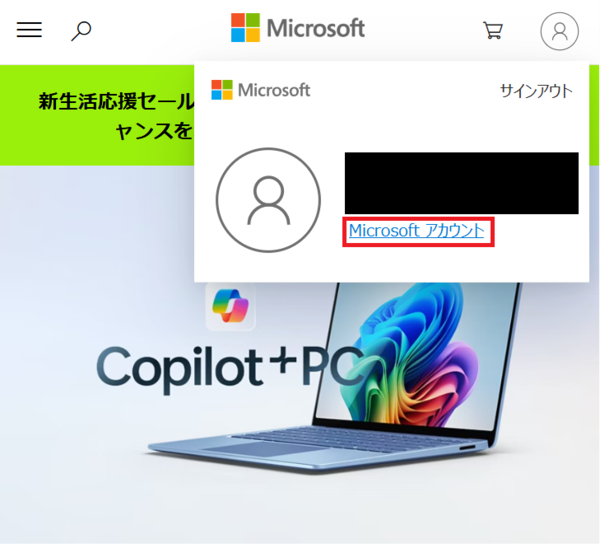
Google ChromeやMicrosoft EdgeなどのブラウザでMicrosoftのトップページを開きます。右上のアイコンからサインインし、もう一度右上のアイコンをクリックして「Microsoft アカウント」を選択します。
MicrosoftのトップページからMicrosoftアカウントにログインすると、Copilotの履歴削除ページにアクセスできます。
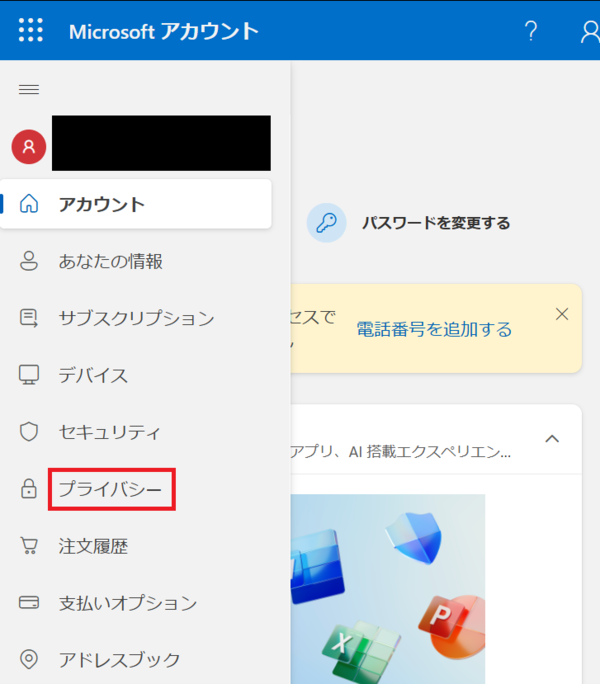
Microsoftアカウントのメニューから「プライバシー」を選択します。
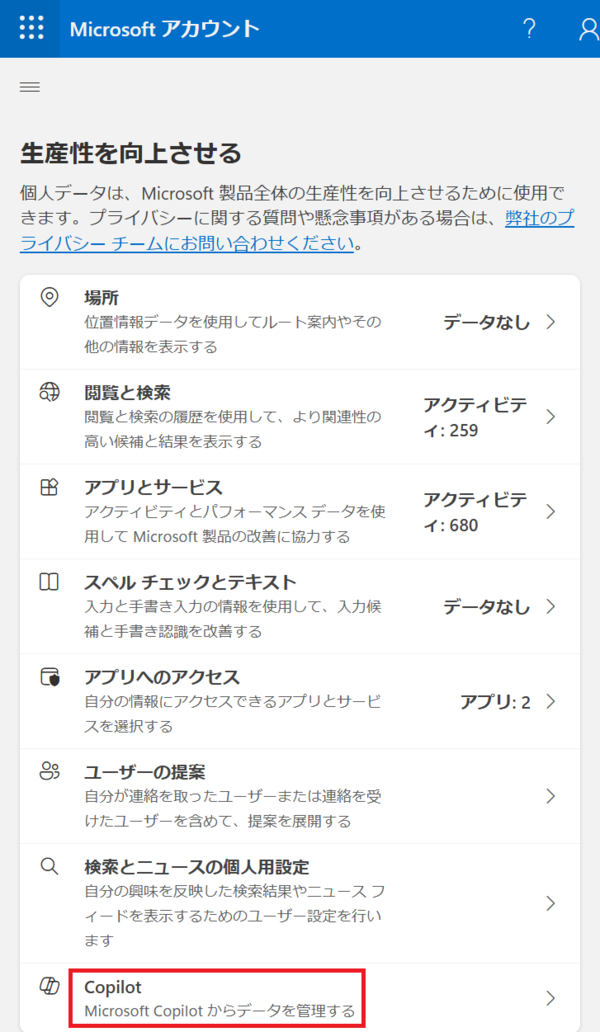
プライバシー設定のメニューから「生産性を向上させる」→「Copilot」を選択すると、Copilotのアクティビティ履歴を管理できます。
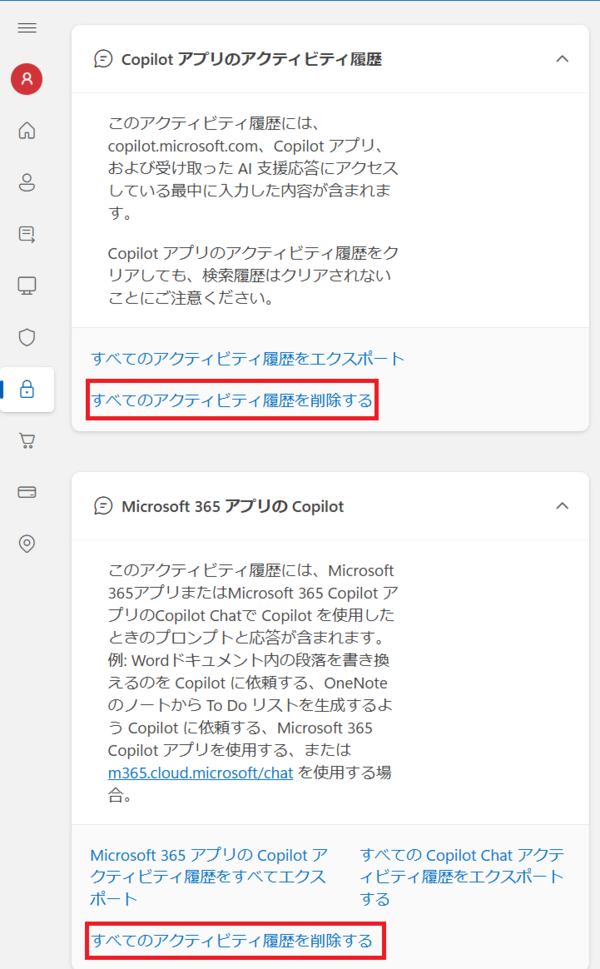
使用しているCopilotに応じて、削除する履歴を選択します。
- Copilotアプリから利用している方 → 「Copilotアプリのアクティビティ履歴」を選択
- MicrosoftのExcelやWordなどのアプリからCopilotを利用している方 → 「Microsoft 365アプリのCopilot」を選択
「クリア」をクリックするとCopilotの履歴が一括削除されます。
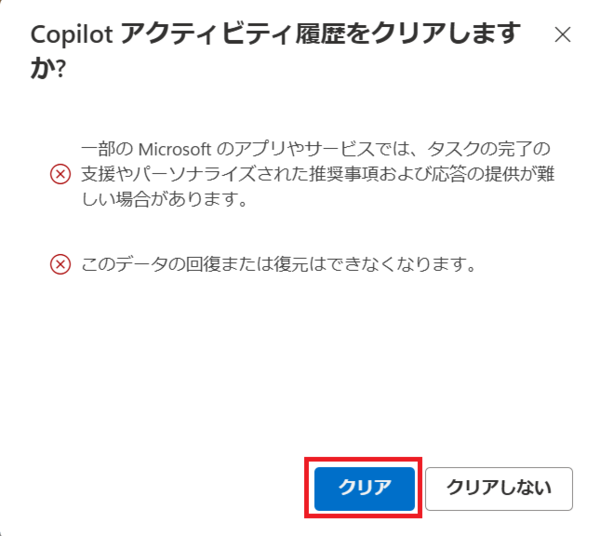
上記の手順で、Copilotの履歴を一括削除できます。
スマホ(iPhone・Android)で履歴を一括削除する手順
スマホ(iPhone・Android)でもMicrosoftのトップページを開き、右上のアイコンからMicrosoftアカウントにログインします。
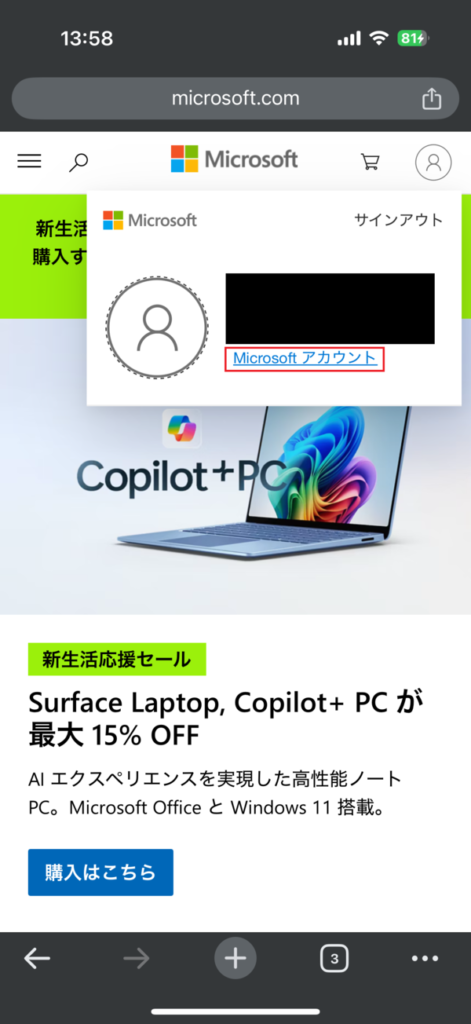
メニューからプライバシー設定を開きます。
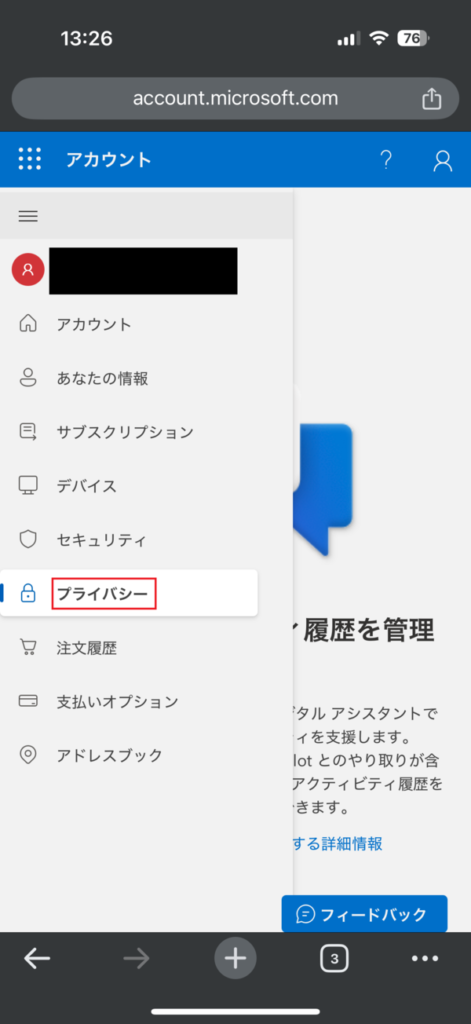
Copilotの履歴管理ページを開きます。
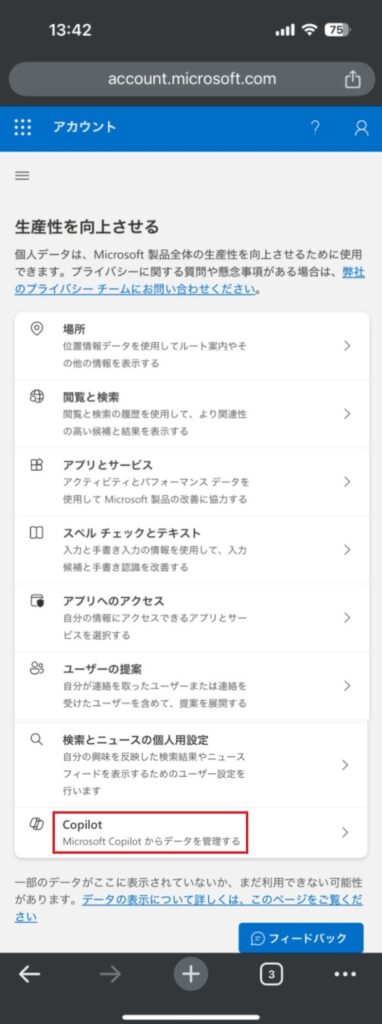
Copilotの履歴削除ページでは、削除する履歴の種類を選択できます。
使用しているアプリに応じて削除方法を選択してください。
- Copilotアプリから利用している方 → 「Copilotアプリのアクティビティ履歴」を選択
- MicrosoftのExcelやWordなどのアプリからCopilotを利用している方 → 「Microsoft 365アプリのCopilot」を選択
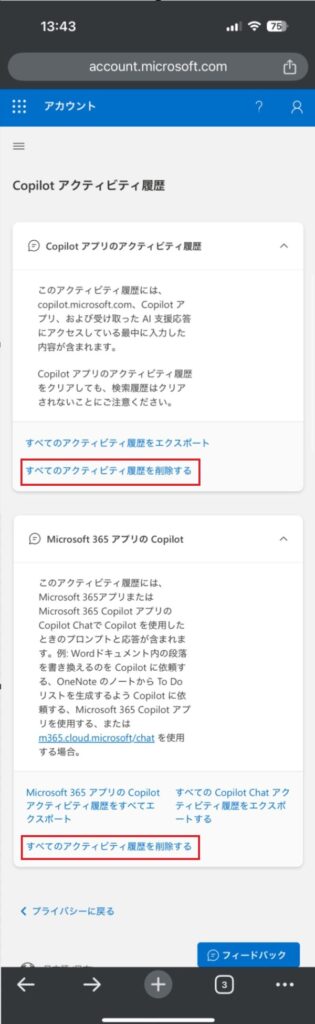
「クリア」を押すと履歴を削除できます。
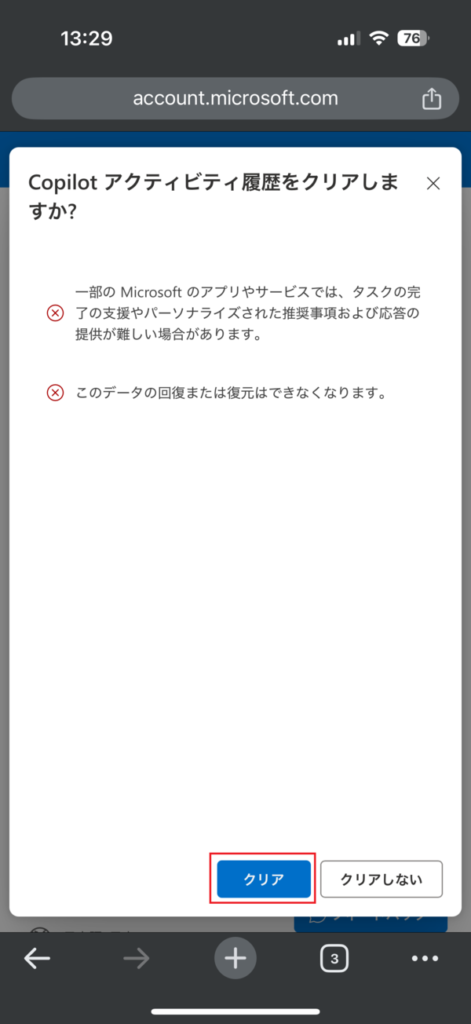
スマホ(iPhone・Android)でも同じ手順で履歴を一括削除できます。
ポイント:この一括削除でチャット履歴(会話データ)も削除されますが、削除直後は画面に履歴が残って見えることがあります。その場合は再読み込みや再ログインを行ってください。
Copilotの履歴が削除できない・消えない原因と対処法
Copilotの履歴を一括削除したのに、「まだ残っている」「消えていない」と感じることがあります。
多くの場合、削除が失敗しているわけではなく、表示や設定の問題が原因です。
ここでは、よくある原因と対処法をわかりやすく解説します。
削除後すぐ反映されない(同期の遅れ)
Copilotの履歴はクラウド(Microsoftアカウント)に保存されているため、削除してもすぐに反映されないことがあります。
特に複数の端末(PC・スマホ)で利用している場合、同期に時間がかかることがあります。
- 数分待ってから再度確認する
- ページを再読み込みする
まずは時間をおいて確認することで、正常に反映されるケースが多いです。
キャッシュが残っている
ブラウザやアプリのキャッシュが原因で、削除前の履歴が表示されることがあります。
この場合、実際のデータは削除されていても、画面上だけ古い情報が表示されています。
- ページを再読み込みする(F5キーなど)
- ブラウザを再起動する
- 一度ログアウトして再ログインする
これらを行うことで、正しい状態が表示されるようになります。
入力の表示や改行で困っている場合は、Copilotで改行する方法も参考になります。
別アカウントでログインしている
別のMicrosoftアカウントでログインしている場合、削除した履歴と表示されている履歴が一致しないことがあります。
例えば、次のようなケースです。
- PCとスマホで異なるアカウントを使用している
- 仕事用アカウントと個人アカウントを切り替えている
この場合は、現在ログインしているアカウントを確認し、削除したアカウントと同じかどうかをチェックしてください。
一部の履歴(検索履歴など)は別管理
Copilotのアクティビティ履歴を削除しても、すべての履歴が同時に消えるわけではありません。
特に、Bingの検索履歴などは別の履歴として管理されています。
そのため、「履歴が残っている」と感じる場合でも、それはCopilotのチャット履歴ではなく、別の履歴である可能性があります。
この点を理解しておくことで、「削除できていない」と誤解するのを防げます。
ポイント:一括削除でチャット履歴(会話データ)は削除されています。残って見える場合は、表示や別データの影響であることがほとんどです。
Copilotのチャット履歴を削除する方法(個別削除)
Copilotのチャット履歴は、画面から1つずつ削除することもできます。
「特定の会話だけ消したい」「一部だけ削除したい」という場合は、この方法を使います。
チャット履歴の個別削除も、Web版・PCアプリ・スマホアプリで基本的な操作は同じです。
すべての履歴を削除する場合は、一括削除を使うのが効率的です。
チャット削除は一部の履歴だけを削除したい場合に使います。
一方で、すべての履歴を削除する場合は一括削除が最適です。
ここでは、チャット履歴を個別に削除する手順を解説します。
なお、以下の手順は既存記事で使用しているSTEP・画像をそのまま流用できます。
PCでチャット履歴を削除する手順
パソコンでは、Copilotの履歴一覧から削除できます。

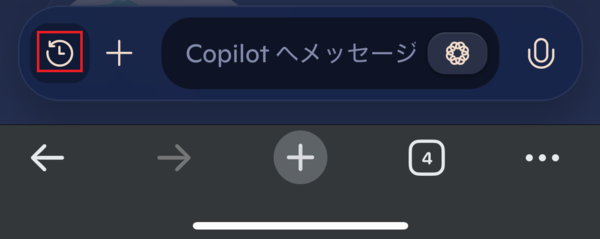
「Copilot」アイコンが「時間(履歴)」アイコンに変わったことを確認し、そのアイコンをクリックします。

ゴミ箱アイコンをクリックすると履歴を削除できます。
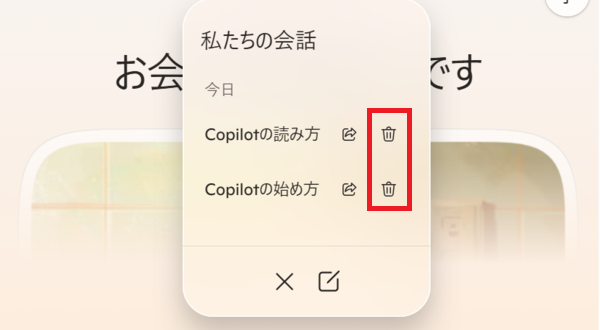
履歴一覧を開き、削除したいチャットの「ゴミ箱」アイコンをクリックすると、その履歴が削除されます。
スマホでチャット履歴を削除する手順
スマホでも基本的な操作はPCと同じです。
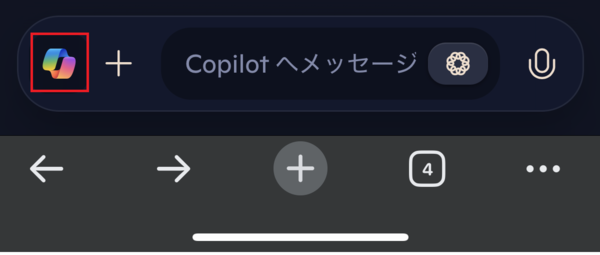
「時間」アイコンに変わったのを確認してクリックする。
ゴミ箱アイコンをクリックすると履歴を削除できます。
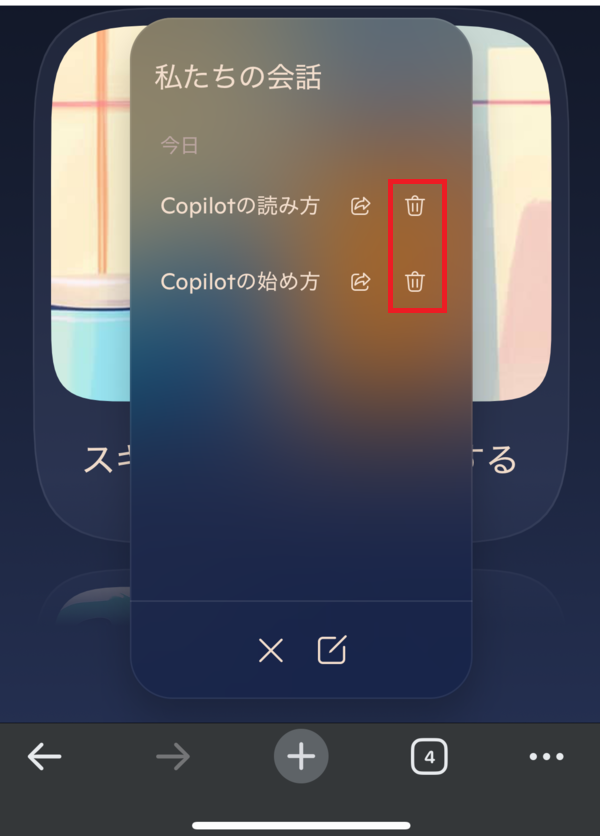
履歴一覧から削除したいチャットを選び、「ゴミ箱」アイコンをタップすると削除できます。
一括削除との違い
Copilotの履歴をすべて削除したい場合は、一括削除を使うのが最も確実でおすすめです。
一括削除とチャット削除には、削除される対象と使い方に違いがあります。
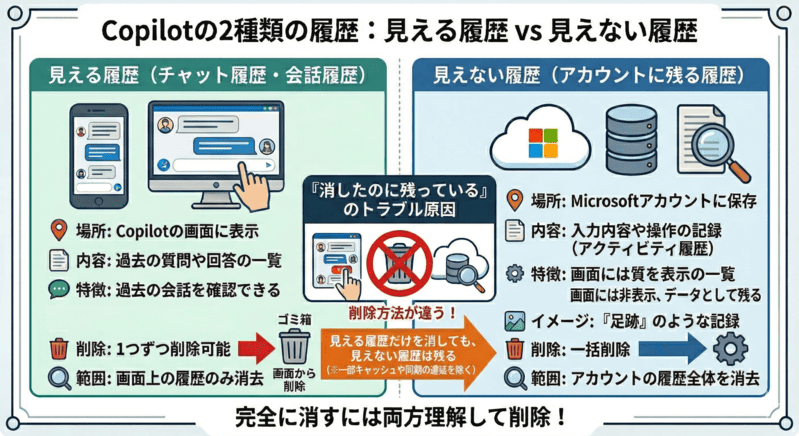
- 一括削除:アクティビティ履歴(会話データ)をまとめて削除する
- チャット削除:画面に表示されている履歴を1つずつ削除する
一括削除を使えば、アクティビティ履歴とチャット履歴をまとめて削除できます。
すべての履歴を削除する場合は、一括削除が最適です。
一部だけ削除したい場合はチャット削除を使います。
ポイント:基本は一括削除で問題ありません。チャット削除は補助的な方法として使い分けましょう。
Copilotの履歴は会社にバレる?削除との関係
Copilotの履歴について、「会社にバレるのでは?」と不安に感じる方も多いです。
結論としては、利用しているアカウントの種類によって扱いが異なります。
ここでは、個人アカウントと法人(Microsoft 365)の違い、そして注意点を整理します。
個人アカウントの場合
個人のMicrosoftアカウントでCopilotを利用している場合、基本的に会社や第三者に履歴を見られることはありません。
- 履歴は自分のアカウント内に保存される
- 他人が勝手に閲覧することはできない
そのため、個人利用であれば、履歴削除を行うことで自分の環境から整理できます。
Microsoft 365(法人)の場合
会社のアカウント(Microsoft 365)でCopilotを利用している場合は注意が必要です。
企業の環境では、管理者がログや操作履歴を確認できる仕組みが用意されていることがあります。
企業環境では、IT管理者がMicrosoft Purviewなどのコンプライアンスツールを使い、監査ログを確認できる場合があります。
また、仕事用アカウントでは商用データ保護(CDP)が適用されることがありますが、履歴の管理は組織のポリシーに依存します。
- 監査ログなどで操作履歴が記録される場合がある
- 利用状況が管理者に把握される可能性がある
また、企業設定によってはログの保存期間や管理方法が異なります。
そのため、業務アカウントでの利用は、社内ルールに従うことが重要です。
管理者に見られる可能性と注意点
Microsoft 365環境では、IT管理者が一定の範囲で利用状況を確認できる可能性があります。
ただし、すべての会話内容が常に自由に閲覧できるわけではなく、設定や権限によって範囲は異なります。
- 監査ログとして操作履歴が記録されることがある
- セキュリティやコンプライアンスの目的で確認される場合がある
ポイント:個人アカウントと違い、法人アカウントでは「完全に誰にも見られない」とは言い切れません。
そのため、Copilotの履歴を削除しても、企業側のログ管理とは別であることを理解しておきましょう。
Copilotの履歴削除に関するよくある質問
Copilotの履歴削除について、よくある疑問をまとめました。
Copilotの履歴は一括削除で完全に消えますか?
はい。一括削除を行えば、Copilotのチャット履歴(会話データ)も含めて削除されます。
ただし、削除直後はキャッシュや同期の影響により、画面上に履歴が残って見える場合があります。
削除したのに履歴が消えないのはなぜですか?
ブラウザやアプリのキャッシュが原因で、古い情報が表示されている可能性があります。
再読み込みや再ログインを行うことで、削除状態が正しく反映されます。
Copilotの履歴は削除してからどれくらいで消える?
データ自体は削除操作で消えますが、画面への反映には時間がかかる場合があります。
環境によっては数分〜最大1時間程度、履歴が残って見えることがあります。
Copilotの履歴を削除すれば会社にバレませんか?
個人のMicrosoftアカウントで利用している場合は、基本的に他人に見られることはありません。
ただし、Microsoft 365の法人アカウントでは、管理者が監査ログなどを確認できる場合があります。
一括削除と個別削除の違いは何ですか?
すべての履歴を削除する場合は、一括削除が最適です。
一方で、特定の会話だけ削除したい場合はチャット履歴の個別削除を使います。
Copilotの履歴はどこに保存されていますか?
Copilotの履歴はMicrosoftアカウントのアクティビティ履歴として管理されています。
プライバシーダッシュボードから確認・削除が可能です。
削除前に履歴を確認したい方は、Copilotの履歴の確認方法もあわせて確認しておくと安心です。
【まとめ】Copilotの履歴は一括削除で消えるが表示に注意
Copilotの履歴削除は一括削除で完了します。迷ったら一括削除を選べば問題ありません。
チャット履歴(会話データ)もまとめて削除されるため、すべての履歴を消したい場合は一括削除を行うのが最も確実です。
ただし、削除直後は画面に履歴が残って見える場合があります。
これはキャッシュや同期の影響によるもので、再読み込みや再ログインを行うことで正しく反映されます。
- 履歴をすべて消したい → 一括削除
- 一部だけ消したい → チャット削除
- 削除後に残る → 表示や同期の問題を確認
本記事の手順に沿って操作すれば、Copilotの履歴を確実に削除できます。
不安な場合は、もう一度「一括削除の手順」を確認し、正しく削除できているかチェックしてください。