
Microsoft 365を安く買いたいなら、まず確認したいのがMicrosoft 365 PersonalのAmazonオンラインコード版です。
Amazonオンラインコード版は、購入後にAmazonの案内画面からMicrosoftアカウントへの登録へ進める販売形式です。
パッケージの到着を待たずに手続きを進めやすく、セール時期やポイント還元によっては、Microsoft公式価格より安く買える場合があります。
ただし、Amazonがいつでも必ず最安とは限りません。
Microsoft 365の価格、セール、ポイント還元、販売形式は変わる場合があります。購入前に、Microsoft公式サイト、Amazon、楽天市場、Yahoo!ショッピングなどの販売ページで最新情報を確認してください。
本記事では、Microsoft 365を安く買うための考え方、Amazonオンラインコード版とパッケージ版の違い、購入前の注意点、購入後の登録、自動更新、安く更新する方法までわかりやすく解説します。
1人で使うならMicrosoft 365 Personal、家族で使うならMicrosoft 365 Familyも候補になります。先に使う人数を決めておくと、購入後にプラン選びで迷いにくくなります。
Microsoft 365の全体像を先に知りたい場合は、Microsoft 365とはも参考にしてください。
料金の目安を知りたい場合は、Microsoft 365の料金でPersonal、Family、Premiumの違いを整理しています。
Microsoft 365 Personalの最新価格を確認したい場合は、以下からAmazonの商品ページを確認できます。
結論|Microsoft 365 Personalを安く買うならAmazonオンラインコード版を最初に確認する
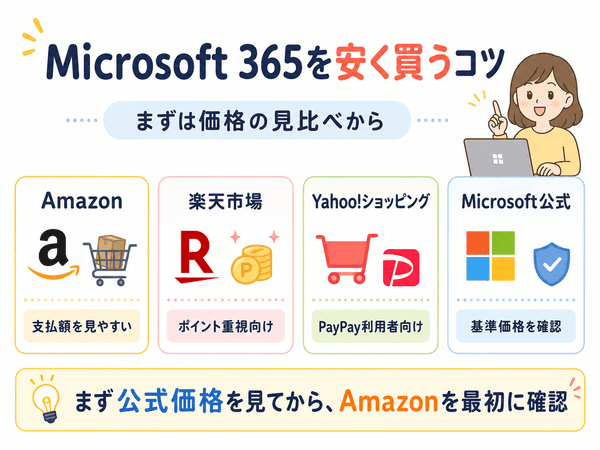
Microsoft 365 Personalを安く買いたい場合は、まずAmazonオンラインコード版を確認するとよいでしょう。
理由は、支払額を確認しやすく、セールやポイント還元の対象になる場合があり、購入後もオンラインで登録へ進みやすいからです。
ただし、価格だけで決めるのはおすすめしません。
Microsoft 365を安く買うときは、公式価格を基準にして、Amazon、楽天市場、Yahoo!ショッピングの支払額やポイント還元を見比べることが大切です。
また、安く購入できた場合でも、自動更新の設定を確認しないままにすると、次回更新時に公式価格で更新される場合があります。
購入後は、Microsoftアカウントのサブスクリプション画面で、更新日と自動更新の状態を確認しましょう。
| 確認すること | 見るポイント | 判断の目安 |
|---|---|---|
| 公式価格 | 基準になる価格 | まず公式価格を確認する |
| Amazon | 支払額と販売形式 | オンラインコード版を最初に確認する |
| 楽天市場 | 支払額と楽天ポイント | 楽天ポイントを使う人に向いている |
| Yahoo!ショッピング | 支払額とPayPay還元 | PayPayを使う人に向いている |
| 登録するアカウント | Microsoftアカウント | 普段使うアカウントに登録する |
Amazonオンラインコード版が最安候補になりやすい理由
Amazonオンラインコード版が最安候補になりやすい理由は、セールやポイント還元の対象になる場合があるからです。
Microsoft 365 Personalは、Microsoft公式だけでなく、Amazonなどの通販サイトでも購入できます。
Amazonオンラインコード版は、実物のカードや箱を受け取る必要がなく、購入後にAmazonの注文履歴や案内画面から登録へ進めます。
手続きの流れによっては、25桁のコードを手入力せずにMicrosoftアカウントへ登録できる場合があります。
もし入力画面が出た場合は、Amazonの注文履歴やライブラリからコードを確認して登録します。
支払額をわかりやすく確認したい人、購入後すぐに使い始めたい人には、Amazonオンラインコード版が向いています。
Amazonが必ず最安とは限らない理由
Amazonオンラインコード版は有力な候補ですが、常に最安とは限りません。
楽天市場やYahoo!ショッピングでは、ポイント還元を含めると実質的に安く見える場合があります。
楽天ポイントやPayPayをよく使う人は、支払額だけでなく、還元も含めて確認するとよいでしょう。
ただし、ポイント還元は人によって条件が変わります。
わかりやすく支払額を安くしたい場合はAmazon、ポイントを重視する場合は楽天市場やYahoo!ショッピングも見比べる、という考え方がおすすめです。
購入前に公式価格を基準にする
Microsoft 365を安く買うときは、まず公式価格を基準にしましょう。
Amazonや楽天市場、Yahoo!ショッピングで安く見える商品があっても、公式価格と比べないと本当に安いか判断しにくくなります。
公式価格、支払額、ポイント還元、販売形式を分けて見ると、失敗しにくくなります。
この記事では、販売価格を固定して紹介しません。価格は変わるため、購入前に各販売ページで最新価格を確認してください。
Microsoft 365を安く買う前に確認するポイント
Microsoft 365を安く買うには、価格だけでなく、プラン、販売形式、販売元、登録するMicrosoftアカウントまで確認することが大切です。
安い商品を見つけたときほど、商品名、使える地域、販売元、登録方法を確認しましょう。
価格だけで選ぶと、思っていた商品と違うものを買ってしまう場合があります。
1人ならPersonal、家族ならFamilyを選ぶ
1人で使うなら、Microsoft 365 Personalが基本です。
Personalは、1人でWord、Excel、PowerPoint、Outlook、OneDriveなどを使いたい人向けのプランです。
家族で使う場合は、Microsoft 365 Familyも候補になります。
Familyは最大6人で利用できるため、2人以上で使うなら1人あたりの負担を抑えやすい場合があります。
ただし、Familyで共有できるのは主にOfficeアプリやOneDriveです。アプリ内のCopilotなど、AI機能の一部はサブスクリプション所有者のみが使える点に注意しましょう。
PersonalとFamilyで迷う場合は、Microsoft 365 PersonalとFamilyの違いを確認すると選びやすくなります。
オンラインコード版とパッケージ版の違いを確認する
AmazonでMicrosoft 365 Personalを購入する場合は、オンラインコード版とパッケージ版の違いを確認しましょう。
どちらも最終的には、Microsoftアカウントに利用権を登録してからOfficeアプリをインストールします。
違いは、コードの受け取り方と登録の進め方です。
| 販売形式 | コードの確認方法 | 入力の有無 | 向いている人 |
|---|---|---|---|
| オンラインコード版 | Amazonの注文履歴やライブラリ、案内画面で確認 | 手入力せずに進める場合がある | すぐに使い始めたい人 |
| パッケージ版 | 届いたカードで確認 | 25桁のプロダクトキーを入力 | カードを手元に残したい人 |
オンラインコード版でも、コード自体は存在します。
ただし、Amazonの案内から進むと、コードを手入力せずに登録できる場合があります。
入力画面が表示された場合は、Amazonの注文履歴やライブラリから25桁のコードを確認して登録します。
公式価格・支払額・ポイント還元を分けて考える
Microsoft 365を安く買うときは、公式価格、支払額、ポイント還元を分けて考えましょう。
公式価格は、比較の基準になる価格です。
支払額は、購入時に実際に払う金額です。
ポイント還元は、購入後に戻ってくるポイントです。
Amazonは支払額を見て判断しやすく、楽天市場やYahoo!ショッピングはポイント還元を含めて実質価格を見やすい点があります。
すぐに安く買いたい人は支払額を重視し、普段から楽天ポイントやPayPayを使う人はポイント還元も含めて考えるとよいでしょう。
販売元と商品名を確認する
Microsoft 365を購入するときは、販売元と商品名を確認しましょう。
確認したいポイントは、次のとおりです。
- 商品名がMicrosoft 365 Personalになっているか
- オンラインコード版か、パッケージ版か
- 販売元が信頼できるか
- 日本で使える商品か
- 更新用として使えるか
特にAmazonや通販サイトで購入する場合は、商品ページの説明をよく確認しましょう。
似た名前の商品、法人向け、海外向けの商品を間違えて買わないように注意が必要です。
登録するMicrosoftアカウントを間違えない
Microsoft 365は、登録したMicrosoftアカウントに利用権がひもづきます。
購入後に登録するアカウントを間違えると、普段使っているWordやExcelに反映されないと感じる場合があります。
すでにMicrosoft 365を使っている人は、現在利用しているMicrosoftアカウントを確認してから登録しましょう。
購入後の登録やインストールで迷う場合は、Microsoft 365のインストール方法を確認しながら進めると安心です。
Microsoft 365はAmazon・楽天市場・Yahoo!ショッピングのどこが安い?
Microsoft 365を安く買う方法は、Amazonだけではありません。
Amazon、楽天市場、Yahoo!ショッピング、Microsoft公式は、それぞれ向いている人が違います。
自分が何を重視するかによって、確認すべき購入先も変わります。
| 購入先 | 向いている人 | 確認すること |
|---|---|---|
| Amazon | 支払額をわかりやすく確認したい人 | オンラインコード版か、パッケージ版か、公式より安いか |
| 楽天市場 | 楽天ポイントを使う人 | 支払額と楽天ポイント還元 |
| Yahoo!ショッピング | PayPayを使う人 | 支払額とPayPay還元 |
| Microsoft公式 | 公式から直接買いたい人 | 公式価格とプラン内容 |
Amazonは支払額をわかりやすく確認したい人向け
Amazonは、購入時の支払額をわかりやすく確認したい人に向いています。
Amazonオンラインコード版であれば、商品ページで価格を確認し、そのまま購入できます。
パッケージの到着を待たずに登録へ進みやすい点もメリットです。
Microsoft 365 Personalの最新価格を確認したい場合は、以下からAmazonの商品ページを確認できます。
楽天市場は楽天ポイントを使う人向け
楽天市場は、楽天ポイントをよく使う人に向いています。
買い回りやキャンペーンによってポイント還元が増える場合があり、普段から楽天ポイントを使っている人は、実質価格を抑えられる場合があります。
ただし、楽天ポイントを普段使わない人は、ポイント還元よりも支払額を中心に判断したほうがわかりやすいです。
楽天ポイントをよく使う人は、楽天市場の価格とポイント還元も確認しておくと判断しやすいです。
Yahoo!ショッピングはPayPayを使う人向け
Yahoo!ショッピングは、PayPayをよく使う人に向いています。
キャンペーンや還元を含めて実質価格を抑えられる場合があります。
ただし、PayPay還元は人によって条件が変わります。
普段からPayPayを使わない人は、還元よりも支払額を中心に判断したほうがわかりやすいです。
PayPayをよく使う人は、Yahoo!ショッピングの価格と還元も確認しておくと判断しやすいです。
Microsoft公式は価格の基準として確認する
Microsoft公式は、価格やプラン内容を確認する基準になります。
Amazonや楽天市場、Yahoo!ショッピングで安く見える商品があっても、公式価格を確認しておくと判断しやすくなります。
また、プラン名や内容が変わる場合もあるため、購入前に公式情報も確認しておくと安心です。
Amazonオンラインコード版とパッケージ版の違い
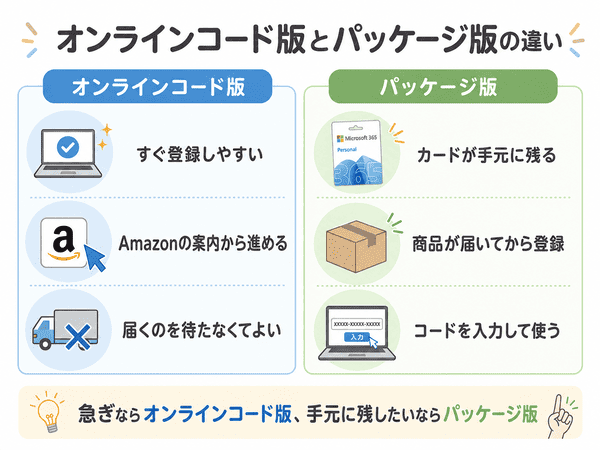
AmazonでMicrosoft 365 Personalを購入する場合は、オンラインコード版とパッケージ版の違いを理解しておきましょう。
どちらも、Microsoftアカウントに登録してからOfficeアプリを使う点は同じです。
オンラインコード版はすぐ登録しやすい
オンラインコード版は、購入後にAmazonの注文履歴やライブラリ、案内画面からコードを確認する形式です。
Amazonの案内から進むと、コードを手入力せずに登録できる場合があります。
パッケージの到着を待たずに手続きを進められるため、すぐに使い始めたい人に向いています。
パッケージ版はカードを手元に残せる
パッケージ版は、届いたカードなどに記載された25桁のプロダクトキーを確認して登録する形式です。
実物のカードを手元に残したい人には、パッケージ版も候補になります。
ただし、届くまで待つ必要があるため、すぐに使いたい人はオンラインコード版のほうが向いています。
どちらもMicrosoftアカウントへの登録が必要
オンラインコード版でもパッケージ版でも、最終的にはMicrosoftアカウントに利用権を登録します。
このとき、普段使っているMicrosoftアカウントに登録することが大切です。
別のアカウントに登録すると、WordやExcelでサインインしたときに、契約が見つからないと感じる場合があります。
Microsoft 365を安く買うときの注意点
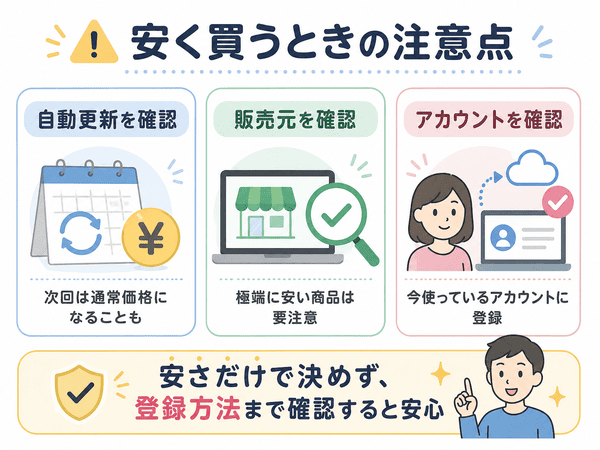
Microsoft 365を安く買うときは、安さだけで判断しないことが大切です。
特に、極端に安い商品、販売元がわかりにくい商品、商品名や販売形式があいまいな商品には注意しましょう。
極端に安い商品に注意する
Microsoft 365 Personalを探していると、相場よりかなり安く見える商品が見つかる場合があります。
しかし、極端に安い商品は、正規品かどうか、日本で使えるか、Microsoftアカウントに正しく登録できるかを慎重に確認する必要があります。
安く買うことは大切ですが、登録できなければ意味がありません。
価格だけではなく、商品名、販売元、レビュー、説明文を確認しましょう。
買い切り版Officeと間違えない
Microsoft 365を安く買うときは、買い切り版Officeと間違えないようにしましょう。
Microsoft 365は、WordやExcelなどを使えるサブスクリプション型のサービスです。
一方、買い切り版Officeは、一度購入して使う永続版です。
商品名が似ているため、安いと思って購入したらMicrosoft 365ではなかった、ということも考えられます。
購入前に、商品名に「Microsoft 365 Personal」と書かれているか確認しましょう。
どちらが合うか迷う場合は、Microsoft 365と買い切り版Officeの違いを確認してから選ぶと安心です。
法人向けや海外向け商品に注意する
Microsoft 365には、個人向け、家族向け、法人向けのプランがあります。
個人で使うつもりなのに法人向けプランを選ぶと、使い方や管理方法が合わない場合があります。
また、海外向けの商品は、日本のMicrosoftアカウントで使えるか確認が必要です。
安い商品を見つけたときほど、対象地域、利用条件、販売元を確認しましょう。
自動更新の設定を確認する
Microsoft 365を安く買った後に忘れやすいのが、自動更新の設定です。
安い時期にAmazonオンラインコード版を購入できても、自動更新の設定を確認しないままにしておくと、次回更新時に公式価格で更新される場合があります。
Microsoft 365を安く使い続けたいなら、購入後の設定まで確認しておきましょう。
自動更新を止めたい場合は、Microsoftアカウントのサブスクリプション画面から確認します。
ただし、自動更新をオフにすると、期限切れに気づかない可能性もあります。更新日をカレンダーやメモに残しておくと安心です。
詳しい手順は、Microsoft 365の解約方法も参考になります。
Microsoft 365 Personalを安く更新する方法
すでにMicrosoft 365 Personalを使っている人も、Amazonで購入したコードやプロダクトキーを更新用として使える場合があります。
新しく買い直すのではなく、現在使っているMicrosoftアカウントに登録することで、利用期間を延長する形です。
同じMicrosoftアカウントに登録する
Microsoft 365 Personalを更新する場合は、現在使っているMicrosoftアカウントに登録しましょう。
別のMicrosoftアカウントに登録すると、今使っている契約とは別の状態になる場合があります。
登録前に、WordやExcelでサインインしているアカウントを確認しておくと安心です。
更新期限前でも延長できる場合がある
Microsoft 365 Personalは、更新期限前でも延長できる場合があります。
セール時期にAmazonオンラインコード版が安くなっている場合は、期限ぎりぎりまで待たずに購入しておくのも一つの方法です。
安く買える時期を見て購入できるため、更新期限に合わせて慌てずに済みます。
延長できる期間の上限に注意する
Microsoft 365は、同じMicrosoftアカウントにコードやプロダクトキーを登録することで、利用期間を延長できます。
ただし、延長できる期間には上限があります。すでに長期間分を登録している場合は、追加登録できるか確認してから購入しましょう。
また、別プランへ切り替える場合は、残り日数が調整される場合があります。
特に、PersonalからFamilyやPremiumなどの上位プランへ切り替える場合は、現在の残り日数がそのまま同じ日数で加算されるとは限りません。
残り日数が、新しいプランに合わせて少し短く再計算される場合があります。切り替え前に、Microsoft公式の案内やサブスクリプション画面で条件を確認しましょう。
更新手順を詳しく確認したい場合は、Microsoft 365 Personalの更新方法で流れを確認できます。
Amazonで購入した後の登録とインストール手順
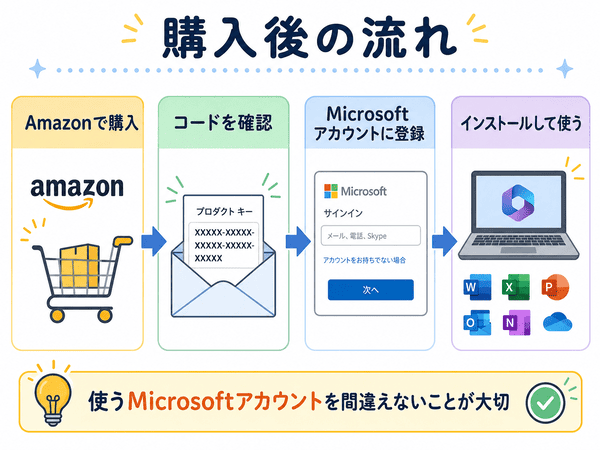
AmazonでMicrosoft 365を購入した後は、利用権をMicrosoftアカウントに登録し、その後にOfficeアプリをインストールします。
大まかな流れは、次のとおりです。
- AmazonでMicrosoft 365 Personalを購入する
- オンラインコード版またはパッケージ版のコードを確認する
- Microsoftアカウントにサインインする
- 利用権をMicrosoftアカウントに登録する
- Officeアプリをインストールする
- WordやExcelを起動して利用できるか確認する
購入したコードを確認する
AmazonでMicrosoft 365を購入したら、まず購入したコードを確認します。
オンラインコード版は、Amazonの注文履歴やライブラリ、購入後の案内画面から確認します。
案内ボタンから進むと、コードを手入力せずに登録へ進める場合があります。
パッケージ版は、届いたカードに記載された25桁のプロダクトキーを確認して入力します。
どちらの場合も、登録するMicrosoftアカウントを間違えないことが大切です。
Microsoftアカウントに登録する
購入したコードを確認したら、利用したいMicrosoftアカウントに登録します。
ここで使うアカウントが重要です。
普段からWordやExcelで使っているMicrosoftアカウントと違うアカウントに登録すると、ライセンスが反映されていないように見える場合があります。
すでにMicrosoft 365を使っている場合は、現在使っているMicrosoftアカウントを確認してから登録しましょう。
Officeアプリをインストールする
Microsoftアカウントへの登録が終わったら、Officeアプリをインストールします。
インストール後にWordやExcelを起動し、同じMicrosoftアカウントでサインインできていれば利用できます。
手順を画面付きで確認したい場合は、Microsoft 365のインストール方法を見ながら進めると迷いにくいです。
Microsoft 365を安く買う方法でよくある質問
Microsoft 365 Personalを最安で買うにはどうすればいいですか?
Microsoft 365 Personalを安く買いたい場合は、まず公式価格を基準にし、Amazonオンラインコード版の価格を確認しましょう。
そのうえで、楽天市場やYahoo!ショッピングのポイント還元も見比べると判断しやすくなります。
ただし、どこが最安かは時期によって変わります。購入前に販売ページで最新価格を確認することが大切です。
オンラインコード版とパッケージ版は何が違いますか?
違いは、コードやプロダクトキーの確認方法と、登録の進め方です。
オンラインコード版は、Amazonの注文履歴や案内画面からMicrosoftアカウントへの登録へ進みます。
手続きの流れによっては、コードを手入力せずに登録できる場合があります。
パッケージ版は、届いたカードに記載された25桁のプロダクトキーを入力して登録します。
どちらも最終的には、Microsoftアカウントに利用権を登録してからOfficeアプリをインストールします。
Amazonオンラインコード版はなぜ安く買いやすいのですか?
Amazonオンラインコード版は、セールやポイント還元の対象になる場合があるため、安く買えることがあります。
また、購入後にオンラインで登録へ進めるため、パッケージの到着を待つ必要がありません。
支払額をわかりやすく見たい人や、すぐに利用開始したい人に向いています。
Amazon・楽天市場・Yahoo!ショッピングはどれが安いですか?
どれが安いかは、時期やポイント還元によって変わります。
支払額をわかりやすく確認したい場合はAmazon、楽天ポイントを使う場合は楽天市場、PayPayを使う場合はYahoo!ショッピングも候補になります。
ポイント還元は人によって条件が変わるため、普段から使うポイントも含めて判断しましょう。
Microsoft 365 Personalはいつ買うのが安いですか?
Microsoft 365 Personalは、Amazonの大型セール、年末年始、新生活シーズン、ポイント還元が増える時期に安くなる場合があります。
ただし、毎回必ず安くなるわけではありません。
セール時期でも、公式価格とAmazonオンラインコード版の価格を見比べて判断しましょう。
安すぎるMicrosoft 365 Personalを買っても大丈夫ですか?
安すぎるMicrosoft 365 Personalは、慎重に確認したほうがよいです。
商品名、販売形式、販売元、日本で使えるか、Microsoftアカウントに登録できるかを確認しましょう。
価格だけで選ぶと、思っていた商品と違う場合があります。
極端に安い商品は、購入前に説明文やレビューも確認してください。
自動更新はオフにしたほうがよいですか?
Microsoft 365を安く使い続けたい場合は、自動更新の設定を確認しておきましょう。
自動更新が有効なままだと、次回更新時に公式価格で更新される場合があります。
Amazonオンラインコード版などで安く更新したい人は、Microsoftアカウントのサブスクリプション画面で設定を確認することが大切です。
ただし、自動更新をオフにすると期限切れに気づきにくくなります。更新日をメモしておくと安心です。
すでにMicrosoft 365を使っていても安く更新できますか?
すでにMicrosoft 365 Personalを使っている人も、Amazonで購入したコードやプロダクトキーを使って更新できる場合があります。
オンラインコード版でもパッケージ版でも、現在使っているMicrosoftアカウントに登録することが大切です。
別のアカウントに登録すると、現在の契約に反映されない場合があります。
更新の流れを詳しく確認したい場合は、Microsoft 365 Personalの更新方法を確認してください。
別プランに切り替える場合はどうなりますか?
別のMicrosoft 365プランへ切り替える場合は、残り日数が調整される場合があります。
たとえば、PersonalからFamilyやPremiumなどの上位プランへ切り替える場合、現在の残り日数がそのまま同じ日数で加算されるとは限りません。
新しいプランに合わせて、残り日数が少し短く再計算される場合があります。切り替え前に、Microsoft公式の案内やサブスクリプション画面で条件を確認しましょう。
まとめ|Microsoft 365 Personalを安く買うならAmazonオンラインコード版を候補にしよう
Microsoft 365を安く買うなら、まずAmazonオンラインコード版を候補として確認しましょう。
特に、1人で使う場合はMicrosoft 365 Personalが選びやすいです。
Amazonオンラインコード版なら、支払額を確認しやすく、購入後に案内に沿ってMicrosoftアカウントへの登録へ進めます。
ただし、Amazonがいつでも必ず最安とは限りません。
公式価格を基準にし、楽天市場やYahoo!ショッピングのポイント還元も必要に応じて見比べることが大切です。
また、オンラインコード版とパッケージ版の違い、買い切り版Officeとの違い、登録するMicrosoftアカウント、自動更新の設定も確認しておきましょう。
購入後にすぐ使い始めたい場合は、Amazonオンラインコード版を確認したうえで、登録とインストールの流れまで見ておくと安心です。
購入後の登録やインストール手順を確認したい場合は、Microsoft 365のインストール方法も参考にしてください。