
Microsoft 365には、1人で使うMicrosoft 365 Personalと、家族で使えるMicrosoft 365 Familyがあります。
どちらもWord、Excel、PowerPoint、Outlook、OneDriveなどを使える点は共通しています。
大きな違いは、利用できる人数、OneDriveの容量、共有できる範囲、家族向け機能、CopilotなどのAI機能の扱いです。
結論からいうと、1人で使うならPersonal、2人以上で使うならFamilyを検討するのが基本です。
2026年5月時点の公式価格では、Personalは年額21,300円、Familyは年額27,400円です。2人がPersonalを別々に契約すると年額42,600円になるため、2人以上で使うならFamilyのほうが年間の支払総額を抑えやすくなります。
ただし、Familyは1人が大容量のOneDriveをまとめて使うプランではありません。最大6人が、それぞれ自分のMicrosoftアカウントで1TBずつ使う仕組みです。
また、Familyで共有できるのはOfficeアプリやOneDriveなどが中心です。Word、Excel、PowerPoint、Outlookなどのアプリ内で使うCopilot機能は、基本的にサブスクリプション所有者のみが利用できます。
家族で共有しても、ファイルが勝手に家族全員へ見えるわけではありません。ファイルを見せたい場合は、自分で共有設定を行う必要があります。
この記事では、Microsoft 365 PersonalとFamilyの違いを比較しながら、どちらを選べばよいかをわかりやすく解説します。
結論|1人ならPersonal、2人以上ならFamilyを検討する
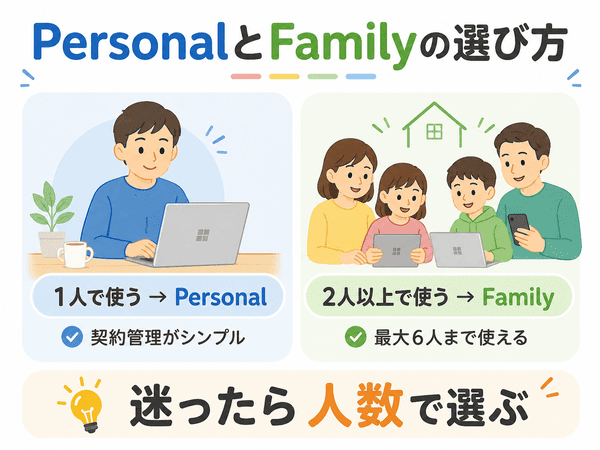
Microsoft 365 PersonalとFamilyは、まず利用人数で選ぶと迷いにくくなります。
1人だけで使うならPersonal、家族など2人以上で使うならFamilyを検討しましょう。
| 使い方 | おすすめプラン | 理由 |
|---|---|---|
| 1人で使う | Microsoft 365 Personal | 1人利用に向いていて、契約管理がシンプル |
| 2人以上で使う | Microsoft 365 Family | Personalを人数分契約するより、支払総額を抑えやすい |
| 家族でOneDriveを分けたい | Microsoft 365 Family | ユーザーごとに1TBずつ使える |
| AI機能を自分だけ使いたい | Microsoft 365 Personal | 契約者本人がアプリ内Copilotを使える |
| 家族全員でアプリ内Copilotを使いたい | 要注意 | Familyでもアプリ内Copilotは基本的に所有者のみ |
Personalがおすすめな人
Microsoft 365 Personalは、1人でWord、Excel、PowerPointを使う人に向いています。
仕事、学習、副業、家庭用などで、自分だけのMicrosoftアカウントでOfficeアプリを使いたい場合はPersonalが選びやすいです。
1人で標準的に使うなら、契約管理もシンプルで無駄が少ないプランです。
Familyがおすすめな人
Microsoft 365 Familyは、家族など複数人で使いたい人に向いています。
1契約で最大6人まで利用できるため、2人以上で使うなら1人あたりの料金を抑えやすくなります。
また、ユーザーごとにOneDriveを使えるため、家族それぞれが自分のファイルを分けて管理しやすい点もメリットです。
家族グループを作ると、家族で使える共有のファミリー予定表も利用できます。学校行事、習い事、通院、旅行など、家庭内の予定を共有したい場合にも便利です。
迷ったときの判断基準
迷った場合は、まず利用人数で判断しましょう。
1人で使うならPersonal、2人以上で使う予定があるならFamilyを候補にすると失敗しにくくなります。
ただし、Familyは「家族全員が同じようにCopilotを使えるプラン」ではありません。AI機能を重視する場合は、共有範囲も確認しておきましょう。
料金を詳しく確認したい場合は、Microsoft 365の料金も参考にしてください。
Microsoft 365 PersonalとFamilyの違いを比較
Microsoft 365 PersonalとFamilyの大きな違いは、利用できる人数と共有できる範囲です。
使えるOfficeアプリは大きく変わらないため、基本的には「1人で使うか、家族で使うか」で選びます。
| 項目 | Personal | Family |
|---|---|---|
| 利用人数 | 1人 | 最大6人 |
| 向いている人 | 個人利用 | 家族・複数人利用 |
| OneDrive | 1TB | 最大6TB ユーザーごとに1TB |
| 同時に利用できる台数 | 1ユーザーあたり最大5台 | 各ユーザー最大5台 |
| Officeアプリ | 利用可能 | 利用可能 |
| 家族向け機能 | なし | Family Safety、ファミリー予定表など |
| アプリ内Copilot | 契約者本人が利用 | サブスクリプション所有者のみ。家族メンバーには共有不可 |
| ファイル共有 | 本人中心 | 家族に自動で見えるわけではない。共有設定が必要 |
| 選び方 | 1人ならPersonal | 2人以上ならFamilyを検討 |
利用人数の違い
Microsoft 365 Personalは1人用、Microsoft 365 Familyは最大6人まで使えるプランです。
この違いが、PersonalとFamilyを選ぶうえで最も重要なポイントです。
1人で使うならPersonal、家族など複数人で使うならFamilyを基準にするとわかりやすいです。
OneDrive容量の違い
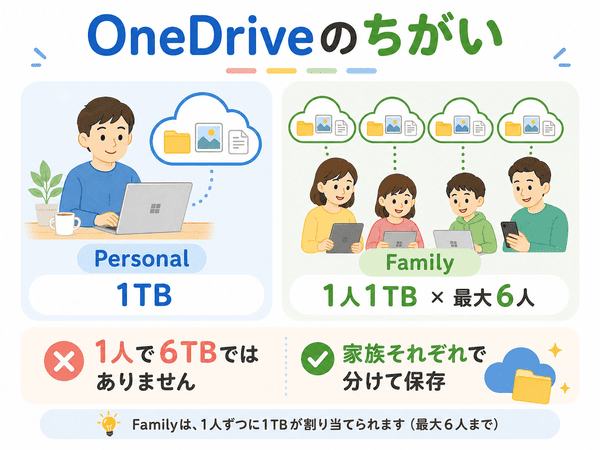
Personalでは、1人で1TBのOneDriveを使えます。
Familyでは、最大6人がそれぞれ1TBずつOneDriveを使えます。
合計では最大6TBですが、1人が6TBをまとめて使う仕組みではありません。
家族それぞれが写真、文書、学校資料、仕事用ファイルなどを分けて管理したい場合は、Familyが向いています。
同時に利用できる台数の違い
Microsoft 365は、複数の端末にインストールしてサインインしておくことができます。
ただし、同時に利用できるのは、1ユーザーあたり最大5台までです。
Familyでは、最大6人のユーザーがそれぞれ最大5台まで同時に利用できます。
家族でパソコン、スマホ、タブレットを使い分けたい場合に便利です。
使えるOfficeアプリの違い
Word、Excel、PowerPoint、Outlookなどの主要アプリは、PersonalでもFamilyでも利用できます。
そのため、アプリの機能差だけで選ぶより、利用人数、OneDriveの使い方、家族向け機能の有無で選ぶ方がわかりやすいです。
CopilotなどAI機能の違い
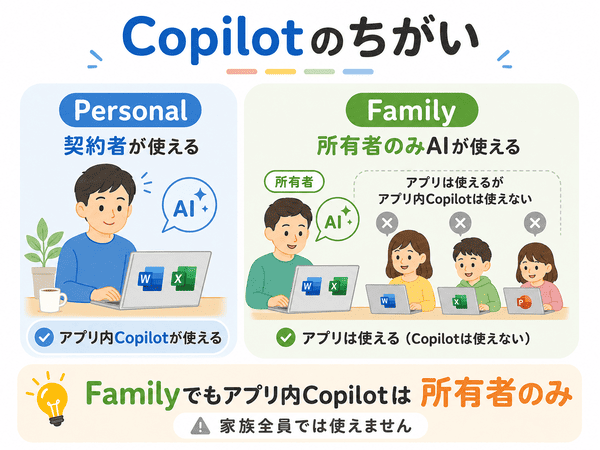
Microsoft 365では、Word、Excel、PowerPoint、OutlookなどでCopilot機能を使える場合があります。
Personalでは、契約者本人がCopilotなどのAI機能を利用できます。
Familyでは、OfficeアプリやOneDriveは家族と共有できますが、アプリ内で使うCopilot機能は、基本的にサブスクリプション所有者のみが利用できます。
家族メンバーがAI機能を使いたい場合は、Web版の無料Copilotを使うか、必要に応じて各自で追加契約を検討する形になります。
共有してもファイルは勝手に見えない
Microsoft 365 Familyで家族を招待しても、家族全員のOneDriveファイルが自動で見えるようになるわけではありません。
家族それぞれが自分のMicrosoftアカウントでOneDriveを使います。
ファイルを見せたい場合は、自分で共有設定を行う必要があります。
そのため、家族で使っても、個人の写真や文書が勝手に共有されるわけではありません。
Microsoft 365 Personalとは?1人で使う人向けのプラン
Microsoft 365 Personalは、1人でOfficeアプリを使うためのプランです。
自分だけでWordやExcelを使う場合は、Personalを選ぶと管理しやすくなります。
Personalでできること
Microsoft 365 Personalでは、Word、Excel、PowerPoint、OutlookなどのOfficeアプリを利用できます。
OneDriveのクラウド保存も使えるため、パソコンやスマホで同じファイルを扱いやすくなります。
複数の端末にインストールできるため、パソコン、Mac、スマホ、タブレットを使い分けたい人にも向いています。
また、契約者本人はCopilotなどのAI機能を使える場合があります。文書作成や表の整理を効率化したい人にも便利です。
Personalのメリット
Personalは1人用なので、契約やアカウント管理がシンプルです。
仕事、学習、家庭用でOfficeを1人で使うなら、無駄が少ないプランです。
1TBのOneDriveを自分専用で使えるため、文書、写真、表計算ファイルなどをまとめて保存しやすい点もメリットです。
Personalのデメリット
Personalは契約者本人向けのため、家族や複数人での共有には向いていません。
2人以上で使う場合は、Familyと比べてコストが高くなることがあります。
また、OneDrive容量は1TBのため、家族でそれぞれクラウド保存を使いたい場合はFamilyの方が合うことがあります。
実際の使い勝手や評判は、Microsoft 365 Personalの評判で詳しく解説しています。
Microsoft 365 Familyとは?家族で共有できるプラン
Microsoft 365 Familyは、家族など複数人でOfficeを使いたい人向けのプランです。
最大6人まで利用できるため、家族でWord、Excel、OneDriveを使いたい場合に向いています。
Familyでできること
Familyでは、家族それぞれが自分のMicrosoftアカウントでOfficeアプリを使えます。
OneDriveもユーザーごとに1TB使えるため、ファイルを分けて管理しやすくなります。
さらに、Familyでは家族向けの管理機能も利用できます。子どものデバイス利用やアプリ利用を見守りたい場合にも役立ちます。
また、家族グループを作ると、家族で使える共有のファミリー予定表も利用できます。学校行事、習い事、通院、旅行など、家庭内の予定を共有したい場合に便利です。
なお、Copilotなど一部のAI機能は、Familyプランでもサブスクリプション所有者のみが利用できます。
共有メンバーもOfficeアプリは使えますが、WordやExcelなどのアプリ内Copilotは共有できません。
Familyのメリット
Familyのメリットは、複数人で使うほど1人あたりの料金を抑えやすいことです。
2人で使う場合でも、Personalを2人分契約するより、Familyを1契約して分けた方が年間の支払総額を抑えやすくなります。
家族それぞれが別のアカウントで使えるため、データを混ぜずに管理できます。
また、ユーザーごとに1TBのOneDriveを使えるため、写真、文書、学校資料、仕事用ファイルなどを分けて保存しやすくなります。
家族のファイルが勝手に見えるわけではないため、プライバシー面でも安心しやすいです。
Familyのデメリット
1人だけで使う場合は、基本的にはPersonalの方が無駄を減らしやすいです。
Familyは最大6人で使える点が強みのため、利用しないユーザー枠が多いと割高に感じることがあります。
また、CopilotなどのAI機能を家族全員で使いたい場合は注意が必要です。
Familyで共有しても、アプリ内Copilotはサブスクリプション所有者だけが使える仕組みです。
Microsoft 365 PersonalとFamilyはどっちを選ぶべき?
Microsoft 365は、機能の違いよりも使う人数で選ぶのが基本です。
1人利用ならPersonal
1人でWordやExcelを使うなら、Microsoft 365 Personalが向いています。
個人の仕事、学習、家庭用であればPersonalで十分なケースが多いです。
自分だけのMicrosoftアカウントで管理できるため、契約や更新の管理もシンプルです。
2人以上ならFamily
2人以上で使うなら、Microsoft 365 Familyを検討しましょう。
家族で共有する場合は、1人ずつPersonalを契約するより費用を抑えやすくなります。
それぞれが自分のMicrosoftアカウントで使えるため、ファイルや設定を分けて管理できます。
子どもの端末管理もしたいならFamily
家族向けの見守り機能を使いたい場合は、Familyが候補になります。
子どものデバイス利用時間、アプリやゲームの利用管理なども考えたい場合は、Familyのメリットが大きくなります。
また、家族で使えるファミリー予定表を使えば、家庭内の予定も共有しやすくなります。
Officeアプリだけでなく、家庭内のデバイス管理や予定共有も考えたい人はFamilyを検討しましょう。
Copilotを使いたい人は利用範囲を確認する
CopilotなどのAI機能を重視する場合は、PersonalとFamilyの共有範囲を確認しておきましょう。
Familyでは、OfficeアプリやOneDriveは家族と共有できますが、Word、Excel、PowerPoint、Outlookなどのアプリ内Copilotはサブスクリプション所有者のみが利用できます。
家族メンバーがAI機能を使いたい場合は、Web版の無料Copilotを使うか、必要に応じて各自で追加契約を検討しましょう。
将来の利用人数も考える
今は1人でも、近いうちに家族で使う予定がある場合はFamilyも選択肢になります。
ただし、当面1人でしか使わないならPersonalの方がシンプルです。
PersonalとFamily以外のプランも含めて整理したい場合は、Microsoft 365のプラン比較も参考になります。
Microsoft 365 PersonalとFamilyはどっちがお得?人数別に比較
Microsoft 365のコストは、利用人数によって変わります。
料金だけでなく、使う人数と管理のしやすさもあわせて考えましょう。
1人で使う場合
1人で使うなら、基本的にはPersonalが向いています。
Familyを1人で使うと、使わないユーザー枠が出やすく、割高に感じることがあります。
ただし、将来家族と共有する予定がある場合や、Familyの見守り機能を使いたい場合はFamilyも選択肢になります。
2人で使う場合
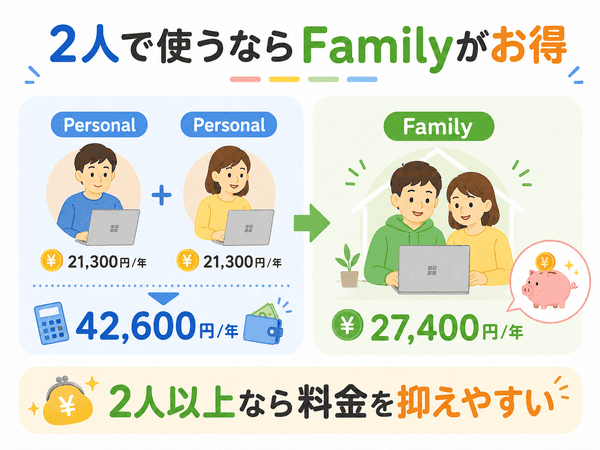
2人で使う場合は、Familyを選んだほうが年間の支払総額を抑えやすくなります。
たとえば、Microsoft 365 Personalを2人分別々に契約すると、公式価格では年額42,600円になります。
一方、Microsoft 365 Familyは年額27,400円です。2人で使う場合でも、Familyを1契約して分けたほうが安くなります。
それぞれが自分のMicrosoftアカウントで使えるため、ファイルや設定を分けて管理できます。
2人でOneDriveを使う場合も、それぞれ1TBずつ使えるため、データを分けて保存しやすくなります。
3人以上の家族で使う場合
3人以上の家族で使うなら、Familyが使いやすいです。
家族それぞれがOfficeアプリとOneDriveを使えるため、家庭内で共有しやすくなります。
最大6人まで使えるため、家族の人数が多いほど1人あたりの負担を抑えやすくなります。
Microsoft 365 PersonalとFamilyで迷ったときの注意点
価格だけで選ぶと、使い方に合わない場合があります。
利用人数、アカウントの管理方法、OneDriveの使い方、CopilotなどのAI機能の共有範囲も確認しましょう。
1人でFamilyを選ぶと割高になりやすい
Familyは複数人利用を前提にしたプランです。
1人だけで使う場合は、基本的にはPersonalの方が無駄を減らしやすいです。
ただし、将来家族で共有する予定がある場合や、見守り機能を使いたい場合は、Familyを検討してもよいでしょう。
複数人でPersonalを使い回さない
Personalは1人で使うためのプランです。
家族や複数人で同じPersonalアカウントを使い回すと、ファイルや設定が混ざり、管理しにくくなります。
家族で使う場合は、Familyを選んだ方が管理しやすくなります。
OneDriveの容量はユーザーごとに分かれる
FamilyのOneDriveは、最大6TBと表記されることがあります。
ただし、1人が6TBをまとめて使うのではなく、最大6人がそれぞれ1TBずつ使う仕組みです。
大容量を1人で使いたい場合は、自分の使い方に合うかを確認してから選びましょう。
CopilotなどのAI機能は共有できない
Microsoft 365 Familyでは、OfficeアプリやOneDriveは家族と共有できます。
ただし、Word、Excel、PowerPoint、Outlookなどのアプリ内で使うCopilot機能は、サブスクリプション所有者のみが利用できます。
共有メンバーがAI機能を使いたい場合は、Web版の無料Copilotを使うか、必要に応じて各自で追加契約を検討する形になります。
家族にファイルが勝手に見えるわけではない
Familyで家族を招待しても、自分のOneDriveファイルが家族に自動で見えるわけではありません。
ファイルは、それぞれのMicrosoftアカウントごとに管理されます。
家族にファイルを見せたい場合は、OneDriveの共有設定を使って、自分で共有する必要があります。
家族で使う場合でも、個人の写真や文書を分けて管理できます。
登録するMicrosoftアカウントを確認する
Microsoft 365は、登録したMicrosoftアカウントで管理します。
購入後に別のアカウントへ登録すると、使いたいアカウントで利用できない場合があります。
特にAmazonで購入する場合は、登録するMicrosoftアカウントを間違えないようにしましょう。
オンラインコード版では、Amazonの案内から登録へ進める場合があります。パッケージ版の場合は、届いたカードなどに記載された25桁のプロダクトキーを登録します。
PersonalからFamilyへの切り替えは日数が換算される
PersonalからFamilyへ切り替える場合、現在の残り期間がFamilyの期間として自動的に換算されて追加されることがあります。
ただし、PersonalとFamilyでは価格が違うため、残り日数がそのまま同じ日数で移るとは限りません。
上位プランへ切り替える場合は、残り日数が少し短く再計算される場合があります。
切り替える前に、Microsoftアカウントのサブスクリプション画面で現在の契約内容を確認しましょう。
更新手順も確認したい場合は、Microsoft 365 Personalの更新方法も参考になります。
Microsoft 365 PersonalとFamilyの料金を確認する
PersonalとFamilyで迷う場合は、料金もあわせて確認しておきましょう。
公式価格、Amazonのオンラインコード版やパッケージ版、セールやポイント還元を比べると、購入前に判断しやすくなります。
詳しい料金は、Microsoft 365の料金で解説しています。
Microsoft 365 Personal・Familyを安く購入したい場合
Microsoft 365は、購入先や時期によって価格が変わります。
Amazonでは、オンラインコード版やパッケージ版が販売されている場合があります。セールやポイント還元によって、公式価格より安く買えることもあります。
オンラインコード版は、Amazonの注文履歴や案内画面からMicrosoftアカウントへの登録へ進む形式です。
手続きの流れによっては、コードを手入力せずに進める場合があります。
パッケージ版は、届いたカードなどに記載された25桁のプロダクトキーをMicrosoftアカウントに登録する形式です。
すぐに使い始めたい人はオンラインコード版、カードを手元に残したい人はパッケージ版も候補になります。
購入前の注意点や価格の見方は、Microsoft 365を安く買う方法で詳しく解説しています。
Microsoft 365 PersonalとFamilyに関するよくある質問
Microsoft 365 PersonalとFamilyはどっちが安いですか?
1人で使う場合はPersonalの方が安くなりやすく、2人以上で使う場合はFamilyの方が1人あたりの料金を抑えやすくなります。
2026年5月時点の公式価格では、Personalは年額21,300円、Familyは年額27,400円です。
2人がPersonalを別々に契約すると年額42,600円になるため、2人で使う場合でもFamilyのほうが安くなります。
ただし、将来家族で共有する予定がある場合や、Familyの見守り機能を使いたい場合は、Familyも検討してよいでしょう。
Microsoft 365 Familyを1人で使うと損ですか?
1人だけで使う場合は、基本的にはPersonalの方が無駄を減らしやすいです。
Familyは複数人で使うことを前提にしたプランのため、利用しないユーザー枠が多いと割高に感じることがあります。
ただし、将来家族で使う予定がある場合や、Familyの見守り機能を使いたい場合は、Familyを選ぶメリットもあります。
Microsoft 365は途中でPersonalからFamilyに変更できますか?
契約状況によって、PersonalからFamilyへ切り替えられる場合があります。
有効期限が残っている場合、残り期間が新しいプランの期間として換算されることがあります。
ただし、価格差があるため、残り日数がそのまま移るとは限りません。
上位プランへ切り替える場合は、残り日数が少し短く再計算される場合があります。
利用人数が増えた場合は、Microsoftアカウントのサブスクリプション画面で現在の契約状況を確認しましょう。
Microsoft 365 PersonalとFamilyの機能に違いはありますか?
WordやExcelなどの基本的なOfficeアプリに大きな違いはありません。
主な違いは、利用できる人数、共有できる範囲、OneDriveの容量、家族向け機能です。
また、Word、Excel、PowerPoint、Outlookなどのアプリ内Copilotは、Familyで共有してもサブスクリプション所有者のみが利用できます。
Microsoft 365 FamilyのOneDriveは1人で6TB使えますか?
いいえ。FamilyのOneDriveは最大6TBと表記されますが、1人が6TBをまとめて使う仕組みではありません。
最大6人が、それぞれ自分のMicrosoftアカウントで1TBずつ使う形です。
Microsoft 365 FamilyでCopilotは家族全員が使えますか?
いいえ。Familyで共有された家族メンバーは、Word、Excel、PowerPoint、Outlookなどのアプリ内で使うCopilot機能を利用できません。
Familyでは、OfficeアプリやOneDriveを家族と共有できますが、アプリ内Copilotはサブスクリプション所有者のみが利用できます。
家族メンバーがAI機能を使いたい場合は、Web版の無料Copilotを使うか、必要に応じて各自で追加契約を検討する形になります。
Copilotについて詳しく知りたい場合は、Microsoft 365でCopilotを使うにはも参考になります。
Microsoft 365 Familyでは家族にファイルが見えますか?
Familyで家族を招待しても、自分のOneDriveファイルが家族に自動で見えるわけではありません。
家族それぞれが自分のMicrosoftアカウントでOneDriveを使います。
ファイルを見せたい場合は、自分で共有設定を行う必要があります。
Microsoft 365 Familyは何台まで使えますか?
Familyでは、最大6人のユーザーがそれぞれ複数の端末にインストールできます。
ただし、同時に利用できるのは、1ユーザーあたり最大5台までです。
Familyでは家族の予定表も共有できますか?
はい。家族グループを作ると、家族で使える共有のファミリー予定表を利用できます。
学校行事、習い事、通院、旅行など、家庭内の予定をまとめて管理したい場合に便利です。
Amazonオンラインコード版で買っても大丈夫ですか?
はい。Amazonオンラインコード版でも、Microsoftアカウントに登録して利用できます。
オンラインコード版は、Amazonの注文履歴や案内画面からMicrosoftアカウントへの登録へ進む形式です。
手続きの流れによっては、コードを手入力せずに進める場合があります。
Amazonにはパッケージ版もあります。パッケージ版は、届いたカードなどに記載された25桁のプロダクトキーをMicrosoftアカウントに登録する形式です。
パッケージ版でもPersonalやFamilyを購入できますか?
はい。Amazonでは、パッケージ版が販売されている場合があります。
パッケージ版は、届いたカードなどに記載された25桁のプロダクトキーをMicrosoftアカウントに登録する形式です。
購入前に、PersonalなのかFamilyなのか、販売形式と商品名を確認しましょう。
まとめ|Microsoft 365 PersonalとFamilyは人数と共有範囲で選ぶ
Microsoft 365 PersonalとFamilyは、利用人数で選ぶのが基本です。
1人で使うならPersonal、2人以上で使うならFamilyを検討すると、無駄な支払いを避けやすくなります。
2026年5月時点の公式価格では、Personalを2人分契約するより、Familyを1契約して2人で使うほうが安くなります。
Familyは最大6人まで使え、ユーザーごとに1TBのOneDriveを利用できます。家族でOfficeやクラウド保存を使いたい場合に向いています。
ただし、1人が6TBをまとめて使えるわけではないため、OneDriveの使い方は事前に確認しておきましょう。
また、Word、Excel、PowerPoint、Outlookなどのアプリ内Copilotは、Familyで共有してもサブスクリプション所有者のみが利用できます。
家族で共有しても、自分のOneDriveファイルが勝手に家族へ見えるわけではありません。ファイルを見せたい場合は、自分で共有設定を行います。
Familyでは、見守り機能やファミリー予定表など、家族向けの機能も使えます。
購入前には、料金、利用人数、OneDriveの使い方、Copilotの利用範囲、登録するMicrosoftアカウントを確認しておくことが大切です。
少しでも安く購入したい場合は、Microsoft 365を安く買う方法で、Amazonオンラインコード版やパッケージ版を含めた購入前の確認ポイントをまとめています。
全体のプランを整理したい場合は、Microsoft 365のプラン比較も参考にしてください。
購入後の流れを知りたい場合は、Microsoft 365のインストール方法も参考になります。