
Microsoft 365 Personalは、Amazonオンラインコード版やパッケージ版で購入したコードを、現在使っているMicrosoftアカウントに登録することで更新できます。
更新で最も大切なのは、今使っているMicrosoft 365 Personalと同じMicrosoftアカウントに登録することです。
別のMicrosoftアカウントに登録すると、購入したコード自体は使えても、今使っているWordやExcelに反映されない場合があります。
Amazonオンラインコード版は、Amazonの注文履歴や購入後の案内画面から登録へ進める販売形式です。手続きの流れによっては、コードを手入力せずにMicrosoftアカウントへ登録できる場合があります。
一方、パッケージ版は、届いたカードなどに記載された25桁のプロダクトキーを入力して登録する形式です。
この記事では、Microsoft 365 Personalを更新する方法、Amazonオンラインコード版で延長するときの注意点、期限前でも更新できるか、最大何年まで延長できるか、更新できないときの確認点をわかりやすく解説します。
これから更新用のコードを用意する場合は、Microsoft 365を安く買う方法もあわせて確認しておくと判断しやすいです。
結論|Microsoft 365 Personalの更新は同じMicrosoftアカウントで行う
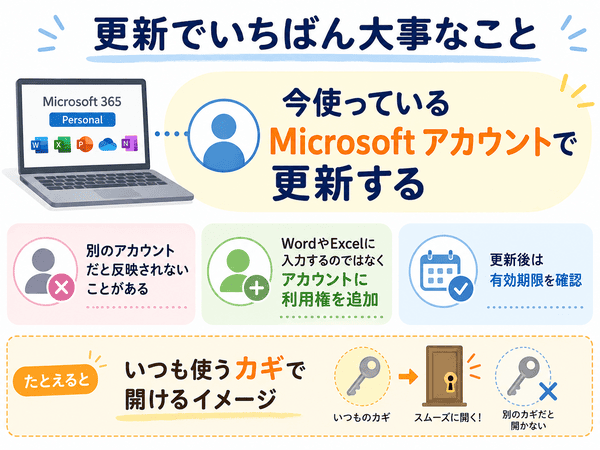
Microsoft 365 Personalを更新するときは、現在Microsoft 365 Personalを使っているMicrosoftアカウントで手続きします。
Amazonオンラインコード版で購入したコードでも、パッケージ版の25桁のプロダクトキーでも、同じMicrosoftアカウントに登録することが大切です。
WordやExcelにコードを入力するのではなく、Microsoftアカウントに利用権を追加する流れです。
更新で迷ったときは、「どこに入力するか」よりも、先に「どのMicrosoftアカウントで使っているか」を確認しましょう。
更新で一番大切なのはアカウントを間違えないこと
Microsoft 365 Personalの更新で一番大切なのは、同じMicrosoftアカウントに登録することです。
登録先を間違えると、購入したコードは使えても、今使っているOfficeアプリに更新が反映されない場合があります。
家族のアカウント、古いメールアドレス、仕事用アカウントなどでサインインしていないか、必ず確認しましょう。
Amazonオンラインコード版でもパッケージ版でも更新できる
Microsoft 365 Personalは、Amazonオンラインコード版でもパッケージ版でも更新できます。
オンラインコード版は、Amazonの注文履歴や購入後の案内画面から登録へ進める形式です。
パッケージ版は、届いたカードなどに記載された25桁のプロダクトキーを入力して登録する形式です。
どちらの場合も、登録先は現在Microsoft 365 Personalを使っているMicrosoftアカウントです。
更新後はサブスクリプション画面で有効期限を確認する
登録が完了したら、Microsoftアカウントのサブスクリプション画面で有効期限を確認しましょう。
WordやExcelを開いただけでは、更新が反映されたか判断しにくい場合があります。
有効期限の日付が延長されていれば、更新は完了しています。
Microsoft 365 Personalを更新する前に確認すること
Microsoft 365 Personalを更新する前に、アカウント、有効期限、購入するプラン、自動更新の状態を確認しておきましょう。
この4つを確認しておくと、購入後に「更新したのに反映されない」「違うプランを買ってしまった」「思っていた更新方法と違った」といった失敗を防ぎやすくなります。
更新前にPersonalやFamilyの料金を整理したい場合は、Microsoft 365の料金も確認しておくと判断しやすいです。
現在使っているMicrosoftアカウントを確認する
最も重要なのは、現在Microsoft 365 Personalを使っているMicrosoftアカウントを確認することです。
別のメールアドレスでサインインしたまま更新すると、今使っているWordやExcelに反映されない場合があります。
家族のアカウント、古いメールアドレス、仕事用アカウントなどでサインインしていないか確認してください。
複数のMicrosoftアカウントを使っている場合は、WordやExcelを開き、アカウント画面で現在サインインしているメールアドレスを確認しておくと安心です。
現在の有効期限を確認する
更新前に、Microsoftアカウントのサブスクリプション画面で現在の有効期限を確認しておきましょう。
同じMicrosoft 365 Personalを同じMicrosoftアカウントに追加する場合は、現在の残り期間に追加される形で期限を延長できます。
たとえば、残り期間が6か月ある状態で1年分を追加すると、現在の期限のあとに1年分が加算されます。
ただし、延長できる期間には上限があります。まとめて購入する場合は、現在の残り期間も確認してから進めましょう。
PersonalとFamily・Premiumを間違えない
Microsoft 365には、Personal、Family、Premium、Businessなど複数のプランがあります。
1人で使っているMicrosoft 365 Personalを更新したい場合は、購入前に商品名がMicrosoft 365 Personalになっているか確認してください。
Familyは家族で共有できるプラン、PremiumはAI機能をより重視する人向けの上位プランです。
PersonalからFamilyやPremiumなど別プランへ切り替える場合は、残り日数が新しいプランに合わせて調整される場合があります。
現在の残り日数が、そのまま同じ日数で新しいプランに加算されるとは限りません。切り替える前に、Microsoft公式の案内やサブスクリプション画面で条件を確認しましょう。
PersonalとFamilyで迷う場合は、Microsoft 365 PersonalとFamilyの違いも参考にしてください。
自動更新の状態を確認する
Microsoft 365 Personalは、自動更新が有効になっている場合があります。
Amazonオンラインコード版やパッケージ版で更新したい場合でも、自動更新が有効なままだと、次回更新時に公式価格で更新される場合があります。
安く更新したい場合は、Microsoftアカウントのサブスクリプション画面で、自動更新の状態を確認しておきましょう。
ただし、自動更新をオフにすると、期限切れに気づきにくくなる場合があります。更新日をカレンダーやメモに残しておくと安心です。
自動更新を止めて手動でコード更新に切り替えたい場合は、Microsoft 365の自動更新を停止する方法(解約手順)も参考になります。
Amazonオンラインコード版でMicrosoft 365 Personalを更新する方法
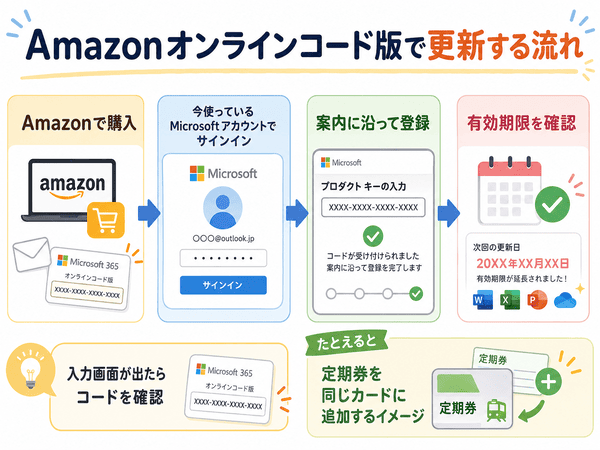
Amazonオンラインコード版でMicrosoft 365 Personalを更新する場合は、現在使っているMicrosoftアカウントにサインインし、Amazonの注文履歴や購入後の案内画面から登録へ進みます。
画面の流れによっては、コードを手入力せずにMicrosoftアカウントへ登録できる場合があります。
入力欄が表示された場合は、Amazonの注文履歴やライブラリでコードを確認しましょう。
手順1|現在使っているMicrosoftアカウントでサインインする
まず、現在Microsoft 365 Personalを利用しているMicrosoftアカウントでサインインします。
ここで別のアカウントを使うと、更新した内容が今の契約に反映されない場合があります。
すでにブラウザで別のMicrosoftアカウントにサインインしている場合は、一度サインアウトしてから、更新したいアカウントで入り直しましょう。
家族共用のパソコンを使っている場合や、仕事用アカウントと個人用アカウントを使い分けている場合は特に注意してください。
手順2|Amazonの注文履歴や案内画面を確認する
Amazonオンラインコード版で購入した場合は、Amazonの注文履歴や購入後の案内画面を確認します。
Amazonの案内からMicrosoftの登録ページへ進める場合があります。
画面の流れによっては、コードを手入力せずに登録へ進めます。
コード入力欄が表示された場合は、Amazonの注文履歴やライブラリから25桁のコードを確認して入力しましょう。
手順3|Microsoft 365のセットアップページで登録する
購入したコードやプロダクトキーを登録する場合は、Microsoft 365のセットアップページを開きます。
一般的には、Microsoft 365のセットアップページにアクセスし、Microsoftアカウントでサインインして手続きを進めます。
画面上では「コード」「プロダクトキー」「プリペイドカード」などの表記が出る場合がありますが、基本的には購入した利用権をMicrosoftアカウントに登録する手続きです。
入力欄が表示された場合は、英数字の入力ミスに注意してください。コピーできる場合は、手入力よりもコピーして貼り付けるほうがミスを減らせます。
手順4|サブスクリプションの有効期限を確認する
登録が完了したら、Microsoftアカウントのサブスクリプション画面で有効期限を確認します。
有効期限が延長されていれば、更新は完了です。
Amazon側で購入が完了していても、Microsoftアカウント側に登録できていなければ更新は完了していません。
WordやExcelを開いただけでは、更新が反映されたか判断しにくい場合があります。必ずMicrosoftアカウント側のサブスクリプション画面で確認しましょう。
パッケージ版でMicrosoft 365 Personalを更新する方法
パッケージ版でMicrosoft 365 Personalを更新する場合は、届いたカードなどに記載された25桁のプロダクトキーを確認し、現在使っているMicrosoftアカウントに登録します。
オンラインコード版と同じく、重要なのは登録先のMicrosoftアカウントを間違えないことです。
手順1|25桁のプロダクトキーを確認する
パッケージ版を購入した場合は、届いたカードなどに記載された25桁のプロダクトキーを確認します。
登録が完了するまでは、カードを捨てずに保管しておきましょう。
入力時は、英数字の見間違いや入力ミスに注意してください。
手順2|現在使っているMicrosoftアカウントで登録する
Microsoft 365のセットアップページを開き、現在Microsoft 365 Personalを使っているMicrosoftアカウントでサインインします。
そのうえで、25桁のプロダクトキーを入力して登録します。
別のMicrosoftアカウントに登録すると、今使っている契約には反映されない場合があります。
手順3|有効期限が延長されたか確認する
登録が終わったら、Microsoftアカウントのサブスクリプション画面で有効期限を確認します。
有効期限の日付が延長されていれば、更新は完了です。
期限が変わっていない場合は、登録したMicrosoftアカウントが違っていないか確認しましょう。
Microsoft 365 Personalは期限前でも更新できる?
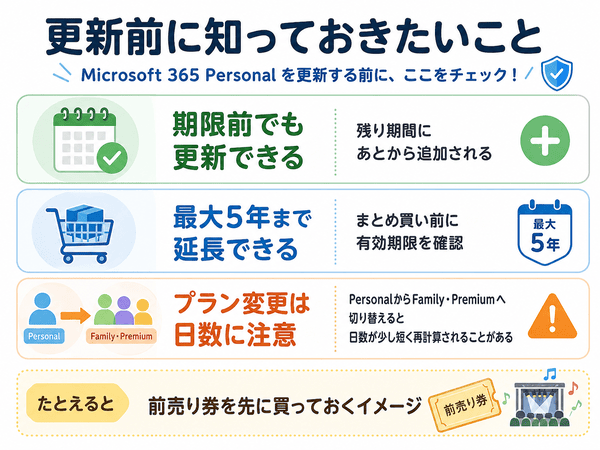
Microsoft 365 Personalは、有効期限が残っている状態でも更新できます。
同じMicrosoftアカウントに同じMicrosoft 365 Personalを追加すると、現在の残り期間に新しい期間が加算されます。
安い時期にAmazonオンラインコード版を購入し、期限前に登録しておくこともできます。
期限前に更新しても残り期間は消えない
期限前に更新しても、残っている期間がすぐに消えるわけではありません。
たとえば、残り期間が6か月ある状態で1年分を追加すると、現在の期限のあとに1年分が追加されます。
そのため、Amazonのセール時期やポイント還元が増える時期に、早めに更新用のコードを用意しておく方法もあります。
Microsoft 365 Personalを安く更新したい場合は、購入前にMicrosoft 365を安く買う方法も確認しておくと判断しやすくなります。
最大5年まで延長できる
Microsoft 365 Personalは、同じMicrosoftアカウントで最大5年まで延長できます。
すでに長い期間が残っている場合は、追加登録できない場合があります。
まとめ買いする前に、現在の有効期限を確認しましょう。
たとえば、残り期間が1年ある状態で5年分を追加しようとすると、合計が5年を超えるため登録できない場合があります。
PersonalからFamily・Premiumへ切り替える場合は日数が調整される
PersonalからFamilyやPremiumなどの別プランへ切り替える場合は、現在の残り日数がそのまま同じ日数で加算されるとは限りません。
新しいプランに合わせて、残り日数が再計算される場合があります。
たとえば、上位プランへ切り替える場合は、残り日数が少し短く換算される場合があります。
切り替え前に、Microsoft公式の案内やサブスクリプション画面で条件を確認しましょう。
Microsoft 365 Personalを更新できないときの確認点
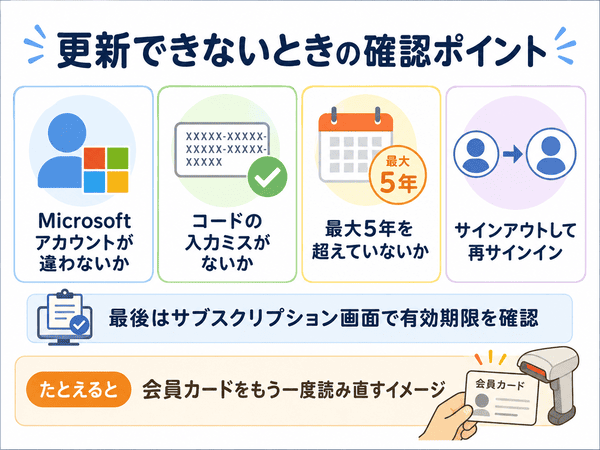
Microsoft 365 Personalを更新できない場合は、まずMicrosoftアカウントと登録状況を確認します。
購入したコードが使えないと感じても、原因はコードそのものではなく、アカウント、プラン、入力ミス、延長上限、反映待ちのどれかである場合があります。
Microsoftアカウントが違っていないか確認する
更新が反映されない場合は、別のMicrosoftアカウントに登録している可能性があります。
現在Microsoft 365を使っているアカウントと、更新手続きをしたアカウントが同じか確認しましょう。
ブラウザに複数のMicrosoftアカウントが残っている場合は、一度サインアウトしてから確認すると判断しやすくなります。
コードやプロダクトキーの入力ミスがないか確認する
コード入力欄が表示された場合は、英数字の打ち間違いに注意します。
オンラインコード版で入力欄が表示された場合は、Amazonの注文履歴やライブラリでコードを確認しましょう。
パッケージ版の場合は、カードなどに記載された25桁のプロダクトキーを確認します。
コピーできる場合は、手入力ではなくコピーして貼り付けるとミスを減らせます。
すでに使用済みのコード、別のアカウントに登録済みのコード、対象プランが異なるコードでは更新できない場合があります。
最大5年を超えていないか確認する
Microsoft 365 Personalは、同じMicrosoftアカウントで最大5年まで延長できます。
すでに長い期間が残っている場合、追加しようとしても登録できない場合があります。
まとめ買いしたコードが使えないと感じたときは、現在の有効期限と最大延長期間を確認しましょう。
反映まで少し時間を置く
登録直後は、画面表示の更新に少し時間がかかる場合があります。
サインアウトして再度サインインする、ブラウザを変える、時間を置いて確認するなどを試してください。
Microsoftアカウントのサブスクリプション画面で有効期限が延長されていれば、更新自体は完了している可能性があります。
Officeアプリからサインアウトして再度サインインする
Microsoftアカウントのサブスクリプション画面では更新されているのに、WordやExcelで期限切れの表示が消えない場合があります。
その場合は、WordやExcelなどのOfficeアプリから一度サインアウトし、更新したMicrosoftアカウントで再度サインインしてください。
アプリ側のライセンス情報が更新され、期限切れの表示が解消される場合があります。
必要に応じて再インストールする
アカウントの確認や再サインインをしても改善しない場合は、Officeアプリの再インストールが必要になる場合があります。
再インストールの流れを確認したい場合は、Microsoft 365のインストール方法を参考にしてください。
Microsoft 365 Personalを更新しないとどうなる?
Microsoft 365 Personalを更新しない場合、作成済みのファイルがすぐに消えるわけではありません。
ただし、WordやExcelなどのOfficeアプリ、OneDriveの容量、Outlook.comのメール送受信などに影響が出る場合があります。
期限切れ後の詳しい影響は、Microsoft 365の期限切れはどうなるかでも解説しています。
更新せずに次回の請求を止めたい場合は、Microsoft 365の解約方法も確認しておきましょう。
Word・Excelの編集機能に制限が出る場合がある
期限切れ後は、WordやExcelのファイルを開けても、編集や保存に制限がかかる場合があります。
閲覧はできても、編集や新規作成ができないと、仕事や学習に支障が出ることがあります。
継続してWordやExcelを使う場合は、期限切れ前に更新しておくと安心です。
サブスクではなく一度だけ購入するOfficeを検討したい場合は、Microsoft 365と買い切り版Officeの違いも参考になります。
OneDriveの容量が無料版の容量基準になる
Microsoft 365 Personalでは、OneDriveの大容量ストレージを利用できます。
期限切れ後は、Microsoft 365 Personalで使えていた大容量のストレージ特典が使えなくなり、無料版の容量が基準になります。
保存済みのファイルがすぐに消えるわけではありませんが、容量を超えている場合は、新しいファイルのアップロード、編集、同期に影響が出る場合があります。
Outlook.comのメール送受信に影響する場合がある
Microsoftストレージの容量を超えると、OneDriveへのアップロード、編集、同期だけでなく、Outlook.comのメール送受信にも影響する場合があります。
OneDriveを多く使っている人は、期限切れ前に容量と有効期限を確認しておきましょう。
Officeアプリはあまり使わず、OneDriveの容量だけを残したい場合は、Microsoft 365 Basicとはも参考になります。
Microsoft 365 Personalの更新でよくある質問
Microsoft 365 Personalは期限前でも更新できますか?
はい。期限前でも更新できます。
同じMicrosoft 365 Personalを同じMicrosoftアカウントに追加する場合は、現在の残り期間に追加される形で延長されます。
Microsoft 365 Personalは最大何年まで更新できますか?
Microsoft 365 Personalは、同じMicrosoftアカウントで最大5年まで延長できます。
複数年分をまとめて追加する場合は、現在の残り期間と追加する期間の合計が5年を超えないか確認しましょう。
Amazonオンラインコード版でも更新できますか?
はい。Amazonオンラインコード版でも、Microsoftアカウントに登録することで更新できます。
購入後はAmazonの案内を確認し、現在使っているMicrosoftアカウントで手続きを進めます。
画面の流れによっては、コードを手入力せずに登録できる場合があります。
パッケージ版でもMicrosoft 365 Personalを更新できますか?
はい。現在使っているMicrosoftアカウントに登録できるMicrosoft 365 Personalのパッケージ版であれば、更新に使える場合があります。
届いたカードなどに記載された25桁のプロダクトキーを確認し、現在Microsoft 365 Personalを使っているMicrosoftアカウントに登録してください。
オンラインコード版とパッケージ版で更新方法は違いますか?
更新後の考え方は基本的に同じです。違うのは、登録の進め方です。
オンラインコード版は、Amazonの注文履歴や案内画面からMicrosoftアカウントへの登録へ進みます。
パッケージ版は、届いたカードなどに記載された25桁のプロダクトキーを入力して登録します。
どちらも、現在使っているMicrosoftアカウントに登録することが大切です。
更新時にプロダクトキーの入力は必要ですか?
Amazonオンラインコード版では、Amazonの案内から進むとコードを手入力せずに登録できる場合があります。
入力欄が表示された場合は、Amazonの注文履歴やライブラリでコードを確認します。
パッケージ版の場合は、届いたカードなどに記載された25桁のプロダクトキーを入力して登録します。
どちらの場合も、重要なのは現在使っているMicrosoftアカウントに登録することです。
Microsoft 365のコードはどこに入力しますか?
Microsoft 365のセットアップページでサインインし、コードやプロダクトキーを登録します。
入力前に、現在使っているMicrosoftアカウントでサインインしているか確認しましょう。
Amazonオンラインコード版の場合は、Amazonの案内から登録ページへ進める場合もあります。
別のMicrosoftアカウントに登録した場合はどうなりますか?
登録した別アカウント側にMicrosoft 365の利用権が追加されます。
今使っているアカウントには反映されないため、登録前にアカウントを必ず確認してください。
PersonalからFamilyやPremiumへ切り替える場合はどうなりますか?
PersonalからFamilyやPremiumなど別プランへ切り替える場合は、現在の残り日数が新しいプランに合わせて調整される場合があります。
同じ日数がそのまま加算されるとは限らず、上位プランへ切り替える場合は、残り日数が少し短く換算される場合があります。
切り替え前に、Microsoft公式の案内やサブスクリプション画面で条件を確認しましょう。
更新後の有効期限はどこで確認できますか?
Microsoftアカウントのサブスクリプション画面で確認できます。
有効期限の日付が延長されていれば、更新は完了しています。
更新後もWordやExcelに期限切れ表示が出る場合はどうすればいいですか?
Microsoftアカウント側で更新できている場合は、WordやExcelなどのOfficeアプリから一度サインアウトし、更新したMicrosoftアカウントで再度サインインしてください。
それでも改善しない場合は、アプリの更新や再インストールも検討しましょう。
Microsoftストレージがいっぱいになるとメールは使えますか?
Microsoftストレージの容量を超えると、OneDriveへのアップロード、編集、同期だけでなく、Outlook.comのメール送受信にも影響する場合があります。
OneDriveを多く使っている人は、期限切れ前に容量を確認しておきましょう。
まとめ|Microsoft 365 Personalの更新は同じMicrosoftアカウントに登録しよう
Microsoft 365 Personalを更新するときは、Amazonオンラインコード版やパッケージ版で購入したコードを、現在使っているMicrosoftアカウントに登録します。
オンラインコード版は、Amazonの注文履歴や案内画面から登録へ進む形式です。手続きの流れによっては、コードを手入力せずに進める場合があります。
パッケージ版は、届いたカードなどに記載された25桁のプロダクトキーを入力して登録する形式です。
更新で最も大切なのは、コードをどこに入力するかよりも、どのMicrosoftアカウントに登録するかです。
同じMicrosoft 365 Personalを同じMicrosoftアカウントに追加する場合は、現在の契約期間に追加される形で期限を延長できます。更新後は、必ずサブスクリプション画面で有効期限を確認しましょう。
ただし、PersonalからFamilyやPremiumなど別プランへ切り替える場合は、残り日数が新しいプランに合わせて調整される場合があります。
また、Microsoft 365 Personalは最大5年まで延長できます。まとめ買いをする場合は、現在の残り期間と追加する期間の合計を確認しておきましょう。
これから更新用のコードを用意する場合は、セールやポイント還元を含めて価格を比較できるAmazonオンラインコード版も選択肢になります。Microsoft 365 Personalを安く更新したい方は、購入前に最新価格を確認しておきましょう。
購入後にインストールで迷った場合は、Microsoft 365のインストール方法も参考にしてください。