
Microsoft 365の料金はいくらなのか、PersonalとFamilyのどちらを選べばよいのか迷っていませんか。
Microsoft 365は、使う人数によって選ぶプランが変わります。1人で使うならMicrosoft 365 Personal、家族で使うならMicrosoft 365 Familyを選ぶと、むだな支払いを避けやすくなります。
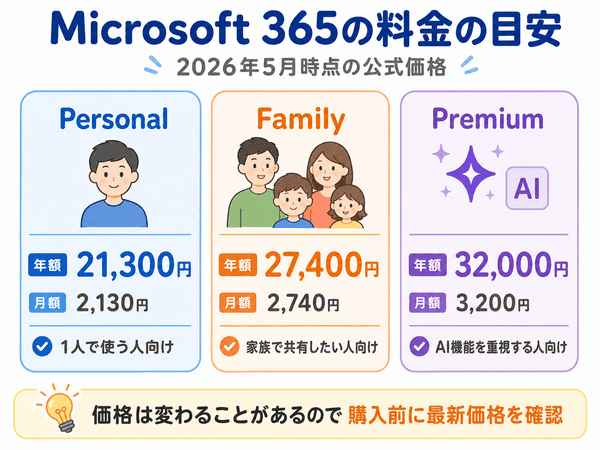
2026年5月時点のMicrosoft公式価格では、Microsoft 365 Personalは年額21,300円、月額2,130円です。Microsoft 365 Familyは年額27,400円、月額2,740円です。Microsoft 365 Premiumは年額32,000円、月額3,200円です。
※料金は2026年5月時点のMicrosoft公式価格です。価格、キャンペーン、販売形式は変わる場合があります。購入前に必ずMicrosoft公式サイトや販売ページで最新価格を確認してください。
この記事では、Microsoft 365の料金、PersonalとFamilyの違い、月額払いと年額払いの選び方、無料版や買い切り版Officeとの違い、安く使うためのポイントをわかりやすく解説します。
Microsoft 365の全体像を先に知りたい場合は、Microsoft 365とはも参考にしてください。
有料版が必要か迷っている場合は、Microsoft 365は必要かも確認しておくと判断しやすくなります。
結論|Microsoft 365の料金は使う人数で選ぶ
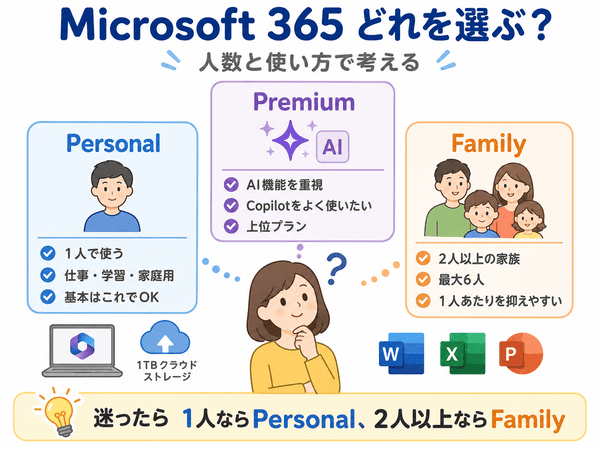
Microsoft 365の料金は、使う人数で選ぶのが基本です。
1人で使うならMicrosoft 365 Personal、2人以上の家族で使うならMicrosoft 365 Familyを検討しましょう。
PersonalとFamilyは、どちらもWord、Excel、PowerPoint、Outlook、OneDriveなどを使えるサブスクリプション型のプランです。大きな違いは、主に利用人数と1人あたりの料金です。
| 使い方 | おすすめプラン | 理由 |
|---|---|---|
| 1人で使う | Microsoft 365 Personal | 1人利用に向いていて、料金と機能のバランスがよい |
| 2人以上で使う | Microsoft 365 Family | 最大6人まで使えるため、1人あたりの料金を抑えやすい |
| AI機能を多く使いたい | Microsoft 365 Premiumも候補 | AI機能や上位機能をより重視する人向け |
一般家庭でまず比較しやすいのは、PersonalとFamilyです。
Premiumは、CopilotなどのAI機能をより多く使いたい人向けの上位プランとして考えるとよいでしょう。
1人で使うならMicrosoft 365 Personal
1人でWord、Excel、PowerPoint、Outlook、OneDriveを使うなら、Microsoft 365 Personalが基本です。
仕事、学習、家庭用でOfficeアプリを1人で使いたい人に向いています。
複数の端末でOfficeアプリを使いたい場合でも、1人利用ならPersonalを選ぶとわかりやすいです。
家族で使うならMicrosoft 365 Family
家族で共有する場合は、Microsoft 365 Familyが向いています。
Familyは最大6人まで利用でき、家族それぞれが自分のMicrosoftアカウントでOfficeアプリやOneDriveを使えます。
2人以上で使うなら、Personalを1人ずつ契約するよりFamilyのほうが1人あたりの料金を抑えやすい場合があります。
ただし、Familyで共有しても、Word、Excel、PowerPoint、Outlookなどのアプリ内Copilotを使えるのは、サブスクリプション所有者のみです。家族全員が同じようにCopilotを使えるわけではありません。
AI機能を多く使いたいならPremiumも候補
AI機能をより多く使いたい場合は、Microsoft 365 Premiumも候補になります。
ただし、Premiumを家族で共有する場合も、AI機能をフルに使えるのはサブスクリプション所有者のみです。
家族で共有できるからといって、家族全員が同じように高度なAI機能を使えるわけではありません。
一般家庭でWord、Excel、PowerPoint、OneDriveを使う目的なら、まずPersonalとFamilyを比較するほうがわかりやすいです。
Copilotの対応プランや使える範囲を詳しく知りたい場合は、Microsoft 365でCopilotを使うにはも参考にしてください。
迷ったら人数と使い方で判断する
Microsoft 365は、料金だけでなく、何人で使うか、どの端末で使うか、OneDriveをどれくらい使うかで判断しましょう。
1人ならPersonal、2人以上ならFamilyを基準にすると選びやすくなります。
PersonalとFamilyの違いを詳しく知りたい場合は、Microsoft 365 PersonalとFamilyの違いも参考にしてください。
Microsoft 365の料金一覧|Personal・Family・Premiumを比較
Microsoft 365の公式価格は、プランごとに異なります。
以下は、2026年5月時点でMicrosoft公式サイトに掲載されている料金をもとにした比較です。
※料金は2026年5月時点の公式価格です。価格、キャンペーン、販売形式は変わる場合があります。購入前に必ずMicrosoft公式サイトや販売ページで最新価格を確認してください。
| プラン | 年額料金 | 月額料金 | 利用人数 | 向いている人 |
|---|---|---|---|---|
| Microsoft 365 Personal | 21,300円 | 2,130円 | 1人 | 1人でOfficeアプリを使いたい人 |
| Microsoft 365 Family | 27,400円 | 2,740円 | 最大6人 | 家族で共有したい人 |
| Microsoft 365 Premium | 32,000円 | 3,200円 | 1〜6人 | AI機能や上位機能を重視する人 |
1人だけで使うならPersonalが選びやすく、家族で使うならFamilyのほうが1人あたりの負担を抑えやすくなります。
Premiumは、PersonalやFamilyよりもAI機能や上位機能を重視する人向けです。一般家庭でWord、Excel、PowerPoint、OneDriveを使う目的なら、まずPersonalとFamilyを比較すると判断しやすいです。
Microsoft 365 Personalの料金と特徴|1人向けプラン
Microsoft 365 Personalは、1人で使う人向けのプランです。
Word、Excel、PowerPoint、OutlookなどのOfficeアプリに加えて、OneDriveのクラウドストレージも利用できます。
Personalは1人利用に向いている
仕事、学習、家庭用でMicrosoft Officeを1人で使うなら、Personalがわかりやすい選択肢です。
パソコン、スマホ、タブレットなど、複数の端末でOfficeアプリを使いたい人にも向いています。
1人で使う場合は、FamilyよりPersonalを選んだほうが料金と使い方のバランスを取りやすくなります。
Personalは年額払いのほうが安くなりやすい
Microsoft 365 Personalは、月額払いと年額払いを選べます。
月額料金は2,130円です。12か月続けると25,560円になりますが、年額払いなら21,300円です。
長く使う予定があるなら、年額払いのほうが支払い総額を抑えやすくなります。
実際の使い勝手やメリットは、Microsoft 365 Personalの評判で詳しく解説しています。
Microsoft 365 Familyの料金と特徴|家族向けプラン
Microsoft 365 Familyは、家族で共有したい人向けのプランです。
最大6人まで利用でき、それぞれのユーザーが自分のMicrosoftアカウントで使えます。
Familyは2人以上で使うと割安になりやすい
FamilyはPersonalより年額料金は高くなりますが、複数人で使うと1人あたりの負担を抑えやすくなります。
たとえば、6人で使う場合は、年額27,400円を6人で分けるため、1人あたり約4,567円/年が目安です。
2人以上でWordやExcelを使う場合や、家族それぞれがOneDriveを使いたい場合は、Familyも候補になります。
FamilyはユーザーごとにOneDriveを使える
Familyでは、共有するユーザーごとにOneDriveの容量が用意されます。
家族それぞれが別のMicrosoftアカウントで管理できるため、ファイルを分けて使いやすい点がメリットです。
1人で使うならPersonal、家族で使うならFamilyという基準で考えると、料金と使い方のバランスを判断しやすくなります。
FamilyのCopilotは所有者のみ使える
Microsoft 365 Familyでは、家族でサブスクリプションを共有できます。
ただし、Word、Excel、PowerPoint、Outlookなどのアプリ内Copilotを使えるのは、サブスクリプション所有者のみです。
家族全員が同じようにCopilotを使えるわけではないため、AI機能を重視する場合は注意しましょう。
なお、Microsoft 365 Premiumを家族で共有する場合も、AI機能をフルに使えるのはサブスクリプション所有者のみです。
家族で共有できるからといって、家族全員が同じように高度なAI機能を使えるわけではない点に注意しましょう。
Familyのくわしい違いは、Microsoft 365 PersonalとFamilyの違いで整理しています。
Microsoft 365 Premiumの料金と特徴|AI機能を重視する人向け
Microsoft 365 Premiumは、AI機能や上位機能を重視する人向けの個人向け上位プランです。
2026年5月時点の公式価格では、年額32,000円、月額3,200円です。
Premiumは1〜6人で使えますが、AI機能をフルに使えるのはサブスクリプション所有者のみです。
家族で共有する場合でも、家族全員が同じように高度なAI機能を使えるわけではありません。
一般家庭でOfficeアプリとOneDriveを使う目的なら、まずPersonalとFamilyを比較するほうがわかりやすいです。
Copilotの対応プランやAIクレジットについて詳しく知りたい場合は、Microsoft 365でCopilotを使うにはを確認してください。
Microsoft 365の月額料金と年額料金の違い
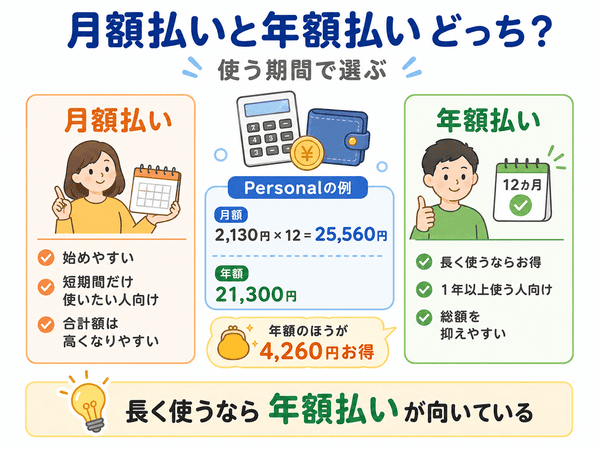
Microsoft 365は、月額払いと年額払いを選べます。
月額払いは始めやすく、年額払いは長く使う人に向いています。
| 支払い方法 | 向いている人 | 注意点 |
|---|---|---|
| 月額払い | 短期間だけ使いたい人 | 長く使うと年額払いより高くなりやすい |
| 年額払い | 1年以上使う予定の人 | 最初の支払いは月額払いより大きい |
月額払いは短期間だけ使いたい人向け
月額払いは、初回の支払いを抑えたい人や、短期間だけ使いたい人に向いています。
数か月だけOfficeを使いたい場合や、まず試してみたい場合は月額払いも選択肢になります。
ただし、長く使う場合は合計額が高くなりやすいため注意が必要です。
年額払いは長く使う人向け
1年以上使う予定があるなら、年額払いを選ぶと料金を抑えやすくなります。
PersonalもFamilyも、年額払いは月額払いを12か月続けるより安くなります。
仕事や学習で継続して使う場合は、年額払いを基準に考えるとよいでしょう。
Microsoft 365の料金は高い?無料版・買い切り版Officeと比較
Microsoft 365は毎年料金がかかるため、高いと感じる人もいます。
ただし、デスクトップアプリ、OneDrive、複数端末での利用、機能更新まで含めて考えると、使い方によってはコスパがよい場合があります。
無料版Officeとの違い
無料版のOfficeは、ブラウザ上でWord、Excel、PowerPointなどの基本的な作業ができます。
ただし、無料版はブラウザ上で使うため、デスクトップアプリ、オフライン利用、マクロなどの一部機能に制限があります。
簡単な閲覧や軽い編集だけなら無料版でも足りる場合がありますが、仕事や学習でしっかり使うならMicrosoft 365のほうが使いやすいです。
無料版で足りるか迷う場合は、Microsoft 365は必要かを確認すると判断しやすくなります。
買い切り版Officeとの違い
買い切り版Officeは、最初に購入すれば追加料金なしで使い続けられる永続版です。
一方、Microsoft 365はサブスクリプション型のため、継続して料金がかかります。
ただし、Microsoft 365は新しい機能を使いやすく、OneDriveや複数端末での利用にも向いています。
詳しい違いは、Microsoft 365と買い切り版Officeの違いで解説しています。
Microsoft 365の料金プランの選び方
Microsoft 365は、料金だけでなく、利用人数と使い方で選ぶことが大切です。
1人で使うならPersonal
1人でOfficeアプリをしっかり使うなら、Microsoft 365 Personalが向いています。
Word、Excel、PowerPoint、Outlook、OneDriveをまとめて使いたい人に合います。
自分だけで使うなら、FamilyよりもPersonalを先に検討するとよいでしょう。
2人以上で使うならFamily
2人以上で使うなら、Microsoft 365 Familyを検討しましょう。
利用人数が増えるほど、1人あたりの料金は下がりやすくなります。
家族それぞれが自分のアカウントでOfficeアプリとOneDriveを使いたい場合にも向いています。
AI機能を重視するならPremiumも候補
AI機能をより多く使いたい場合は、Microsoft 365 Premiumも候補になります。
ただし、Premiumは料金も高くなります。また、家族で共有する場合でも、AI機能をフルに使えるのはサブスクリプション所有者のみです。
Word、Excel、PowerPoint、OneDriveを一般的に使う目的なら、PersonalまたはFamilyから検討すると選びやすいです。
料金を抑えたいならAmazonの販売形式も確認する
Microsoft 365は、公式サイトだけでなくAmazonでも購入できます。
Amazonでは、オンラインコード版やパッケージ版が販売されている場合があります。
オンラインコード版は、購入後にAmazonの注文履歴や案内画面からMicrosoftアカウントへの登録へ進む形式です。手続きの流れによっては、コードを手入力せずに進める場合があります。
パッケージ版は、届いたカードなどに記載された25桁のプロダクトキーをMicrosoftアカウントに登録する形式です。
すぐに使い始めたい場合はオンラインコード版、カードを手元に残したい場合はパッケージ版も候補になります。
Microsoft 365を安く使う方法|Amazon・年額払い・セールを確認
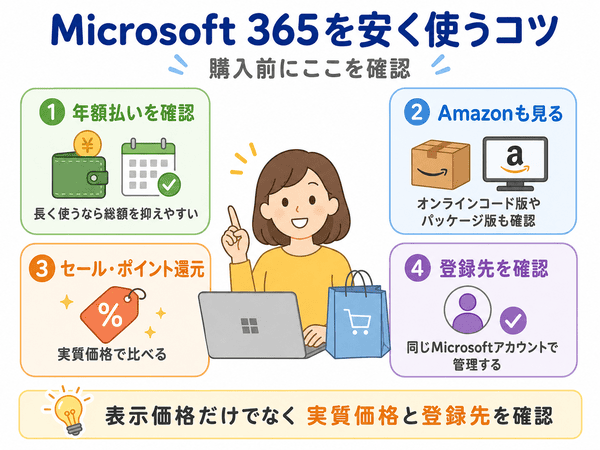
Microsoft 365の料金を抑えたい場合は、購入先とタイミングを確認しましょう。
公式価格を基準にしながら、Amazonオンラインコード版、パッケージ版、セール、ポイント還元を見比べると判断しやすくなります。
Amazonで買う場合はオンラインコード版を確認する
Microsoft 365を安く使いたい場合は、Amazonオンラインコード版の価格も確認しておきましょう。
Amazonオンラインコード版は、セールやポイント還元によって公式価格より安く買える場合があります。
購入後は、Amazonの案内からMicrosoftアカウントへの登録へ進みます。
Amazonにはパッケージ版もあります。パッケージ版は、届いたカードなどに記載された25桁のプロダクトキーをMicrosoftアカウントに登録する形式です。
詳しい購入方法や販売形式の違いは、Microsoft 365を安く買う方法で解説しています。
セールやポイント還元を確認する
Amazonや家電量販店では、セールやポイント還元が行われることがあります。
表示価格だけでなく、ポイント還元を含めた実質価格で比べると判断しやすくなります。
ただし、ポイント還元は人によって価値が変わります。支払額を安くしたいのか、ポイントを重視するのかを分けて考えましょう。
更新時も同じMicrosoftアカウントで管理する
すでにMicrosoft 365を使っている場合は、利用中のMicrosoftアカウントに更新分を登録することで期限を延長できます。
安いタイミングで購入しておく場合も、どのMicrosoftアカウントに登録するかを必ず確認しましょう。
オンラインコード版でもパッケージ版でも、現在使っているMicrosoftアカウントに登録することが大切です。
更新手順は、Microsoft 365 Personalの更新方法で詳しく解説しています。
Microsoft 365の料金に関するよくある質問
Microsoft 365は月額と年額どちらがお得ですか?
長く使う予定があるなら年額払いが向いています。
年額払いは、月額払いを12か月続けるよりも支払い総額を抑えやすくなります。
Microsoft 365 PersonalとFamilyはどちらを選べばいいですか?
1人で使うならPersonal、2人以上で使うならFamilyが目安です。
家族で共有するならFamilyのほうが1人あたりの料金を抑えやすくなります。
ただし、1人で使う場合はPersonalで十分です。
Microsoft 365の料金はいくらですか?
2026年5月時点の公式価格では、Microsoft 365 Personalは年額21,300円、月額2,130円、Microsoft 365 Familyは年額27,400円、月額2,740円です。
Microsoft 365 Premiumは、年額32,000円、月額3,200円です。
価格は変更される場合があるため、購入前に最新価格を確認してください。
Microsoft 365 Premiumとは何ですか?
Microsoft 365 Premiumは、AI機能や上位機能を重視する人向けの個人向け上位プランです。
一般家庭でまず比較するなら、PersonalとFamilyを中心に考えると選びやすいです。
Microsoft 365 Familyでは家族全員がCopilotを使えますか?
いいえ。Familyで共有しても、Word、Excel、PowerPoint、Outlookなどのアプリ内Copilotを使えるのはサブスクリプション所有者のみです。
家族全員が同じようにCopilotを使えるわけではないため、AI機能を重視する場合は注意しましょう。
Microsoft 365 Premiumは家族全員がAI機能を使えますか?
いいえ。Microsoft 365 Premiumは1〜6人で使えますが、AI機能をフルに使えるのはサブスクリプション所有者のみです。
家族で共有する場合でも、家族全員が同じように高度なAI機能を使えるわけではありません。
招待された家族メンバーは、自分のMicrosoftアカウントで使える範囲のAI機能を利用する形になります。
Microsoft 365は無料で使えますか?
ブラウザ版の無料Officeは利用できます。
ただし、デスクトップアプリ、オフライン利用、マクロなどの一部機能を使いたい場合は、有料版のMicrosoft 365が必要です。
無料版で十分か迷う場合は、Microsoft 365は必要かも確認しておくと判断しやすくなります。
Amazonオンラインコード版で買っても使えますか?
はい、使えます。
Amazonオンラインコード版は、購入後にAmazonの案内からMicrosoftアカウントへの登録へ進む形式です。手続きの流れによっては、コードを手入力せずに進める場合があります。
登録したMicrosoftアカウントで、インストールや管理を行います。
パッケージ版でも購入できますか?
はい。Amazonでは、パッケージ版が販売されている場合があります。
パッケージ版は、届いたカードなどに記載された25桁のプロダクトキーをMicrosoftアカウントに登録する形式です。
オンラインコード版と同じく、登録するMicrosoftアカウントを間違えないことが大切です。
Microsoft 365は買い切り版Officeより高いですか?
長く同じOfficeだけを使うなら、買い切り版Officeのほうが安くなる場合があります。
一方で、Microsoft 365は新しい機能、OneDrive、複数端末での利用、サブスクリプション内の更新を重視する人に向いています。
詳しくは、Microsoft 365と買い切り版Officeの違いで確認できます。
まとめ|Microsoft 365の料金は人数・AI機能・使い方で選ぼう
Microsoft 365の料金は、使う人数で選ぶのが基本です。
1人で使うならMicrosoft 365 Personal、2人以上で使うならMicrosoft 365 Familyを選ぶと、むだな支払いを避けやすくなります。
2026年5月時点の公式価格では、Personalは年額21,300円、月額2,130円、Familyは年額27,400円、月額2,740円です。
Microsoft 365 Premiumは、AI機能や上位機能を重視する人向けの上位プランです。一般家庭でまず比較するなら、PersonalとFamilyを中心に考えると選びやすいです。
FamilyやPremiumを家族で共有しても、アプリ内CopilotなどのAI機能をフルに使えるのはサブスクリプション所有者のみです。家族でAI機能を使いたい場合は、この点も確認しておきましょう。
長く使う予定があるなら、月額払いより年額払いのほうが支払い総額を抑えやすくなります。
料金だけでなく、使えるアプリ、OneDrive、複数端末での利用、無料版や買い切り版Officeとの違いも含めて判断しましょう。
少しでも安く使いたい場合は、Amazonオンラインコード版やパッケージ版の価格も確認しておくと安心です。
詳しい購入方法や販売形式の違いは、Microsoft 365を安く買う方法で解説しています。
購入後のインストール手順を確認したい場合は、Microsoft 365のインストール方法も参考にしてください。