
Microsoft 365は、Word、Excel、PowerPointなどを使える便利なサービスです。
ただし、無料版のMicrosoft 365でも、Web版のWord、Excel、PowerPointなどを使えます。
そのため、「有料版は本当に必要なのか」「無料版で十分ではないか」「自分にはいらないのではないか」と迷う人も多いです。
結論からいうと、軽い文書作成や閲覧が中心なら、無料版でも足りる場合があります。
一方で、仕事や学習でOfficeをよく使う人、パソコンに入れるデスクトップアプリを使いたい人、OneDriveに多くのファイルを保存したい人は、有料版のMicrosoft 365が向いています。
この記事では、Microsoft 365が必要な人、いらない人、無料版で十分な人の違いを、初心者向けにわかりやすく解説します。
Microsoft 365の全体像を先に知りたい場合は、Microsoft 365とはも参考にしてください。
有料版を検討する場合は、先にMicrosoft 365の料金やMicrosoft 365のプラン比較も確認しておくと選びやすくなります。
結論|Microsoft 365はOfficeをよく使う人には必要だが無料版で十分な人もいる
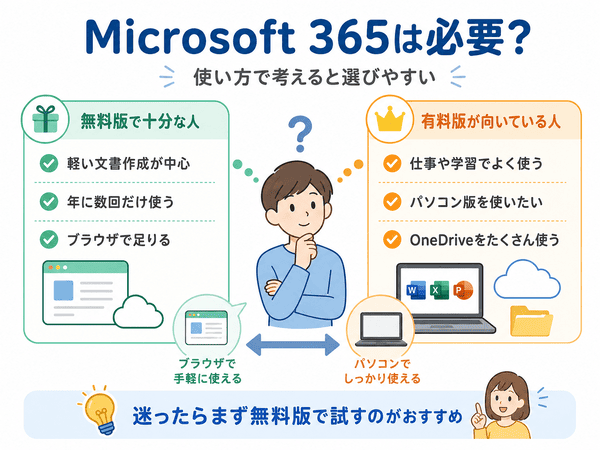
Microsoft 365が必要かどうかは、Officeを使う頻度と作業内容で変わります。
かんたんな文書作成や表計算だけなら、無料版でも対応できます。
仕事や学習でWordやExcelをよく使うなら、有料版を選ぶと作業しやすくなります。
| 使い方 | 判断 | 理由 |
|---|---|---|
| 軽い文書作成や閲覧が中心 | 無料版でも十分な場合がある | Web版のWord、Excel、PowerPointで対応できるため |
| 仕事や学習でよく使う | 有料版が向いている | デスクトップアプリやオフライン作業を使いやすいため |
| OneDriveに多く保存する | 有料版が向いている | 無料版の5GBでは足りない場合があるため |
| 年に数回しか使わない | 無料版や買い切り版も候補 | サブスク料金を使い切れない場合があるため |
| CopilotをOfficeアプリで使いたい | 有料版が候補 | PersonalやFamilyでは対象アプリでCopilotを使えるため |
Microsoft 365が必要な人
Microsoft 365が必要なのは、WordやExcelを仕事や学習でよく使う人です。
デスクトップアプリを使いたい人、オフラインでも作業したい人、OneDriveに多くのファイルを保存したい人にも向いています。
対象アプリでCopilotを使いたい人も、有料版を検討する価値があります。
個人の仕事や副業で使う場合はPersonal、会社やチームで使う場合はBusinessプランも検討しましょう。
Microsoft 365がいらない人
Microsoft 365がいらないのは、Officeをほとんど使わない人です。
年に数回だけ文書を開く程度なら、無料版や買い切り版Officeでも足りる場合があります。
毎月または毎年の料金を払っても使う機会が少ないなら、まず無料版で試すほうが失敗しにくいです。
無料版で十分な人
無料版で十分なのは、ブラウザ上でかんたんな文書作成や表計算ができればよい人です。
高度な機能を使わず、保存容量もあまり必要ない場合は、まず無料版から試してもよいでしょう。
ただし、仕事や学習で長く使う場合は、無料版の制限も確認しておくことが大切です。
Microsoft 365無料版でできること|Web版OfficeとOneDrive 5GBを使える
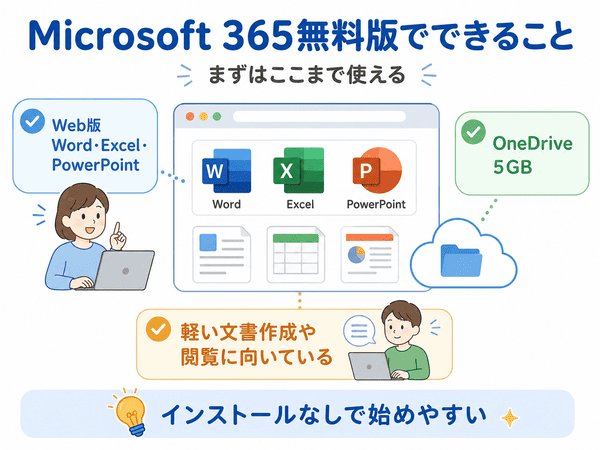
Microsoft 365の無料版では、Web版やモバイル版のWord、Excel、PowerPointなどを使えます。
ブラウザ上で文書作成、表計算、プレゼン資料の編集などができるため、軽い作業なら対応できます。
Word・Excel・PowerPointをWebで使える
無料版では、Word、Excel、PowerPointをブラウザで利用できます。
インストール不要で使えるため、手軽に始められる点がメリットです。
パソコンにOfficeアプリを入れたくない人や、まず試してみたい人にも使いやすいです。
OneDriveの無料ストレージを使える
無料版でも、OneDriveのクラウドストレージを使えます。
無料版のOneDrive容量は5GBです。
文書だけなら足りる場合がありますが、写真や動画を保存すると不足しやすくなります。
ファイル数が少ない人や、短い文書を中心に保存する人なら、無料版でも使える場合があります。
無料版の容量では足りないものの、WordやExcelのデスクトップアプリまでは不要な場合は、Microsoft 365 Basicとはも確認しておくと選びやすくなります。
軽い文書作成や閲覧に向いている
短い文書を作る、表を少し編集する、ファイルを確認する程度なら無料版でも使えます。
一方で、業務で使う大きなExcelファイルや複雑な編集には向かない場合があります。
無料版は「軽い作業向け」と考えると、自分に合うか判断しやすくなります。
Microsoft 365無料版でできないこと・注意点
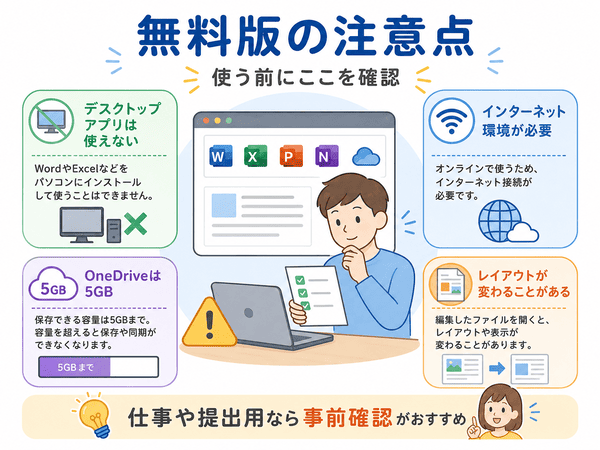
無料版は便利ですが、有料版と同じように使えるわけではありません。
特に、デスクトップアプリ、オフライン作業、保存容量、高度な編集の面で差があります。
| 項目 | 無料版 | 有料版(Personal) |
|---|---|---|
| 使い方 | ブラウザ中心 | デスクトップアプリを使える |
| オフライン作業 | 不向き | 作業しやすい |
| OneDrive容量 | 5GB | 1TB |
| 高度な編集 | 制限あり | 使いやすい |
| Copilot | Web版で使える場合がある | 対象アプリで使える。AIクレジット上限あり |
| 向いている人 | 軽い作業中心の人 | 仕事や学習でしっかり使う人 |
デスクトップアプリを使えない
無料版はWeb版が中心です。
WordやExcelをパソコンにインストールして使いたい場合は、有料版のMicrosoft 365や買い切り版Officeが必要になります。
ブラウザ版だけでは作業しづらいと感じる場合は、有料版を検討するとよいでしょう。
オフライン作業に向かない
無料版はブラウザ上で使うため、インターネット環境が必要です。
通信環境に左右されずに作業したい場合は、デスクトップアプリを使える有料版が向いています。
外出先や通信が不安定な場所で作業する人は、この点を確認しておきましょう。
保存容量が少ない
無料版のOneDrive容量は5GBです。
文書ファイルだけなら足りる場合もありますが、写真、動画、資料、Excelファイルを保存していくと容量不足になりやすいです。
有料版のMicrosoft 365 Personalでは1TBのOneDriveを使えるため、ファイルを多く保存する人に向いています。
高度なExcel作業に不向きな場合がある
無料版でも、基本的なExcel作業はできます。
ただし、マクロ、VBA、大きなデータ、複雑な表を扱う場合は、デスクトップ版のExcelのほうが作業しやすいです。
仕事でExcelをよく使う人は、無料版だけで足りるか事前に確認しましょう。
フォントやレイアウトが変わる場合がある
Web版では、使えるフォントや一部の編集機能に制限があります。
デスクトップ版で作られた資料をWeb版で開くと、表示やレイアウトが変わる場合があります。
仕事で提出する資料や、見た目を整えたいPowerPoint資料を扱う場合は、デスクトップ版を使える有料版のほうが安心です。
筆者の実体験からのポイント
システムエンジニアとして25年以上Officeを使ってきた経験では、無料Web版とデスクトップ版では操作性に差があります。
無料Web版は手軽ですが、作業エリアが狭く感じたり、大きなExcelファイルや複雑な表で扱いづらく感じたりすることがあります。
仕事や学習でOfficeをしっかり使うなら、デスクトップアプリを使えるMicrosoft 365のほうが安心です。
Microsoft 365が必要な人
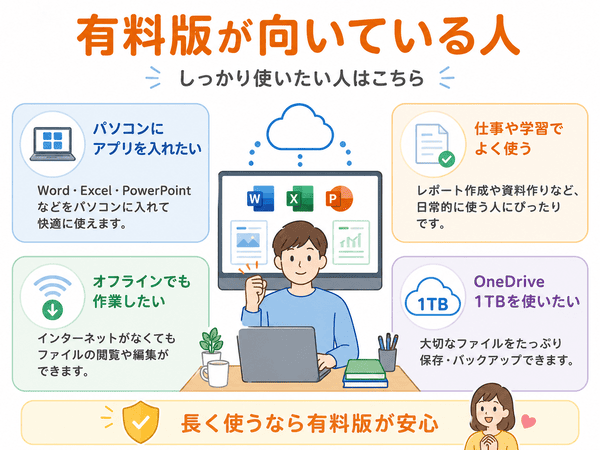
ここでは、有料版のMicrosoft 365が向いているケースを整理します。
仕事でWordやExcelをよく使う人
仕事でWordやExcelを日常的に使う場合は、有料版のMicrosoft 365が向いています。
デスクトップアプリを使えるため、無料版よりも作業しやすく、機能面でも安心です。
また、業務で使う場合は、機能面だけでなく利用条件も確認が必要です。
個人の仕事や副業で使うならPersonal、会社やチームで使うならBusinessプランを検討しましょう。
会社やチームで使う場合は、Microsoft 365 Businessの違いも参考になります。
学習やレポート作成でOfficeを使う人
学生や学習用途で、レポート、資料、表計算をよく使う人にも有料版は向いています。
提出用のファイルを安定して作りたい場合は、デスクトップアプリを使える環境のほうが安心です。
学校や講座でWord、Excel、PowerPoint形式の提出が多い場合も、Microsoft 365を使うと作業しやすくなります。
OneDriveで多くのファイルを管理したい人
写真、資料、Excelファイルなどをクラウドで管理したい人は、OneDriveの容量も大切です。
無料版の5GBでは足りない場合は、1TBのOneDriveを使えるMicrosoft 365 Personalを検討しましょう。
パソコンの買い替えや故障に備えて、ファイルをクラウドに保存したい人にも向いています。
複数の端末で同じファイルを使いたい人
パソコン、スマホ、タブレットで同じファイルを使いたい人にもMicrosoft 365は向いています。
OneDriveを使えば、端末を変えても同じファイルにアクセスしやすくなります。
Microsoft 365は、手持ちのすべての端末にアプリをインストールしてサインインしておくことができます。
ただし、同時に利用できるのは5台までです。5台を超えて使う場合は、古い端末から自動的にサインアウトされることがあります。
自宅ではパソコン、外出先ではスマホやタブレットという使い方をしたい人にも便利です。
CopilotなどのAI機能を使いたい人
Microsoft 365 PersonalやFamilyでは、対象アプリでCopilot機能を使えます。
文章の下書き、資料作成の補助、表の整理などにAIを活用したい人は、有料版を検討する価値があります。
ただし、Copilotは無制限に使えるわけではありません。
PersonalやFamilyでは、毎月使えるAIクレジットに上限があります。
AI機能を毎日たくさん使いたい場合は、追加プランであるCopilot Proなども確認するとよいでしょう。
Copilotを使えるプランや個人向け・法人向けの違いは、Microsoft 365でCopilotを使うにはで詳しく整理しています。
有料版が必要だと感じた場合は、購入前にMicrosoft 365を安く買う方法で販売形式や価格の見方を確認しておくと安心です。
Microsoft 365がいらない人・無料版で十分な人
Microsoft 365は便利ですが、すべての人に必要なわけではありません。
Officeをほとんど使わない人
WordやExcelを年に数回しか使わない場合、有料版を契約しても使い切れない可能性があります。
この場合は、まず無料版で足りるか確認するとよいでしょう。
無料版で作業に困らないなら、すぐに有料版へ切り替える必要はありません。
ブラウザ版だけで足りる人
ブラウザ版のWordやExcelで十分な人は、有料版を契約しなくてもよい場合があります。
軽い編集や閲覧が中心なら、無料版でも対応できます。
ただし、オフライン作業や高度な編集が必要になった場合は、有料版も検討しましょう。
買い切り版Officeを使いたい人
毎年料金を払うことに抵抗がある場合は、買い切り版Officeも選択肢になります。
ただし、Microsoft 365とは使える機能やクラウド連携に違いがあります。
詳しくは、Microsoft 365と買い切り版Officeの違いで比較しています。
Microsoft 365を使う前に知っておきたい注意点
Microsoft 365にはメリットだけでなく、注意点もあります。
毎月または毎年の料金がかかる
Microsoft 365はサブスクリプション型のため、継続して料金がかかります。
使わない期間が多い場合は、割高に感じることがあります。
料金を重視する場合は、利用頻度と必要な機能を見比べて判断しましょう。
料金を詳しく確認したい場合は、Microsoft 365の料金も参考になります。
すでに契約していて不要だと感じた場合は、Microsoft 365の解約方法も確認しておきましょう。
無料版で足りる人もいる
軽い文書作成や表計算だけなら、無料版で十分な場合があります。
有料版にする前に、自分の使い方を確認しましょう。
無料版で困らないなら、無理に有料版を選ばなくてもよいです。
登録したMicrosoftアカウントで管理する必要がある
Microsoft 365は、登録したMicrosoftアカウントで管理します。
複数のメールアドレスを使っている人は、どのアカウントで契約しているかを忘れないようにしましょう。
別のアカウントでサインインすると、契約が見つからない、インストールできない、更新が反映されないと感じる場合があります。
契約が切れると編集できなくなる場合がある
Microsoft 365の契約が切れると、Officeアプリは機能制限モードになる場合があります。
ファイルの閲覧や印刷はできますが、新規作成や編集はできない場合があります。
仕事や学習で使い続ける場合は、契約期限も確認しておきましょう。
期限切れ後にWord、Excel、OneDriveへどのような影響があるかは、Microsoft 365の期限切れはどうなるかで詳しく解説しています。
Microsoft 365が必要か迷ったときの判断ポイント
迷ったときは、利用頻度と用途で判断するのがわかりやすいです。
Officeを使う頻度で判断する
週に何度もWordやExcelを使う場合は、有料版が向いています。
年に数回しか使わない場合は、無料版や買い切り版Officeでも足りる場合があります。
まずは自分がどれくらいOfficeを使うかを考えてみましょう。
デスクトップアプリが必要かで判断する
パソコンにWordやExcelをインストールして使いたい場合は、有料版が必要です。
ブラウザでの軽い編集だけなら無料版でも対応できます。
仕事や学習で安定して使いたいなら、デスクトップアプリを使える環境が安心です。
有料版を使う場合の導入手順は、Microsoft 365のインストール方法で確認できます。
OneDriveの容量が足りるかで判断する
無料版のOneDrive容量は5GBです。
文書中心なら足りる場合もありますが、写真、動画、資料を保存する場合は不足しやすくなります。
ファイルを多く保存する場合や、複数端末でデータを使う場合は、1TBのOneDriveを使える有料版が便利です。
仕事で使うかどうかで判断する
仕事でWordやExcelを使う場合は、機能だけでなく利用条件も確認しましょう。
個人の仕事や副業ならPersonal、会社やチームで使うならBusinessプランを検討すると、用途に合うプランを選びやすくなります。
プラン全体を比較したい場合は、Microsoft 365のプラン比較も参考にしてください。
まず無料版で試してから決める
迷う場合は、まず無料版を使ってみるのもよい方法です。
作業しづらい、容量が足りない、デスクトップアプリが必要だと感じたら、有料版を検討しましょう。
有料版が合いそうだと感じた場合は、料金や購入方法もあわせて確認しておくと安心です。
Microsoft 365が必要か迷ったら評判も確認する
有料版にするか迷っている場合は、実際の評判や使い勝手も確認しておくと判断しやすくなります。
Microsoft 365 Personalの良い点・気になる点は、Microsoft 365 Personalの評判で詳しく解説しています。
Microsoft 365を安く使いたい場合
Microsoft 365が必要だと感じた場合は、料金と購入先も確認しておきましょう。
公式価格だけでなく、Amazonオンラインコード版やパッケージ版の価格も確認すると、安く購入できる場合があります。
オンラインコード版は、Amazonの注文履歴や案内画面からMicrosoftアカウントへの登録へ進む形式です。
手続きの流れによっては、コードを手入力せずに進める場合があります。
購入前の注意点や価格の見方は、Microsoft 365を安く買う方法で詳しく解説しています。
Microsoft 365は必要かに関するよくある質問
Microsoft 365は無料でどこまで使えますか?
無料版では、Web版やモバイル版のWord、Excel、PowerPointなどを使えます。
軽い文書作成や表計算なら対応できますが、デスクトップアプリ、高度な編集、オフライン作業、大容量のOneDriveを使いたい場合は有料版が必要です。
Microsoft 365と無料版の一番大きな違いは何ですか?
大きな違いは、デスクトップアプリを使えるか、OneDriveの容量が多いかです。
無料版はWeb版中心でOneDriveは5GB、有料版のPersonalはデスクトップアプリと1TBのOneDriveを使えます。
Microsoft 365はいらない人もいますか?
はい、います。
Officeをほとんど使わない人や、ブラウザ版Officeで足りる人は、有料版を契約しなくても問題ない場合があります。
Microsoft 365は仕事で必要ですか?
仕事でWordやExcelをよく使う人には向いています。
特に、デスクトップアプリ、オフライン作業、OneDriveの大容量保存が必要な人は、有料版を検討するとよいでしょう。
会社やチームで使う場合は、法人向けのBusinessプランも確認しましょう。
無料版だけで使い続けられますか?
使い続けられます。
ただし、機能や保存容量に制限があるため、用途が広がると有料版が必要になる場合があります。
Microsoft 365のCopilotは無料版でも使えますか?
無料版でも、Web版のCopilotを使える場合があります。
一方で、Microsoft 365 PersonalやFamilyでは、WordやExcelなどの対象アプリでCopilot機能を使えます。
ただし、PersonalやFamilyでは毎月使えるAIクレジットに上限があります。AI機能を多く使いたい場合は、対象プランや上限も確認しましょう。
契約なしでもデスクトップアプリでファイルを開けますか?
Microsoft 365の契約がない場合でも、デスクトップアプリが機能制限モードとして動作し、ファイルの閲覧や印刷ができる場合があります。
ただし、新規作成や編集はできません。編集したい場合は、有効なMicrosoft 365契約や買い切り版Officeが必要です。
Microsoft 365は買い切り版Officeとどちらがいいですか?
クラウドや新しい機能を使いたいならMicrosoft 365、毎年の料金を避けたいなら買い切り版Officeも選択肢になります。
詳しくは、Microsoft 365と買い切り版Officeの違いで比較しています。
Microsoft 365 Personalを安く買う方法はありますか?
Amazonオンラインコード版やパッケージ版を確認すると、公式価格より安く買える場合があります。
ただし、価格は時期によって変わります。購入前に販売形式、販売元、登録するMicrosoftアカウントを確認しましょう。
詳しくは、Microsoft 365を安く買う方法で解説しています。
まとめ|Microsoft 365は無料版で足りるかを確認してから選ぼう
Microsoft 365が必要かどうかは、Officeをどれくらい使うかで変わります。
軽い文書作成や閲覧が中心なら、無料版でも足りる場合があります。
仕事や学習でWordやExcelをよく使うなら、有料版のMicrosoft 365を選ぶと作業しやすくなります。
無料版はWeb版アプリと5GBのOneDriveを使えますが、デスクトップアプリ、オフライン作業、高度な編集、大容量ストレージには制限があります。
有料版のMicrosoft 365 Personalなら、デスクトップアプリ、1TBのOneDrive、対象アプリで使えるCopilot機能を利用できるため、仕事や学習でしっかりOfficeを使う人に向いています。
ただし、PersonalやFamilyのCopilotには、毎月使えるAIクレジットに上限があります。AI機能を重視する場合は、利用できる範囲も確認しましょう。
迷う場合は、まず無料版を試し、不便を感じたら有料版を検討すると失敗しにくいです。
有料版を検討する場合は、Microsoft 365の料金やMicrosoft 365 Personalの評判も確認しておくと判断しやすくなります。
少しでも安く購入したい場合は、Microsoft 365を安く買う方法で、Amazonオンラインコード版やパッケージ版の違いを含めた購入前の確認ポイントをまとめています。