
Microsoft 365 Basicは、WordやExcelのデスクトップアプリを使うためのプランではありません。
主な目的は、OutlookとOneDrive全体で使える100GBのクラウドストレージ、広告なしのOutlookメール、OneDriveの保護機能を使うことです。
無料版よりクラウド容量を増やせる一方で、Word、Excel、PowerPointをパソコンにインストールして本格的に編集するためのプランではありません。
そのため、仕事や学習でWord、Excel、PowerPointをしっかり使いたい場合は、Microsoft 365 Personalの方が向いています。
この記事では、Microsoft 365 Basicでできること、無料版やPersonalとの違い、Basicで十分な人、Personalを選ぶべき人をわかりやすく解説します。
Microsoft 365全体の料金を先に確認したい場合は、Microsoft 365の料金も参考にしてください。
結論|Microsoft 365 BasicはOneDrive 100GBと広告なしOutlookを使いたい人向け
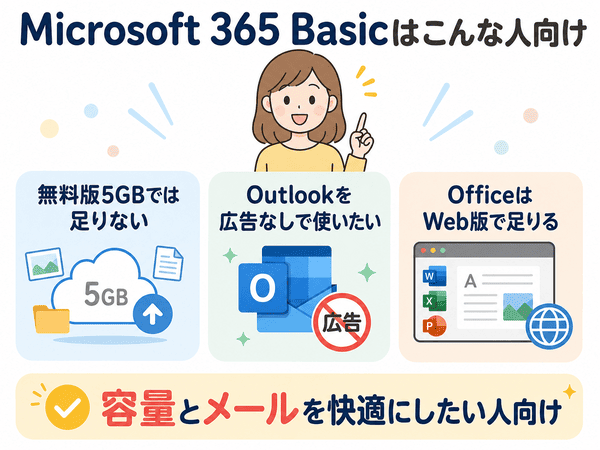
Microsoft 365 Basicは、WordやExcelのデスクトップアプリを本格的に使うためのプランではありません。
Basicの主な価値は、無料版より多い100GBのクラウドストレージ、広告なしのOutlookメール、OneDriveの保護機能などを使えることです。
そのため、Basicは「無料版の5GBでは足りないけれど、WordやExcelのデスクトップアプリまでは不要」という人に向いています。
一方で、仕事や学習でWord、Excel、PowerPointをしっかり使うなら、Microsoft 365 Personalを選ぶ方が安心です。
| 使い方 | おすすめ | 理由 |
|---|---|---|
| 無料版の5GBでは足りない | Basic | OutlookとOneDrive全体で使える100GBのクラウドストレージを使える |
| Outlookメールを広告なしで使いたい | Basic | 広告なしのOutlookメールを使える |
| WordやExcelをブラウザで軽く使う | Basicまたは無料版 | Web版Officeで対応できる場合がある |
| WordやExcelをパソコンに入れて使いたい | Personal | デスクトップ版Officeアプリを使える |
| 仕事や学習でOfficeをよく使う | Personal | デスクトップアプリで作業しやすい |
| CopilotをOfficeアプリ内で使いたい | Personal | Basicはアプリ内Copilotを使うためのプランではない |
Microsoft 365が必要か迷っている場合は、Microsoft 365が必要かどうかの判断基準も参考にしてください。
Basicがおすすめな人
Microsoft 365 Basicは、無料版の容量では足りない人に向いています。
OneDriveに文書や写真を少し多めに保存したい人、Outlookメールを広告なしで使いたい人、Web版のWordやExcelで足りる人は、Basicを検討できます。
Personalがおすすめな人
Word、Excel、PowerPointをパソコンにインストールして使いたい人は、Microsoft 365 Personalが向いています。
仕事や学習でOfficeファイルをよく作る人、OneDriveを1TB使いたい人、対象アプリ内でCopilot機能を使いたい人は、BasicではなくPersonalを検討しましょう。
Basicを選ばないほうがよい人
Basicは、デスクトップ版Word・Excel・PowerPointを使うためのプランではありません。
「安いからBasicでOfficeアプリも使えるだろう」と思って契約すると、想定と違う場合があります。
パソコンでWordやExcelを本格的に編集したい人は、Personalを選ぶ方が失敗しにくいです。
Microsoft 365 Basicとは?1人向けのクラウド容量追加プラン
Microsoft 365 Basicは、個人向けMicrosoft 365プランのひとつです。
主に、クラウドストレージ、Outlookメール、OneDriveの保護機能を使いたい人に向いています。
1人用の個人向けプラン
Microsoft 365 Basicは、1人で使う個人向けプランです。
家族で共有するプランではないため、複数人で使いたい場合はMicrosoft 365 Familyも検討します。
会社やチームで使う場合は、個人向けBasicではなく、法人向けのMicrosoft 365 Businessプランを確認しましょう。
OneDriveとOutlookで使える100GBのクラウドストレージ
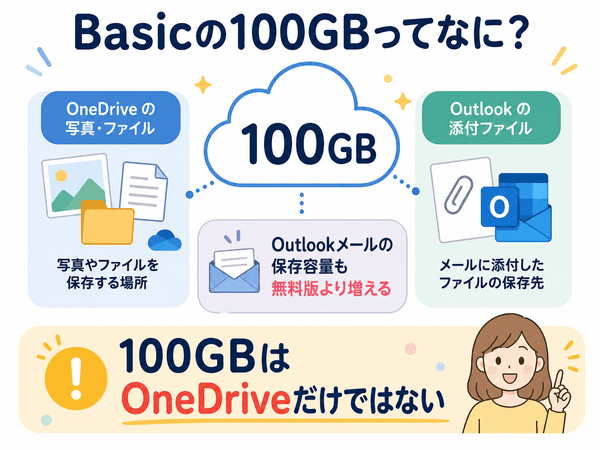
Microsoft 365 Basicでは、OutlookとOneDrive全体で使える100GBのクラウドストレージを利用できます。
無料版のクラウドストレージは5GBのため、文書、写真、メールの添付ファイルなどをもう少し保存したい人に向いています。
ただし、100GBは1TBではありません。
動画や大量の写真を保存する場合は、100GBでも足りなくなることがあります。その場合は、1TBを使えるMicrosoft 365 Personalも比較しましょう。
広告なしのOutlookメールを使える
Microsoft 365 Basicでは、Outlook.com、Hotmail、Live、MSNなどのメールで、広告なしのOutlookを使えます。
メールをよく使う人や、広告表示を減らしてすっきり使いたい人には、無料版より使いやすく感じる場合があります。
また、Microsoft 365 Basicでは、Outlook.comのメールボックス容量も無料版より増えます。
Microsoft公式では、無料版のOutlook.comメールストレージは15GB、Microsoft 365サブスクライバーは100GBと案内されています。
ただし、Microsoftストレージの100GBと、Outlook.comのメールボックス容量は分けて考える必要があります。
写真、ファイル、メールの添付ファイルなどは、OutlookとOneDrive全体で使うMicrosoftストレージに関係します。
OneDriveのファイル復元などの保護機能を使える
Microsoft 365 Basicでは、OneDriveのランサムウェア検出と回復、ファイル復元、共有リンクの期限切れ、パスワードで保護された共有リンクなどの機能を使えます。
誤って削除したファイルや、問題が起きたファイルを戻したい場合に役立つ機能です。
ただし、仕事や学習でWordやExcelを本格的に使う場合は、Basicだけで足りるかを確認しておきましょう。
Microsoft 365 Basicで使える主な機能
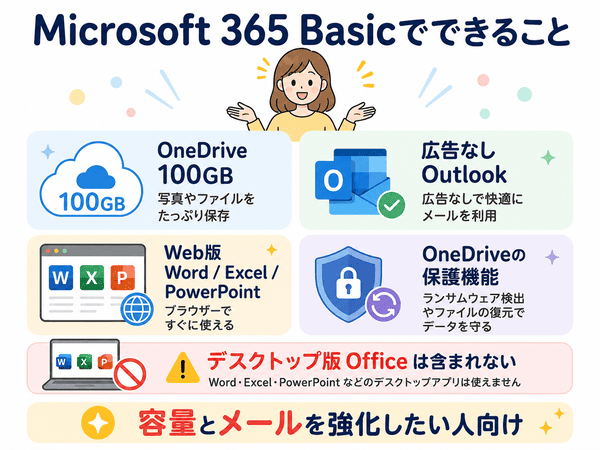
Microsoft 365 Basicでできることは、主にクラウド保存、メール、オンライン保護です。
無料版よりクラウド容量とメール環境を強化できる
Microsoft 365 Basicは、無料版よりもクラウド容量を増やし、Outlookメールを使いやすくできる点が特徴です。
無料版のクラウドストレージは5GBですが、BasicではOutlookとOneDrive全体で使える100GBを利用できます。
また、Outlook.com、Hotmail、Live、MSNなどのメールでは広告なしのOutlookを使えるため、メール画面をすっきり使いたい人にも向いています。
OneDriveに写真やファイルを保存できる
100GBのクラウドストレージを使えるため、無料版より多くのファイルを保存できます。
文書、写真、メールの添付ファイルなどをクラウドにまとめたい人に向いています。
ただし、100GBは1TBではありません。写真や動画を多く保存する場合は、Personalの1TBも確認しましょう。
Outlookメールを使いやすくできる
広告なしのOutlookメールを使えるため、メール画面をすっきり使いたい人に向いています。
Outlook.comを日常的に使っている人は、Basicのメリットを感じやすいです。
メールを多く保存する人は、MicrosoftストレージとOutlook.comメールボックス容量の両方を確認しておくと安心です。
Web版のWord・Excel・PowerPointを使える
Microsoft 365 Basicでも、Web版のWord、Excel、PowerPointは利用できます。
短い文書作成、簡単な表計算、資料の確認程度であれば、Web版でも足りる場合があります。
ただし、パソコンにWordやExcelのデスクトップアプリをインストールして編集や新規作成をするためのプランではありません。
デスクトップ版Officeアプリは含まれない
Microsoft 365 Basicには、デスクトップ版のWord、Excel、PowerPoint、Outlookは含まれません。
パソコンにOfficeアプリを入れて使いたい場合は、Microsoft 365 Personalを選ぶ必要があります。
Basicは、Officeアプリを本格的に使うためのプランではなく、クラウド容量とメール環境を強化するためのプランと考えると分かりやすいです。
Microsoft 365とWindows 11のサポートを受けられる
Microsoft 365 Basicでは、Microsoft 365やWindows 11に関するサポートも受けられます。
Microsoftのサービスを安心して使いたい人にとって、サポートがある点はメリットです。
無料版・Microsoft 365 Basic・Personalの違いを比較
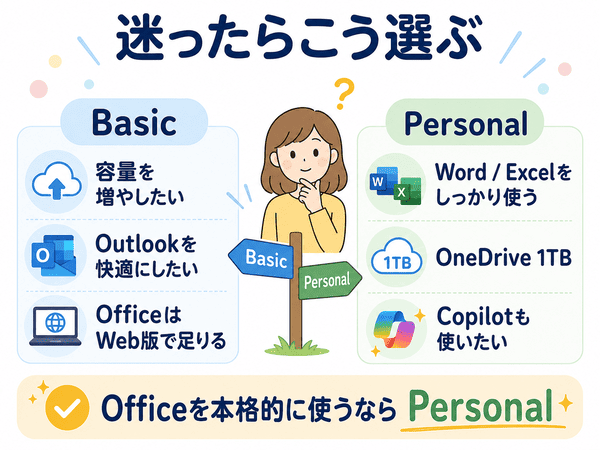
Microsoft 365 Basicを検討するときは、無料版とPersonalの間にあるプランだと考えると分かりやすいです。
無料版よりクラウド容量やメール環境は強化されますが、WordやExcelのデスクトップアプリを本格的に使いたい場合はPersonalが必要です。
| 項目 | 無料版 | Basic | Personal |
|---|---|---|---|
| 対象 | 1人 | 1人 | 1人 |
| クラウドストレージ | 5GB | OutlookとOneDrive全体で100GB | 1TB |
| Outlook.comメールボックス | 無料版の容量 | 無料版より増える | 無料版より増える |
| Word・ExcelのWeb版 | 使える | 使える | 使える |
| Word・Excelのデスクトップアプリ | 含まれない | 含まれない | 含まれる |
| Outlookメール | 広告あり | 広告なし | 広告なし |
| OneDrive保護機能 | 一部制限あり | 使える機能が増える | 使える機能が増える |
| Copilot機能 | Web版のみ | Web版のみ | アプリ内でも使える |
| 向いている人 | 軽い作業だけの人 | 容量とメールを快適にしたい人 | Officeをしっかり使う人 |
無料版やMicrosoft 365 Basicでも、WebブラウザからCopilotを利用できる場合があります。ただし、Word、Excel、PowerPoint、Outlookなどのアプリ内Copilotを使うためのプランではありません。
料金の詳しい比較は、Microsoft 365の料金で解説しています。
Personal、Family、Businessまで含めて比べたい場合は、Microsoft 365のプラン比較一覧も確認しておくと選びやすくなります。
デスクトップアプリの違い
Basicは、WordやExcelのデスクトップアプリで編集や新規作成をするためのプランではありません。
パソコンにOfficeアプリが入っている場合でも、Microsoft 365 Basicの契約だけでは、デスクトップアプリでの編集や新規作成に制限が出る場合があります。
Word、Excel、PowerPointをパソコンにインストールして本格的に使いたい場合は、Microsoft 365 Personalを選ぶ方が安心です。
OneDrive容量の違い
無料版は5GB、BasicはOutlookとOneDrive全体で100GB、Personalは1TBのクラウドストレージを使えます。
文書や少量の写真ならBasicでも足りる場合がありますが、写真、動画、資料を多く保存するならPersonalの方が安心です。
特に、パソコンのバックアップや長期保存に使いたい場合は、100GBで足りるか確認しましょう。
Outlookメールの違い
無料版ではOutlookメールに広告が表示されます。
Basicでは広告なしのOutlookメールを使えるため、メールをよく使う人には使いやすくなります。
また、有料サブスクリプションではOutlook.comのメールボックス容量も無料版より増えます。
Microsoft公式では、無料版のOutlook.comメールストレージは15GB、Microsoft 365サブスクライバーは100GBと案内されています。
ただし、Microsoftストレージの100GBとOutlook.comメールボックス容量は同じ意味ではありません。
メール本文などはOutlook.comのメールボックス容量に関係し、メールの添付ファイルやOneDriveの写真・ファイルなどは、OutlookとOneDrive全体で使うMicrosoftストレージに関係します。
Copilot機能の違い
無料版やMicrosoft 365 Basicでも、Webブラウザなどから無料版のCopilotを利用できる場合があります。
ただし、BasicはWord、Excel、PowerPoint、Outlookなどのアプリ内Copilotを使うためのプランではありません。
Microsoft 365 Personalでは、Word、Excel、PowerPoint、Outlookなどの対象アプリでCopilot機能を使えます。
ただし、AI機能は無制限ではなく、毎月使える回数やAIクレジットに上限があります。
文章の下書き、表の整理、資料作成の補助などをOfficeアプリ内で使いたい場合は、BasicではなくPersonal以上のプランを確認しましょう。
Copilotを使えるプランや個人向け・法人向けの違いは、Microsoft 365でCopilotを使うにはで詳しく整理しています。
料金の違い
BasicはPersonalより安いプランです。
ただし、料金だけで選ぶと、あとから「WordやExcelをデスクトップアプリで編集できない」と感じる場合があります。
料金よりも、必要な機能で選ぶことが大切です。
Microsoft 365 Basicで十分な人
Microsoft 365 Basicで十分なのは、Officeアプリよりもクラウド保存やメールを重視する人です。
無料版の5GBでは足りない人
無料版のOneDrive容量が足りない人は、Basicを検討できます。
100GBあれば、文書ファイルや写真をある程度保存しやすくなります。
ただし、動画や大量の写真を保存する場合は、Personalの1TBも比較しましょう。
Outlookメールを広告なしで使いたい人
Outlook.comのメールをよく使う人は、広告なしのOutlookを使えるBasicが候補になります。
メール画面をすっきり使いたい人や、広告表示が気になる人に向いています。
メールを多く保存する人は、Outlook.comのメールボックス容量が増える点もメリットになります。
OfficeはWeb版で足りる人
WordやExcelをブラウザで軽く使うだけなら、Basicでも足りる場合があります。
短い文書作成や簡単な表計算が中心なら、まず無料版やBasicで様子を見るのも選択肢です。
ただし、仕事や学習で本格的に使う場合はPersonalを検討しましょう。
Microsoft 365 Personalを選ぶべき人
WordやExcelをしっかり使う人は、BasicよりPersonalの方が向いています。
Word・Excel・PowerPointをパソコンに入れて使いたい人
デスクトップアプリを使いたい場合は、Personalを選びましょう。
仕事や学習でOfficeファイルをしっかり作る人には、デスクトップアプリが使える環境の方が安心です。
特に、Excelで大きな表を扱う人、Wordでレイアウトを整える人、PowerPointで資料を作る人は、Personalの方が作業しやすいです。
OneDriveを1TB使いたい人
写真、動画、資料、Excelファイルを多く保存する人は、1TBのOneDriveを使えるPersonalが向いています。
複数端末で同じファイルを扱いたい人や、パソコンの買い替えに備えてクラウド保存を使いたい人にも便利です。
CopilotなどのAI機能を使いたい人
WordやExcelなどの対象アプリでCopilot機能を使いたい場合は、Personalを検討しましょう。
文章作成、資料作成、表の整理などにAIを使いたい人には、BasicよりPersonalの方が向いています。
Microsoft 365 Personalの評判や向いている人は、Microsoft 365 Personalの評判で詳しく解説しています。
Microsoft 365 BasicとBusiness Basicの違い
Microsoft 365 BasicとMicrosoft 365 Business Basicは、名前が似ていますが別のプランです。
Basicは個人向け、Business Basicは法人・チーム向けです。
Business Basicは、法人メール、ユーザー管理、Teamsなど、会社向けの機能が中心です。
| 項目 | Microsoft 365 Basic | Microsoft 365 Business Basic |
|---|---|---|
| 対象 | 個人向け | 法人・チーム向け |
| クラウド容量 | OutlookとOneDrive全体で100GB | ユーザー1人あたり1TB |
| メール | 個人向けOutlookメール | 法人メール |
| 管理機能 | 個人管理 | 管理者によるユーザー管理 |
| 向いている人 | 個人で使う人 | 会社やチームで使う人 |
会社やチームで使う場合は、個人向けBasicではなく法人向けプランを確認しましょう。
法人向けプランを比較したい場合は、Microsoft 365 Businessの違いも参考になります。
Microsoft 365 Basicを契約する前の注意点
Basicは安く使いやすいプランですが、選ぶ前に注意点があります。
デスクトップ版Officeで編集や新規作成をしたい人には向かない
Basicを選ぶ前に、WordやExcelをパソコンにインストールして使う必要があるか確認しましょう。
Basicは、デスクトップ版Officeで編集や新規作成をするためのプランではありません。
デスクトップアプリが必要なら、Personalを選ぶ方が失敗しにくいです。
OneDriveとOutlookで使う100GBで足りるか確認する
100GBは無料版より多いですが、写真や動画を多く保存する人には足りない場合があります。
また、Basicの100GBは、OneDriveだけでなくOutlookも含めたMicrosoftストレージとして考える必要があります。
容量に不安がある場合は、Personalの1TBも比較しましょう。
特に、パソコンのバックアップやスマホ写真の保存に使う場合は、100GBで足りるか事前に確認することが大切です。
解約すると無料版の容量に戻る
Microsoft 365 Basicを解約すると、OneDriveとOutlook.comの添付ファイルを含むクラウドストレージは無料版の容量に戻ります。
容量を超えて使っている場合は、新しいファイルのアップロード、編集、同期に影響する場合があります。
また、Microsoftストレージの容量を超えると、Outlook.comでメールの送受信ができなくなる場合があります。
Basicを解約する前に、OneDriveやOutlook.comの使用容量を確認しておきましょう。
期限切れ後の影響を詳しく知りたい場合は、Microsoft 365の期限切れ後の影響も参考になります。
次回の自動更新を止めたい場合は、Microsoft 365の解約方法も参考にしてください。
無料版で足りる人もいる
Basicは便利ですが、すべての人に必要なわけではありません。
クラウド保存が少なく、メールもあまり使わない人は、無料版で足りる場合があります。
まず無料版を使い、容量不足や広告表示が気になったらBasicを検討する流れでも問題ありません。
Microsoft 365 Basicの料金と最新情報を公式サイトで確認する
Microsoft 365 Basicは、Microsoft公式から申し込めます。
BasicとPersonalで迷う場合は、公式ページで最新の料金と機能を確認したうえで、自分に合うプランを選びましょう。
WordやExcelのデスクトップアプリを使いたい場合は、Personalも比較しましょう。
Microsoft 365 Personalを少しでも安く購入したい場合は、Microsoft 365 Personalを安く買う方法でAmazonオンラインコード版や楽天市場、Yahoo!ショッピングの価格を確認しておきましょう。
Microsoft 365 Basicに関するよくある質問
Microsoft 365 Basicとは何ですか?
Microsoft 365 Basicは、OutlookとOneDrive全体で使える100GBのクラウドストレージ、広告なしのOutlook、OneDriveの保護機能などを使える個人向けプランです。
WordやExcelのデスクトップアプリを本格的に使うためのプランではなく、クラウド容量やメール環境を強化したい人に向いています。
Microsoft 365 Basicは無料版と何が違いますか?
大きな違いは、クラウドストレージ容量とOutlookメールの使いやすさです。
無料版は5GBのクラウドストレージを使えますが、Microsoft 365 BasicではOutlookとOneDrive全体で使える100GBのクラウドストレージを利用できます。
また、Outlook.com、Hotmail、Live、MSNなどのメールで広告なしのOutlookを使えます。
Microsoft 365 BasicのOutlookメール容量はどのくらいですか?
Microsoft 365 Basicでは、広告なしのOutlookメールを使えるだけでなく、Outlook.comのメールボックス容量も無料版より増えます。
Microsoft公式では、無料版のOutlook.comメールストレージは15GB、Microsoft 365サブスクライバーは100GBと案内されています。
ただし、Outlook.comのメールボックス容量と、OutlookとOneDrive全体で使うMicrosoftストレージは同じ意味ではありません。
メール本文などはOutlook.comのメールボックス容量に関係し、写真、ファイル、メールの添付ファイルなどは、OutlookとOneDrive全体で使う100GBのMicrosoftストレージにも関係します。
Microsoft 365 BasicでWordやExcelは使えますか?
Web版のWordやExcelは使えます。
ただし、WordやExcelのデスクトップアプリで編集や新規作成をするためのプランではありません。
Microsoft 365 Basicでデスクトップ版のWordやExcelは編集できますか?
Microsoft 365 Basicは、WordやExcelのデスクトップアプリで編集や新規作成をするためのプランではありません。
パソコンにOfficeアプリが入っている場合でも、Basicの契約だけでは編集や新規作成に制限が出る場合があります。
デスクトップ版のWord、Excel、PowerPointを本格的に使いたい場合は、Microsoft 365 Personalを検討しましょう。
Microsoft 365 BasicとPersonalの違いは何ですか?
大きな違いは、デスクトップ版Officeアプリとクラウド容量です。
BasicはOutlookとOneDrive全体で使える100GBのクラウドストレージが中心で、Personalはデスクトップ版Officeアプリと1TBのOneDriveを使えます。
仕事や学習でWordやExcelをよく使う人は、Personalの方が向いています。
Microsoft 365 Basicは必要ですか?
無料版の5GBでは足りない人や、Outlookメールを広告なしで使いたい人には向いています。
一方で、WordやExcelをしっかり使いたい人は、BasicではなくPersonalを検討しましょう。
Microsoft 365 BasicとBusiness Basicは違いますか?
違います。
Microsoft 365 Basicは個人向け、Microsoft 365 Business Basicは法人・チーム向けです。
会社やチームで使う場合は、Business Basic、Business Standard、Business Premiumなどの法人向けプランを確認しましょう。
Microsoft 365 Basicを解約するとどうなりますか?
解約すると、OneDriveとOutlook.comの添付ファイルを含むクラウドストレージは無料版の容量に戻ります。
容量を超えて使っている場合は、新しいファイルのアップロード、編集、同期に影響する場合があります。
また、Microsoftストレージの容量を超えると、Outlook.comでメールの送受信ができなくなる場合があります。
Microsoft 365 BasicとPersonalはどちらを選べばよいですか?
クラウド容量を少し増やしたい、Outlookメールを広告なしで使いたいだけならBasicが候補になります。
Word、Excel、PowerPointをパソコンにインストールして使いたい人や、OneDriveを1TB使いたい人はPersonalが向いています。
Personalの使い勝手を知りたい場合は、Microsoft 365 Personalの評判も参考にしてください。
まとめ|Microsoft 365 BasicはOneDrive 100GBと広告なしOutlookを使いたい人向け
Microsoft 365 Basicは、OutlookとOneDrive全体で使える100GBのクラウドストレージ、広告なしのOutlook、OneDriveの保護機能を使いたい人に向いています。
無料版の5GBでは足りないけれど、WordやExcelのデスクトップアプリまでは不要という人に合います。
一方で、仕事や学習でWord、Excel、PowerPointをしっかり使うなら、Microsoft 365 Personalの方が安心です。
BasicとPersonalで迷う場合は、料金だけでなく、デスクトップアプリが必要か、100GBで足りるか、Copilot機能を使いたいかで判断しましょう。
また、Basicを解約すると無料版の容量に戻ります。容量を超えている場合は、OneDriveの同期やOutlook.comのメール送受信に影響する場合があるため、使用容量も確認しておくことが大切です。
Microsoft 365全体の料金は、Microsoft 365の料金で詳しく解説しています。
Microsoft 365が必要か迷う場合は、Microsoft 365が必要かどうかの判断基準も参考になります。
Personalを安く購入したい場合は、Microsoft 365を安く買う方法で、Amazonオンラインコード版や楽天市場、Yahoo!ショッピングの比較も確認できます。