
Microsoft 365は、購入しただけではWordやExcelを使える状態にはなりません。
まずMicrosoftアカウントに利用権を登録し、そのあと同じMicrosoftアカウントで公式サイトにサインインして、アプリをダウンロード・インストールします。
Amazonで購入した場合は、オンラインコード版とパッケージ版で、最初の登録方法が少し違います。
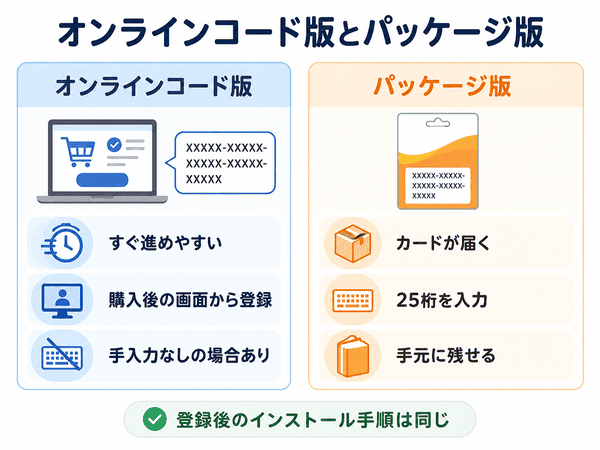
オンラインコード版は、Amazonの注文履歴や購入後の案内画面からMicrosoftアカウントへの登録へ進む形式です。画面の流れによっては、コードを手入力せずに登録できる場合があります。
パッケージ版は、届いたカードなどに記載された25桁のプロダクトキーをMicrosoftアカウントに登録する形式です。
どちらの場合も、最終的にはMicrosoft 365を登録したMicrosoftアカウントでサインインし、同じアカウントからアプリをインストールする流れです。
この記事では、Microsoft 365の登録、ダウンロード、インストール、初期設定、インストールできないときの確認点まで、順番に解説します。
まだ購入していない方は、先にMicrosoft 365を安く買う方法を確認しておくと、購入後の流れもわかりやすくなります。
結論|Microsoft 365は登録済みのMicrosoftアカウントからインストールする
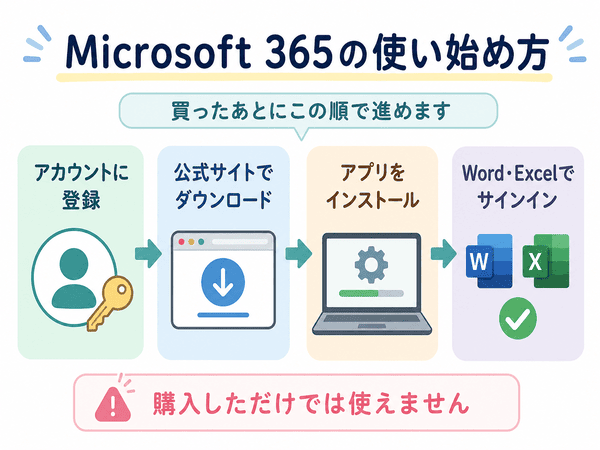
Microsoft 365は、利用権を登録したMicrosoftアカウントでサインインし、公式サイトからインストールします。
インストール後は、WordやExcelなどのアプリを起動し、同じMicrosoftアカウントでサインインすれば利用できます。
もっとも大切なのは、購入時に登録したMicrosoftアカウントと、インストール後にサインインするMicrosoftアカウントを同じにすることです。
別のアカウントでサインインすると、Microsoft 365の契約が表示されなかったり、ライセンス認証ができなかったりすることがあります。
| 流れ | やること | 注意点 |
|---|---|---|
| 1 | Microsoftアカウントに登録する | 購入したコードやプロダクトキーを登録する |
| 2 | 公式サイトにサインインする | 登録したMicrosoftアカウントで入る |
| 3 | アプリをダウンロードする | インストール画面から進む |
| 4 | インストールする | 完了まで通信を切らない |
| 5 | 初期設定する | WordやExcelで同じアカウントを確認する |
購入後はまずMicrosoftアカウントに登録する
Amazonオンラインコード版やパッケージ版でMicrosoft 365を購入した場合は、まずMicrosoftアカウントに利用権を登録します。
この登録が終わっていないと、公式サイトにサインインしてもインストールできる契約が表示されない場合があります。
「買ったのにインストールできない」と感じたときは、まずMicrosoftアカウントへの登録が済んでいるか確認しましょう。
登録後に公式サイトからアプリをダウンロードする
Microsoftアカウントに登録できたら、同じMicrosoftアカウントで公式サイトにサインインします。
サブスクリプション画面やアプリのインストール画面から、Word、Excel、PowerPointなどを含むMicrosoft 365アプリをダウンロードします。
Amazonで買った場合でも、アプリ本体はMicrosoft公式サイトからダウンロードします。
インストール後も同じMicrosoftアカウントでサインインする
インストール後は、WordやExcelを起動して、Microsoft 365を登録したMicrosoftアカウントでサインインします。
ここで別のアカウントを使うと、ライセンス認証がうまくいかない場合があります。
家族のアカウント、古いメールアドレス、仕事用アカウントなどでサインインしていないか確認しましょう。
Microsoft 365をインストールする前に確認すること
Microsoft 365をインストールする前に、Microsoftアカウント、対応OS、インターネット環境、空き容量、古いOfficeの有無を確認しておきましょう。
ここを先に確認しておくと、インストール途中のエラーや、ライセンス認証で迷うリスクを減らせます。
Microsoftアカウントを確認する
Microsoft 365を使うには、Microsoftアカウントが必要です。
Amazonオンラインコード版で購入した場合も、パッケージ版で購入した場合も、最終的にはMicrosoftアカウントに利用権を登録します。
複数のメールアドレスを使っている方は、どのMicrosoftアカウントにMicrosoft 365を登録するかを先に決めておきましょう。
家族のアカウント、古いメールアドレス、仕事用アカウントなどで登録してしまうと、あとでインストールやライセンス認証で迷いやすくなります。
対応OSを確認する
Microsoft 365は、対応しているOSで利用します。
家庭向けMicrosoft 365では、WindowsはWindows 11、Macは直近3つのmacOSが対象です。
Windows 10は2025年10月14日に公式サポートが終了しています。Windows 10でもアプリが動く場合はありますが、今後の安定性や安全性を考えると、Windows 11への移行を検討したほうが安心です。
スマホやタブレットでは、Androidは直近4つのメジャーバージョン、iOSは直近2つのメジャーバージョンが対象です。
古いWindows、古いmacOS、古いスマホを使っている場合は、インストールできない、または正常に動作しない可能性があります。
古い端末を使っている場合は、先にOSの更新や端末の見直しを検討しましょう。
インターネット環境と空き容量を確認する
Microsoft 365のダウンロードとインストールには、安定したインターネット環境が必要です。
途中で通信が切れると、ダウンロードやインストールが止まることがあります。
また、ストレージの空き容量が少ない場合は、不要なファイルを削除してから進めると安心です。
古いOfficeが入っていないか確認する
パソコンに古いOfficeが残っていると、インストールやライセンス認証がうまくいかない場合があります。
特に、パソコンに最初から入っていたOfficeや、以前使っていたOfficeが残っている場合は、ライセンスが混在して迷いやすくなります。
すぐに削除する必要があるとは限りませんが、エラーが出る場合は、古いOfficeの影響も確認しましょう。
買い切り版Officeとの違いを知りたい場合は、Microsoft 365と買い切り版Officeの違いも参考になります。
Amazonで購入したMicrosoft 365を登録する手順
AmazonでMicrosoft 365を購入した場合は、インストール前にMicrosoftアカウントへ利用権を登録します。
オンラインコード版とパッケージ版では、登録の進め方が少し違います。
オンラインコード版とパッケージ版の違い
オンラインコード版は、Amazonの注文履歴や購入後の案内画面からMicrosoftアカウントへの登録へ進みます。
画面の流れによっては、コードを手入力せずに登録できる場合があります。
パッケージ版は、届いたカードなどに記載された25桁のプロダクトキーをMicrosoftアカウントに登録します。
| 販売形式 | 登録の進め方 | 注意点 |
|---|---|---|
| オンラインコード版 | Amazonの注文履歴や案内画面から登録へ進む | コードを手入力せずに進める場合がある |
| パッケージ版 | 届いたカードなどの25桁のプロダクトキーを入力する | 登録するMicrosoftアカウントを間違えない |
登録後のダウンロードとインストール手順は、どちらの販売形式でも同じです。
手順1|オンラインコードまたはプロダクトキーを確認する
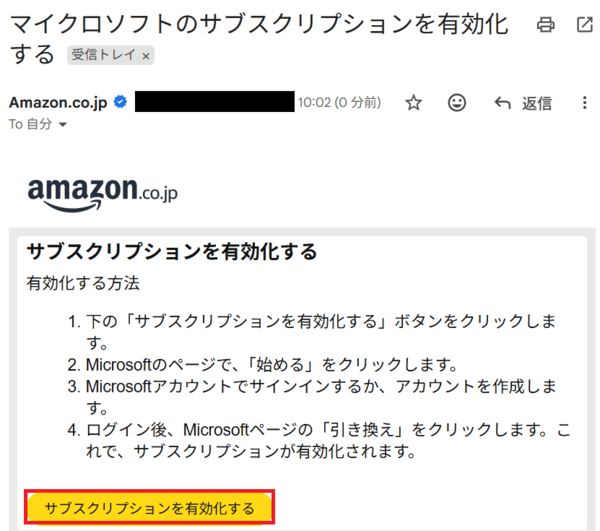
オンラインコード版を購入した場合は、Amazonの注文履歴、ライブラリ、有効化メール、購入後の案内画面などを確認します。
パッケージ版を購入した場合は、届いたカードなどに記載された25桁のプロダクトキーを確認します。
どちらの場合も、登録先のMicrosoftアカウントを間違えないようにしましょう。
手順2|Microsoftアカウントの登録画面へ進む
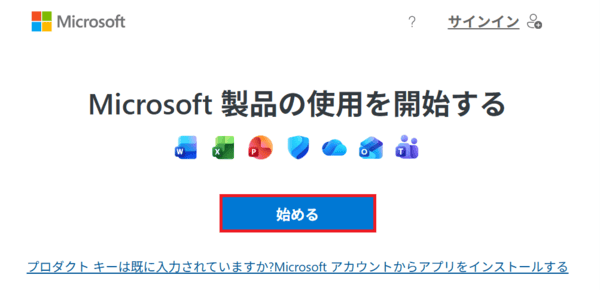
Amazonオンラインコード版の場合は、Amazonの案内から進むと、Microsoft製品の使用を開始する画面が表示される場合があります。
画面の案内に沿って進み、Microsoftアカウントでの登録へ進みます。
パッケージ版の場合は、Microsoftのコード入力画面で、カードなどに記載された25桁のプロダクトキーを入力して登録します。
手順3|利用するMicrosoftアカウントに登録する
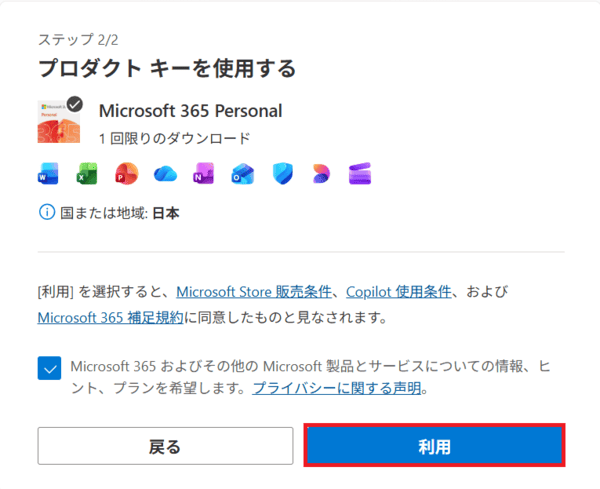
Microsoft 365を使うMicrosoftアカウントでサインインし、画面の案内に沿って登録します。
登録したMicrosoftアカウントにMicrosoft 365の利用権がひも付くため、普段使うアカウントで進めることが重要です。
家族のアカウント、古いメールアドレス、仕事用アカウントなどで登録しないように注意しましょう。
オンラインコード版では、画面の流れによってコードを手入力せずに登録できる場合があります。
入力画面が出た場合は、Amazonの注文履歴やライブラリでコードを確認します。
パッケージ版の場合は、カードなどに記載された25桁のプロダクトキーを入力して登録します。
購入前の注意点も確認したい方は、Microsoft 365を安く買う方法も参考にしてください。
Microsoft 365のダウンロード方法
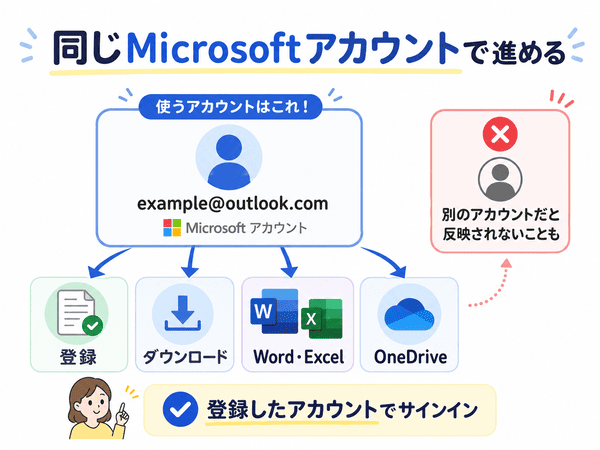
Microsoft 365は、Microsoftアカウントでサインインし、公式サイトからインストーラーを取得します。
Amazonオンラインコード版でも、パッケージ版でも、Microsoftアカウントに登録済みであれば同じ流れでダウンロードできます。
手順1|Microsoft公式サイトにアクセスする

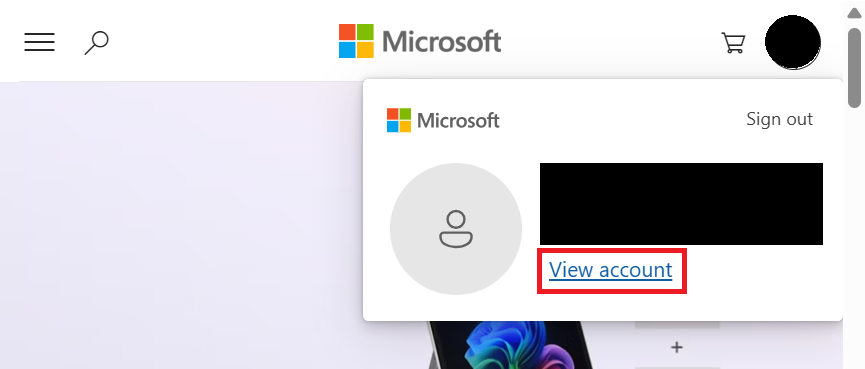
Microsoft公式サイトにアクセスし、Microsoftアカウントでサインインします。
このとき、Microsoft 365を登録したアカウントでサインインすることが重要です。
契約が表示されない場合は、別のMicrosoftアカウントでサインインしている可能性があります。
手順2|サブスクリプション画面を開く
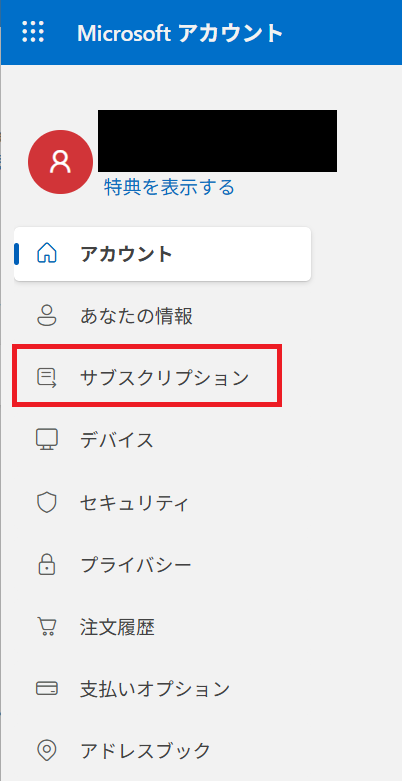
Microsoftアカウント画面から、サブスクリプションの管理画面を開きます。
Microsoft 365 PersonalやMicrosoft 365 Familyなど、購入・登録したプランが表示されているかを確認しましょう。
契約が表示されない場合は、別のMicrosoftアカウントでサインインしている可能性があります。
購入時に登録したアカウントでサインインし直してください。
手順3|インストール画面を開く
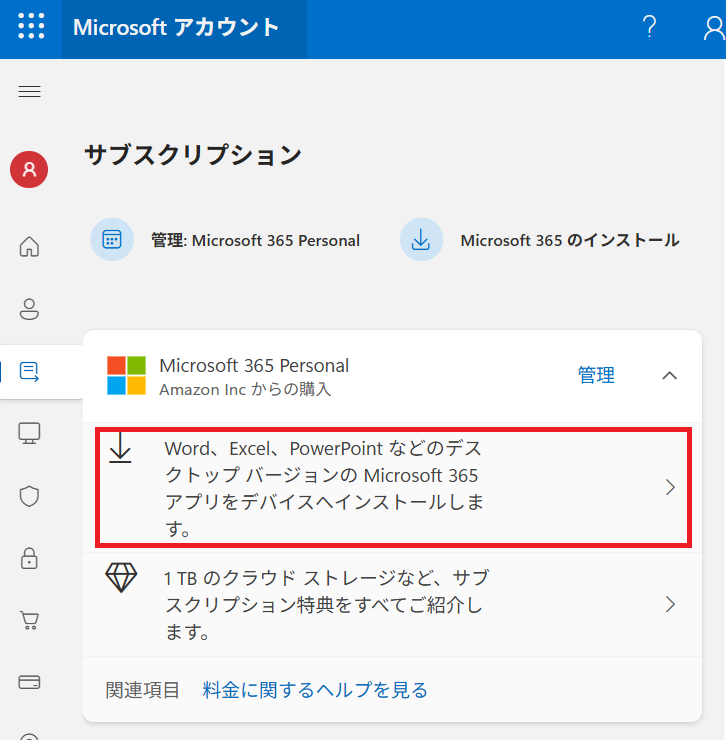
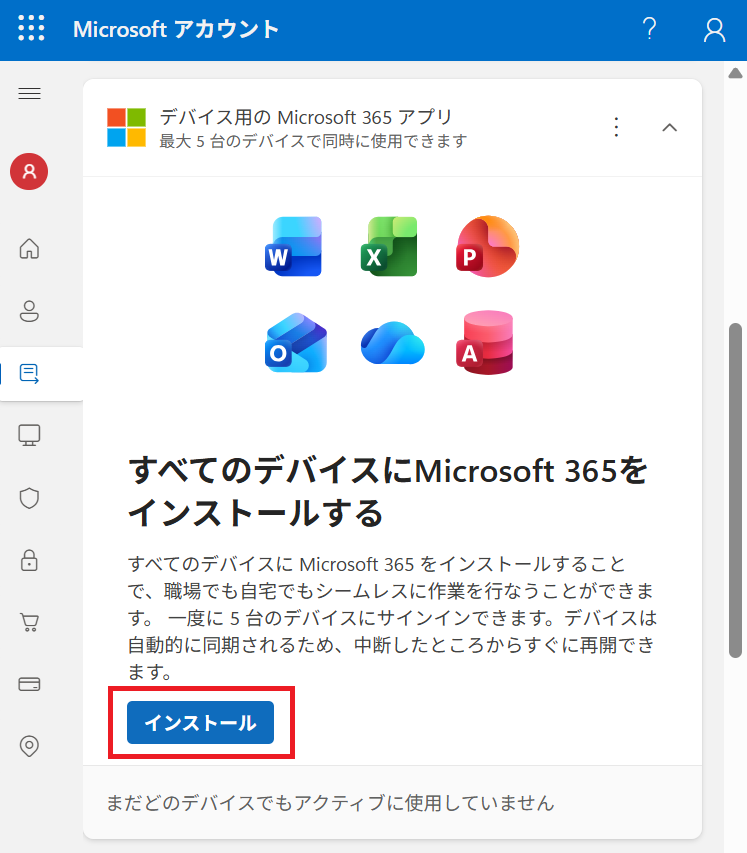
Microsoft 365の画面で、Word、Excel、PowerPointなどのデスクトップアプリをインストールする項目を選びます。
画面上では「アプリのインストール」「Officeのインストール」「Install apps」などの表記が出る場合があります。
表示名は変わることがありますが、Microsoft 365アプリをインストールする画面へ進めば問題ありません。
手順4|インストーラーをダウンロードする
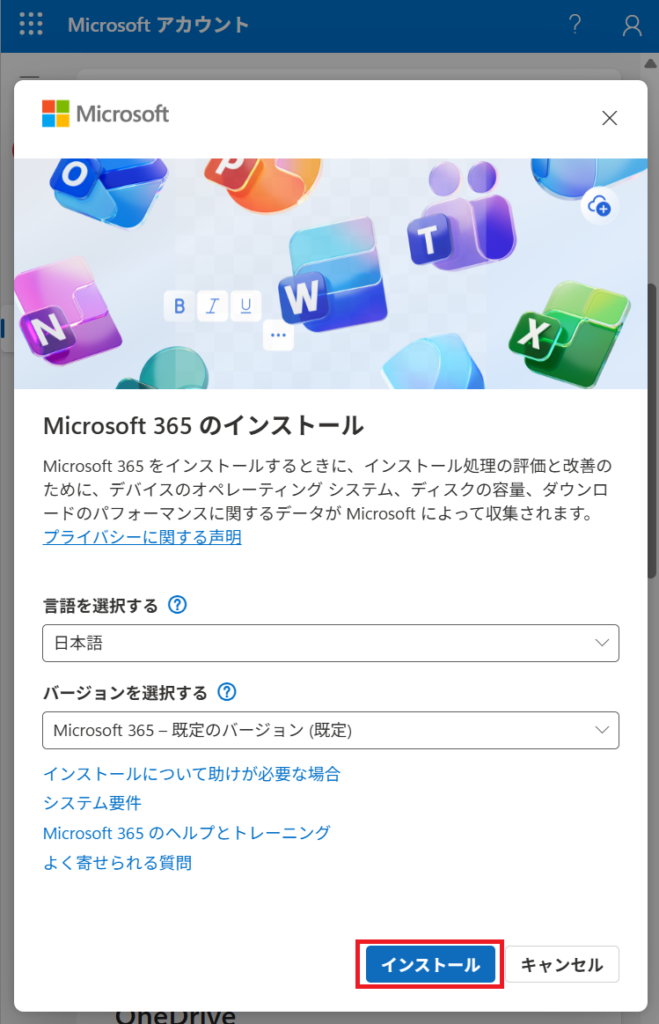
インストールボタンを押すと、インストーラーのダウンロードが始まります。
Windowsの場合は、OfficeSetup.exeのようなセットアップファイルがダウンロードされます。
Macの場合は、.pkg形式のインストーラーがダウンロードされます。
ダウンロードが完了したら、ファイルを開いてインストールへ進みます。
Microsoft 365のインストール方法
ダウンロードしたインストーラーを実行すると、Microsoft 365のインストールが始まります。
ここからの手順は、オンラインコード版でもパッケージ版でも同じです。
手順1|OfficeSetup.exeを実行する
Windowsでは、ダウンロードしたOfficeSetup.exeを開きます。
Macでは、ダウンロードした.pkgファイルを開いてインストールを進めます。
ブラウザやパソコンの設定によっては、実行確認の画面が表示される場合があります。表示された場合は、内容を確認して進めてください。
手順2|インストール完了まで待つ
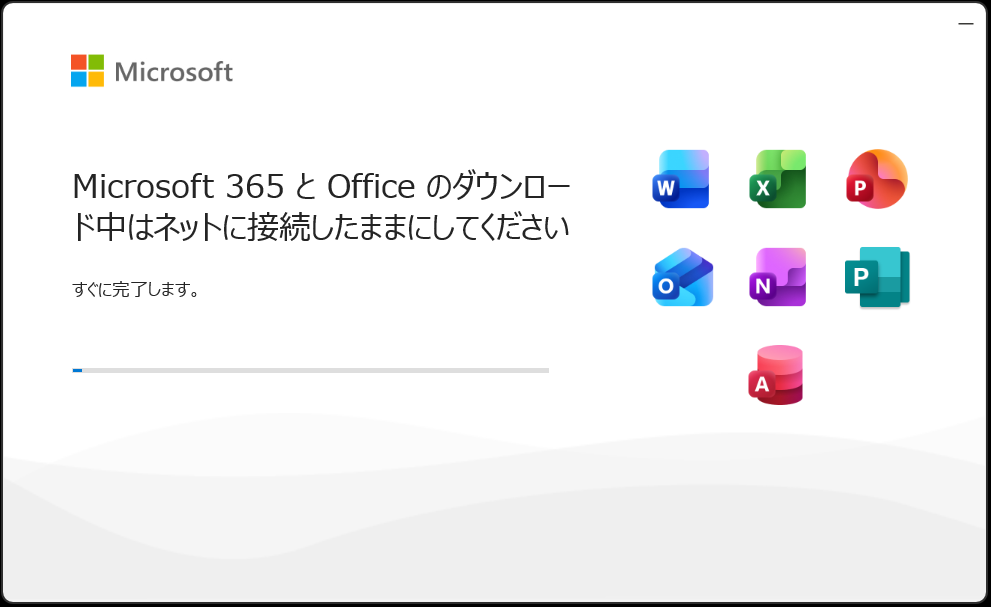
インストールが始まったら、完了するまで待ちます。
途中でパソコンを再起動したり、インターネット接続を切ったりしないようにしましょう。
完了まで数分かかる場合があります。
手順3|完了画面を確認する
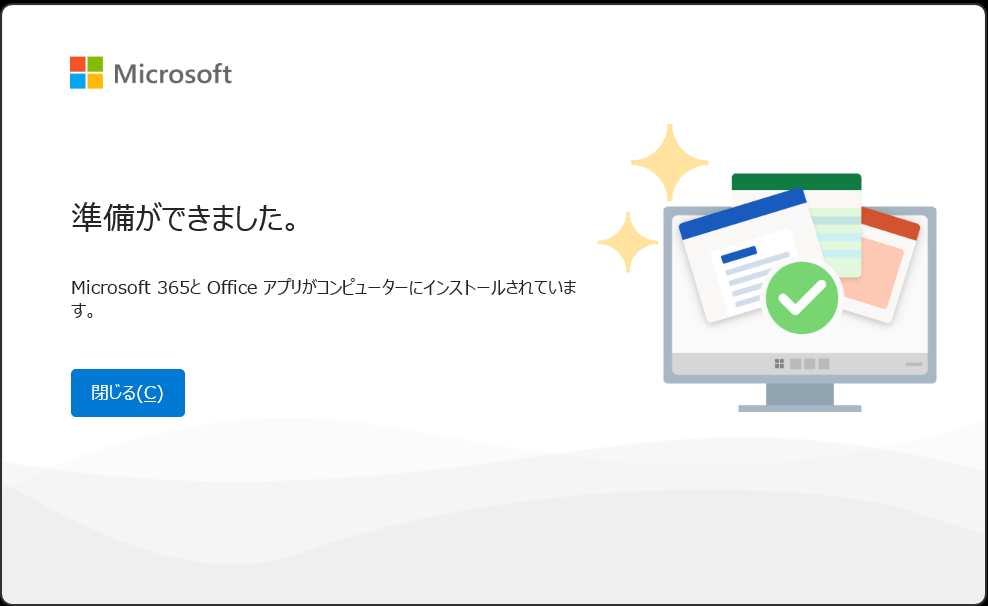
「準備ができました」などの完了画面が表示されたら、インストールは完了です。
必要に応じて、パソコンを再起動します。
その後、WordやExcelを起動して初期設定へ進みましょう。
Microsoft 365の初期設定方法
インストール後は、WordやExcelなどのアプリを起動して初期設定を行います。
初回起動時の画面に沿って進めれば、Microsoft 365を使える状態にできます。
手順1|WordやExcelを起動する
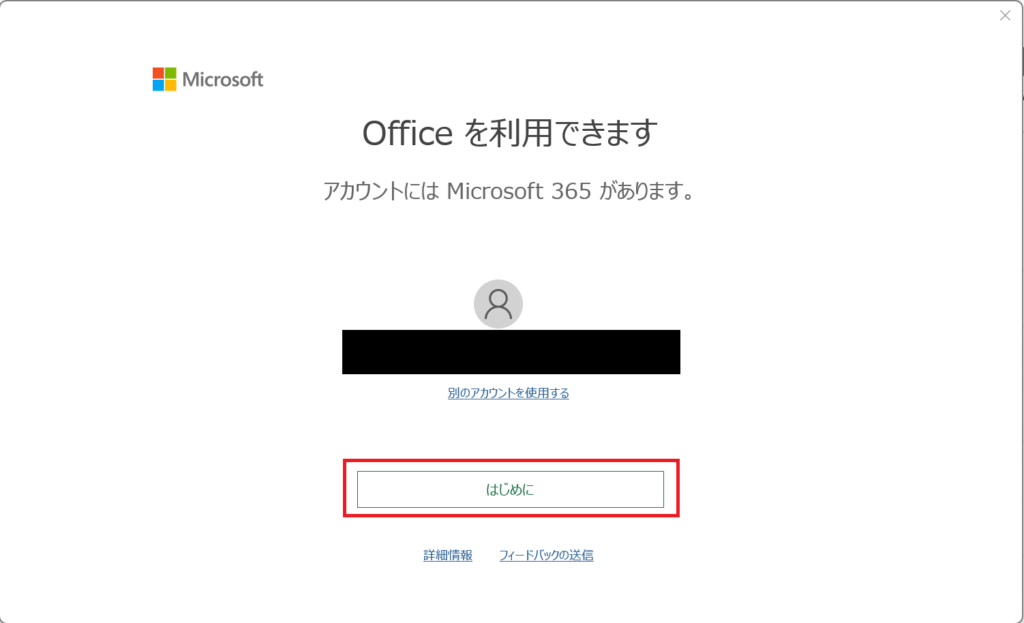
インストール後、WordやExcelなどのOfficeアプリを起動します。
Windowsではスタートメニューや検索機能から、Word、Excel、PowerPointなどを探せます。
MacではアプリケーションフォルダーやLaunchpadから起動できます。
手順2|Microsoftアカウントを確認する
初回起動時にMicrosoftアカウントの確認画面が表示される場合があります。
Microsoft 365を登録したアカウントでサインインしているか確認しましょう。
別のアカウントでサインインしている場合は、一度サインアウトしてから、登録済みのアカウントで入り直します。
手順3|ライセンス契約に同意する
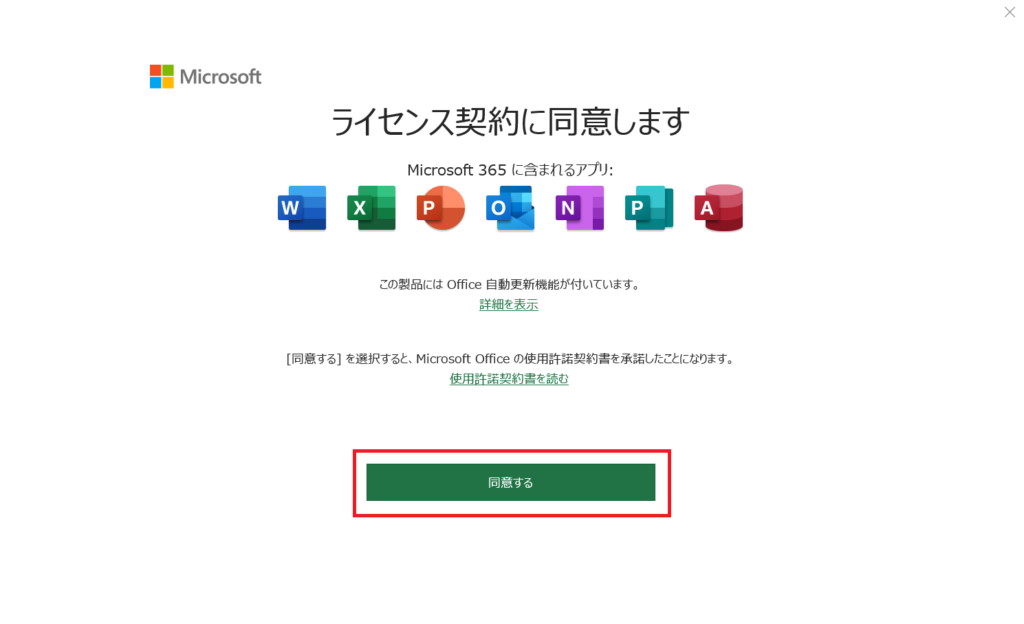
ライセンス契約の画面が表示されたら、内容を確認して同意します。
同意後、WordやExcelを使える状態になります。
手順4|OneDriveの保存設定を確認する
OneDriveを使うと、WordやExcelで作成したファイルをクラウド上に保存できます。
Microsoft 365 Personalでは1TB、Microsoft 365 Familyではユーザーごとに1TBのOneDriveストレージを利用できます。
別のパソコンやスマホから同じファイルを開きたい場合や、データをクラウドに保存したい場合に便利です。
ただし、必ずOneDriveを使わなければならないわけではありません。
パソコン本体に保存する方法と、OneDriveに保存する方法の違いを理解したうえで、自分に合う保存先を選びましょう。
手順5|Officeアプリの更新設定を確認する
WordやExcelなどのOfficeアプリは、更新によって不具合修正や機能改善が行われます。
アプリの更新設定は、ExcelやWordの「アカウント」画面から確認できます。
ここでいう更新は、Microsoft 365の契約更新ではなく、Officeアプリ自体の更新です。
Microsoft 365 Personalの契約更新について知りたい方は、Microsoft 365 Personalの更新方法も参考にしてください。
Microsoft 365をインストールできないときの原因と対処法
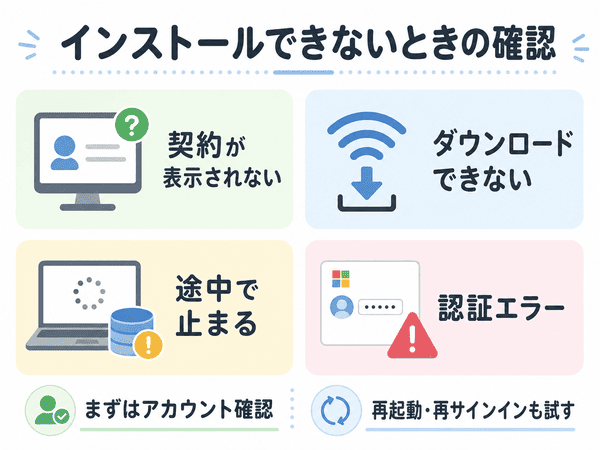
Microsoft 365をインストールできない場合は、原因を順番に確認します。
主な原因は、契約が表示されない、通信環境の不安定さ、空き容量不足、Microsoftアカウントの違い、古いOfficeとの競合です。
契約が表示されない場合
Microsoft 365の契約が表示されない場合は、別のMicrosoftアカウントでサインインしている可能性があります。
Amazonオンラインコード版やパッケージ版で登録したMicrosoftアカウントと、インストール画面で使っているMicrosoftアカウントが同じか確認しましょう。
複数のMicrosoftアカウントを使っている場合は、一度サインアウトしてから、Microsoft 365を登録したアカウントで入り直してください。
ダウンロードできない場合
ダウンロードできない場合は、通信環境やブラウザを確認しましょう。
Wi-Fiが不安定な場合は、通信が安定している場所でやり直してください。
Microsoft Edgeでうまく進まない場合は、Chromeなど別のブラウザでも試してみましょう。
インストールが途中で止まる場合
インストールが途中で止まる場合は、通信環境、ストレージ容量、古いOfficeとの競合を確認します。
パソコンを再起動してから、もう一度試すと解決する場合があります。
空き容量が少ない場合は、不要なファイルを削除してから再実行してください。
サインインできない場合
Microsoftアカウントのメールアドレスやパスワードが間違っていると、サインインできません。
複数のMicrosoftアカウントを持っている場合は、Microsoft 365を登録したアカウントかどうか確認しましょう。
家族のアカウントや仕事用アカウントでサインインしていないかも確認してください。
ライセンス認証エラーが出る場合
ライセンス認証エラーが出る場合は、Microsoft 365を登録したアカウントとは別のアカウントでサインインしている可能性があります。
いったんサインアウトし、正しいMicrosoftアカウントでサインインし直してください。
オンラインコード版でもパッケージ版でも、登録したMicrosoftアカウントと、WordやExcelでサインインするMicrosoftアカウントが同じであることが大切です。
契約が有効なのにエラーが消えない場合は、Officeアプリを閉じて再起動する、パソコンを再起動する、アプリからサインアウトして再サインインする、という順で試すとよいでしょう。
期限切れが原因かもしれない場合は、Microsoft 365の期限切れはどうなるかも確認してください。
古いOfficeが残っている場合
古いOfficeが残っていると、インストールや認証がうまくいかないことがあります。
特に、パソコンに最初から入っていたOfficeや、以前使っていたOfficeが残っている場合は、ライセンスが混在してエラーになる場合があります。
不要なOfficeが残っている場合は、アンインストールしてから再インストールを検討します。
通常のアンインストールで改善しない場合は、Microsoftが案内しているアンインストールサポートツールを使って、Officeを削除する方法もあります。
Microsoft 365のインストールでよくある質問
Microsoft 365は何台までインストールできますか?
Microsoft 365 Personalは、1人のユーザーが手持ちのすべての端末にアプリをインストールしてサインインしておくことができます。
ただし、同時に利用できるのは5台までです。6台目で使おうとすると、サインイン制限を超えないよう、使っていない古い端末から自動的にサインアウトされる仕組みです。
パソコン、Mac、タブレット、スマホなどを使い分けたい人にも向いています。
オンラインコード版とパッケージ版でインストール手順は違いますか?
インストール手順は基本的に同じです。
違うのは、インストール前の登録方法です。
オンラインコード版はAmazonの案内から登録へ進み、パッケージ版は届いたカードなどに記載された25桁のプロダクトキーをMicrosoftアカウントに登録します。
登録後は、同じMicrosoftアカウントからMicrosoft 365をダウンロードしてインストールします。
Amazonオンラインコード版で購入した場合も同じ手順ですか?
はい。Amazonオンラインコード版で購入した場合も、Microsoftアカウントに登録したあとで、同じアカウントを使ってインストールします。
オンラインコード版では、Amazonの案内から進むと、コードを手入力せずに登録できる場合があります。
入力画面が出た場合は、Amazonの注文履歴やライブラリでコードを確認します。
プロダクトキーはWordやExcelに入力しますか?
通常、WordやExcelにプロダクトキーを入力するわけではありません。
Microsoft 365は、先にMicrosoftアカウントへ利用権を登録し、そのアカウントでWordやExcelにサインインして使います。
オンラインコード版は、Amazonの案内から進むとコードを手入力せずに登録できる場合があります。
パッケージ版は、届いたカードなどに記載された25桁のプロダクトキーをMicrosoftアカウントに登録します。
無料版でもインストールできますか?
無料版のOfficeは、主にブラウザ上で使うWeb版です。
WordやExcelのデスクトップアプリをインストールして使うには、Microsoft 365などの有料プランが必要です。
有料プランが必要か迷う方は、Microsoft 365は必要かを確認すると判断しやすくなります。
スマホやタブレットにもインストールできますか?
はい。iPhone、iPad、Androidでは、App StoreやGoogle PlayからMicrosoft 365アプリやWord、Excelなどのアプリをインストールできます。
パソコンと同じMicrosoftアカウントでサインインすると、OneDrive上のファイルも確認しやすくなります。
ただし、画面サイズや利用条件によって、一部の編集機能に有料プランが必要になる場合があります。
インストール後にアプリが見つからない場合はどうすればいいですか?
Windowsのスタートメニューや検索機能で、Word、Excel、PowerPointなどを検索してください。
スタートメニューでは、「Word」「Excel」だけでなく、「Microsoft 365」または「Microsoft 365 (Office)」という名前で表示される場合もあります。
もしWordやExcelのアイコンが直接見つからない場合は、「Microsoft 365」という統合アプリを開くと、その中からWordやExcelを起動できる場合があります。
見つからない場合は、インストールが完了していない可能性があります。再起動後にもう一度確認し、必要に応じて再インストールします。
まとめ|Microsoft 365は登録済みアカウントからインストールする
Microsoft 365は、登録済みのMicrosoftアカウントでサインインし、公式サイトからインストールします。
Amazonオンラインコード版で購入した場合も、パッケージ版で購入した場合も、Microsoftアカウントに登録したあと、同じアカウントでサインインして進めます。
インストールで迷った場合は、コード入力よりも先に、どのMicrosoftアカウントに登録したかを確認しましょう。
オンラインコード版はAmazonの案内から登録へ進む形式で、コードを手入力しない場合があります。パッケージ版は、届いたカードなどに記載された25桁のプロダクトキーを入力して登録します。
OneDriveの保存設定やOfficeアプリの更新設定も確認しておくと、インストール後に安心して使い始められます。
料金やプランで迷っている方は、Microsoft 365のプラン比較も参考にしてください。
まだMicrosoft 365を購入していない方は、Microsoft 365を安く買う方法で、Amazonオンラインコード版やパッケージ版の違いを含めた購入前の確認ポイントをまとめています。