
Microsoft 365には、個人向けのPersonal、家族向けのFamily、AI機能をより多く使いたい人向けのPremium、会社やチーム向けのBusinessなど、複数のプランがあります。
どのプランを選べばよいか迷う場合は、まず個人で使うのか、会社やチームで使うのかを分けると判断しやすくなります。
個人で使う場合は、Personal、Family、Premiumの3つを比較します。
会社やチームで使う場合は、Business Basic、Business Standard、Apps for business、Business Premiumなどの法人向けプランを比較します。
結論からいうと、1人で使うならMicrosoft 365 Personal、家族で使うならMicrosoft 365 Family、AI機能をより多く使うならMicrosoft 365 Premium、会社やチームで使うならMicrosoft 365 Businessが基本です。
ただし、Microsoft 365はプランによって、使える人数、OneDriveの容量、Officeアプリの有無、CopilotなどのAI機能、法人向け管理機能が異なります。
この記事では、Microsoft 365の主なプランの違いと選び方を、初心者にもわかりやすく整理します。
結論|個人ならPersonal・Family・Premium、法人ならBusinessから選ぶ
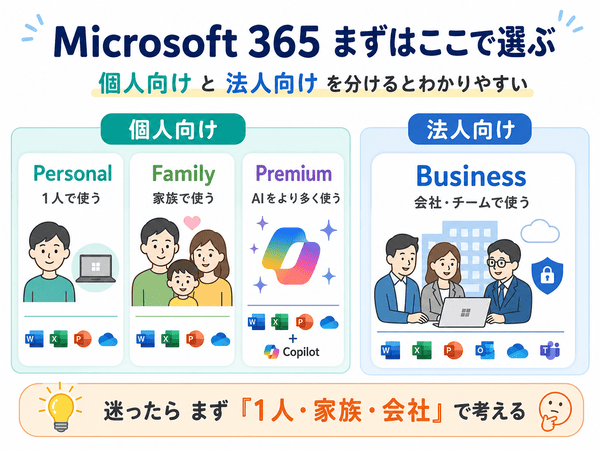
Microsoft 365は、最初に「個人向け」と「法人向け」を分けると選びやすくなります。
個人利用なら、Personal、Family、Premiumの中から選びます。
法人利用なら、Business Basic、Business Standard、Apps for business、Business PremiumなどのBusinessプランから選びます。
| 使い方 | おすすめプラン | 理由 |
|---|---|---|
| 1人で使う | Microsoft 365 Personal | 1人利用に向いていて、契約管理がシンプル |
| 家族で使う | Microsoft 365 Family | 最大6人まで使え、1人あたりの料金を抑えやすい |
| AI機能をより多く使う | Microsoft 365 Premium | PersonalやFamilyよりもAI機能を多く使いたい人向け |
| 会社やチームで使う | Microsoft 365 Business | 法人メール、ユーザー管理、セキュリティ管理を使える |
1人で使うならMicrosoft 365 Personal
Word、Excel、PowerPointなどを1人で使う場合は、Microsoft 365 Personalが基本です。
個人の仕事、学習、副業、家庭用で使う場合に向いています。
Microsoft 365 Personalでは、Officeアプリ、OneDrive、対象アプリで使えるCopilot機能などを利用できます。
1人で使うなら契約管理がシンプルで、ほかの人との共有設定に迷いにくい点もメリットです。
家族で使うならMicrosoft 365 Family
家族など複数人で使う場合は、Microsoft 365 Familyが選択肢になります。
最大6人まで使えるため、2人以上で使うなら1人あたりの料金を抑えやすくなります。
家族それぞれが自分のMicrosoftアカウントで使えるため、ファイルや設定を分けて管理できます。
ただし、Familyで共有できるのは主にOfficeアプリやOneDriveです。
Word、Excel、PowerPoint、Outlookなどのアプリ内Copilotは、基本的にサブスクリプション所有者のみが利用できます。共有された家族メンバーが、所有者と同じようにAI機能を使えるわけではない点に注意しましょう。
AI機能をより多く使うならMicrosoft 365 Premium
Microsoft 365 Premiumは、AI機能や上位機能を重視する個人向けの上位プランです。
PersonalやFamilyにもCopilotなどのAI機能は含まれますが、使える回数やAIクレジットには上限があります。
Premiumは、PersonalやFamilyよりもAI機能を広く使いたい人向けです。
一般的なOffice利用であれば、まずPersonalとFamilyを比較し、AI機能をより多く使いたい場合にPremiumを検討するとわかりやすいです。
会社やチームで使うならMicrosoft 365 Business
会社やチームで使う場合は、Microsoft 365 Businessが向いています。
法人メール、ユーザー管理、セキュリティ管理など、組織向けの機能が必要な場合に選びます。
Businessプランは、個人向けプランと違い、ユーザー単位で契約します。
Teamsを含むプランと、Teamsを含まない「no Teams」版が分かれている場合もあるため、契約前に内容を確認しましょう。
Microsoft 365の主なプラン一覧
Microsoft 365の主なプランは、個人向けと法人向けに分けると理解しやすくなります。
※料金は2026年5月時点のMicrosoft公式価格をもとにしています。価格や内容は変更される場合があるため、購入前に必ず最新情報を確認してください。
個人向けプランの比較
| プラン | 向いている人 | 料金目安 | 主な特徴 |
|---|---|---|---|
| Microsoft 365 Personal | 1人で使う人 | 年額21,300円 | 個人向け。Officeアプリ、OneDrive、対象アプリで使えるCopilot機能を利用できる |
| Microsoft 365 Family | 家族で使う人 | 年額27,400円 | 最大6人まで利用可能。ユーザーごとにOneDriveを使える |
| Microsoft 365 Premium | AI機能や上位機能を重視する個人 | 年額32,000円 | CopilotなどのAI機能をより多く使いたい人向け |
個人利用の場合は、まずPersonal、Family、Premiumを比較しましょう。
一般的な個人利用ならPersonalまたはFamily、AI機能をより多く使いたいならPremiumを候補にします。
法人向けBusinessプランの比較
| プラン | 向いている法人 | 料金の考え方 | 主な特徴 |
|---|---|---|---|
| Microsoft 365 Business Basic | クラウド中心で使う法人 | ユーザー単位で課金 | Web版Office、法人メール、OneDriveを使える。デスクトップ版Word・Excelは含まれない |
| Microsoft 365 Business Standard | Officeアプリも使いたい法人 | ユーザー単位で課金 | デスクトップ版Officeアプリとビジネス向け機能を使える |
| Microsoft 365 Apps for business | Officeアプリ中心の法人 | ユーザー単位で課金 | Word、Excel、PowerPointなどのOfficeアプリを中心に使う法人向け |
| Microsoft 365 Business Premium | セキュリティも重視する法人 | ユーザー単位で課金 | Business Standardの内容に加えて、より高度なセキュリティや端末管理を重視したい法人向け |
法人やチーム利用の場合は、Business Basic、Business Standard、Apps for business、Business Premiumなどを比較します。
Business Basicはクラウド中心のプランで、デスクトップ版のWordやExcelは含まれません。
WordやExcelをパソコンにインストールして使いたい場合は、Business StandardやApps for businessを確認しましょう。
法人向けMicrosoft 365は、契約形態や販売経路によって価格やTeamsの有無が変わる場合があります。Businessプランを検討する場合は、契約前にMicrosoft公式サイトや販売元で最新の料金と条件を確認しましょう。
料金は購入前に公式情報を確認する
Microsoft 365の料金や内容は、時期によって変わる場合があります。
特にBusinessプランは、Teamsあり・なし、年契約・月契約、販売経路によって表示される料金が変わる場合があります。
この記事ではプランの選び方を中心に説明しています。正確な金額は購入前に公式サイトや販売元で確認してください。
個人向けプランの料金を比較したい場合は、Microsoft 365の料金も参考になります。
個人向けMicrosoft 365の違い|Personal・Family・Premium
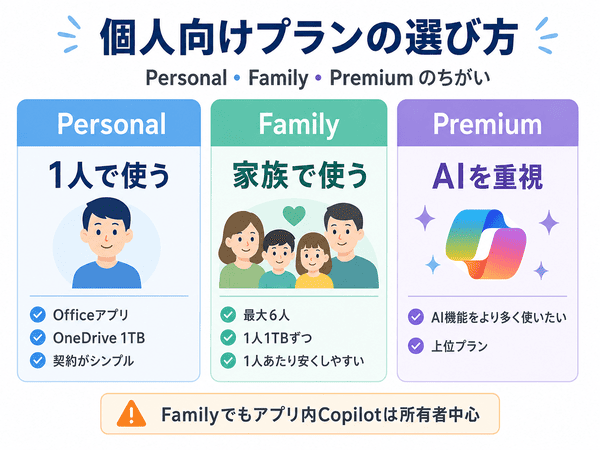
個人向けMicrosoft 365は、Personal、Family、Premiumの3つで考えるとわかりやすくなります。
1人で使うならPersonal、家族で使うならFamily、AI機能をより多く使いたいならPremiumが基本です。
Microsoft 365 Personalは1人向け
Microsoft 365 Personalは、1人でOfficeアプリを使うための個人向けプランです。
Word、Excel、PowerPoint、Outlookなどを使いたい人に向いています。
Microsoft 365 Personalは、次のような人に向いています。
- 1人でWordやExcelを使う人
- 仕事や学習でOfficeアプリを使う人
- OneDriveでファイルを管理したい人
- 複数の端末で同じファイルを使いたい人
- Copilot機能を使って文書作成や表計算を効率化したい人
Personalは1人用なので、契約やアカウント管理がシンプルです。
家族で共有しない場合は、Personalを選ぶと無駄が少なくなります。
Microsoft 365 Personalは、手持ちのすべての端末にアプリをインストールしてサインインしておくことができます。
ただし、同時に利用できるのは5台までです。
実際の評判や向き不向きは、Microsoft 365 Personalの評判で詳しく解説しています。
Microsoft 365 Familyは最大6人まで使える
Microsoft 365 Familyは、家族など複数人で使うためのプランです。
最大6人まで利用でき、それぞれが自分のMicrosoftアカウントで使えます。
Microsoft 365 Familyは、次のような人に向いています。
- 家族でOfficeアプリを使いたい人
- 2人以上でMicrosoft 365を使う人
- 家族それぞれでOneDriveを使いたい人
- 1人あたりの料金を抑えたい人
- 子どもの端末利用を見守りたい人
Familyは、複数人で使うほど1人あたりの料金を抑えやすくなります。
家族それぞれが別のアカウントで使えるため、ファイルや設定を分けて管理できます。
OneDriveはユーザーごとに使えます。最大6人で使う場合は合計で最大6TBになりますが、1人が6TBをまとめて使う仕組みではありません。
また、家族向けの見守り機能も使えるため、家族の端末利用を管理したい場合にも向いています。
ただし、Word、Excel、PowerPoint、Outlookなどのアプリ内Copilotは、基本的にサブスクリプション所有者のみが利用できます。共有された家族メンバーは、所有者と同じようにアプリ内Copilotを使えるわけではありません。
PersonalとFamilyの違いを詳しく知りたい場合は、Microsoft 365 PersonalとFamilyの違いも参考にしてください。
Microsoft 365 PremiumはAI機能をより多く使いたい人向け
Microsoft 365 Premiumは、AI機能や上位機能を重視する個人向けの上位プランです。
2026年5月時点のMicrosoft公式価格では、年額32,000円です。
PersonalやFamilyにもCopilotなどのAI機能は含まれますが、毎月使える回数やAIクレジットには上限があります。
Premiumは、PersonalやFamilyよりもCopilotなどのAI機能を多く使いたい人に向いています。
ただし、一般的な個人利用では、まずPersonalとFamilyを比較すれば十分です。
AI機能をより多く使いたい場合や、公式ページでPremiumが表示された場合に、PersonalやFamilyとの違いを確認しましょう。
FamilyやPremiumでもAI機能は所有者中心
Microsoft 365 FamilyやPremiumは、複数人で使えるプランです。
ただし、AI機能は家族全員が同じように使えるわけではありません。
Word、Excel、PowerPoint、Outlookなどのアプリ内Copilotをフルに使えるのは、基本的にサブスクリプション所有者です。
共有された家族メンバーは、所有者と同じようにAI機能を使えるわけではないため注意しましょう。
Copilotを使えるプランや個人向け・法人向けの違いは、Microsoft 365でCopilotを使うにはで詳しく整理しています。
法人向けMicrosoft 365 Businessの違い
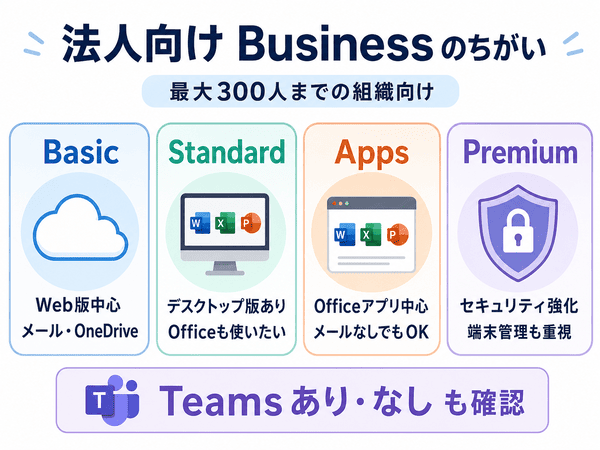
Microsoft 365 Businessは、会社やチームで使うことを前提にした法人向けプランです。
Businessプランは、最大300ユーザーまでの組織向けに設計されています。301人以上で使う場合は、Enterprise系プランも含めて検討が必要です。
個人向けのPersonalやFamilyとは違い、ユーザー管理、法人メール、セキュリティ管理などの機能が重視されています。
Business Basicはクラウド中心
Business Basicは、クラウド利用を中心にした法人向けプランです。
Web版Office、法人メール、OneDriveなどを使えます。
ただし、WordやExcelのデスクトップアプリは含まれません。
「パソコンにOfficeアプリをインストールしなくてもよい」「メールやクラウド管理を中心に使いたい」という法人に向いています。
なお、Businessプランでは、Teamsを含むプランと、Teamsを含まない「no Teams」版が分かれている場合があります。Web会議やチャットを使う場合は、Teamsが含まれているかを契約前に確認しましょう。
Business Standardはデスクトップアプリも使える
Business Standardは、デスクトップ版のOfficeアプリも使いたい法人向けのプランです。
Word、Excel、PowerPointなどをパソコンにインストールして使いたい場合に向いています。
法人メール、クラウド保存、会議、チーム利用などをまとめて使いたい場合は、Business Standardを検討しやすいです。
Business Standardはユーザー単位で課金されます。Teamsの有無や支払い方法によって料金が変わるため、契約前にMicrosoft公式の最新価格を確認しましょう。
Microsoft 365 Business Standardを1年単位で使いたい場合は、Amazonのオンラインコード版も候補になります。
Amazonで確認する場合は、商品名が「Microsoft 365 Business Standard」「1年版」「オンラインコード版」になっているかを確認しましょう。Business BasicやBusiness Premiumを検討している場合は、Microsoft公式ページでプラン内容を確認するのが安全です。
Apps for businessはOfficeアプリ中心
Apps for businessは、Officeアプリを中心に使いたい法人向けのプランです。
法人メールやチーム向け管理機能よりも、Word、Excel、PowerPointなどのデスクトップアプリ利用を重視する場合に選択肢になります。
「メールや会議は別のサービスを使うが、Officeアプリは必要」という会社やチームに向いています。
Business Premiumはセキュリティや端末管理も重視
Business Premiumは、Business Standardの内容に加えて、より高度なセキュリティや端末管理を重視したい法人向けの上位プランです。
BasicやStandardだけではセキュリティ管理が不安な場合や、会社のパソコンやスマホをまとめて管理したい場合に選択肢になります。
法人向けプランは、契約形態や販売経路によって料金や含まれる機能が変わる場合があります。Business Premiumも含めて比較し、必要な管理機能と費用のバランスを確認しましょう。
Businessプランの詳しい違いは、Microsoft 365 Businessの違いも参考になります。
Teamsあり・なしを確認する
Businessプランでは、Teamsを含むプランと、Teamsを含まない「no Teams」版が分かれている場合があります。
Web会議、チャット、チーム内の連絡でTeamsを使う予定がある場合は、契約前にTeamsが含まれているか確認しましょう。
反対に、Teamsを使わない場合は、Teamsなしのプランが候補になることもあります。
Microsoft 365 PersonalとFamilyはどっちがいい?
PersonalとFamilyで迷う場合は、使う人数で判断します。
1人で使うならPersonal
1人でWordやExcelを使うなら、Personalが基本です。
契約や管理がシンプルで、個人利用に向いています。
Copilot機能を自分だけで使いたい場合も、Personalは選びやすいプランです。
2人以上で使うならFamily
2人以上で使うなら、Familyを検討しましょう。
家族それぞれが自分のMicrosoftアカウントで使えるため、ファイルや設定を分けて管理できます。
ただし、Familyで共有できるのは主にOfficeアプリやOneDriveです。アプリ内Copilotは基本的にサブスクリプション所有者のみが利用できるため、家族全員でAI機能を使いたい場合は注意しましょう。
家族全員がCopilotを同じように使えるわけではない
Familyは最大6人まで使えますが、アプリ内Copilotは基本的にサブスクリプション所有者のみが使えます。
共有メンバーが、所有者と同じようにWord、Excel、PowerPoint、Outlookの中でCopilotを使えるわけではありません。
家族でMicrosoft 365を選ぶ場合は、OfficeアプリやOneDriveを共有したいのか、AI機能を使いたいのかを分けて考えましょう。
PersonalとFamilyの違いをさらに詳しく知りたい場合は、Microsoft 365 PersonalとFamilyの違いで比較しています。
Microsoft 365の料金比較
Microsoft 365は、プランによって料金が異なります。
料金を比較するときは、月額・年額だけでなく、何人で使うか、1人あたりの負担はいくらかも確認しましょう。
Personal・Family・Premiumの料金目安
2026年5月時点のMicrosoft公式価格では、Microsoft 365 Personalは年額21,300円、Microsoft 365 Familyは年額27,400円、Microsoft 365 Premiumは年額32,000円です。
Personalは1人向け、Familyは最大6人向け、PremiumはAI機能をより多く使いたい人向けです。
料金だけでなく、使う人数、OneDrive容量、AI機能の使い方も含めて判断しましょう。
Businessはユーザー単位で課金される
Businessはユーザー単位で料金がかかる法人向けプランです。
個人利用とは料金の考え方が違うため、法人利用かどうかを先に決めることが大切です。
Businessプランは、Teamsの有無や含まれるアプリによって料金や内容が変わる場合があります。契約前に最新の内容を確認しましょう。
セキュリティ機能や端末管理まで重視する場合は、BasicやStandardだけでなくBusiness Premiumも比較しておくと安心です。
詳しい料金は、Microsoft 365の料金で解説しています。
Amazonで安く買える場合がある
個人向けのPersonalやFamilyを購入する場合は、Amazonオンラインコード版やパッケージ版の価格も確認しておくと判断しやすくなります。
オンラインコード版は、Amazonの注文履歴や案内画面からMicrosoftアカウントへの登録へ進む形式です。
手続きの流れによっては、コードを手入力せずに進める場合があります。
パッケージ版は、届いたカードなどに記載された25桁のプロダクトキーをMicrosoftアカウントに登録する形式です。
どちらの場合も、登録するMicrosoftアカウントを間違えないことが大切です。
価格の見方や購入前の注意点は、Microsoft 365を安く買う方法で詳しく解説しています。
Microsoft 365はどれがいい?用途別のおすすめプラン
利用目的ごとに選ぶと、プラン選びで迷いにくくなります。
1人でOfficeを使う人
1人でWord、Excel、PowerPointを使うなら、Personalが向いています。
個人の仕事、学習、副業、家庭用で使うなら、まずPersonalを検討しましょう。
家族で共有したい人
家族で使うなら、Familyが向いています。
家族それぞれが自分のMicrosoftアカウントで使えるため、データを分けて管理できます。
子どもの端末利用を見守りたい場合も、Familyは検討しやすいプランです。
ただし、アプリ内Copilotは基本的にサブスクリプション所有者のみが利用できます。
AI機能を多く使いたい人
AI機能をより多く使いたい場合は、Microsoft 365 Premiumも候補になります。
PersonalやFamilyでも対象アプリで使えるCopilot機能を利用できますが、AIクレジットや利用上限があります。
より上位のAI機能を重視するなら、Premiumを確認しましょう。
ただし、FamilyやPremiumで共有された家族メンバーは、Word、Excel、PowerPoint、Outlookなどのアプリ内Copilotを所有者と同じように利用できるわけではありません。
仕事・副業で使う人
個人の仕事や副業で使う場合は、基本的にPersonalで十分です。
複数人で作業する場合や家族と共有する場合は、Familyも検討しましょう。
独自ドメインの法人メール、ユーザー管理、セキュリティ管理が必要な場合は、Businessプランを検討してください。
法人・チームで使う人
法人やチームで使う場合は、Businessプランが向いています。
管理機能、法人メール、セキュリティ機能が必要かどうかを基準に選びましょう。
WordやExcelのデスクトップアプリが必要な場合は、Business Basicではなく、Business StandardやApps for businessを確認する必要があります。
Web会議やチャットを使う場合は、Teamsが含まれるプランかどうかも確認しましょう。
セキュリティや端末管理を強化したい場合は、Business Premiumも選択肢になります。
Microsoft 365のプラン選びで失敗しないポイント
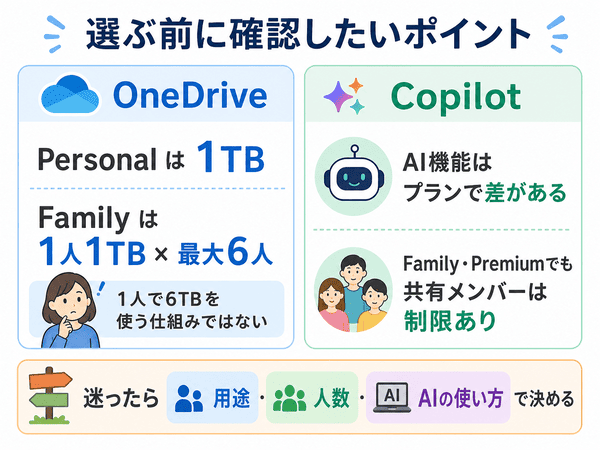
Microsoft 365は、細かい機能よりも利用人数と用途で選ぶと迷いにくくなります。
最初に個人利用か法人利用かを決める
まず、個人で使うのか、会社やチームで使うのかを決めましょう。
個人利用ならPersonal、Family、Premiumを比較します。
法人利用ならBusiness Basic、Business Standard、Apps for business、Business Premiumなどを比較します。
最初にここを分けるだけで、選ぶ候補をかなりしぼれます。
Officeアプリをインストールして使うか確認する
WordやExcelをパソコンにインストールして使いたい場合は、デスクトップアプリが使えるプランを選ぶ必要があります。
特にBusiness Basicは、デスクトップ版Word・Excelが含まれない点に注意しましょう。
クラウド中心でよいならBusiness Basic、デスクトップアプリも必要ならBusiness StandardやApps for businessを検討します。
OneDriveの使い方を確認する
OneDriveをどのくらい使うかも確認しておきましょう。
Personalは1TB、Familyはユーザーごとに1TBを使えます。
Familyでは最大6TBと表記されることがありますが、1人が6TBをまとめて使う仕組みではありません。
家族それぞれが自分のMicrosoftアカウントで1TBずつ使います。
OfficeアプリよりOneDrive容量を重視する場合は、Microsoft 365 Basicとはも参考になります。
Copilotの利用範囲を確認する
Microsoft 365 Personal、Family、Premiumでは、対象アプリで使えるCopilot機能を利用できます。
ただし、AI機能は無制限に使えるわけではありません。
毎月使える回数やAIクレジットの上限は、プランによって異なります。
また、FamilyやPremiumで共有された家族メンバーは、Word、Excel、PowerPoint、Outlookなどのアプリ内Copilotを所有者と同じように利用できるわけではありません。
家族全員でAI機能を使いたい場合は、Web版の無料Copilotを使うか、各自の追加契約が必要になる場合があります。
BusinessはTeamsあり・なしを確認する
Businessプランでは、Teamsを含むプランと、Teamsを含まない「no Teams」版が分かれている場合があります。
Web会議、チャット、チーム内の連絡でTeamsを使う予定がある場合は、契約前にTeamsが含まれているか確認しましょう。
AIやクラウド保存が不要なら買い切り版Officeも比較する
Microsoft 365は、Officeアプリ、OneDrive、Copilot、継続的な更新をまとめて使えるサブスクリプションです。
一方で、AI機能やクラウド保存が不要で、長く同じOfficeを使いたい場合は、買い切り版Officeも選択肢になります。
違いは、Microsoft 365と買い切り版Officeの違いで解説しています。
Microsoft 365 Personal・Familyを安く買いたい場合
Microsoft 365は、購入先や時期によって価格が変わります。
個人向けのPersonalやFamilyを購入する場合は、Amazonオンラインコード版やパッケージ版の価格も確認しておくと判断しやすくなります。
オンラインコード版は、Amazonの注文履歴や案内画面からMicrosoftアカウントへの登録へ進む形式です。
手続きの流れによっては、コードを手入力せずに進める場合があります。
パッケージ版は、届いたカードなどに記載された25桁のプロダクトキーをMicrosoftアカウントに登録する形式です。
どちらの場合も、登録するMicrosoftアカウントを間違えないことが大切です。
価格の見方や購入前の注意点は、Microsoft 365を安く買う方法で詳しく解説しています。
Microsoft 365のプラン比較でよくある質問
Microsoft 365はどのプランを選べばいいですか?
1人で使うならPersonal、家族で使うならFamily、AI機能をより重視するならPremium、会社やチームで使うならBusinessを選ぶのが基本です。
まずは、個人利用か法人利用かを決めると選びやすくなります。
Microsoft 365 PersonalとFamilyの違いは何ですか?
主な違いは利用人数です。
Personalは1人用、Familyは最大6人まで利用できます。
Familyではユーザーごとに1TBのOneDriveを使えますが、アプリ内Copilotは基本的にサブスクリプション所有者のみが利用できます。
Microsoft 365 Premiumとは何ですか?
Microsoft 365 Premiumは、AI機能や上位機能を重視する人向けの個人向け上位プランです。
PersonalやFamilyよりも、AI機能を多く使いたい人に向いています。
一般的な個人利用では、まずPersonalとFamilyを比較すると選びやすいです。
Business BasicでWordやExcelをインストールできますか?
Business Basicでは、WordやExcelのデスクトップアプリは利用できません。
Web版Office、法人メール、OneDriveなどを使うクラウド中心のプランです。
パソコンにWordやExcelをインストールして使いたい場合は、Business StandardやApps for businessを確認しましょう。
BusinessプランでTeamsは使えますか?
Businessプランでは、Teamsを含むプランと、Teamsを含まない「no Teams」版が分かれている場合があります。
契約前に、選ぶプランにTeamsが含まれているかを確認しましょう。
Business Premiumは必要ですか?
セキュリティ機能や端末管理まで重視する法人であれば、Business Premiumも選択肢になります。
一方で、Web版Officeや法人メール中心ならBusiness Basic、デスクトップアプリも必要ならBusiness Standardなど、用途に合わせて選ぶことが大切です。
家族で使うならどのプランがよいですか?
家族で使うならMicrosoft 365 Familyが向いています。
家族それぞれが自分のMicrosoftアカウントでOfficeアプリとOneDriveを利用できます。
OneDriveは1人あたり1TBずつ使えます。最大6人で使う場合は合計6TBまでになりますが、1人が6TBをまとめて使う仕組みではありません。
ただし、Copilotなど一部のAI機能は基本的にサブスクリプション所有者のみが利用できます。
Microsoft 365は何台まで使えますか?
Microsoft 365は、手持ちのすべての端末にアプリをインストールしてサインインしておくことができます。
ただし、同時に利用できるのは、1ユーザーあたり5台までです。
Familyでは、最大6人がそれぞれ手持ちの端末にアプリをインストールできます。
ただし、同時に利用できるのは、1ユーザーあたり5台までです。
Amazonオンラインコード版で買っても使えますか?
はい、使えます。
オンラインコード版は、Amazonの注文履歴や案内画面からMicrosoftアカウントへの登録へ進む形式です。
手続きの流れによっては、コードを手入力せずに進める場合があります。
登録したMicrosoftアカウントでインストールや管理を行います。
パッケージ版でもPersonalやFamilyを購入できますか?
はい。Amazonでは、パッケージ版が販売されている場合があります。
パッケージ版は、届いたカードなどに記載された25桁のプロダクトキーをMicrosoftアカウントに登録する形式です。
購入前に、PersonalなのかFamilyなのか、商品名と販売形式を確認しましょう。
まとめ|Microsoft 365は個人向けと法人向けを分けて選ぼう
Microsoft 365は、まず個人向けと法人向けを分けると選びやすくなります。
個人で使うならPersonal、Family、Premiumを比較します。
会社やチームで使うならBusiness Basic、Business Standard、Apps for business、Business Premiumなどを比較します。
1人で使うならPersonal、家族で使うならFamily、AI機能をより多く使うならPremium、会社やチームで使うならBusinessが基本です。
個人向けのPersonal、Family、Premiumでは、Officeアプリ、OneDrive、対象アプリで使えるCopilot機能などを利用できます。
ただし、AI機能は無制限に使えるわけではなく、毎月使える回数やAIクレジットの上限はプランによって異なります。
FamilyやPremiumで共有された家族メンバーは、Word、Excel、PowerPoint、Outlookなどのアプリ内Copilotを所有者と同じように利用できるわけではありません。
法人利用の場合は、Businessプランの管理機能、法人メール、Teamsの有無、デスクトップアプリの有無を確認しましょう。
Business Basicはクラウド中心のプランで、デスクトップ版Word・Excelは含まれません。
セキュリティや端末管理を強化したい場合は、Business Premiumも比較対象に入れると判断しやすくなります。
AI機能やクラウド保存が不要な場合は、Microsoft 365と買い切り版Officeの違いも比較しておくと判断しやすくなります。
料金を比較したい場合は、Microsoft 365の料金を確認してください。
個人向けプランを少しでも安く購入したい場合は、Microsoft 365を安く買う方法で、Amazonオンラインコード版やパッケージ版の違いを含めた購入前の確認ポイントをまとめています。
購入後の流れを確認したい場合は、Microsoft 365のインストール方法も参考にしてください。