
キャッシュとは、パソコンやスマホなどが、一度使った情報を一時的に保存する仕組みです。
かんたんに言うと、よく使う情報をすぐ取り出せる場所に置き、Webサイトやアプリを速く表示する仕組みです。
一時的な保存とは、ずっと残すためではなく、必要なときに使い直すための保存です。古くなった情報は削除したり、新しい情報に作り直したりできます。
英語の「cash」は現金を表します。一方、この記事で説明するキャッシュは「cache」と書き、パソコン、スマホ、ブラウザ、アプリ、サーバーなどで使われるIT用語です。
キャッシュは便利ですが、古い情報が残ると、画面が正しく表示されないことがあります。そのようなときは、キャッシュを削除すると改善する場合があります。
この記事では、キャッシュの意味や仕組み、使われる場所、削除するとどうなるのかを初心者向けに解説します。
関連するIT用語・ビジネス用語をまとめて確認したい方は、IT用語・ビジネス用語一覧もあわせてご覧ください。
キャッシュとは?ITで使う一時保存の仕組み
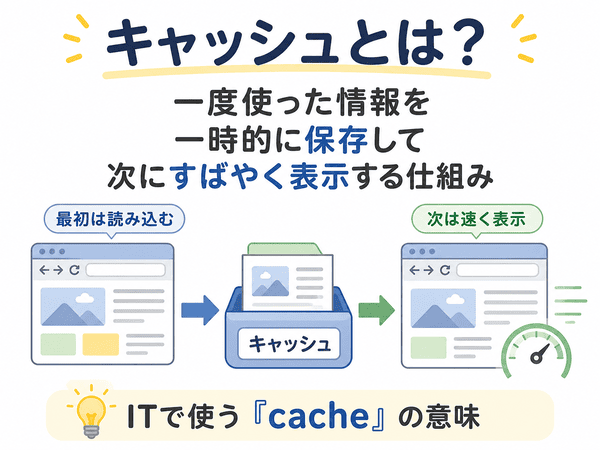
キャッシュとは、一度読み込んだ情報を、次に使うために一時保存する仕組みです。
パソコンやスマホは、前に保存した画像やページの情報を使い直します。これにより、同じ画面を次に開くときの待ち時間を短くできます。
キャッシュの意味
ITで使うキャッシュは、よく使う情報を一時的に保存したものです。
たとえば、Webサイトの画像やロゴ、文字の大きさ、色、ボタンの位置など、ページの見た目を決める情報が保存されます。
アプリでは、画像や画面の一部が保存されることもあります。
キャッシュは、利用者が毎回保存ボタンを押して作るものではありません。多くの場合、パソコン、スマホ、ブラウザ、アプリなどが自動で作ります。
現金を表すcashとの違い
日本語では、現金もITの一時保存も「キャッシュ」と呼ばれます。しかし、英語のつづりと意味は違います。
| 言葉 | 英語 | 意味 |
|---|---|---|
| 現金のキャッシュ | cash | 紙幣や硬貨などの現金 |
| ITのキャッシュ | cache | よく使う情報を一時保存する仕組み |
「キャッシュレス決済」のキャッシュも、現金を意味する「cash」です。
一方、「キャッシュを削除する」「ブラウザのキャッシュ」と書かれている場合は、通常、IT用語の「cache」を指します。
身近な例でいうと「よく使う資料を机の上に置くこと」
キャッシュは、よく使う資料を本棚から出し、机の上に置いておくことに似ています。
同じ資料を何度も使う場合、毎回本棚まで取りに行くよりも、机の上から取った方が早く確認できます。
ITでも同じです。一度使った情報をすぐ取り出せる場所に保存し、Webサイトやアプリを次に開くときの表示を速くします。
キャッシュが使われる主な場所
キャッシュは、パソコンだけで使われるものではありません。
スマホ、ブラウザ、アプリ、サーバーなど、さまざまな場所で使われています。
パソコンやスマホ
パソコンやスマホでは、さまざまな処理を速くするためにキャッシュが使われます。
処理とは、機器が情報を読み取ったり、計算したり、画面に表示したりする動きのことです。
よく使う情報を一時保存しておくことで、同じ作業を最初からやり直す手間を減らします。
ブラウザ
ブラウザとは、Webサイトを見るためのソフトやアプリです。Chrome、Edge、Safariなどがあります。
ブラウザは、一度表示したWebサイトの情報を保存することがあります。
保存されるのは、画像やロゴ、ページの見た目を決める情報などです。次に同じページを開くときは、前に保存した情報を使って表示を速くします。
このような一時保存は、ブラウザキャッシュと呼ばれます。
アプリ
アプリとは、スマホやパソコンで特定の作業をするためのソフトです。
ニュース、地図、動画、買い物などのアプリでも、画像や画面の情報を一時保存することがあります。
一度表示した情報の一部を保存することで、次にアプリを開いたときの待ち時間を短くします。
保存する情報やキャッシュの管理方法は、アプリによって異なります。
サーバーやWebサイト
サーバーとは、インターネットを通じて、ほかのパソコンやスマホへ情報を届けるコンピューターです。
サーバーでも、Webサイトの表示を速くするためにキャッシュが使われます。
同じページが求められるたびに、最初からページを作って送り直すと、サーバーの作業が増えます。
そこで、作成済みのページや情報を一時保存し、次に同じページが求められたときに、その情報を送ります。
たとえば、別の人が同じページを開いたときに、保存しておいた情報をすばやく届けられます。
これにより、Webサイトを速く表示し、サーバーが行う作業の量も減らせます。
キャッシュの仕組み
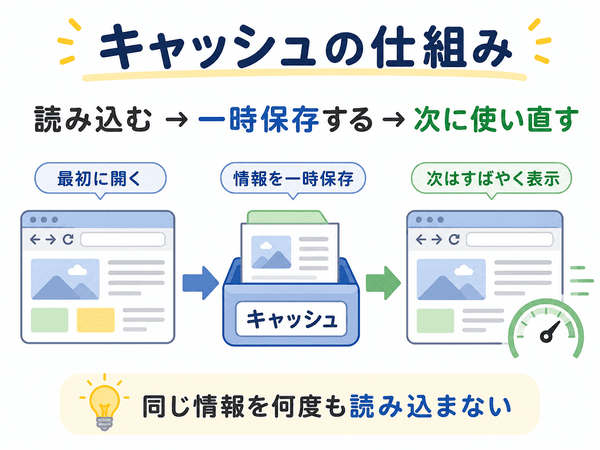
キャッシュは、情報を読み込み、一時保存し、次に使うという流れで動きます。
ここでは、ブラウザでWebサイトを開く場合を例に、基本的な仕組みを見ていきましょう。
初めて開くときに情報を読み込む
読み込むとは、Webサイトから画像や文章などの情報を受け取り、画面に表示できる状態にすることです。
初めてWebサイトを開くときは、ページに必要な情報をインターネットから受け取ります。
文章、画像、ロゴ、ボタンなど、画面を表示するための情報を読み込みます。
情報の量が多いページでは、最初の表示に少し時間がかかることがあります。
読み込んだ情報を一時的に保存する
ブラウザは、読み込んだ情報の一部をパソコンやスマホの中に保存します。
すべての情報をずっと残すわけではありません。次に使う可能性がある情報を、必要な間だけ保存します。
この一時保存された情報がキャッシュです。
次に開くときは保存した情報を使う
同じWebサイトをもう一度開くと、ブラウザは保存済みのキャッシュを確認します。
使えるキャッシュがあれば、前に保存した画像やページの情報をもう一度使います。
同じ情報をインターネットから受け取り直す手間が減るため、初めて開いたときより速く表示されることがあります。
キャッシュがあるメリット
キャッシュの主な役割は、パソコンやスマホの動きを助けることです。
利用者が特別な操作をしなくても、画面の表示や情報の読み込みを速くしてくれます。
Webサイトやアプリを速く表示できる
キャッシュがあれば、過去に読み込んだ画像や情報を使い直せます。
同じWebサイトやアプリを開くたびに、すべての情報を最初から受け取る必要がありません。
特に、画像が多いページでは、表示の速さに違いが出ることがあります。
同じ情報を何度も読み込まずに済む
Webサイトでは、複数のページに同じロゴやメニューが使われることがあります。
キャッシュがない場合は、ページを移動するたびに、同じ画像や情報を受け取らなければなりません。
前に保存した情報を使えば、同じ内容を何度も受け取る手間を減らせます。
通信するデータを減らせることがある
通信するデータとは、インターネットを通じて送ったり受け取ったりする情報のことです。
キャッシュを使うと、同じ情報をインターネットから何度も受け取らずに済む場合があります。
そのため、通信するデータの量を少し減らせることがあります。
ただし、ページの新しい部分や更新された情報は、その都度読み込まれます。すべての通信がなくなるわけではありません。
サーバーへの負担を減らせる
サーバーへの負担とは、サーバーが行う作業の量が増えることです。
多くの人が同じWebサイトを見ると、サーバーは同じページを何度も用意して送る必要があります。
保存済みのページをキャッシュから送れば、同じページを毎回作り直す作業を減らせます。
これにより、多くの人がWebサイトを見ているときも、安定して表示しやすくなります。
キャッシュがたまるとどうなる?
キャッシュは便利ですが、古い情報が残ることがあります。
キャッシュが増えたこと自体が、すぐに問題になるわけではありません。ただし、表示や保存容量に影響する場合があります。
古いページが表示されることがある
Webサイトが更新されても、ブラウザに古いキャッシュが残っている場合があります。
その結果、新しいページではなく、以前の文章や画像が表示されることがあります。
ページを再読み込みしても変わらないときは、キャッシュの削除で改善する場合があります。
更新した内容が反映されないことがある
反映されないとは、Webサイトで変更された内容が、自分の画面に出てこないことです。
Webサイトの運営者が文章や画像を変更しても、利用者の画面には前の内容が表示される場合があります。
これは、ブラウザが最新の情報ではなく、保存済みのキャッシュを使っているためです。
キャッシュを削除すると、Webサイトから最新の画像や文章を受け取り直しやすくなります。
画像や画面の表示が崩れることがある
Webサイトの新しい情報と古いキャッシュがうまく合わないと、画面の表示が崩れる場合があります。
画像が出ない、ボタンの位置がおかしい、文字の色や大きさが変わらないなどの例があります。
このようなときも、キャッシュの削除が対処法の一つです。
保存容量を使うことがある
ストレージとは、写真、文書、アプリなどを保存しておく場所です。
キャッシュも、パソコンやスマホのストレージを使って保存されます。
キャッシュを削除すると、一時的に空き容量が増えることがあります。
ただし、キャッシュは必要に応じて再び作られます。また、端末の容量不足がすべて解決するとは限りません。
キャッシュ削除とは?キャッシュクリアとの違い
キャッシュ削除とは、パソコンやスマホなどに一時保存されたキャッシュを消すことです。
古い情報を消し、必要な情報を新しく読み込ませたいときに行います。
キャッシュ削除の意味
キャッシュ削除では、ブラウザやアプリが表示を速くするために保存した情報を消します。
たとえるなら、机の上に置いてある古い資料を片づけるようなものです。
資料を片づけた後は、必要な資料を本棚から取り出し直します。
ITでも、キャッシュを削除した後は、必要な画像やページの情報をWebサイトなどから受け取り直します。
キャッシュ削除とキャッシュクリアはほぼ同じ
キャッシュ削除とキャッシュクリアは、ほぼ同じ意味で使われます。
どちらも、一時保存されたキャッシュを消す操作です。
ブラウザや端末によって、「キャッシュを削除」「キャッシュを消去」「キャッシュをクリア」など、表示される言葉が異なります。
キャッシュを削除した方がよい場面
キャッシュは、次のようなときに削除を試すとよいでしょう。
- Webサイトの古い内容が表示される
- 更新した内容が画面に出てこない
- 画像やボタンが正しく表示されない
- アプリの画面がうまく読み込まれない
- 一時データを減らして保存容量を少し空けたい
問題なく使えている場合は、無理に削除する必要はありません。
キャッシュを削除するとどうなる?
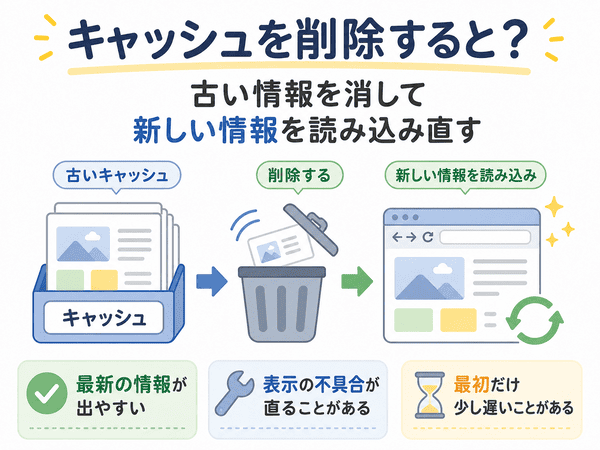
キャッシュを削除すると、一時保存されていた画像やページの情報が消えます。
その後、Webサイトやアプリを開くと、必要な情報を新しく読み込みます。
最新の情報が表示されやすくなる
古いキャッシュを削除すると、ブラウザやアプリは新しい情報を読み込みます。
そのため、更新された文章や画像が表示されやすくなります。
古い画面が出る場合や、表示が崩れている場合に役立つことがあります。
最初の読み込みが少し遅くなることがある
キャッシュを削除した直後は、前に保存した画像や情報を使えません。
必要な情報をもう一度受け取るため、最初の表示が少し遅くなることがあります。
これは異常ではありません。必要な情報を読み込んだ後は、再びキャッシュが作られます。
必要なキャッシュは再び作られる
キャッシュを削除しても、キャッシュの仕組み自体がなくなるわけではありません。
Webサイトやアプリを使うと、必要な画像や情報が再び一時保存されます。
そのため、削除した後も、普段と同じようにパソコンやスマホを使えます。
写真や文書は基本的に消えない
通常のキャッシュ削除で、自分で保存した写真、動画、PDF、WordやExcelの文書が消えることはありません。
キャッシュは、ブラウザやアプリが作った一時的な情報だからです。
ただし、「キャッシュを削除」ではなく、「データを削除」「ストレージを消去」などを選ぶと、アプリの設定や保存情報まで消える場合があります。
キャッシュだけを消したい場合は、画面に表示されている言葉を確認して操作しましょう。
クッキーも消すとログインが外れることがある
クッキーとは、Webサイトがログイン状態や利用者の設定を覚えるための小さな情報です。
ログイン状態とは、Webサイトに利用者として入ったままになっている状態です。
キャッシュの削除画面では、クッキーを削除する項目が一緒に表示されることがあります。
クッキーも一緒に削除すると、利用していたサイトからログアウトする場合があります。
ただし、パソコンやスマホに保存したパスワードそのものを削除する操作とは限りません。キャッシュだけを消したいときは、選択している項目を確認してください。
キャッシュを削除する方法
キャッシュの削除方法は、使っているブラウザ、スマホ、アプリによって異なります。
ここでは、Chrome、Edge、iPhoneのSafari、Androidでの基本的な方法を説明します。
パソコンのChromeで削除する方法
Chromeは、Googleが提供しているブラウザです。
パソコン版のChromeでは、「閲覧履歴データを削除」という画面からキャッシュを消せます。
閲覧データとは、Webサイトを見たときにブラウザへ残る情報です。キャッシュ、クッキー、閲覧履歴などが含まれます。
- Chromeを開く
- 画面右上にある縦3点のメニューを開く
- 「閲覧履歴データを削除」を選ぶ
- 削除する期間を選ぶ
- 「キャッシュされた画像とファイル」を選ぶ
- 削除を実行する
閲覧履歴とは、過去に開いたWebサイトの記録です。
キャッシュだけを消したい場合は、閲覧履歴やクッキーの項目を選ばないようにします。
Windowsでは、Chromeを開いた状態で「Ctrl」「Shift」「Delete」を同時に押すと、閲覧データの削除画面を開けます。
パソコンのEdgeで削除する方法
Edgeは、Microsoftが提供しているブラウザです。
Microsoft Edgeでも、閲覧データを削除する画面からキャッシュを消せます。
- Edgeを開く
- 画面右上にある横3点のメニューを開く
- 「設定」を選ぶ
- 「プライバシー、検索、サービス」を開く
- 「閲覧データをクリア」を探す
- 「クリアするデータの選択」を開く
- 時間の範囲を選ぶ
- 「キャッシュされた画像とファイル」を選ぶ
- 「今すぐクリア」を選ぶ
Edgeでも、「Ctrl」「Shift」「Delete」を同時に押すと、閲覧データを削除する画面を開けます。
iPhoneのSafariでWebサイトデータを削除する方法
Safariは、iPhoneなどで使われているブラウザです。
iPhoneのSafariでは、キャッシュだけを選んで削除する専用の項目はありません。
キャッシュに近い情報を削除する場合は、SafariのWebサイトデータを削除します。
- iPhoneの「設定」を開く
- 「アプリ」を選ぶ
- 「Safari」を選ぶ
- 「詳細」を選ぶ
- 「Webサイトデータ」を選ぶ
- 「全Webサイトデータを削除」を選ぶ
この操作では、キャッシュだけでなく、クッキーやログイン状態に関係する情報も削除される場合があります。
そのため、利用中のWebサイトで、もう一度ログインが必要になることがあります。
ただし、iPhoneに保存しているパスワードそのものを削除する操作ではありません。
Safariの閲覧履歴もまとめて消したい場合は、「履歴とWebサイトデータを消去」を使う方法もあります。
Androidで削除する方法
Androidは、多くのスマホで使われている基本ソフトです。基本ソフトとは、スマホ全体を動かすための中心となるソフトです。
Androidでは、Chromeのキャッシュを削除する方法と、アプリごとにキャッシュを削除する方法があります。
Chromeのキャッシュは、Chromeのメニューから閲覧データの削除画面を開き、「キャッシュされた画像とファイル」を選んで削除します。
アプリのキャッシュを削除する場合は、一般的に次のように操作します。
- Androidの「設定」を開く
- 「アプリ」を選ぶ
- 対象のアプリを選ぶ
- 「ストレージ」や「ストレージとキャッシュ」を選ぶ
- 「キャッシュを削除」を選ぶ
Androidは、機種や基本ソフトの種類によって項目名が異なります。
「キャッシュを削除」と「ストレージを消去」または「データを削除」は別の操作です。
「ストレージを消去」や「データを削除」を選ぶと、アプリの設定や保存情報まで消える場合があります。キャッシュだけを消したい場合は、「キャッシュを削除」を選びましょう。
キャッシュとクッキーの違い
キャッシュとクッキーは、どちらもWebサイトを使いやすくするために保存される情報です。
ただし、保存する目的と、削除したときの影響が違います。
| 比較する項目 | キャッシュ | クッキー |
|---|---|---|
| 主な役割 | Webサイトを速く表示する | ログイン状態や設定を覚える |
| 保存されるもの | 画像やページの一部 | 利用者の状態やサイトの設定 |
| 削除した後 | 最初の表示が遅くなることがある | ログインが外れることがある |
キャッシュは表示を速くする情報
キャッシュは、Webサイトの画像やページの一部を一時保存します。
次に同じページを開くときに、前に保存した情報を使って表示を速くします。
クッキーはログイン状態などを覚える情報
クッキーは、Webサイトが利用者の状態や設定を覚えるための情報です。
たとえば、ログイン状態、買い物かごの中身、表示に使う言語などに関係します。
削除したときの影響が違う
キャッシュを削除すると、次にページを開いたときに画像やページの情報を読み込み直します。
クッキーを削除すると、ログイン状態やサイトの設定が消える場合があります。
キャッシュだけを削除したいときは、クッキーが選ばれていないか確認しましょう。
キャッシュで初心者が間違えやすい点
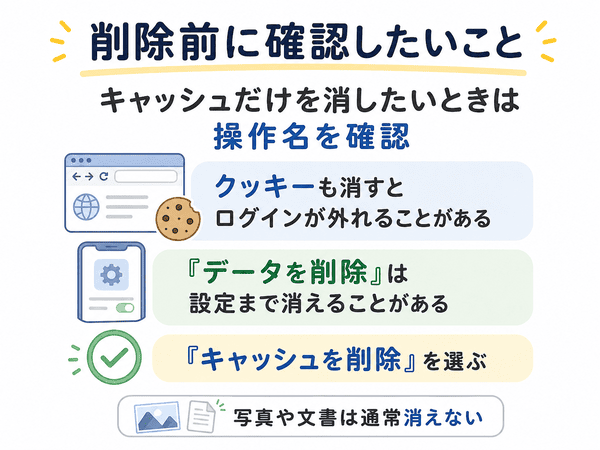
キャッシュの削除画面には、似た言葉が並ぶことがあります。
キャッシュ、アプリのデータ、クッキーは、それぞれ役割が違う情報です。
キャッシュ削除とデータ削除は違う
キャッシュ削除は、ブラウザやアプリが一時保存した情報を消す操作です。
一方、データ削除は、アプリ内の設定や保存情報まで消す場合があります。
特にAndroidでは、「キャッシュを削除」と「データを削除」を間違えないようにしましょう。
キャッシュ削除とアプリ削除は違う
キャッシュを削除しても、アプリそのものは残ります。
アプリ削除は、アプリそのものをスマホやパソコンから取り除く操作です。
アプリやソフトを端末から取り除くことを、アンインストールといいます。
キャッシュだけを片づけたい場合は、「アンインストール」や「アプリを削除」を選ぶ必要はありません。
キャッシュを消せば必ず動作が速くなるわけではない
キャッシュを削除すると、画面の表示やアプリの動きが改善する場合があります。
ただし、パソコンやスマホが重い原因は、キャッシュだけとは限りません。
保存容量の不足、同時に開いているアプリの多さ、インターネットの通信状態など、別の原因も考えられます。
毎日キャッシュを削除する必要はない
キャッシュは、Webサイトやアプリを速く表示するための便利な仕組みです。
毎日削除すると、必要な画像や情報を何度も読み込み直すことになります。
古い画面が表示される、画面が崩れる、アプリが正しく動かないなど、理由があるときに削除すれば十分です。
キャッシュでよくある質問
キャッシュとは何ですか?
キャッシュとは、パソコンやスマホなどが、一度使った情報を一時保存する仕組みです。
Webサイトやアプリを次に開くときの表示を速くするために使われます。
キャッシュは何のためにあるのですか?
同じ画像やページの情報を何度も読み込む手間を減らすためにあります。
キャッシュを使うことで、画面を速く表示したり、通信するデータやサーバーの作業を減らしたりできます。
キャッシュを削除すると何が消えますか?
ブラウザやアプリが一時的に保存していた画像やページの情報などが消えます。
通常、自分で保存した写真、動画、文書などは消えません。
キャッシュを削除すると写真は消えますか?
通常のキャッシュ削除で、スマホやパソコンに保存した写真は消えません。
ただし、「データを削除」「ストレージを消去」などは別の操作です。操作前に画面の表示を確認しましょう。
キャッシュを削除するとログインは外れますか?
キャッシュだけを削除する場合は、ログイン状態が残ることが多いです。
クッキーも一緒に削除すると、サイトからログアウトする場合があります。
iPhoneではキャッシュだけを削除できますか?
iPhoneのSafariでは、キャッシュだけを選んで削除する専用の項目はありません。
Webサイトデータを削除すると、キャッシュのほか、クッキーやログイン状態に関する情報も削除される場合があります。
キャッシュは定期的に削除した方がよいですか?
問題なく使えている場合は、定期的に削除する必要はありません。
古い情報が表示されるときや、画面の表示がおかしいときに削除するとよいでしょう。
キャッシュとクッキーの違いは何ですか?
キャッシュは、Webサイトを速く表示するための一時的な情報です。
クッキーは、ログイン状態やサイトの設定などを覚えるための情報です。
キャッシュ削除とキャッシュクリアは違いますか?
キャッシュ削除とキャッシュクリアは、ほぼ同じ意味です。
どちらも、ブラウザやアプリなどが一時保存したキャッシュを消す操作を表します。
まとめ|キャッシュとは表示を速くする一時保存の仕組み
キャッシュとは、パソコンやスマホなどが、一度使った情報を一時保存する仕組みです。
現金を表すcashとは異なり、ITで使うキャッシュはcacheと書きます。ブラウザ、アプリ、サーバーなど、さまざまな場所で使われています。
キャッシュがあると、Webサイトやアプリを速く表示できます。同じ情報を何度も読み込まずに済むため、通信するデータやサーバーの作業を減らせることもあります。
一方、古いキャッシュが残ると、更新内容が出なかったり、画面の表示が崩れたりすることがあります。そのようなときは、キャッシュを削除すると改善する場合があります。
キャッシュを削除しても、通常、自分で保存した写真や文書は消えません。ただし、クッキーも一緒に削除すると、Webサイトのログイン状態が解除されることがあります。
iPhoneのSafariでは、キャッシュだけを選んで削除する専用の項目はありません。Webサイトデータを削除するときは、クッキーやログイン状態にも影響する場合があることを確認しましょう。
キャッシュは毎日消すものではありません。「表示を速くするための一時保存」と覚え、表示に問題があるときなど、必要な場合だけ削除するとよいでしょう。