

ショートカットキーとは、キーボードのキーを組み合わせて、パソコンの操作をすばやく行う方法です。コピー、貼り付け、保存、印刷などを、マウスで何度も操作せずに実行できます。
この記事では、Windows、Mac、Excel、Word、PowerPoint、ブラウザでよく使うショートカットキーを一覧で紹介します。
まずは、使用する機会が多い基本のショートカットキーから確認しましょう。すべてを一度に覚える必要はありません。
| やりたい操作 | Windows | Mac |
|---|---|---|
| コピーする | Ctrl + C | Command + C |
| 貼り付ける | Ctrl + V | Command + V |
| 切り取る | Ctrl + X | Command + X |
| 元に戻す | Ctrl + Z | Command + Z |
| やり直す | Ctrl + Y | Command + Shift + Z |
| 保存する | Ctrl + S | Command + S |
| 検索する | Ctrl + F | Command + F |
| 印刷する | Ctrl + P | Command + P |
| すべて選ぶ | Ctrl + A | Command + A |
| アプリを切り替える | Alt + Tab | Command + Tab |
| タブを閉じる | Ctrl + W | Command + W |
| 画面の一部を撮る | Windowsキー + Shift + S | Command + Shift + 4 |
一覧にある「+」は、複数のキーを組み合わせて押すことを表します。たとえば「Ctrl + C」は、Ctrlキーを押したままCキーを押します。
Cを大文字で入力する必要はありません。キーボード、OS、使用するソフトによって、キーの名前や動作が異なる場合があります。
この記事では、主にWindows 11、Mac、Microsoft 365、Google Chrome、Microsoft Edge、Safariで一般的に使われるキーを掲載しています。
見たい一覧へ移動: よく使うキー| 操作から探す| Windows| Mac| Excel| Word| PowerPoint| ブラウザ| F1~F12| 印刷用早見表| 使えない時
関連するIT用語・ビジネス用語をまとめて確認したい方は、IT用語・ビジネス用語一覧もあわせてご覧ください。
よく使うショートカットキー一覧・早見表
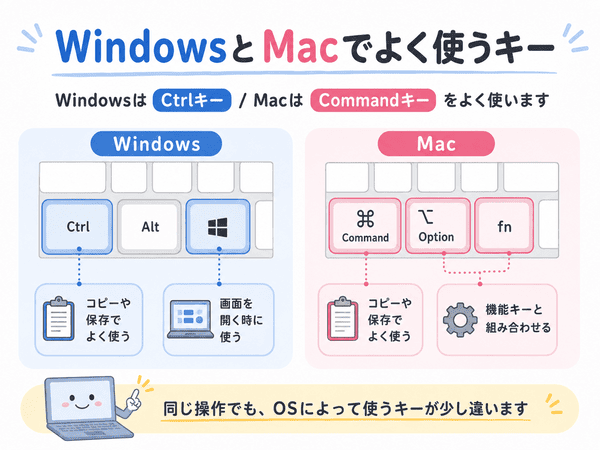
Windowsでは主にCtrlキー、Macでは主にCommandキーを使います。まずは、仕事や調べ物で使いやすい基本の操作を覚えましょう。
| 操作 | Windows | Mac |
|---|---|---|
| コピーする | Ctrl + C | Command + C |
| 貼り付ける | Ctrl + V | Command + V |
| 切り取る | Ctrl + X | Command + X |
| 元に戻す | Ctrl + Z | Command + Z |
| やり直す | Ctrl + Y | Command + Shift + Z |
| 保存する | Ctrl + S | Command + S |
| ファイルを開く | Ctrl + O | Command + O |
| 新しく作成する | Ctrl + N | Command + N |
| 検索する | Ctrl + F | Command + F |
| 印刷する | Ctrl + P | Command + P |
| すべて選ぶ | Ctrl + A | Command + A |
| 開いている画面を閉じる | Alt + F4 | Command + W |
| アプリを切り替える | Alt + Tab | Command + Tab |
| 新しいタブを開く | Ctrl + T | Command + T |
| タブを閉じる | Ctrl + W | Command + W |
| 閉じたタブを開き直す | Ctrl + Shift + T | Command + Shift + T |
| ページを更新する | Ctrl + R | Command + R |
| 画面を拡大する | Ctrl + + | Command + + |
| 画面を縮小する | Ctrl + - | Command + - |
| 元の大きさに戻す | Ctrl + 0 | Command + 0 |
Macの「やり直す」は、一般的に「Command + Shift + Z」を使います。WordやExcelなどのOffice for Macでは、「Command + Y」でやり直しや操作の繰り返しができる場合があります。
初心者が最初に覚えたい5つ
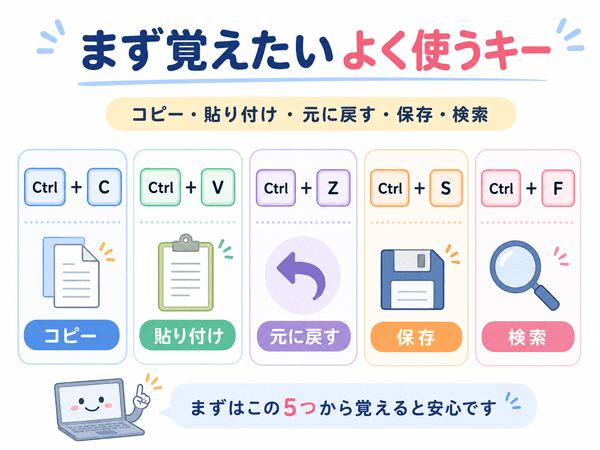
最初に覚えたいのは、コピー、貼り付け、元に戻す、保存、検索です。文章の作成、表の編集、インターネットでの調べ物など、さまざまな場面で使えます。
| 操作 | Windows | Mac |
|---|---|---|
| コピー | Ctrl + C | Command + C |
| 貼り付け | Ctrl + V | Command + V |
| 元に戻す | Ctrl + Z | Command + Z |
| 保存 | Ctrl + S | Command + S |
| 検索 | Ctrl + F | Command + F |
文章をコピーする時は、先にコピーしたい文字を選びます。その状態で「Ctrl + C」または「Command + C」を押します。
続けて「Ctrl + V」または「Command + V」を押すと、コピーした内容を別の場所へ貼り付けられます。
やりたい操作からショートカットキーを探す
キーの名前ではなく、「何をしたいか」から探したい方に向けた逆引き一覧です。
コピー・保存・印刷・検索に使うキー
| やりたいこと | Windows | Mac |
|---|---|---|
| コピーしたい | Ctrl + C | Command + C |
| 貼り付けたい | Ctrl + V | Command + V |
| 切り取りたい | Ctrl + X | Command + X |
| すべて選びたい | Ctrl + A | Command + A |
| 上書き保存したい | Ctrl + S | Command + S |
| 名前を付けて保存したい | Ctrl + Shift + S | 使用するアプリによって異なる |
| 印刷したい | Ctrl + P | Command + P |
| 文字を検索したい | Ctrl + F | Command + F |
| 文字を置き換えたい | WordやExcelではCtrl + H | 使用するアプリによって異なる |
| 操作を元に戻したい | Ctrl + Z | Command + Z |
| 元に戻した操作をやり直したい | Ctrl + Y | Command + Shift + Z |
Macでは、使用するアプリによって「別名で保存」や「複製」のキーが異なります。
Office for Macでは「Command + Shift + S」で名前を付けて保存できる場合があります。Pages、Numbers、Keynoteでは、「Command + Shift + S」が複製、「Option + Command + Shift + S」が別名で保存に割り当てられています。
正確なキーは、使用しているアプリの「ファイル」メニューで確認してください。
画面・ウィンドウ・タブを操作するキー
| やりたいこと | Windows | Mac |
|---|---|---|
| アプリを切り替えたい | Alt + Tab | Command + Tab |
| 使用中の画面を閉じたい | Alt + F4 | Command + W |
| アプリを終了したい | Alt + F4 | Command + Q |
| 新しいタブを開きたい | Ctrl + T | Command + T |
| タブを閉じたい | Ctrl + W | Command + W |
| 閉じたタブを戻したい | Ctrl + Shift + T | Command + Shift + T |
| 右のタブへ移動したい | Ctrl + Tab | Control + Tab |
| 左のタブへ移動したい | Ctrl + Shift + Tab | Control + Shift + Tab |
| デスクトップを表示したい | Windowsキー + D | 使用するMacの設定によって異なる |
| 画面をロックしたい | Windowsキー + L | Control + Command + Q |
| 画面の一部を撮りたい | Windowsキー + Shift + S | Command + Shift + 4 |
Windows 11のショートカットキー一覧
Windowsでは、Ctrlキー、Altキー、Shiftキー、Windowsキーをよく使います。
Windowsキーとは、Windowsのマークが付いたキーです。多くのキーボードでは、左下のCtrlキーやAltキーの近くにあります。
コピー・貼り付け・文字の編集に使うキー
| 操作 | ショートカットキー |
|---|---|
| コピーする | Ctrl + C |
| 貼り付ける | Ctrl + V |
| 切り取る | Ctrl + X |
| 元に戻す | Ctrl + Z |
| やり直す | Ctrl + Y |
| すべて選ぶ | Ctrl + A |
| 検索する | Ctrl + F |
| WordやExcelで置換する | Ctrl + H |
| 保存する | Ctrl + S |
| 印刷する | Ctrl + P |
| 新しく作成する | Ctrl + N |
| ファイルを開く | Ctrl + O |
| 太字にする | Ctrl + B |
| 斜体にする | Ctrl + I |
| 下線を付ける | Ctrl + U |
ファイルやフォルダーを操作するキー
| 操作 | ショートカットキー |
|---|---|
| エクスプローラーを開く | Windowsキー + E |
| 新しいフォルダーを作る | Ctrl + Shift + N |
| ファイル名を変更する | F2 |
| 選んだファイルをごみ箱へ移す | Delete |
| ごみ箱を使わず削除する | Shift + Delete |
| ファイルの情報を表示する | Alt + Enter |
| アドレスバーを選ぶ | Ctrl + L |
| 前のフォルダーへ戻る | Alt + ← |
| 次のフォルダーへ進む | Alt + → |
| 上の階層へ移動する | Alt + ↑ |
エクスプローラーとは、パソコン内のファイルやフォルダーを探したり、開いたりするための画面です。
「Shift + Delete」で削除したファイルは、通常のごみ箱へ入りません。大切なファイルを選んでいないか確認してから使いましょう。
画面やウィンドウを切り替えるキー
| 操作 | ショートカットキー |
|---|---|
| 開いているアプリを切り替える | Alt + Tab |
| 使用中のウィンドウを閉じる | Alt + F4 |
| デスクトップを表示する | Windowsキー + D |
| すべてのウィンドウを最小化する | Windowsキー + M |
| 最小化したウィンドウを戻す | Windowsキー + Shift + M |
| ウィンドウを最大化する | Windowsキー + ↑ |
| ウィンドウを小さくする | Windowsキー + ↓ |
| ウィンドウを左半分へ移す | Windowsキー + ← |
| ウィンドウを右半分へ移す | Windowsキー + → |
| スナップレイアウトを表示する | Windowsキー + Z |
| タスクビューを開く | Windowsキー + Tab |
| 新しい仮想デスクトップを作る | Windowsキー + Ctrl + D |
| 仮想デスクトップを切り替える | Windowsキー + Ctrl + ←/→ |
| 仮想デスクトップを閉じる | Windowsキー + Ctrl + F4 |
ウィンドウとは、アプリやフォルダーを開いた時に表示される四角い画面のことです。
複数の画面を並べて作業する場合は、「Windowsキー + ←」や「Windowsキー + →」が便利です。
Windowsの設定や機能を開くキー
| 操作 | ショートカットキー |
|---|---|
| Windowsの検索を開く | Windowsキー + S |
| 設定を開く | Windowsキー + I |
| クイック設定を開く | Windowsキー + A |
| 通知とカレンダーを開く | Windowsキー + N |
| パソコンをロックする | Windowsキー + L |
| 「ファイル名を指定して実行」を開く | Windowsキー + R |
| 電源などのメニューを開く | Windowsキー + X |
| クリップボードの履歴を開く | Windowsキー + V |
| 絵文字や記号の一覧を開く | Windowsキー + . |
| 表示する画面を切り替える | Windowsキー + P |
クリップボードとは、コピーや切り取りをした内容を一時的に覚えておく場所です。
「Windowsキー + V」を初めて使う時は、クリップボードの履歴を有効にする画面が表示される場合があります。
スクリーンショットを撮るキー
スクリーンショットとは、パソコンの画面を画像として残すことです。資料の作成や、画面の内容を説明したい時に役立ちます。
| 操作 | ショートカットキー |
|---|---|
| 画面の一部を選んで撮る | Windowsキー + Shift + S |
| 画面全体を画像として保存する | Windowsキー + Print Screen |
| 画面全体をコピーする | Print Screen |
| 使用中のウィンドウだけをコピーする | Alt + Print Screen |
Print Screenキーは、「PrtSc」や「PrtScn」と書かれていることがあります。
Windowsの設定によっては、Print Screenキーだけで切り取りツールが開く場合があります。ノートパソコンでは、Fnキーと一緒に押すこともあります。
再起動・シャットダウン・強制終了に使うキー
| 操作 | ショートカットキー |
|---|---|
| 電源などの画面を開く | Ctrl + Alt + Delete |
| タスクマネージャーを開く | Ctrl + Shift + Esc |
| 終了方法を選ぶ画面を開く | デスクトップでAlt + F4 |
| 設定や電源のメニューを開く | Windowsキー + X |
| パソコンをロックする | Windowsキー + L |
「Alt + F4」は、使用中のアプリを閉じるキーでもあります。シャットダウンの画面を開く時は、先にデスクトップを表示してから押します。
Macのショートカットキー一覧
Macでは、WindowsのCtrlキーに近い役割として、Commandキーを使うことが多くあります。Commandキーには「⌘」の記号が付いています。
Macのアプリには、それぞれ独自のショートカットキーが設定されている場合があります。動かない時は、画面上部のメニューも確認してください。
コピー・貼り付け・保存に使うキー
| 操作 | ショートカットキー |
|---|---|
| コピーする | Command + C |
| 貼り付ける | Command + V |
| 切り取る | Command + X |
| 元に戻す | Command + Z |
| やり直す | Command + Shift + Z |
| 保存する | Command + S |
| ファイルを開く | Command + O |
| 新しく作成する | Command + N |
| 印刷する | Command + P |
| 検索する | Command + F |
| すべて選ぶ | Command + A |
| 使用中の画面を閉じる | Command + W |
| 使用中のアプリを終了する | Command + Q |
Office for Macでは、「Command + Y」でやり直しや、直前の操作の繰り返しができる場合があります。
アプリや画面を切り替えるキー
| 操作 | ショートカットキー |
|---|---|
| 開いているアプリを切り替える | Command + Tab |
| 同じアプリのウィンドウを切り替える | Command + ` |
| 使用中のウィンドウを最小化する | Command + M |
| 使用中のアプリを隠す | Command + H |
| Spotlight検索を開く | Command + Space |
| 画面をロックする | Control + Command + Q |
| 強制終了の画面を開く | Option + Command + Esc |
| 絵文字や記号の一覧を開く | Control + Command + Space |
Spotlightとは、Macの中にあるアプリやファイルを探すための検索機能です。
強制終了をすると、保存していない内容が消える場合があります。通常の方法で閉じられない時に使いましょう。
Finderでファイルやフォルダーを操作するキー
| 操作 | ショートカットキー |
|---|---|
| 新しいFinderウィンドウを開く | Command + N |
| 新しいフォルダーを作る | Command + Shift + N |
| ファイルの情報を見る | Command + I |
| 選んだファイルを開く | Command + O |
| 選んだファイルをごみ箱へ移す | Command + Delete |
| クイックルックで内容を見る | Space |
| 前の場所へ戻る | Command + [ |
| 次の場所へ進む | Command + ] |
スクリーンショットを撮るキー
| 操作 | ショートカットキー |
|---|---|
| 画面全体を撮る | Command + Shift + 3 |
| 画面の一部を選んで撮る | Command + Shift + 4 |
| 撮影や画面収録のメニューを開く | Command + Shift + 5 |
| 撮った画像をクリップボードへ入れる | 撮影するキーにControlを追加 |
Excelのショートカットキー一覧
Excelは、表の作成や計算に使うソフトです。ショートカットキーを使うと、セルの入力や表の編集をすばやく進められます。
セルとは、Excelの表に並んでいる一つひとつのマスです。文字や数字を入力する場所です。
Excelの基本操作に使うキー
| 操作 | Windows版Excel | Mac版Excel |
|---|---|---|
| コピーする | Ctrl + C | Command + C |
| 貼り付ける | Ctrl + V | Command + V |
| 切り取る | Ctrl + X | Command + X |
| 元に戻す | Ctrl + Z | Command + Z |
| やり直す | Ctrl + Y | Command + YまたはCommand + Shift + Z |
| 保存する | Ctrl + S | Command + S |
| 印刷する | Ctrl + P | Command + P |
| 検索する | Ctrl + F | Command + F |
| 太字にする | Ctrl + B | Command + B |
| 斜体にする | Ctrl + I | Command + I |
| 下線を付ける | Ctrl + U | Command + U |
セルや文字を編集するキー
| 操作 | Windows版Excel | Mac版Excel |
|---|---|---|
| 使用中のセルを編集する | F2 | Control + U |
| 今日の日付を入力する | Ctrl + ; | Control + ; |
| 現在の時刻を入力する | Ctrl + Shift + ; | Command + ; |
| セル内で改行する | Alt + Enter | Control + Option + Return |
| 選んだセルへ同じ内容を入力する | Ctrl + Enter | Control + Return |
| セルの書式設定を開く | Ctrl + 1 | Command + 1 |
| ハイパーリンクを挿入する | Ctrl + K | Command + K |
Windows版ExcelでF2キーが動かない時は、「Fn + F2」を試してください。ノートパソコンでは、F1~F12に音量や明るさの機能が割り当てられている場合があります。
行・列・セルを選ぶキー
| 操作 | Windows版Excel |
|---|---|
| 列全体を選ぶ | Ctrl + Space |
| 行全体を選ぶ | Shift + Space |
| 表のデータ範囲を選ぶ | Ctrl + A |
| セルや行、列を挿入する | Ctrl + + |
| セルや行、列を削除する | Ctrl + - |
| 選択範囲を表にする | Ctrl + T |
| フィルターを付ける・外す | Ctrl + Shift + L |
セルやシートを移動するキー
| 操作 | Windows版Excel | Mac版Excel |
|---|---|---|
| 右のセルへ移動する | Tab | Tab |
| 左のセルへ移動する | Shift + Tab | Shift + Tab |
| 下のセルへ移動する | Enter | Return |
| 右のシートへ移動する | Ctrl + Page Down | Option + → |
| 左のシートへ移動する | Ctrl + Page Up | Option + ← |
| データの端まで移動する | Ctrl + 矢印キー | Command + 矢印キー |
| 表の先頭付近へ移動する | Ctrl + Home | Control + Home |
| 使用している範囲の最後へ移動する | Ctrl + End | Control + End |
| 指定したセルへ移動する | Ctrl + G | Control + G |
MacBookでは、Home、End、Page Up、Page Downに当たる操作でFnキーが必要な場合があります。
Mac版Excelのショートカットキーは、キーボードの種類やmacOSの設定によって動作が異なる場合があります。
検索・置換・計算に使うキー
| 操作 | Windows版Excel | Mac版Excel |
|---|---|---|
| 文字や数字を検索する | Ctrl + F | Command + F |
| 文字や数字を置き換える | Ctrl + H | Control + H |
| 自動で合計を入れる | Alt + = | Command + Shift + T |
| 関数の挿入画面を開く | Shift + F3 | Shift + F3 |
| すべての数式を再計算する | F9 | F9 |
置換とは、同じ文字や数字を探して、別の内容へまとめて変える機能です。検索は見つけるだけですが、置換は内容を変更します。
Wordのショートカットキー一覧
Wordでは、文章の編集や文字の見た目を整えるショートカットキーがよく使われます。
文章の編集に使うキー
| 操作 | Windows版Word |
|---|---|
| コピーする | Ctrl + C |
| 貼り付ける | Ctrl + V |
| 切り取る | Ctrl + X |
| 元に戻す | Ctrl + Z |
| やり直す | Ctrl + Y |
| 保存する | Ctrl + S |
| 検索する | Ctrl + F |
| 置換する | Ctrl + H |
| 印刷する | Ctrl + P |
| 改ページを入れる | Ctrl + Enter |
| リンクを挿入する | Ctrl + K |
| 文章の校正を始める | F7 |
文字や段落の見た目を変えるキー
| 操作 | Windows版Word |
|---|---|
| 太字にする | Ctrl + B |
| 斜体にする | Ctrl + I |
| 下線を付ける | Ctrl + U |
| 左揃えにする | Ctrl + L |
| 中央揃えにする | Ctrl + E |
| 右揃えにする | Ctrl + R |
| 両端揃えにする | Ctrl + J |
| 1行の行間にする | Ctrl + 1 |
| 2行の行間にする | Ctrl + 2 |
| 1.5行の行間にする | Ctrl + 5 |
| 英字の大文字と小文字を切り替える | Shift + F3 |
Mac版Wordでは、Ctrlキーの代わりにCommandキーを使う操作が多くあります。ただし、すべてのキーが同じではありません。
PowerPointのショートカットキー一覧
PowerPointでは、スライドの追加、複製、図形の操作、スライドショーの開始などをショートカットキーで行えます。
スライドを編集するキー
| 操作 | Windows版PowerPoint |
|---|---|
| 新しいスライドを追加する | Ctrl + M |
| 選んだスライドや図形を複製する | Ctrl + D |
| コピーする | Ctrl + C |
| 貼り付ける | Ctrl + V |
| 切り取る | Ctrl + X |
| 元に戻す | Ctrl + Z |
| 保存する | Ctrl + S |
| 印刷する | Ctrl + P |
| すべて選ぶ | Ctrl + A |
| 選んだ図形をグループ化する | Ctrl + G |
| グループ化を解除する | Ctrl + Shift + G |
| リンクを挿入する | Ctrl + K |
スライドショーで使うキー
| 操作 | Windows版PowerPoint |
|---|---|
| 最初からスライドショーを始める | F5 |
| 現在のスライドから始める | Shift + F5 |
| 次のスライドへ進む | Enter、Space、→、↓ |
| 前のスライドへ戻る | Backspace、←、↑ |
| スライドショーを終了する | Esc |
| 画面を黒くする | B |
| 画面を白くする | W |
| 指定したスライドへ移動する | 数字を入力してEnter |
ブラウザのショートカットキー一覧
ブラウザとは、インターネットのページを見るためのソフトです。Google Chrome、Microsoft Edge、Safariなどがあります。
タブやウィンドウを操作するキー
| 操作 | Windows | Mac |
|---|---|---|
| 新しいタブを開く | Ctrl + T | Command + T |
| 使用中のタブを閉じる | Ctrl + W | Command + W |
| 閉じたタブを開き直す | Ctrl + Shift + T | Command + Shift + T |
| 右のタブへ移動する | Ctrl + Tab | Control + Tab |
| 左のタブへ移動する | Ctrl + Shift + Tab | Control + Shift + Tab |
| 新しいウィンドウを開く | Ctrl + N | Command + N |
| シークレットまたはプライベートウィンドウを開く | Ctrl + Shift + N | Command + Shift + N |
間違えてタブを閉じた時は、「Ctrl + Shift + T」または「Command + Shift + T」で開き直せます。
Safariでも、「Command + Shift + T」で最後に閉じたタブを開き直せます。
ページの移動や検索に使うキー
| 操作 | Windows | Mac |
|---|---|---|
| 前のページに戻る | Alt + ← | Command + [ |
| 次のページに進む | Alt + → | Command + ] |
| ページを更新する | Ctrl + R | Command + R |
| ページ内を検索する | Ctrl + F | Command + F |
| アドレスバーを選ぶ | Ctrl + L | Command + L |
| ページをブックマークへ追加する | Ctrl + D | Command + D |
| 印刷画面を開く | Ctrl + P | Command + P |
| ページを拡大する | Ctrl + + | Command + + |
| ページを縮小する | Ctrl + - | Command + - |
| 元の大きさに戻す | Ctrl + 0 | Command + 0 |
| 全画面表示にする | F11 | Control + Command + F |
アドレスバーとは、WebサイトのURLや、検索したい言葉を入力するブラウザ上部の欄です。
F1~F12のファンクションキー一覧
F1~F12は、キーボードの上部に並んでいるキーです。ファンクションキーと呼ばれます。
ファンクションキーの動作は、使用するソフトによって異なります。
| キー | 主な操作例 |
|---|---|
| F1 | ヘルプを開く |
| F2 | ファイル名を変更する、Excelのセルを編集する |
| F3 | 検索機能を開く |
| F4 | Officeで直前の操作を繰り返す、Alt + F4で画面を閉じる |
| F5 | ページを更新する、PowerPointのスライドショーを始める |
| F6 | 画面内の項目を順番に移動する |
| F7 | Wordで文章の校正を始める |
| F8 | 使用するソフトによって選択範囲などを切り替える |
| F9 | Excelの数式を再計算する |
| F10 | メニューバーを選ぶ |
| F11 | ブラウザを全画面表示にする、Excelでグラフシートを作る |
| F12 | Officeで名前を付けて保存する |
ノートパソコンでは、F1~F12に音量や画面の明るさなどが割り当てられている場合があります。その場合は、Fnキーと一緒に押します。
印刷して使えるショートカットキー早見表
特に使用する機会が多いショートカットキーを、印刷しやすい早見表にまとめました。
このページを印刷する時は、Windowsでは「Ctrl + P」、Macでは「Command + P」を押します。
印刷画面の設定によっては、紙に印刷せずPDFとして保存することもできます。
| 操作 | Windows | Mac |
|---|---|---|
| コピー | Ctrl + C | Command + C |
| 貼り付け | Ctrl + V | Command + V |
| 切り取り | Ctrl + X | Command + X |
| 元に戻す | Ctrl + Z | Command + Z |
| やり直す | Ctrl + Y | Command + Shift + Z |
| 保存 | Ctrl + S | Command + S |
| 検索 | Ctrl + F | Command + F |
| 印刷 | Ctrl + P | Command + P |
| すべて選択 | Ctrl + A | Command + A |
| アプリ切り替え | Alt + Tab | Command + Tab |
| 新しいタブ | Ctrl + T | Command + T |
| タブを閉じる | Ctrl + W | Command + W |
| 閉じたタブを戻す | Ctrl + Shift + T | Command + Shift + T |
| ページ内検索 | Ctrl + F | Command + F |
| 画面の一部を撮る | Windowsキー + Shift + S | Command + Shift + 4 |
ショートカットキーとは
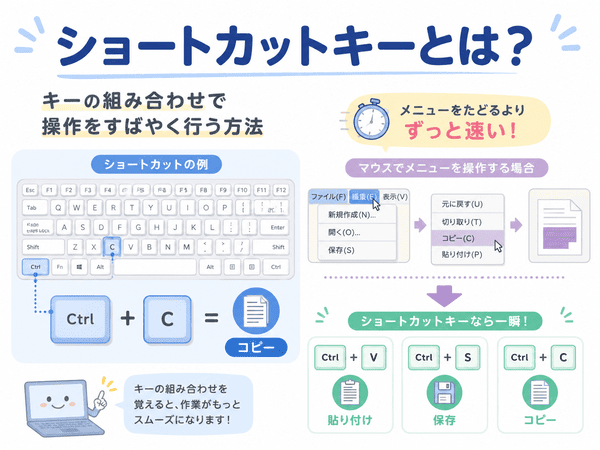
ショートカットキーとは、キーボードのキーを組み合わせて、パソコンの操作を短くする方法です。「ショートカット」には、近道という意味があります。
たとえば、文章をコピーする時は、右クリックしてメニューから「コピー」を選べます。ショートカットキーなら、文字を選んで「Ctrl + C」などを押すだけです。
ただし、同じキーでも、Windows、Mac、Excel、ブラウザなど、使用する環境によって動きが異なる場合があります。
Ctrl・Alt・Shift・Commandキーの役割
| キー | 読み方 | 主な役割 |
|---|---|---|
| Ctrl | コントロール | Windowsでコピーや保存などに使う |
| Alt | オルト | 画面やメニューの操作などに使う |
| Shift | シフト | ほかのキーと組み合わせて動きを変える |
| Command | コマンド | Macでコピーや保存などに使う |
| Option | オプション | Macで操作を切り替える時などに使う |
| Windowsキー | ウィンドウズキー | Windowsの画面や機能を開く |
| Fn | ファンクション | 音量、明るさ、F1~F12などの操作に使う |
ショートカットキーを使うメリット
ショートカットキーを使うと、マウスへ何度も手を移す手間を減らせます。文章作成や表の編集など、同じ操作を何度も行う時に便利です。
また、メニューの中から機能を探す時間も減らせます。よく使うキーだけでも覚えておくと、パソコンを操作しやすくなります。
ショートカットキーが使えない時の確認方法
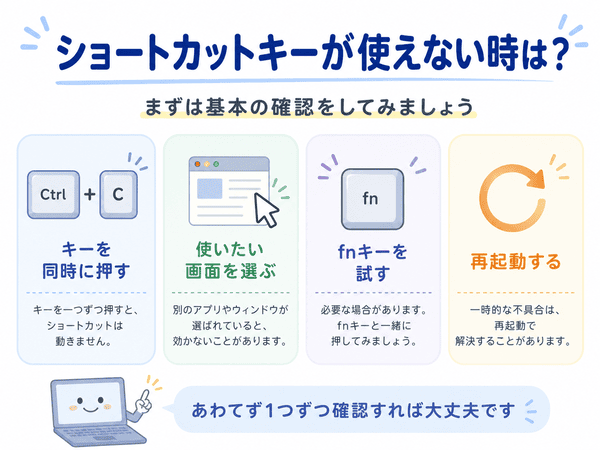
ショートカットキーが使えない時は、押し方、使用中のソフト、Fnキーなどを確認しましょう。パソコンが故障しているとは限りません。
| 確認すること | 対処方法 |
|---|---|
| キーを組み合わせて押しているか | Ctrlなどを押したまま、もう一つのキーを押す |
| 操作する画面を選んでいるか | 使いたいソフトや入力欄を一度クリックする |
| 文字やセルを選んでいるか | コピーなどの対象を先に選ぶ |
| ソフトがキーに対応しているか | ソフトのメニューに表示されるキーを確認する |
| Fnキーが必要か | FnキーとF1~F12などを一緒に押す |
| 入力中の文字が残っていないか | 文字を確定してからもう一度押す |
| 固定キー機能が有効になっていないか | Windowsのアクセシビリティ設定を確認する |
| キーボードのキーが反応するか | メモ帳などで文字を入力して確認する |
| 特定のソフトだけの問題か | 別のソフトでも同じキーを試す |
| 一時的な不具合ではないか | 保存してからソフトやパソコンを再起動する |
キーの押し方を確認する
「Ctrl + C」の場合は、先にCtrlキーを押します。Ctrlキーを押したままCキーを押し、そのあと両方のキーを離します。
先にCtrlキーを離すと、Cという文字が入力される場合があります。ゆっくり押して確認しましょう。
ソフトに対応したキーか確認する
同じショートカットキーでも、ソフトによって動きが異なることがあります。
画面上部のメニューを開くと、コピーや保存などの項目の横に、使用できるキーが表示される場合があります。
Fnキーやキーボードの設定を確認する
ノートパソコンでは、F1~F12キーに音量や明るさの機能が割り当てられている場合があります。その場合は、Fnキーと一緒に押すと使えることがあります。
外付けキーボードを使っている場合は、Windows用とMac用の設定も確認してください。
ソフトやパソコンを再起動する
特定のソフトだけで反応しない場合は、作業内容を保存してからソフトを開き直します。
それでも使えない場合は、パソコンを再起動すると直ることがあります。
ショートカットキーの覚え方
ショートカットキーは、一覧をすべて暗記する必要はありません。自分がよく使う操作から少しずつ覚えましょう。
コピー・貼り付け・保存から覚える
最初は「コピー」「貼り付け」「元に戻す」「保存」「検索」の5つがおすすめです。
WindowsではCtrlキー、MacではCommandキーを使うと覚えると、キーの組み合わせを整理しやすくなります。
1日1つずつ実際に使う
一覧を見るだけでは覚えにくいため、実際の作業で使うことが大切です。
今日はコピー、次は保存というように、1日1つずつ試してみましょう。
早見表を見える場所に置く
ショートカットキー早見表を印刷して、机の近くに置く方法もあります。
使うたびに表を確認すると、よく使うキーから自然に覚えられます。
ショートカットキーに関するよくある質問
初心者が最初に覚えるべきショートカットキーはどれですか?
コピー、貼り付け、元に戻す、保存、検索の5つがおすすめです。
WindowsではCtrlキー、MacではCommandキーを使うことが多くあります。
WindowsとMacではショートカットキーが違いますか?
はい、使うキーが異なる場合があります。
WindowsではCtrlキー、MacではCommandキーを使う操作が多くあります。ただし、コピーや保存など、操作の考え方は似ています。
ショートカットキーが反応しない時はどうしますか?
まずは、Ctrlなどのキーを押したまま、もう一つのキーを押せているか確認します。
次に、使用中のソフトがそのキーに対応しているか、Fnキーが必要ではないかを確認してください。
ショートカットキー一覧を印刷できますか?
ブラウザの印刷機能を使えば印刷できます。
Windowsでは「Ctrl + P」、Macでは「Command + P」で印刷画面を開けます。環境によっては、PDFとして保存することもできます。
ショートカットキーは全部覚える必要がありますか?
すべて覚える必要はありません。自分がよく使う操作だけでも十分です。
慣れてきたら、Excel、Word、PowerPoint、ブラウザなど、よく使うソフトのキーを少しずつ増やしましょう。
Ctrlキーはどこにありますか?
多くのWindows用キーボードでは、左下と右下にあります。「Ctrl」と書かれたキーです。
Macでは、コピーや保存などの基本操作にCommandキーを使うことが多くあります。
ショートカットキーは自分で変更できますか?
ソフトによっては、自分でキーを割り当てたり変更したりできます。
ただし、すでに別の操作で使われている組み合わせと重なると、正しく動かない場合があります。
ショートカットキー一覧を使ってパソコン操作を早くしよう
ショートカットキーとは、キーボードのキーを組み合わせて、パソコンの操作をすばやく行う方法です。
WindowsではCtrlキーやWindowsキー、MacではCommandキーを使うことが多くあります。Excel、Word、PowerPoint、ブラウザにも、それぞれ便利なショートカットキーがあります。
最初からすべて覚える必要はありません。コピー、貼り付け、元に戻す、保存、検索から始め、必要な時にショートカットキー一覧や早見表を確認しましょう。