
Microsoft 365を使わなくなったとき、「どこから解約すればいいのか」「自動更新はどう止めるのか」と迷う方は多いです。
まず知っておきたいのは、Microsoft 365の解約には、主に次回の請求を止める手続きと、返金を伴うキャンセルがあることです。
次回の請求を止めたいだけなら、基本は「定期請求をオフにする」手続きです。
定期請求をオフにした場合、通常は現在の有効期限まではMicrosoft 365を使えます。
一方で、画面に「今すぐキャンセルして返金を受ける」といった表示が出る場合があります。この返金を伴うキャンセルを選ぶと、返金を受ける代わりに、Microsoft 365の利用権がすぐに失効する場合があります。
そのため、「今すぐ使えなくしたい」のではなく、「次回の請求を止めたい」だけなら、まずは定期請求をオフにする方法を確認しましょう。
また、Microsoft 365を解約する前に、OneDriveとOutlook.comの容量も確認しておくことが大切です。
Microsoft 365 Personalでは、OneDriveを1TB、Outlook.comメールボックスを100GBまで使えます。解約後に有効期限が切れると、OneDriveは無料版の5GB、Outlook.comメールボックスは無料版の15GBが基準になります。
容量を超えた状態になると、新しいファイルの保存や同期、Outlook.comのメール送受信に影響する場合があります。
この記事では、Microsoft 365の解約方法、自動更新・定期請求を止める手順、返金キャンセルとの違い、Apple・Google・Amazon経由の確認方法、解約後のWord・Excel・OneDrive・Outlook.comへの影響を初心者向けに解説します。
ここだけ読めばOK
- 次回の請求を止めたいだけなら、まず定期請求をオフにする
- 返金を伴うキャンセルは、すぐに使えなくなる場合がある
- 解約前に、Microsoftアカウントと契約先を確認する
- OneDrive 1TBは、期限切れ後に無料版5GB基準へ戻る
- Outlook.com 100GBは、期限切れ後に無料版15GB基準へ戻る
- Apple、Google、法人向けBusiness経由の契約は、手続き場所が違う場合がある
結論|次回請求を止めたいだけなら定期請求をオフにする
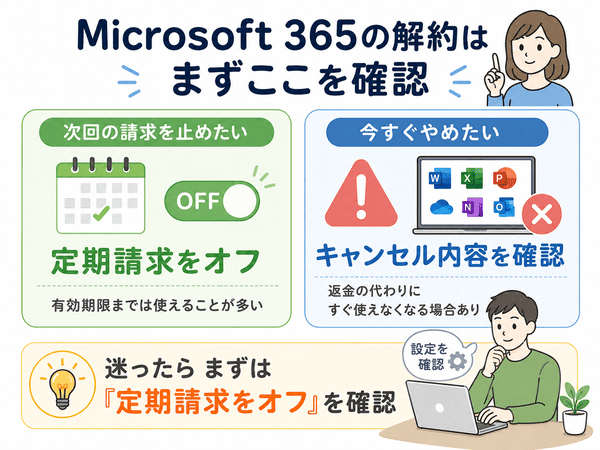
Microsoft 365を今すぐ使えなくしたいのではなく、次回の請求を止めたいだけなら、「定期請求をオフにする」手続きを確認しましょう。
定期請求をオフにすれば、通常は有効期限までMicrosoft 365を使えます。
一方で、返金を伴うキャンセルを選ぶと、Microsoft 365の利用権がすぐに失効する場合があります。
そのため、迷った場合は、まず定期請求の状態を確認するのが安全です。
解約後のWord・Excel・OneDriveへの影響を詳しく知りたい方は、先にMicrosoft 365の期限切れ後の影響も確認しておくと安心です。
まだ本当に解約するか迷っている場合は、Microsoft 365は必要かを見直すと、自分に必要かどうかを判断しやすくなります。
定期請求オフなら有効期限まで使える場合が多い
定期請求をオフにするとは、次回の自動更新を止めることです。
現在の契約期間が残っている場合は、通常、有効期限まではWord、Excel、PowerPoint、OneDriveなどを使えます。
たとえば、1年分を支払い済みで、途中で定期請求をオフにした場合でも、有効期限までは使えることがあります。
画面に表示される「有効期限」や「次回請求日」を確認しましょう。
返金を伴うキャンセルはすぐ使えなくなる場合がある
画面に「今すぐキャンセルして返金を受ける」といった表示が出る場合があります。
返金を伴うキャンセルを選ぶと、返金される代わりに、Microsoft 365の利用権がすぐに失効する場合があります。
間違えて購入した直後など、返金を受けたい場合は、画面に表示される注意書きをよく確認してください。
次回の請求を止めたいだけなら、返金キャンセルではなく、定期請求をオフにする方法を選ぶほうが分かりやすいです。
解約前にOneDriveとOutlook.comの容量を確認する
Microsoft 365を解約する前に、OneDriveとOutlook.comの容量を確認しましょう。
Microsoft 365 Personalでは、OneDriveを1TB、Outlook.comメールボックスを100GBまで使えます。
有効期限が切れると、OneDriveは無料版の5GB、Outlook.comメールボックスは無料版の15GBが基準になります。
この容量を超えていると、新しいファイルの保存、同期、Outlook.comのメール送受信に影響する場合があります。
OneDriveだけを残したい場合は、Microsoft 365を完全にやめずに、Microsoft 365 Basicとはも確認しておくと判断しやすいです。
Microsoft公式サイトでMicrosoft 365の自動更新を止める方法
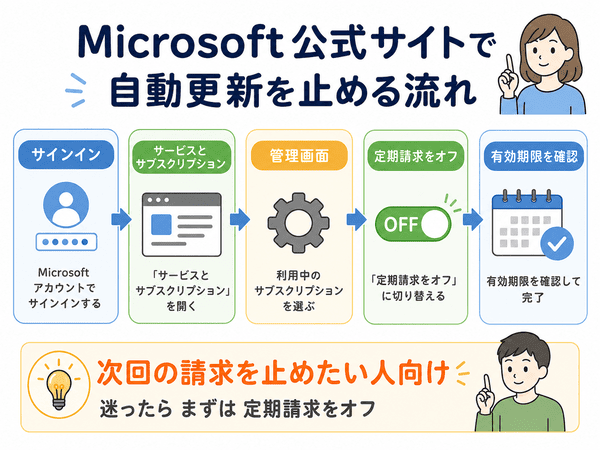
Microsoft公式サイトでMicrosoft 365の自動更新を止める基本の流れは、Microsoftアカウントにサインインし、「サービスとサブスクリプション」の画面から契約を管理する方法です。
画面上では「定期請求をオフにする」「キャンセル」「アップグレードまたはキャンセル」など、契約状況によって表示が変わることがあります。
表示名が少し違っても、Microsoft 365のサブスクリプション管理画面から手続きを進めます。
手順1|Microsoftアカウントにサインインする
まず、Microsoft 365を購入したときに使ったMicrosoftアカウントにサインインします。
ここで大事なのは、いつもWindowsにサインインしているアカウントと、Microsoft 365を購入したアカウントが同じとは限らない点です。
たとえば、次のようなケースがあります。
- 昔のメールアドレスでMicrosoft 365を購入していた
- 家族のMicrosoftアカウントで契約していた
- Amazonや家電量販店で購入後、別のアカウントに登録していた
- 仕事用アカウントと個人用アカウントを混同していた
解約画面にMicrosoft 365が表示されない場合は、別のMicrosoftアカウントでサインインしていないか確認しましょう。
手順2|サービスとサブスクリプションを開く
Microsoftアカウントにサインインしたら、「サービスとサブスクリプション」の画面を開きます。
この画面では、Microsoft 365 Personal、Microsoft 365 Family、Microsoft 365 Basicなど、自分が契約しているサービスを確認できます。
Microsoft 365が表示されていない場合は、別のMicrosoftアカウントで購入している可能性があります。
手順3|Microsoft 365の管理画面を開く
Microsoft 365が表示されたら、「管理」「キャンセル」「アップグレードまたはキャンセル」などの表示を探します。
表示名は変わることがありますが、基本的にはMicrosoft 365の契約内容を開き、サブスクの管理画面へ進みます。
契約内容、次回請求日、有効期限、定期請求の状態を確認してください。
手順4|定期請求をオフにする
Microsoft 365を次回以降更新したくない場合は、定期請求をオフにします。
「定期請求をオフにする」とは、次回の自動更新を止める手続きです。
現在の契約期間が残っている場合は、通常、有効期限まではWord、Excel、PowerPointなどをそのまま使えます。
一方で、返金を伴うキャンセルを選ぶと、Microsoft 365のライセンスがすぐに使えなくなる場合があります。
次回の請求だけを止めたい場合は、「定期請求をオフにする」を選ぶほうが分かりやすいです。
手順5|有効期限と定期請求の状態を確認する
手続き後は、有効期限と定期請求の状態を確認しましょう。
画面に「定期請求をオンにする」と表示されている場合は、すでに自動更新が止まっている可能性があります。
この場合、表示されている有効期限までは使えます。
更新して使い続けるか迷っている方は、Microsoft 365 Personalの更新方法も参考になります。
Microsoft 365の「定期請求オフ」と「キャンセル」の違い
Microsoft 365の解約でよく出てくる言葉が、「定期請求」「自動更新」「キャンセル」です。
言葉が似ているため、初心者には分かりにくい部分です。
大まかには、次回請求を止めたいなら定期請求オフ、返金を受けたい場合はキャンセル内容の確認、と考えると分かりやすいです。
| 表示される言葉 | 意味 | 向いている人 |
|---|---|---|
| 定期請求をオフにする | 次回の自動更新を止める。残り期間はそのまま使えることが多い | 有効期限まで使い切り、次回の請求だけ止めたい人 |
| 定期請求をオンにする | すでに自動更新が止まっている可能性がある | 表示されている有効期限まで使い、追加の手続きが必要か確認したい人 |
| キャンセル | サブスクの継続をやめる手続き | 画面の案内に従って解約手続きを進めたい人 |
| 今すぐキャンセルして返金 | 条件を満たす場合に表示され、選ぶとすぐ使えなくなる場合がある | 間違えて購入した直後など、返金を受けたい人 |
定期請求オフは次回請求を止める手続き
定期請求オフは、次回の請求を止める手続きです。
残りの契約期間がある場合は、有効期限までMicrosoft 365を使えることが多いです。
「解約したらすぐWordやExcelが使えなくなるのでは」と不安な人は、画面に表示される有効期限を確認しましょう。
返金キャンセルはすぐ利用権が失効する場合がある
返金を伴うキャンセルは、条件を満たす場合に表示されることがあります。
この手続きを選ぶと、返金される代わりに、Microsoft 365の利用権がすぐに失効する場合があります。
返金が必要ない場合や、有効期限までは使いたい場合は、返金キャンセルを選ぶ前に注意書きをよく確認してください。
画面に「定期請求をオンにする」と出ている場合
画面に「定期請求をオンにする」と出ている場合は、すでに自動更新が止まっている可能性があります。
この場合、追加でオフにする操作は不要なことがあります。
表示されている有効期限まで使えるか、Microsoftアカウントのサブスクリプション画面で確認しましょう。
Microsoft 365を解約するとどうなる?
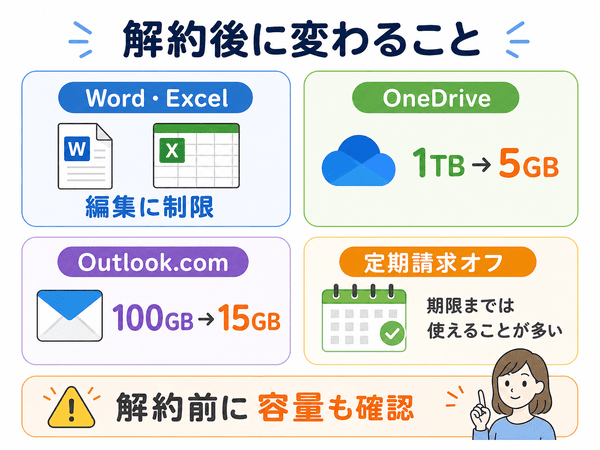
Microsoft 365を解約すると、契約期間の終了後に使える機能が変わります。
ただし、「定期請求をオフにしただけ」であれば、通常は有効期限までは使えます。すぐに使えなくなるわけではありません。
一方で、返金を伴うキャンセルを選んだ場合は、すぐに利用権が失効する場合があります。
Word・Excel・PowerPointの編集に制限が出る場合がある
Microsoft 365の契約が終わると、デスクトップ版のWord、Excel、PowerPointで新規作成や編集が制限される場合があります。
すでに作ったファイルを開ける場合でも、編集や保存ができないことがあります。
仕事や学校でOfficeファイルを編集する予定がある方は、解約前に本当に困らないか確認しておきましょう。
サブスクをやめたいものの、WordやExcelを使い続けたい場合は、Microsoft 365と買い切り版Officeの違いも確認しておくと判断しやすくなります。
OneDrive容量は1TBから5GB基準に戻る
Microsoft 365 Personalでは、OneDriveを1TBまで使えます。
解約後に有効期限が切れると、OneDriveは無料版の5GBが基準になります。
写真、動画、Officeファイル、バックアップを多く保存している場合、5GBを超えていることがあります。
容量を超えると、新しいファイルの保存、編集、同期ができなくなる場合があります。
容量超過の状態が続くと、OneDriveの利用が制限される場合があります。さらに長期間放置すると、ファイル削除の対象になる場合もあるため、早めに容量を整理しましょう。
Outlook.comメールボックスは100GBから15GB基準に戻る
Microsoft 365 Personalでは、Outlook.comメールボックスを100GBまで使えます。
解約後に有効期限が切れると、Outlook.comメールボックスは無料版の15GBが基準になります。
メールを多く保存している場合、15GBを超えていることがあります。
Outlook.comのメールボックスやMicrosoftストレージが上限を超えると、メールの送受信に影響する場合があります。
大切なメールをOutlook.comで受け取っている人は、解約前に容量を確認しておきましょう。
契約期間が残っていれば使える場合がある
Microsoft 365は、定期請求をオフにしても、有効期限が残っていれば通常は期限まで使えます。
たとえば、1年分を支払い済みで、途中で自動更新を止めた場合でも、有効期限までは使えることがあります。
ただし、返金を伴うキャンセルを選んだ場合は、扱いが変わります。
返金を受ける代わりに、Microsoft 365の利用権がすぐに失効する場合があります。
画面に表示される「有効期限」「次回請求日」「キャンセル後の利用期間」を確認してください。
Apple・Google・Amazon経由で契約したMicrosoft 365の解約方法
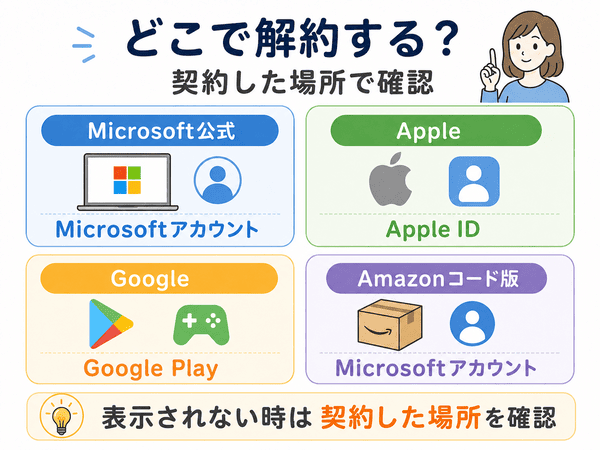
Microsoft 365は、契約した場所によって解約や定期請求停止の画面が変わる場合があります。
Microsoft公式サイトで契約した場合はMicrosoftアカウント側で確認しますが、Apple App StoreやGoogle Play経由で契約した場合は、それぞれのサブスク管理画面で確認が必要になる場合があります。
Apple App Store経由ならApple ID側で確認する
iPhoneやiPadのアプリ内でMicrosoft 365を契約した場合は、Apple IDのサブスクリプション管理画面で確認が必要になる場合があります。
Apple公式では、iPhoneやiPadで「設定」アプリを開き、自分の名前をタップし、「サブスクリプション」から対象の契約を選んでキャンセルする流れが案内されています。
Microsoftアカウント側に契約が表示されない場合でも、Apple ID側に契約が残っていることがあります。
Google Play経由ならGoogleアカウント側で確認する
Androidスマホのアプリ内でMicrosoft 365を契約した場合は、Google Playの定期購入画面で確認が必要になる場合があります。
Google公式では、Google Playの定期購入画面から対象のサブスクリプションを選び、キャンセルを進める流れが案内されています。
複数のGoogleアカウントを使っている場合は、契約したGoogleアカウントで確認しましょう。
Amazonオンラインコード版はMicrosoftアカウント側で確認する
Amazonオンラインコード版やパッケージ版でMicrosoft 365を購入し、Microsoftアカウントに登録した場合は、Microsoftアカウントのサービスとサブスクリプション画面で確認します。
Amazonで購入しただけでは、Amazon側の定期購入として管理されるとは限りません。
どのMicrosoftアカウントに登録したかが重要です。
Amazonオンラインコード版で購入したMicrosoft 365を継続利用する場合は、Microsoft 365 Personalの更新方法も参考になります。
Microsoft 365を解約できない原因と確認する場所
Microsoft 365を解約できないときは、画面の操作ミスよりも、アカウントや契約場所の違いが原因になっていることがあります。
Microsoftアカウントが違う
もっとも多い原因は、サインインしているMicrosoftアカウントが違うことです。
Microsoft 365を契約したアカウントでサインインしないと、サービスとサブスクリプションの画面に契約が表示されません。
次のようなメールアドレスを使っていないか確認しましょう。
- Outlook.comのメールアドレス
- Gmailで作ったMicrosoftアカウント
- 昔使っていたメールアドレス
- 家族が管理しているMicrosoftアカウント
請求メールが届いているメールアドレスが分かる場合は、そのアドレスを手がかりに確認するとよいです。
すでに定期請求がオフになっている
画面に「定期請求をオンにする」と表示されている場合は、すでに自動更新が止まっている可能性があります。
この場合、追加でオフにする操作は不要なことがあります。
表示されている有効期限や次回請求の有無を確認しましょう。
AppleやGoogle経由で契約している
Microsoft 365をApple App StoreやGoogle Playなどから契約している場合、Microsoftアカウントの画面だけでは解約できないことがあります。
この場合は、Apple IDやGoogleアカウント側のサブスク管理画面で手続きが必要になる場合があります。
スマホから申し込んだ記憶がある方は、Microsoftの画面だけでなく、AppleやGoogle側のサブスクも確認しましょう。
法人向けBusinessプランを使っている
Microsoft 365 Business Basic、Business Standard、Business Premiumなどの法人向けプランは、個人向けとは管理画面が異なります。
法人向けBusinessプランでは、Microsoft 365管理センターから請求やサブスクリプションを管理する場合があります。
また、年間契約をしている場合は、途中で解約しても残り期間分の支払いが必要になることがあります。
月契約なのか、年間契約の月払いなのか、年間契約の年払いなのかによって扱いが変わるため、契約内容を確認してから手続きしましょう。
個人向けのMicrosoft 365 PersonalやFamilyと同じ感覚で解約しないように注意しましょう。
会社や店舗で使っている場合は、管理者アカウントでの操作が必要になることがあります。
Businessプランの違いを確認したい場合は、Microsoft 365 Businessの違いも参考にしてください。
Microsoft 365を解約すると返金される?
Microsoft 365の解約で返金されるかどうかは、契約内容、購入した場所、解約のタイミングによって変わります。
大事なのは、「定期請求をオフにすること」と「返金を受けること」は別だという点です。
返金されるかは契約内容と購入先で変わる
返金されるかどうかは、Microsoft公式サイトで購入したか、AppleやGoogle経由で購入したか、Amazonや家電量販店でコードを購入したかによって変わります。
また、解約のタイミングや契約の種類によっても扱いが変わります。
返金に関する判断は、Microsoftアカウントの画面や購入先の案内を確認してください。
定期請求オフは返金手続きではない
定期請求をオフにしただけでは、通常、返金を受ける手続きにはなりません。
多くの場合、現在の契約期間が終わるまでMicrosoft 365を使い、次回の請求を止める形になります。
有効期限まで使いたい人は、定期請求オフの状態を確認しましょう。
返金キャンセルを選ぶ前に注意すること
条件を満たしている場合は、画面に返金を伴うキャンセルが表示されることがあります。
Microsoft公式から直接購入した場合、返金は購入直後や更新直後など、短い期間内のキャンセルで対象になることがあります。
ただし、すべてのキャンセルが返金対象になるわけではありません。返金できるかどうかは、キャンセル手続きの画面で自動的に判定されます。
返金キャンセルを選ぶと、キャンセル後にMicrosoft 365の利用権がすぐに失効する場合があります。
特に注意したいのは、次のケースです。
- 年間契約を途中でやめたい
- 無料体験後に自動で課金された
- AppleやGoogle経由で申し込んだ
- Amazonや家電量販店でコードを購入した
- 法人向けBusinessプランを契約している
Amazonオンラインコード版などで購入した場合、購入方法や登録状態によって扱いが変わることがあります。
Microsoft 365 Personal・Basic・Family・Businessで解約方法は違う?
Microsoft 365には、Personal、Basic、Family、Businessなど複数のプランがあります。
基本的には、個人向けと法人向けで手続き場所が違うと考えると分かりやすいです。
| プラン | 主な利用者 | 確認する場所 |
|---|---|---|
| Microsoft 365 Personal | 個人で使う人 | Microsoftアカウントのサブスクリプション画面 |
| Microsoft 365 Family | 家族で使う人 | Microsoftアカウントのサブスクリプション画面 |
| Microsoft 365 Basic | OneDriveやOutlook中心の人 | Microsoftアカウントのサブスクリプション画面 |
| Microsoft 365 Business | 会社・店舗・個人事業で使う人 | Microsoft 365管理センター |
Personal・Family・BasicはMicrosoftアカウントで確認する
個人向けのMicrosoft 365 Personal、Family、Basicは、Microsoftアカウントのサービスとサブスクリプション画面で確認します。
どのプランを使っているか分からない場合は、サブスクリプション画面で契約名を確認しましょう。
Personal、Family、Basicの違いを整理したい場合は、Microsoft 365のプラン比較一覧を確認すると分かりやすいです。
BusinessはMicrosoft 365管理センターで確認する
Microsoft 365 Business Basic、Business Standard、Business Premiumなどの法人向けプランは、Microsoft 365管理センターで確認します。
会社や店舗で使っている場合は、管理者アカウントでの操作が必要になることがあります。
年間契約や契約条件によっては、途中でキャンセルしても残り期間の支払いが必要になる場合があります。
個人向けプランとは手続きや条件が違うため、契約内容を確認してから進めましょう。
プランが分からない場合はサブスクリプション画面を見る
自分がどのMicrosoft 365を使っているか分からない場合は、まずMicrosoftアカウントのサブスクリプション画面を確認しましょう。
個人向けプランであれば、Microsoft 365 Personal、Family、Basicなどの契約名が表示されます。
会社や学校のアカウントで使っている場合は、管理者に確認したほうがよい場合があります。
家族利用をやめるか迷っている方は、Microsoft 365 PersonalとFamilyの違いも参考になります。
Copilot目的でMicrosoft 365を使っていた方は、解約すると使えるAI機能が変わる場合があります。詳しくは、Microsoft 365でCopilotを使うにはの記事で整理しています。
Microsoft 365の解約でよくある質問
Microsoft 365を解約したらすぐ使えなくなりますか?
「定期請求をオフにする」だけであれば、通常は有効期限まで使えます。
一方で、画面に表示される「今すぐキャンセルして返金を受ける」といった手続きを選んだ場合は、Microsoft 365の利用権がすぐに失効する場合があります。
次回の請求を止めたいだけなら、まずは定期請求をオフにする設定を確認しましょう。
Microsoft 365を解約するとデータは消えますか?
解約しただけで、すぐにすべてのデータが消えるとは限りません。
ただし、有効期限が切れるとOneDrive容量が無料版の5GB基準に戻るため、容量超過になる可能性があります。
容量超過の状態が続くと、ファイルの保存や同期だけでなく、Outlook.comのメール送受信に影響することがあります。
さらに長期間放置すると、ファイル削除の対象になる場合もあるため、写真、動画、Officeファイルを多く保存している方は、解約前に必要なファイルを整理しておきましょう。
解約後や期限切れ後の影響は、Microsoft 365の期限切れ後の影響でも詳しく解説しています。
Microsoft 365の無料体験は解約できますか?
無料体験中でも、契約画面からキャンセルや定期請求の停止ができる場合があります。
無料期間の終了後に自動で有料契約へ移る場合があるため、使い続けない場合は、更新日前にサブスクリプションの状態を確認しておきましょう。
返金を伴うキャンセルを選ぶ場合は、無料体験の残り期間や使える機能に影響することがあります。
画面の案内を確認してから進めてください。
Microsoft 365の解約は電話でもできますか?
基本的には、電話で解約を代行してもらうのではなく、自分でMicrosoftアカウントの画面から手続きします。
サポート窓口に相談できる場合でも、解約操作そのものは、本人がサブスクリプション画面から行う形になることが多いです。
アカウントにサインインできない、契約が見つからない、請求だけが続いているといった場合は、Microsoftサポートや購入先に確認しましょう。
Microsoft 365を解約するよりプラン変更の方がよい場合はありますか?
あります。
たとえば、WordやExcelはあまり使わないものの、OneDriveだけ使いたい場合は、完全に解約せずにMicrosoft 365 Basicを検討する方法があります。
反対に、サブスクをやめて長く同じパソコンでOfficeを使いたい方は、買い切り版Officeの方が合う場合もあります。
詳しくは、Microsoft 365と買い切り版Officeの違いを確認してください。
AppleやGoogle経由のMicrosoft 365はどこで解約しますか?
Apple App Store経由で契約した場合は、Apple IDのサブスクリプション管理画面で確認します。
Google Play経由で契約した場合は、Googleアカウント側の定期購入画面で確認します。
Microsoftアカウント側に表示されない場合は、Apple IDやGoogleアカウント側も確認しましょう。
Amazonで買ったMicrosoft 365はどこで解約しますか?
Amazonオンラインコード版やパッケージ版を購入し、Microsoftアカウントに登録した場合は、Microsoftアカウントのサービスとサブスクリプション画面で確認します。
Amazonで購入したコードを登録しただけの場合、Amazon側の定期購入として管理されていないことがあります。
どのMicrosoftアカウントに登録したかを確認しましょう。
まとめ|Microsoft 365は定期請求をオフにしてから容量を確認しよう
Microsoft 365を解約したい場合は、まずMicrosoft 365を契約したMicrosoftアカウントでサインインし、サービスとサブスクリプションの画面を確認しましょう。
次回以降の請求を止めたい場合は、定期請求や自動更新がオフになっているかを確認することが大切です。
定期請求をオフにするだけなら、通常は有効期限まで使えます。一方で、返金を伴うキャンセルを選ぶと、すぐに使えなくなる場合があります。
また、解約後はWord、Excel、PowerPointの編集やOneDriveの容量に影響が出る場合があります。
Microsoft 365 Personalでは、OneDriveを1TB、Outlook.comメールボックスを100GBまで使えますが、有効期限が切れるとOneDriveは無料版の5GB、Outlook.comは無料版の15GBが基準になります。
特にOneDriveに写真やファイルを多く保存している方は、解約前に容量を確認しておきましょう。容量超過を放置すると、ファイルの保存やメールの送受信に影響する場合があります。
サブスクをやめたいだけなら、買い切り版Officeに変える方法もあります。まだ迷っている方は、Microsoft 365と買い切り版Officeの違いやMicrosoft 365のプラン比較一覧もあわせて確認してみてください。