

CSVとは、表のデータをカンマで区切って保存するファイル形式です。
ファイル形式とは、データをどのような決まりで保存するかを表すものです。CSVファイルの名前の最後には、通常「.csv」が付きます。
CSVファイルは、住所録、商品一覧、売上データなどを、別のアプリで使えるように移すときによく使われます。
Excelで開くこともできますが、CSVファイルとExcelファイルは同じものではありません。
この記事では、CSVの意味、Excelとの違い、開き方、作り方を初心者向けに解説します。文字化けや先頭の0が消える理由も、分かりやすく紹介します。
関連するIT用語・ビジネス用語をまとめて確認したい方は、IT用語・ビジネス用語一覧もあわせてご覧ください。
CSVとは?かんたんに言うと表のデータを保存する形式
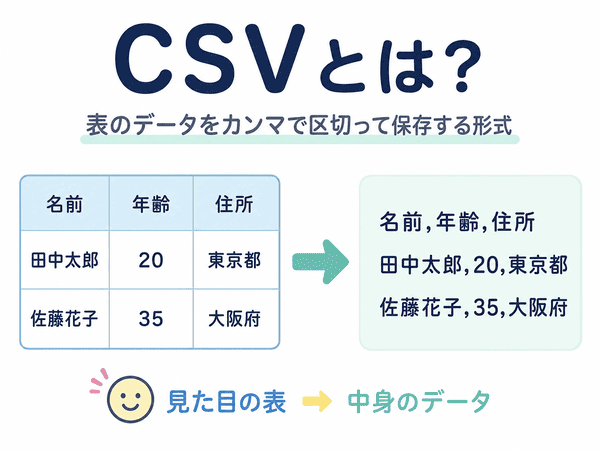
CSVとは、文字や数字などのデータを「,」で区切って保存する形式です。
「,」はカンマと読みます。CSVでは、表の一つ一つのデータをカンマで分けて並べます。
| 項目 | 内容 |
|---|---|
| 正式名称 | Comma-Separated Values |
| 読み方 | シーエスブイ |
| 意味 | データをカンマで区切って保存する形式 |
| 拡張子 | .csv |
| 主な用途 | 表のデータの保存や受け渡し |
| 開けるアプリ | Excel、メモ帳、Googleスプレッドシートなど |
CSVファイルを身近なもので例えると、表の見た目を取り除き、中身だけを書いたメモのようなものです。
ただし、IT用語としてのCSVは紙のメモではありません。表のデータを別のアプリやシステムで使えるようにするためのファイル形式です。
CSVは何の略?正式名称と読み方
CSVは「Comma-Separated Values」の略です。
日本語では「カンマで区切られた値」という意味です。読み方は「シーエスブイ」です。
ここでいう値とは、名前、住所、価格、日付など、表に入る一つ一つの情報を指します。
たとえば、名前が「田中太郎」、年齢が「20」、住所が「東京都」であれば、それぞれが一つの値です。
CSVファイルの中身
CSVファイルの中身は、文字や数字が並んだシンプルなデータです。
たとえば、名前、年齢、住所を保存すると、次のように書かれます。
名前,年齢,住所
田中太郎,20,東京都
佐藤花子,35,大阪府
上の内容を表で見ると、次のようになります。
| 名前 | 年齢 | 住所 |
|---|---|---|
| 田中太郎 | 20 | 東京都 |
| 佐藤花子 | 35 | 大阪府 |
カンマで区切られた一つ一つのデータは、Excelなどで開くと、別々の列に分かれて表示されます。
列とは、表の縦方向に並んだマスです。CSVファイル内で改行された部分は、表の横方向に並ぶ行として表示されます。
たとえば「田中太郎,20,東京都」という一行は、Excelで開くと、名前、年齢、住所の3つの列に分かれます。
次の「佐藤花子,35,大阪府」は、表の次の行として表示されます。
CSVファイルの拡張子
CSVファイルの名前の最後には、通常「.csv」が付きます。
たとえば「sales.csv」というファイルでは、「.csv」の部分が拡張子です。
拡張子とは、ファイルの種類を見分けるための目印です。
「.csv」が付いていれば、CSV形式で保存されたファイルだと分かります。
CSVファイルは何に使う?
CSVファイルは、表のデータを別のアプリやシステムへ移すときに使われます。
ここでいうシステムとは、商品管理や会員管理など、仕事でデータを扱う仕組みのことです。
CSVファイルは、次のような場面で使われます。
- 住所録を別のアプリへ移す
- ネットショップへ商品一覧を登録する
- 売上データをExcelで確認する
- 銀行や会計アプリの明細を取り込む
- アンケート結果を一覧で保存する
- 会員情報を別のシステムへ移す
このように、あるアプリの情報を別のアプリでも使えるように移すことを、データの受け渡しといいます。
アプリの中にあるデータを、CSVファイルなどとして外に保存する操作は、エクスポートと呼ばれます。
反対に、CSVファイルのデータをアプリの中に読み込んで使えるようにする操作は、インポートと呼ばれます。
CSVファイルの特徴
CSVファイルの大きな特徴は、中身がシンプルなことです。
表の見た目ではなく、名前や価格などのデータを保存することに向いています。
多くのアプリで使える
CSVファイルは、Excelだけでなく、さまざまなアプリで開けます。
特定の会社のアプリだけで使う形式ではないため、データの受け渡しによく利用されます。
たとえば、あるアプリから出力した住所録を、別のアプリへ取り込める場合があります。
ただし、項目の順番や書き方が合わないと、正しく取り込めないこともあります。取り込む前に、利用するアプリの説明を確認しましょう。
見た目ではなくデータを保存する
CSVファイルが保存するのは、主に文字や数字です。
文字の色、背景色、表の線などは、基本的に保存できません。
たとえば、Excelで見出しを青色にしていても、CSV形式で保存すると色の情報は残りません。
CSVは、きれいな表を作るためではなく、表の中身を運ぶための形式です。
CSVファイルのメリット
CSVファイルには、次のようなメリットがあります。
- 多くのアプリで開ける
- 別のアプリへデータを移しやすい
- メモ帳でも中身を確認できる
- ファイルの作りがシンプル
- Excelがなくても開ける場合がある
特に、異なるアプリやシステムの間でデータを渡したいときに便利です。
CSVファイルのデメリット
CSVファイルはシンプルなため、保存できない情報もあります。
- 文字の色や背景色を保存できない
- 表の線を保存できない
- グラフや画像を保存できない
- 複数のシートをまとめて保存できない
- 文字化けすることがある
- Excelで開くと数字の形が変わることがある
見た目を整えた表や計算式を残したい場合は、Excel形式の方が向いています。
CSVファイルとExcelファイルの違い
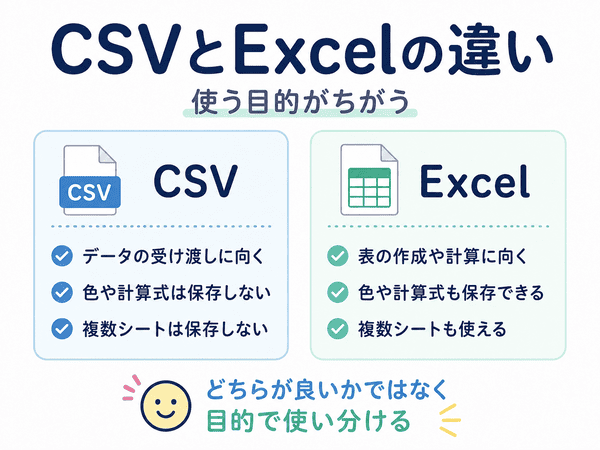
CSVファイルとExcelファイルは、どちらも表のデータを扱えます。
ただし、使う目的と保存できる内容が異なります。
| 項目 | CSVファイル | Excelファイル |
|---|---|---|
| 主な役割 | データの受け渡し | 表の作成や計算 |
| 主な拡張子 | .csv | .xlsx |
| 文字や数字 | 保存できる | 保存できる |
| 文字の色 | 保存できない | 保存できる |
| 表の線 | 保存できない | 保存できる |
| 計算式 | そのまま保存できない | 保存できる |
| グラフや画像 | 保存できない | 保存できる |
| 複数のシート | まとめて保存できない | 保存できる |
CSVファイルで保存できるもの
CSVファイルでは、名前、住所、価格、日付などのデータを保存できます。
表の行と列に入っている、中身の情報を保存する形式です。
一方、文字の色やセルの背景色など、見た目に関する情報は保存できません。
セルとは、Excelなどの表にある一つ一つのマスです。
Excelファイルで保存できるもの
Excelファイルは、文字や数字に加えて、表の見た目も保存できます。
文字の色、表の線、計算式、グラフ、画像、複数のシートなどを残せます。
CSV形式で保存すると、Excelの計算式はそのまま残りません。多くの場合は、計算した後の数字だけが保存されます。
CSVとExcelはどう使い分ける?
別のアプリへデータを渡したいときは、CSVファイルが向いています。
表を作ったり、計算したり、見た目を整えたりしたいときは、Excelファイルが向いています。
- 商品データを別のシステムへ登録する:CSV
- 売上を計算する:Excel
- 住所録を別のアプリへ移す:CSV
- グラフを作る:Excel
- 複数のシートで情報を管理する:Excel
どちらが優れているということではありません。使う目的に合わせて選びます。
CSVファイルの開き方
CSVファイルは、Excel、メモ帳、Googleスプレッドシートなどで開けます。
どのアプリで開くかによって、見え方や使える機能が変わります。
CSVファイルをExcelで開く方法
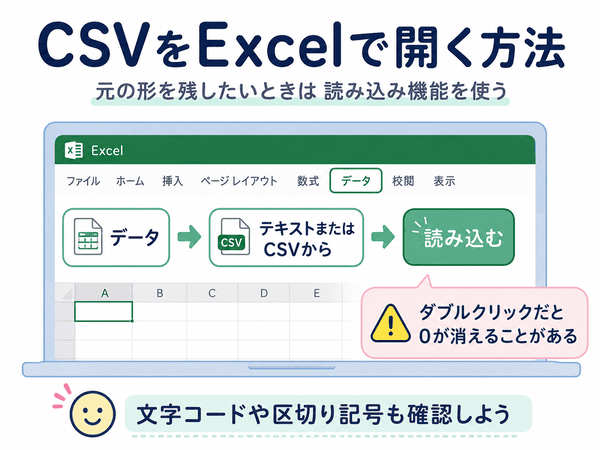
CSVファイルをダブルクリックすると、Excelで開ける場合があります。
内容を見るだけであれば、この方法でも確認できます。
ただし、ダブルクリックで開くと、Excelがデータの種類を自動で判断します。
そのため、先頭の0が消えたり、数字が日付に変わったりすることがあります。
元の形を保ちたい場合は、次の手順で読み込みます。
- Excelを開く
- 画面上部の「データ」を選ぶ
- 「テキストまたはCSVから」を選ぶ
- 開きたいCSVファイルを選ぶ
- 文字コードと区切り記号を確認する
- 内容を確認して「読み込み」を選ぶ
Excelのバージョンによっては、「テキストまたはCSVから」ではなく、「外部データの取り込み」や「テキストファイル」などの名前で表示されることがあります。
同じ名前のボタンが見つからない場合は、「データ」タブの中にある、文字やCSVファイルを読み込む機能を探してください。
CSVファイルをメモ帳で開く方法
CSVファイルは、Windowsのメモ帳などでも開けます。
ファイルを右クリックし、「プログラムから開く」からメモ帳を選びます。
メモ帳では、表ではなく、カンマで区切られた文字として表示されます。
中身や区切り方を確認したいときに便利です。
CSVファイルをGoogleスプレッドシートで開く方法
CSVファイルは、Googleスプレッドシートでも開けます。
Googleスプレッドシートは、インターネット上で表を作ったり編集したりできるサービスです。
Googleスプレッドシートを開き、ファイルの読み込み画面からCSVファイルを選びます。
元の表を残したい場合は、新しい表として読み込む方法が分かりやすいでしょう。
CSVファイルをスマホで開く方法
CSVファイルは、スマホでも開けます。
Microsoft Excelアプリ、Googleスプレッドシートアプリ、iPhoneやiPadで使えるNumbersなどが利用できます。
スマホのファイル管理アプリで開くと、表ではなく、カンマで区切られた文字として表示されることがあります。
表の形で確認したい場合は、ExcelやGoogleスプレッドシートなどの表を扱えるアプリで開きましょう。
ただし、行や列が多いCSVファイルは、スマホでは見づらいことがあります。
大きな表を確認するときは、パソコンで開く方が見やすいでしょう。
CSVファイルの作り方
CSVファイルは、Excelやメモ帳などで作れます。
初心者には、Excelで表を作り、CSV形式で保存する方法が分かりやすいでしょう。
ExcelからCSVファイルを作る方法
Excelで作った表は、CSVファイルとして保存できます。
- Excelで表を作る
- 「ファイル」を選ぶ
- 「名前を付けて保存」を選ぶ
- 保存する場所を選ぶ
- ファイルの種類からCSVを選ぶ
- ファイル名を付けて保存する
CSVには、複数のシートをまとめて保存できません。
複数のシートがある場合は、現在開いているシートだけが保存されることがあります。
また、色、表の線、グラフなども保存されません。
メモ帳でCSVファイルを作る方法
簡単なCSVファイルであれば、メモ帳でも作れます。
データとデータの間を、半角のカンマで区切って入力します。
商品名,価格,在庫
りんご,150,20
みかん,120,30
半角のカンマは「,」です。日本語入力で使われる全角の「,」とは異なります。
入力後に「名前を付けて保存」を選び、ファイル名の最後を「.csv」にします。
日本語を含む場合は、保存するときの文字コードも確認します。
CSVをExcel形式に変換する方法
CSVファイルをExcel形式に変換するには、Excelで開いてから保存し直します。
- CSVファイルをExcelで開く
- 内容が正しいか確認する
- 「名前を付けて保存」を選ぶ
- ファイルの種類でExcelブックを選ぶ
- 「.xlsx」形式で保存する
XLSXは「エックスエルエスエックス」と読みます。現在のExcelで広く使われているファイル形式です。
Excel形式に変換すると、文字の色、表の線、計算式などを保存できるようになります。
CSVファイルで起こりやすいトラブル
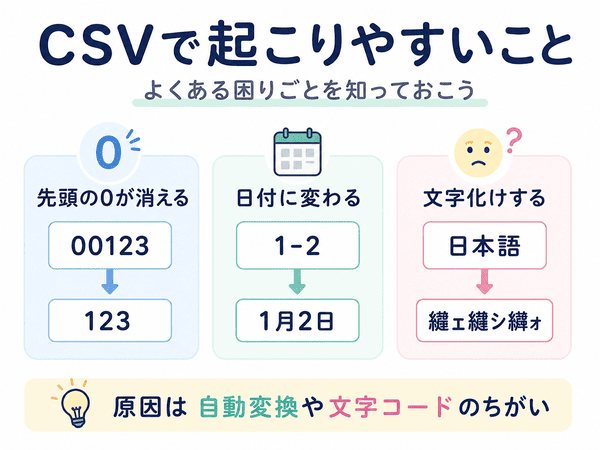
CSVファイルをExcelで開くと、元のデータと違う形で表示されることがあります。
多くの場合は、ファイルが壊れたのではなく、Excelの自動変換や文字コードが原因です。
| トラブル | 主な原因 | 対処の考え方 |
|---|---|---|
| 日本語が文字化けする | 文字コードが合っていない | 文字コードを指定して読み込む |
| 先頭の0が消える | 数字として読み込まれた | 文字列として読み込む |
| 数字が日付に変わる | Excelが日付と判断した | 文字列として読み込む |
| 色や線が消える | CSVでは見た目を保存できない | Excel形式で保存する |
| 複数のシートが消える | CSVは一つの表だけを保存する | Excel形式で保存する |
CSVファイルが文字化けする
CSVファイルを開いたときに、日本語が記号のように表示されることがあります。
この状態を文字化けといいます。
主な原因は、ファイルを保存したときと、開いたときの文字コードが合っていないことです。
CSVファイルそのものが壊れているとは限りません。文字コードを指定して開き直すと、正しく表示できる場合があります。
先頭の0が消える
CSVファイルをExcelで開くと、「00123」が「123」と表示されることがあります。
これは、Excelがデータを数字だと判断するためです。
数字として見ると、00123と123は同じ値として扱われます。
しかし、郵便番号、商品番号、会員番号などでは、先頭の0も大切です。
0を残したい列は、Excelへ読み込むときに「文字列」または「テキスト」として指定します。
文字列とは、数字を計算に使う数ではなく、文字としてそのまま扱う設定です。
数字が日付に変わる
「1-2」などのデータが、日付として表示されることがあります。
Excelが数字と記号の並びを見て、日付だと判断するためです。
商品番号や管理番号として使いたい場合は、その列を文字列として読み込みます。
文字の色や表の線が消える
CSVファイルには、文字の色や表の線を保存できません。
Excelで色を付けた後にCSV形式で保存しても、見た目の設定は残りません。
表の見た目を残したい場合は、Excel形式で保存します。
複数のシートが保存されない
CSVファイルで保存できるのは、基本的に一つの表です。
Excelに複数のシートがあっても、すべてを一つのCSVファイルには保存できません。
複数のシートを残したい場合は、Excel形式を使います。
CSVファイルの文字化けを直す方法
CSVファイルが文字化けした場合は、文字コードを指定して開き直します。
Excelでは、ファイルを直接開くのではなく、データの読み込み機能を使う方法があります。
Excelの読み込み機能を使う
Excelで文字化けしたCSVファイルを開く場合は、次の手順を試します。
- 新しいExcelファイルを開く
- 画面上部の「データ」を選ぶ
- 「テキストまたはCSVから」を選ぶ
- 対象のCSVファイルを選ぶ
- 文字コードを変更して表示を確認する
- 日本語が正しく表示されたら読み込む
Excelのバージョンによっては、「外部データの取り込み」や「テキストファイル」などの名前で表示されることがあります。
読み込み画面に「元のファイル」や「文字コード」という項目が表示されたら、UTF-8やShift_JISを選びます。
文字コードを確認する
文字コードとは、パソコンが「あ」「A」「1」などの文字を正しく表示するための決まりです。
保存したときと開いたときの決まりが違うと、日本語が文字化けすることがあります。
日本語のCSVファイルでは、UTF-8やShift_JISが使われることがあります。
UTF-8とShift_JISの違い
UTF-8は、日本語だけでなく、さまざまな国の文字を扱いやすい文字コードです。
Webサイトや多くのアプリで広く使われています。
Shift_JISは、日本語を扱う環境で長く使われてきた文字コードです。
古いシステムや一部の日本向けアプリでは、Shift_JISが使われることがあります。
| 文字コード | 主な特徴 |
|---|---|
| UTF-8 | さまざまな国の文字を扱いやすい |
| Shift_JIS | 日本語向けの古いアプリでも使われることがある |
どちらを選べばよいか分からない場合は、まずUTF-8で日本語が正しく表示されるか確認します。
正しく表示されない場合は、Shift_JISも試します。使うべき文字コードは、CSVファイルを作ったアプリや取り込む先によって異なります。
CSVと似たファイル形式の違い
CSVと似た形式には、TSV、テキストファイル、XLSXなどがあります。
見た目が似ていても、データの区切り方や保存できる内容が異なります。
CSVとTSVの違い
CSVは、データをカンマで区切ります。
TSVは、タブでデータを区切ります。
タブとは、キーボードのTabキーで入力する区切りです。見た目は空白に似ていますが、普通のスペースとは異なります。
| 形式 | 区切り方 | 主な拡張子 |
|---|---|---|
| CSV | カンマ | .csv |
| TSV | タブ | .tsv |
どちらも、表のデータをシンプルな文字として保存する形式です。
CSVとテキストファイルの違い
CSVファイルも、文字で作られたファイルの一つです。
そのため、メモ帳などの文字を編集するアプリで開けます。
一般的なテキストファイルには、文章やメモを自由に書けます。
CSVファイルは、表として扱えるように、データをカンマなどで区切って並べます。
CSVとXLSXの違い
XLSXは、現在のExcelで広く使われているファイル形式です。
ファイル名の最後には「.xlsx」が付きます。
CSVは、データの受け渡しに向いています。
XLSXは、表の見た目、計算式、グラフ、画像、複数のシートなどを保存できます。
CSVファイルを編集するときの注意点
CSVファイルはExcelで開けるため、Excelファイルと同じものだと思われることがあります。
しかし、CSVとExcelでは、保存できる内容が異なります。
CSVとExcelは同じものではない
CSVファイルはExcelで開けますが、Excelだけで使うファイルではありません。
CSVは、さまざまなアプリでデータをやり取りするための形式です。
見た目や計算式は保存できない
CSVファイルには、文字の色や計算式をそのまま保存できません。
表を見やすく整えたい場合や、計算式を残したい場合は、Excel形式で保存します。
ダブルクリックするとデータが変わることがある
CSVファイルをExcelでダブルクリックして開くと、データの形が変わることがあります。
先頭の0や、日付のように見える文字を残したい場合は、Excelの読み込み機能を使います。
元のCSVファイルを残してから編集する
大切なCSVファイルを編集するときは、先にコピーを作っておくと確認しやすくなります。
編集後の表示が変わっても、元のファイルと比べられます。
| 開く前に確認すること | 確認する理由 |
|---|---|
| 元のファイルをコピーしたか | 編集前のデータを残すため |
| 先頭に0が付く番号があるか | Excelで0が消えることがあるため |
| 日本語が含まれているか | 文字化けすることがあるため |
| 色や計算式を残したいか | CSVでは保存できないため |
| 複数のシートが必要か | CSVではまとめて保存できないため |
CSVについてよくある質問
CSVとは何ですか?
CSVとは、表のデータをカンマで区切って保存するファイル形式です。
住所録、商品一覧、売上データなどの受け渡しによく使われます。
CSVは何の略ですか?
CSVは「Comma-Separated Values」の略です。
日本語では「カンマで区切られた値」という意味です。
CSVファイルは何で開けますか?
CSVファイルは、Excel、メモ帳、Googleスプレッドシートなどで開けます。
スマホでは、Excelアプリ、Googleスプレッドシートアプリ、Numbersなどを利用できます。
CSVとExcelの違いは何ですか?
CSVは、主に文字や数字などのデータを保存します。
Excelは、データに加えて、文字の色、計算式、グラフ、画像、複数のシートなども保存できます。
CSVの先頭の0が消えるのはなぜですか?
Excelがデータを数字だと判断するためです。
先頭の0を残したい場合は、その列を文字列またはテキストとして読み込みます。
CSVが文字化けしたときはどうすればよいですか?
Excelのデータ読み込み機能を使い、文字コードを変更して開きます。
UTF-8やShift_JISに切り替えると、正しく表示されることがあります。
CSVファイルは編集できますか?
CSVファイルは、Excelやメモ帳などで編集できます。
ただし、文字の色、表の線、計算式などは保存できません。
まとめ:CSVとはデータをカンマで区切って保存する形式
CSVとは、文字や数字などのデータをカンマで区切って保存するファイル形式です。
CSVは「Comma-Separated Values」の略で、ファイル名の最後には「.csv」が付きます。
CSVファイルは、住所録、商品一覧、売上データなどを、別のアプリやシステムへ移すときに使われます。
Excelファイルとの大きな違いは、保存できる内容です。
CSVはデータの受け渡しに向いています。Excelは、表の見た目や計算式を残すことに向いています。
CSVファイルをExcelで開くと、先頭の0が消えたり、数字が日付に変わったりすることがあります。
元の形を残したい場合は、Excelのデータ読み込み機能を使い、必要な列を文字列として指定します。
文字化けした場合は、UTF-8やShift_JISなどの文字コードを確認しましょう。
CSVとExcelの違いを理解しておけば、目的に合ったファイル形式を選びやすくなります。