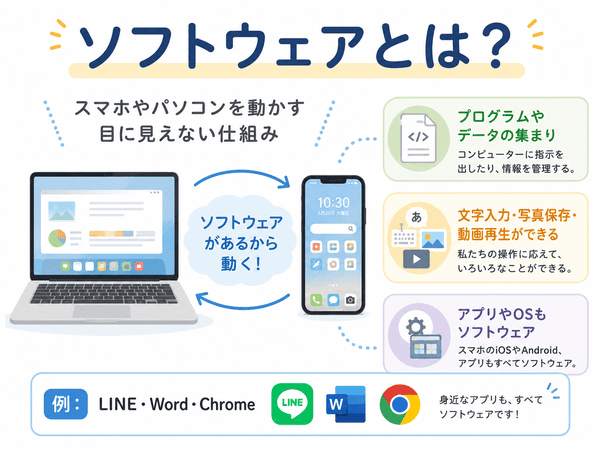
ソフトウェアとは、スマホやパソコンを動かすための中身の仕組みやプログラムのことです。
プログラムとは、スマホやパソコンに「こう動いてください」と伝える命令の集まりです。
命令とは、スマホやパソコンに動き方を伝える指示のことです。たとえば「ボタンを押したら画面を開く」という決まりも命令のひとつです。
アプリ、OS、ゲーム、ブラウザ、メールソフトなどもソフトウェアに含まれます。
この記事では、ソフトウェアの意味、ソフトウェアの種類、アプリやOSとの違い、ソフトウェアアップデートの意味を初心者向けにわかりやすく解説します。
ほかのIT用語も知りたい方は、初心者向けのIT用語辞典もあわせてご覧ください。
ソフトウェアとは?簡単にいうと機械を動かす中身の仕組み

ソフトウェアとは、スマホやパソコンの中で動き、いろいろな操作をできるようにする仕組みです。
スマホ本体やパソコン本体は手で触れますが、ソフトウェアは形として直接触れません。
しかし、画面を動かしたり、文字を入力したり、写真を見たりするために欠かせないものです。
ソフトウェアの意味
ソフトウェアの意味は、機械を動かすための命令や仕組みのことです。
スマホやパソコンは、ソフトウェアの命令に従って動いています。
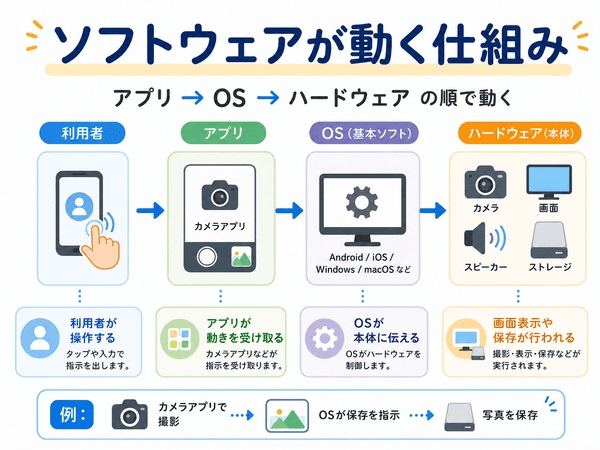
たとえば、カメラアプリを押すとカメラが開く、保存ボタンを押すと写真が残る、といった動きもソフトウェアが支えています。
ソフトウェアとは簡単にいうと何?
ソフトウェアとは簡単にいうと、スマホやパソコンの中で働く「見えない道具」です。
たとえば、LINE、YouTube、カメラアプリ、メールアプリなどはソフトウェアです。
画面の中で何かをするために使うもの、と考えると分かりやすいです。
ソフトウェアを身近な例でいうと「料理の手順書」
ソフトウェアは、料理の手順書に少し似ています。
コンロや鍋があっても、手順が分からなければ料理は作りにくいです。
スマホやパソコンも同じで、本体だけでは何をすればよいか分かりません。
ITでは、この手順書のように機械へ動き方を伝えるものをソフトウェアと呼びます。
スマホやパソコンはソフトウェアがないと使いにくい
スマホやパソコンは、ソフトウェアがあるから使いやすくなっています。
文字を入力する、写真を撮る、動画を見る、インターネットを見るなどの操作は、ソフトウェアが支えています。
本体とソフトウェアがそろって、はじめて便利に使えます。
ソフトウェアの例|身近にあるもの
ソフトウェアは、特別なものではありません。
スマホやパソコンを使っている人なら、毎日のように使っています。
スマホアプリ
スマホアプリは、ソフトウェアの代表例です。
アプリとは、スマホやパソコンで目的に合わせて使うソフトウェアのことです。
LINE、Instagram、YouTube、地図、カメラなどがアプリの例です。
パソコンのアプリ
パソコンで使うアプリもソフトウェアです。
たとえば、Word、Excel、メールソフト、画像編集ソフトなどがあります。
文章を作る、表を作る、写真を編集するなど、目的に合わせて使います。
Webブラウザ
Webブラウザもソフトウェアです。
Webブラウザとは、Webサイトを見るためのアプリです。
Webサイトとは、インターネットで見るページの集まりです。ニュースサイト、会社の公式サイト、買い物サイトなどがあります。
Chrome、Safari、Edge、FirefoxなどがWebブラウザの例です。
ゲーム
スマホゲームやパソコンゲームもソフトウェアです。
ゲーム機で遊ぶゲームも、機械の中で動くソフトウェアです。
画面の動き、音、操作への反応などをソフトウェアが動かしています。
OS
OSもソフトウェアです。
OSとは、スマホやパソコン全体を動かす基本のソフトウェアです。
Windows、macOS、iOS、Androidなどがあります。
セキュリティソフト
セキュリティソフトもソフトウェアのひとつです。
セキュリティとは、安全を守るための考え方や仕組みのことです。
セキュリティソフトとは、スマホやパソコンを危険なファイルや不正な動きから守るためのソフトウェアです。
安全に使うための見守り役のようなものです。
ソフトウェアとコンテンツの違い
ソフトウェアは、何かをするための道具です。
コンテンツとは、動画、音楽、電子書籍、写真などの中身のことです。
コンテンツは、アプリの中で見たり聞いたりする中身と考えると分かりやすいです。
たとえば、動画アプリはソフトウェアで、その中で見る動画はコンテンツです。
ソフトウェアとハードウェアの違い

ソフトウェアとハードウェアは、セットで覚えると分かりやすい言葉です。
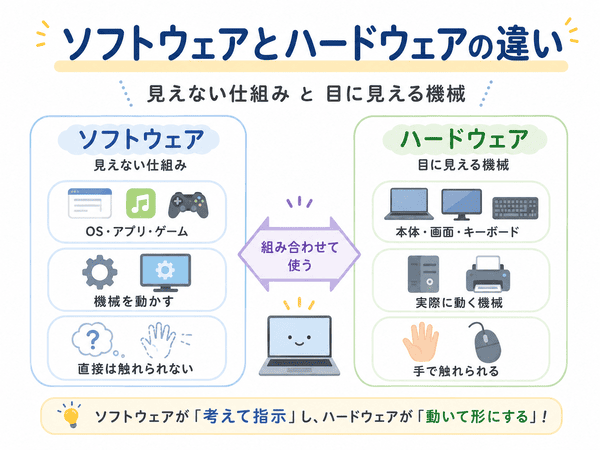
簡単にいうと、ハードウェアは目に見える機械、ソフトウェアはその中で動く仕組みです。
ハードウェアとは目に見える機械のこと
ハードウェアとは、スマホ本体やパソコン本体など、目に見えて触れる機械のことです。
キーボード、マウス、画面、プリンターなどもハードウェアです。
形があり、手で触れるものと考えると分かりやすいです。
ソフトウェアとは中で動く仕組みのこと
ソフトウェアとは、機械の中で動く仕組みのことです。
画面を表示する、音を鳴らす、写真を保存するなどの動きを支えます。
ソフトウェアは目に見える部品ではありませんが、スマホやパソコンを使うために必要です。
ソフトウェアは物として壊れるものではない
ハードウェアは、長く使うと部品が壊れることがあります。
一方で、ソフトウェアは形がないため、物として壊れるものではありません。
ただし、インターネットや他のアプリの変化に合わせるために、更新が必要になることがあります。
スマホ本体はハードウェア、アプリはソフトウェア
スマホ本体はハードウェアです。
スマホの中で動くLINE、カメラ、地図、メールなどのアプリはソフトウェアです。
本体があっても、アプリやOSがなければ便利に使えません。
ソフトウェアとハードウェアはセットで動く
ハードウェアだけでも、ソフトウェアだけでも、スマホやパソコンはうまく使えません。
本体という機械があり、その中でソフトウェアが動くことで、いろいろな操作ができます。
ソフトウェアとハードウェアの違いを詳しく知りたい方は、ハードウェアとは何かを解説した記事も参考にしてください。
ソフトウェアの種類

ソフトウェアには、いくつかの種類があります。
初心者は、まず「OS」と「アプリ」の違いを知っておくと理解しやすいです。
基本ソフトウェアとは?OSのこと
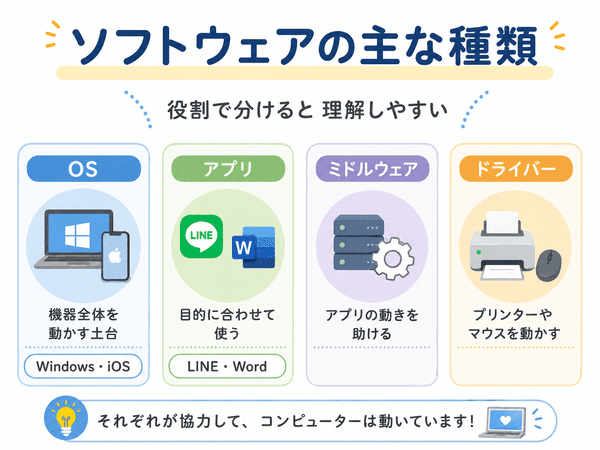
基本ソフトウェアとは、スマホやパソコンを動かす土台になるソフトウェアです。
代表例がOSです。
OSがあることで、画面を開いたり、アプリを動かしたりできます。
アプリケーションソフトウェアとは?目的に合わせて使うソフト
アプリケーションソフトウェアとは、目的に合わせて使うソフトウェアです。
文章を書く、写真を見る、動画を再生する、メールを送るなど、具体的な作業をするために使います。
普段「アプリ」と呼んでいるものの多くが、アプリケーションソフトウェアです。
セキュリティソフトとは?安全を守るためのソフト
セキュリティソフトとは、スマホやパソコンを安全に使うためのソフトウェアです。
危険なファイルや不正な動きを見つけるために使われます。
会社や学校のパソコンでは、入っていることが多いです。
ドライバーとは?機器を動かすためのソフト
ドライバーとは、プリンターやマウスなどの機器を動かすためのソフトウェアです。
ここでいうドライバーは、車を運転する人ではありません。
パソコンと周辺機器をつなぐための案内役のようなものです。
周辺機器とは、パソコンやスマホにつないで使う機器のことです。プリンター、マウス、キーボード、外付けハードディスクなどがあります。
OSとは?ソフトウェアの中でも土台になるもの
OSは、ソフトウェアの中でも特に大切なものです。
スマホやパソコン全体を動かす土台になります。
OSはスマホやパソコンを動かす基本のソフトウェア
OSとは、スマホやパソコン全体を動かす基本のソフトウェアです。
アプリを開く、文字を入力する、ファイルを保存するなどの基本の動きを支えています。
OSがあることで、私たちはスマホやパソコンを分かりやすく操作できます。
Windows、macOS、iOS、AndroidもOS
Windowsは、多くのパソコンで使われるOSです。
macOSは、Macで使われるOSです。
iOSはiPhone、Androidは多くのAndroidスマホで使われるOSです。
OSがあるからアプリを使える
アプリは、OSの上で動きます。
OSが土台になり、その上でLINEやYouTube、メールアプリなどが動くイメージです。
そのため、OSが古すぎると新しいアプリが使えないことがあります。
基本ソフトウェアの例
基本ソフトウェアの例には、Windows、macOS、iOS、Androidなどがあります。
これらは、スマホやパソコンを使うための土台です。
普段あまり意識しなくても、端末の中で常に働いています。
アプリケーションソフトウェアとは?アプリとの違い
アプリケーションソフトウェアは、利用者が目的に合わせて使うソフトウェアです。
スマホでは、短く「アプリ」と呼ばれることが多いです。
アプリケーションソフトウェアは目的に合わせて使うソフト
アプリケーションソフトウェアは、何かをするために使うソフトウェアです。
文章を書く、写真を編集する、音楽を聴く、地図を見るなど、目的に合わせて使います。
OSの上で動く道具のようなものです。
アプリはアプリケーションソフトウェアを短くした言葉
アプリは、アプリケーションソフトウェアを短くした言葉です。
スマホでは「アプリ」と呼ぶことが一般的です。
意味としては、ソフトウェアの一種と考えて問題ありません。
スマホではアプリ、パソコンではソフトと呼ばれることが多い
スマホでは、LINEアプリ、地図アプリ、カメラアプリのように「アプリ」と呼ぶことが多いです。
パソコンでは、文章作成ソフト、会計ソフト、画像編集ソフトのように「ソフト」と呼ばれることがあります。
呼び方は違っても、どちらもソフトウェアの一種です。
アプリケーションソフトウェアの例
アプリケーションソフトウェアの例には、LINE、YouTube、Word、Excel、Chrome、メールアプリなどがあります。
ゲームや画像編集ソフトもアプリケーションソフトウェアです。
日常で使うソフトウェアの多くは、この種類に入ります。
ソフトウェアアップデートとは?新しい状態にすること

ソフトウェアアップデートとは、ソフトウェアを新しい状態にすることです。
不具合を直したり、安全性を高めたり、新しい機能を追加したりするために行います。
ソフトウェアアップデートの意味
ソフトウェアアップデートの意味は、ソフトウェアを新しくすることです。
アップデートとは、古い状態から新しい状態にすることです。
スマホやパソコンに「アップデートしてください」と表示されることがあります。
ソフトウェア更新とはほぼ同じ意味
ソフトウェア更新とは、ソフトウェアアップデートとほぼ同じ意味です。
「更新」は、日本語で「新しい状態にする」という意味です。
画面によっては「更新」「アップデート」のどちらかで表示されます。
不具合の修正が入ることがある
不具合とは、うまく動かない部分のことです。
たとえば、アプリが落ちる、画面が固まる、正しく表示されないなどです。
アップデートによって、こうした不具合が直ることがあります。
安全性を高めるために行うことがある
安全性とは、危険が起きにくい状態のことです。
ソフトウェアアップデートは、安全性を高めるためにも大切です。
セキュリティとは、安全を守るための考え方や仕組みのことです。
古いままだと、悪用されやすい弱点が残ることがあります。
アップデートで、その弱点が直される場合があります。
新しい機能が追加されることがある
アップデートによって、新しい機能が追加されることもあります。
たとえば、画面の見た目が変わる、新しいボタンが増える、使える機能が増えるなどです。
便利になることもありますが、使い方が少し変わることもあります。
ソフトウェアアップデートはしたほうがいい?
ソフトウェアアップデートは、基本的には行ったほうがよいです。
安全性や安定性を保つために大切だからです。
基本的には更新したほうがよい
スマホやパソコンにアップデートの案内が出た場合、基本的には更新したほうがよいです。
不具合の修正や安全対策が含まれていることがあるためです。
ただし、大きな更新は時間に余裕があるときに行いましょう。
安全対策のために大切
ソフトウェアを古いまま使い続けると、安全面で不利になることがあります。
アップデートには、危険な動きから守るための修正が入ることがあります。
安全に使うためにも、更新を長く放置しないことが大切です。
周りの環境に合わせるためにも必要
ソフトウェアは物として壊れるものではありません。
それでも更新が必要なのは、インターネット、OS、他のアプリなどが変わっていくためです。
周りの変化に合わせることで、今の環境でも使いやすくなります。
使い勝手が変わることもある
アップデート後に、画面の見た目や操作方法が変わることがあります。
最初は少し戸惑うかもしれません。
ただし、多くの場合は慣れるとこれまで通り使えます。
大きな更新は時間に余裕があるときに行う
大きな更新は、時間がかかることがあります。
更新中は、スマホやパソコンをしばらく使えない場合があります。
仕事や授業の直前ではなく、時間に余裕があるときに行うと安心です。
会社や学校の端末はルールに従う
会社や学校から借りている端末は、自分の判断だけで更新しないほうがよい場合があります。
端末とは、スマホ、パソコン、タブレットなどの機器のことです。
会社や学校のルールがある場合は、それに従いましょう。
ソフトウェアアップデートの前に確認すること
アップデートの前には、いくつか確認しておくと安心です。
途中で止まらないように、準備してから行いましょう。
バッテリーを十分に充電する
アップデート中に電池が切れると、うまく更新できないことがあります。
スマホやノートパソコンでは、バッテリーを十分に充電してから行いましょう。
できれば充電器につないだ状態で行うと安心です。
Wi-Fiにつなぐ
アップデートでは、大きなデータをダウンロードすることがあります。
Wi-Fiとは、自宅やお店などのインターネット回線に、ケーブルなしでつなぐ仕組みです。
スマホの通信量を節約するためにも、Wi-Fiにつないで行うのがおすすめです。
空き容量を確認する
アップデートには、スマホやパソコンの空き容量が必要なことがあります。
空き容量とは、スマホやパソコンの中で、まだ使える保存場所のことです。
写真、動画、アプリなどを入れられる残りの場所と考えると分かりやすいです。
空き容量が少ない場合は、不要なファイルやアプリを整理しましょう。
大切なデータをバックアップする
バックアップとは、大切なデータを別の場所にコピーしておくことです。
データとは、スマホやパソコンの中にある情報のことです。写真、文書、連絡先、設定などがデータにあたります。
ふだんからバックアップしておくと、万一のときも戻しやすくなります。
バックアップ先の例
バックアップ先は、使っている端末によって変わります。
iPhoneならiCloud、AndroidならGoogleドライブ、パソコンならUSBメモリや外付けストレージなどに保存する方法があります。
外付けストレージとは、パソコンなどにつないでデータを保存する機器のことです。
時間に余裕があるときに行う
アップデートは、思ったより時間がかかることがあります。
急いでいるときではなく、時間に余裕があるときに行いましょう。
夜や休日など、端末をしばらく使わなくてもよい時間がおすすめです。
ソフトウェアアップデートできない原因
ソフトウェアアップデートができないときには、いくつかの原因があります。
あわてずに、ひとつずつ確認しましょう。
空き容量が足りない
空き容量が足りないと、アップデートできないことがあります。
更新用のデータを保存する場所が必要だからです。
不要な写真、動画、アプリなどを整理すると進むことがあります。
インターネット接続が不安定
インターネット接続が不安定だと、アップデート用のデータをうまく受け取れないことがあります。
Wi-Fiが弱い場所では、途中で止まることもあります。
電波のよい場所でやり直してみましょう。
バッテリーが少ない
バッテリーが少ないと、アップデートを始められないことがあります。
途中で電源が切れるのを防ぐためです。
充電器につないでから試してみましょう。
古い機種で対応していない
古いスマホやパソコンでは、新しいアップデートに対応していないことがあります。
対応していないとは、その機種では使えないという意味です。
その場合は、公式の案内を確認しましょう。
一時的な不具合が起きている
一時的な不具合で、アップデートできないこともあります。
少し時間をおいてから試すと進む場合があります。
端末を再起動すると直ることもあります。
ソフトウェアアップデートが進まない・終わらないときの対処法
アップデートが進まないときは、時間がかかっているだけの場合もあります。
まずは落ち着いて、状況を確認しましょう。
しばらく待つ
アップデートは、途中で止まったように見えることがあります。
大きな更新では、しばらく同じ画面が続く場合もあります。
すぐに電源を切らず、まずはしばらく待ちましょう。
アップデートの最後に再起動することがある
アップデートの最後には、スマホやパソコンが自動で消えて、もう一度つくことがあります。
これを再起動といいます。
画面が暗くなっても、更新が続いている場合があります。終わるまで待ちましょう。
Wi-Fiの状態を確認する
Wi-Fiが不安定だと、アップデートが進みにくくなります。
Wi-Fiマークが出ているか、電波が弱くないかを確認しましょう。
必要なら、Wi-Fiルーターの近くで試してみます。
充電器につなぐ
バッテリーが少ないと、アップデートが進まないことがあります。
スマホやノートパソコンを充電器につないで試しましょう。
電源が切れないようにするためにも大切です。
空き容量を増やす
空き容量が少ないと、アップデートに失敗することがあります。
使っていないアプリ、不要な写真、古い動画などを整理しましょう。
大切なデータは、削除する前にバックアップしておくと安心です。
端末を再起動する
再起動とは、スマホやパソコンの電源を入れ直すことです。
一時的な不具合なら、再起動で直ることがあります。
ただし、更新中に電源を切ってよいか分からない場合は、公式の案内を確認しましょう。
公式の案内を確認する
どうしても進まない場合は、公式の案内を確認しましょう。
公式とは、会社やサービスが自分で出している本物の情報のことです。
スマホやパソコンのメーカー、OSの提供元、学校や会社の担当者に確認すると安心です。
ソフトウェアを使うときの注意点
ソフトウェアは便利ですが、入れ方や使い方には注意が必要です。
基本を押さえておけば、安心して使いやすくなります。
知らないサイトからむやみに入れない
知らないサイトからソフトウェアを入れるのは避けましょう。
中には、不要なソフトや危険なものが含まれている場合があります。
特に、無料を強くうたうサイトには注意が必要です。
公式ストアや公式サイトから入れる
スマホアプリは、App StoreやGoogle Playなどの公式ストアから入れるのが基本です。
公式ストアとは、アプリを安全に入れるための正規の場所です。
パソコンのソフトは、公式サイトから入れると安心です。
公式サイトとは、会社やサービスが自分で運営している本物のサイトです。
不要なソフトウェアは入れすぎない
使わないソフトウェアをたくさん入れると、端末の動きが重くなることがあります。
また、管理するものが増えて分かりにくくなります。
必要なものを選んで入れることが大切です。
更新を長く放置しない
ソフトウェアの更新を長く放置すると、不具合や安全面の弱点が残ることがあります。
更新の案内が出たら、内容を確認して行いましょう。
大きな更新は、時間に余裕があるときに行うと安心です。
無料ソフトでも内容を確認する
無料ソフトでも、内容を確認してから入れましょう。
本当に必要なものか、どこの会社が出しているものかを確認します。
よく分からない場合は、公式ストアや信頼できる説明を確認しましょう。
初心者がソフトウェアで間違えやすい点
ソフトウェアは目に見えにくいため、似た言葉と混同しやすいです。
よくある間違いを先に確認しておきましょう。
ソフトウェアとハードウェアを同じものだと思う
ハードウェアは、目に見えて触れる機械です。
ソフトウェアは、その中で動く仕組みです。
スマホ本体はハードウェア、スマホの中のアプリはソフトウェアです。
アプリとソフトウェアはまったく別だと思う
アプリは、ソフトウェアの一種です。
スマホではアプリ、パソコンではソフトと呼ぶことが多いだけです。
どちらも、目的に合わせて使うソフトウェアです。
OSとアプリを混同する
OSは、スマホやパソコンを動かす土台です。
アプリは、その土台の上で動く道具です。
OSとアプリは、役割が違います。
ソフトウェアとコンテンツを同じものだと思う
ソフトウェアは、何かをするための道具です。
コンテンツは、その中で見たり聞いたりする中身です。
動画を見るアプリはソフトウェアで、その動画はコンテンツです。
アップデートをするとデータが必ず消えると思う
アップデートをしても、通常は写真や文書などのデータが必ず消えるわけではありません。
ただし、万一に備えてバックアップしておくと安心です。
大きな更新の前は、特に確認しておきましょう。
無料なら何でも安全だと思う
無料のソフトウェアでも、安全とは限りません。
知らないサイトから入れると、不要なものが一緒に入ることがあります。
公式ストアや公式サイトから入れることを基本にしましょう。
ソフトウェアに関するよくある質問
ソフトウェアとは何ですか?
ソフトウェアとは、スマホやパソコンを動かすための中身の仕組みやプログラムのことです。
プログラムとは、スマホやパソコンに「こう動いてください」と伝える命令の集まりです。
アプリ、OS、ゲーム、ブラウザなどもソフトウェアに含まれます。
ソフトウェアの例は何ですか?
ソフトウェアの例には、LINE、YouTube、Chrome、Word、Excel、ゲーム、OSなどがあります。
セキュリティソフトやメールソフトもソフトウェアです。
ソフトウェアとハードウェアの違いは何ですか?
ハードウェアは、スマホ本体やパソコン本体のように目に見える機械です。
ソフトウェアは、その中で動く仕組みです。
ソフトウェアとアプリの違いは何ですか?
アプリは、ソフトウェアの一種です。
スマホではアプリ、パソコンではソフトと呼ばれることが多いです。
OSはソフトウェアですか?
はい。OSはソフトウェアです。
スマホやパソコンを動かす基本のソフトウェアです。
ソフトウェアとコンテンツの違いは何ですか?
ソフトウェアは、動画を見る、文字を書く、写真を編集するための道具です。
コンテンツは、動画、音楽、電子書籍、写真などの中身です。
ソフトウェアアップデートとは何ですか?
ソフトウェアアップデートとは、ソフトウェアを新しい状態にすることです。
不具合の修正、安全性の向上、新機能の追加などが行われることがあります。
ソフトウェア更新とは何ですか?
ソフトウェア更新とは、ソフトウェアアップデートとほぼ同じ意味です。
古い状態から新しい状態にすることを指します。
ソフトウェアアップデートできないときはどうすればいいですか?
空き容量、Wi-Fi、バッテリーを確認しましょう。
古い機種では対応していない場合もあります。
分からない場合は、公式の案内を確認しましょう。
ソフトウェアアップデートが終わらないときはどうすればいいですか?
大きな更新では時間がかかることがあります。
最後に再起動が行われることもあります。
まずはしばらく待ち、Wi-Fiや充電の状態を確認しましょう。
ソフトウェアはどこから入れればいいですか?
スマホアプリは、App StoreやGoogle Playなどの公式ストアから入れるのが基本です。
パソコンのソフトは、公式サイトから入れると安心です。
まとめ|ソフトウェアとはスマホやパソコンを動かす中身の仕組み
ソフトウェアとは、スマホやパソコンを動かすための中身の仕組みやプログラムのことです。
プログラムとは、スマホやパソコンに動き方を伝える命令の集まりです。
スマホアプリ、パソコンのアプリ、OS、ゲーム、セキュリティソフトなどがソフトウェアの例です。
ハードウェアは目に見える機械、ソフトウェアはその中で動く仕組みです。
OSは土台になるソフトウェアで、アプリは目的に合わせて使うソフトウェアです。
動画や音楽などのコンテンツは中身であり、それを再生したり使ったりする道具がソフトウェアです。
ソフトウェアアップデートは、安全性を高めたり、不具合を直したりするために行います。
ソフトウェアを入れるときは、公式ストアや公式サイトを使うと安心です。