
OSとは、かんたんに言うと、スマホやパソコン全体を動かすための基本ソフトです。
基本ソフトとは、画面表示やアプリの起動など、機器の土台となる動きを管理するソフトです。Windows、macOS、iOS、AndroidなどがOSにあたります。
この記事では、OSの意味や役割、種類、仕組みを初心者向けに解説します。アプリやファームウェアとの違い、アップデート、OSの確認方法も紹介します。
関連するIT用語・ビジネス用語をまとめて確認したい方は、IT用語・ビジネス用語一覧もあわせてご覧ください。
OSとは?簡単にいうと機器を動かす基本ソフト
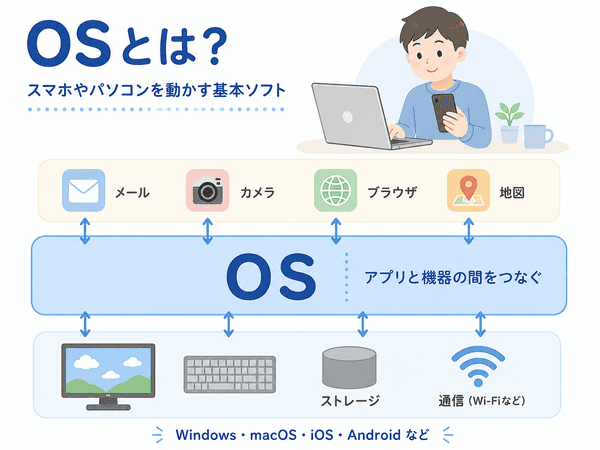
OSとは、スマホ、パソコン、タブレットなどを動かすための基本ソフトです。ここでいう機器とは、スマホやパソコンなどの電子機器を指します。
OSは、画面、キーボード、マウス、データの保存場所などをまとめて管理します。そのうえで、利用者がアプリを使えるようにします。
ソフトウェアとは、スマホやパソコンの中で動く仕組みのことです。OSは、ソフトウェアの中でも機器全体を支える役割を持っています。
OSは何の略?意味と読み方
OSは「Operating System」の略です。読み方は「オーエス」です。
日本語では、スマホやパソコンの動きをまとめて管理する仕組みという意味で使われています。
OSがないとどうなる?
OSがないと、一般の利用者がスマホやパソコンを簡単に操作できません。
アプリを開く、文字を入力する、写真を保存するといった操作を、機械に細かく伝える必要があります。OSは、難しい機械の操作を使いやすくしてくれます。
OSを身近なものに例えると
OSは、会社の管理部門のような存在です。
会社の管理部門は、人や道具、仕事の流れを整えます。同じように、OSはアプリや機械の動きをまとめて管理します。
ただし、OSは本当の会社ではありません。スマホやパソコンの中で、アプリと機械をつなぐ基本ソフトです。
OSの主な役割は5つ
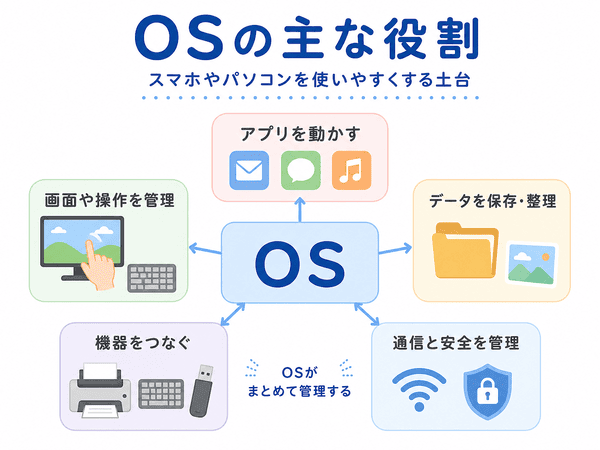
OSには多くの役割があります。初心者は、まず次の5つを覚えるとわかりやすいです。
- アプリを動かす
- 画面表示や入力操作を管理する
- データやファイルを管理する
- プリンターなどの機器を管理する
- 通信や安全を管理する
アプリを動かす
OSは、アプリを開いたり、閉じたり、動かしたりします。
アプリとは、特定の目的に使うソフトです。LINE、Chrome、Excel、カメラアプリなどがあります。
アプリは、基本的にOSの上で動きます。そのため、OSの種類が違うと、同じアプリを使えないことがあります。
画面表示や入力操作を管理する
OSは、画面に文字、画像、ボタン、アイコンなどを表示します。
また、キーボード、マウス、画面を指で触る操作などを受け取ります。利用者が自然に操作できるのは、OSが人と機械の間に入っているためです。
データやファイルを管理する
OSは、写真、文書、動画などを保存したり、開いたりする手助けをします。
どの場所に保存するか、どのアプリで開くかなども管理します。ファイルを整理して使えるのも、OSの働きによるものです。
プリンターなどの機器を管理する
OSは、プリンター、マウス、キーボード、USBメモリなどを使えるようにします。
このような機械の部分や、機器そのものをハードウェアと呼びます。OSは、ソフトウェアとハードウェアの間をつなぎます。
通信や安全を管理する
OSは、Wi-Fiや、ケーブルを使って通信する有線LANを管理します。
また、利用者の情報を守ったり、問題のある動きを止めたりする機能も持っています。OSを新しい状態にすることは、安全に使ううえでも大切です。
OSの仕組み|人・アプリ・機械をつなぐ
OSの仕組みは、利用者、アプリ、OS、機械の順で考えるとわかりやすくなります。
| 位置 | 役割 | 例 |
|---|---|---|
| 利用者 | スマホやパソコンを操作する | 画面をタップする人 |
| アプリ | 目的に合わせた作業をする | LINE、Chrome、Excel |
| OS | アプリと機械をつなぐ | Windows、iOS、Android |
| 機械 | 処理や表示を行う | 画面、キーボード、保存用の部品 |
アプリはOSの上で動く
アプリは、OSが用意した仕組みを使って動きます。
たとえば、写真アプリは、OSの保存機能や画面表示の機能を使います。アプリが機械を直接すべて管理しているわけではありません。
OSが人の操作を機械へ伝える
利用者が画面をタップすると、OSがその操作を受け取ります。
そして、開くアプリや表示する内容を機械に伝えます。OSは、人と機械の間に入る通訳者のような役割を持っています。
ただし、OSが本当に言葉を話すわけではありません。利用者の操作を、機械が処理できる形に変えて伝えています。
代表的なOSの種類一覧
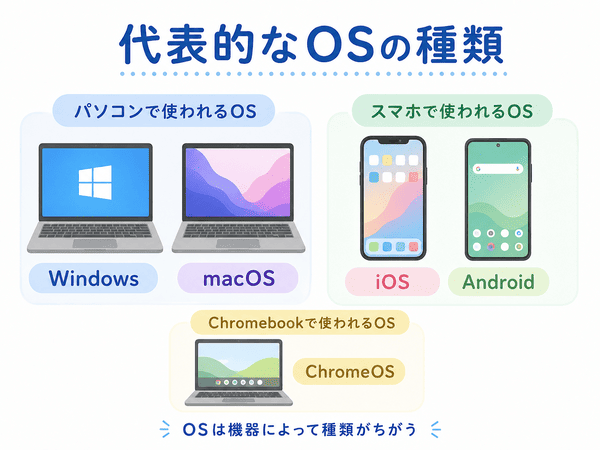
OSには、使う機器や目的に応じて多くの種類があります。
初心者は、Windows、macOS、iOS、Androidの4つを覚えておくとよいでしょう。
| OSの種類 | 主に使われる機器 | 特徴 |
|---|---|---|
| Windows | パソコン | 会社や家庭で広く使われている |
| macOS | Mac | Appleのパソコンで使われている |
| iOS | iPhone | Appleのスマホで使われている |
| Android | Androidスマホ | 多くの会社のスマホで使われている |
| ChromeOS | Chromebook | Googleのサービスを使いやすい |
Chromebookとは、ChromeOSを使うパソコンです。Googleの検索や文書作成などのサービスを使いやすい点が特徴です。
パソコンで使われるOS
パソコンでは、WindowsとmacOSが代表的です。
Windowsは、多くの会社、学校、家庭で使われています。macOSは、MacBookやiMacなどのApple製パソコンで使われています。
スマホで使われるOS
スマホでは、iOSとAndroidが代表的です。
iOSはiPhoneで使われています。Androidは、Google Pixel、Galaxy、Xperia、AQUOSなど、多くのスマホで使われています。
家電やゲーム機でもOSが使われる
OSは、スマホやパソコンだけで使われるものではありません。
テレビ、ゲーム機、カーナビ、家電、銀行のATMなどにもOSが使われています。
家電やカーナビなど、決まった役割を持つ機器の中で使われるOSを、組み込みOSと呼びます。
スマホのOSとパソコンのOS
スマホのOSとパソコンのOSは、どちらも機器全体を動かす基本ソフトです。
ただし、操作方法や、よく使われる機能には違いがあります。
スマホではiOSとAndroidが代表的
スマホのOSは、画面を指で触る操作、電話、カメラ、現在地を使う機能などを管理します。
アプリからのお知らせを表示したり、電池の使用量を調整したりするのもOSの役割です。
パソコンではWindowsとmacOSが代表的
パソコンのOSは、キーボードやマウスの操作、ファイル管理、プリンター接続などを管理します。
仕事で使う文書作成ソフトや表計算ソフトも、パソコンのOSの上で動いています。
OSとアプリの違い
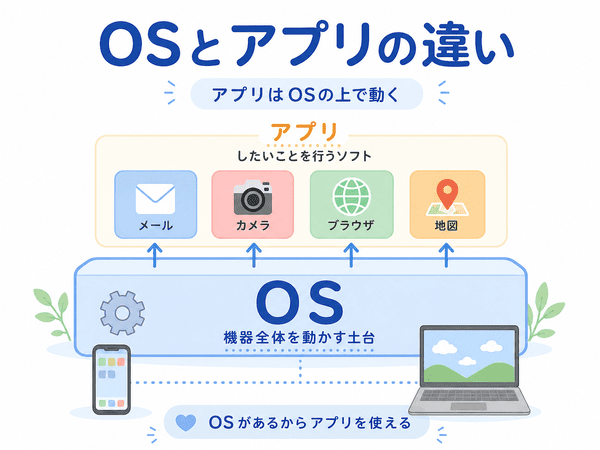
OSとアプリは、どちらもソフトウェアです。ただし、役割が違います。
| 項目 | OS | アプリ |
|---|---|---|
| 役割 | 機器全体を動かす | 特定の作業を行う |
| 例 | Windows、iOS、Android | LINE、Chrome、Excel |
| 関係 | アプリを動かす土台 | OSの上で動く |
OSは機器全体を動かす土台
OSは、画面、入力、保存、通信など、機器全体の基本機能を管理します。
アプリが使う共通の仕組みを用意することも、OSの大切な役割です。
アプリは目的に合わせて使うソフト
アプリは、メールを送る、写真を撮る、動画を見るなど、目的に合わせて使うソフトです。
同じ目的のアプリでも、対応するOSが違う場合があります。
OSとファームウェアの違い
OSと似た言葉に、ファームウェアがあります。
ファームウェアとは、プリンターや家電などの機器を、決められた通りに動かすためのソフトです。
| 項目 | OS | ファームウェア |
|---|---|---|
| 主な役割 | 機器全体やアプリを管理する | 機器の基本的な動きを管理する |
| 利用者の操作 | 設定や更新をすることがある | 普段は意識しないことが多い |
| 例 | Windows、iOS、Android | プリンターや家電を動かすソフト |
OSは、利用者がアプリを使うための土台です。ファームウェアは、機器そのものを正しく動かすための仕組みです。
OSのバージョンとは
OSのバージョンとは、OSがどのくらい新しいかを表す番号や名前です。
同じWindowsやiOSでも、古いバージョンと新しいバージョンがあります。
バージョンはOSの新しさを表す
バージョンは、OSの新しさを確認する目印です。
アプリによっては、一定以上のOSバージョンが必要です。OSが古いと、新しいアプリを使えない場合があります。
OSのバージョンを確認する場面
OSのバージョンは、次のような場面で確認します。
- アプリが使えないとき
- メーカーや相談窓口へ問い合わせるとき
- 新しい機器を買うとき
- アップデートできるか確認するとき
- 仕事や学校で指定された環境を確認するとき
OSアップデートとは
OSアップデートとは、OSを新しい状態にする作業です。
アップデートとは、ソフトを新しくしたり、問題を直したりすることです。
OSを新しい状態にする作業
OSアップデートでは、不具合の修正や新しい機能の追加が行われます。
不具合とは、正しく動かない状態のことです。画面の表示や操作方法が少し変わる場合もあります。
OSアップデートを行う理由
OSアップデートには、機器を使いやすく保つ目的があります。
- 不具合を直す
- 新しい機能を追加する
- 動作を安定させる
- 安全性を高める
- 新しいアプリに対応する
すぐに更新できない場合は、時間に余裕があるときに行えば問題ありません。
アップデート前に確認すること
OSアップデートの前には、電池残量や通信状態を確認しましょう。
大切な写真や文書がある場合は、バックアップを取っておくと安心です。バックアップとは、データを別の場所にも保存しておくことです。
- 電池が十分にあるか
- 通信が安定しているか
- 時間に余裕があるか
- データを保存する場所に十分な空きがあるか
- 大切なデータを別の場所にも保存しているか
使っているOSの確認方法
OSの確認方法は、使っている機器によって違います。
ここでは、代表的な確認方法を紹介します。画面の表示は、機種やバージョンによって少し違う場合があります。
WindowsのOS確認方法
- 「スタート」を開く
- 「設定」を開く
- 「システム」を開く
- 「バージョン情報」を開く
Windowsの種類やバージョンを確認できます。
MacのOS確認方法
- 画面左上のAppleマークを選ぶ
- 「このMacについて」を開く
macOSの名前やバージョンを確認できます。
iPhoneのOS確認方法
- 「設定」アプリを開く
- 「一般」を開く
- 「情報」を開く
iOSのバージョンを確認できます。
AndroidのOS確認方法
- 「設定」アプリを開く
- 「デバイス情報」または「端末情報」を開く
- 「Androidバージョン」を確認する
スマホを作った会社によって、項目名が違うことがあります。見つからない場合は、設定画面で「バージョン」と検索すると探しやすくなります。
初心者がOSで間違えやすい点
OSは機器の中で動くため、目で見て理解しにくいことがあります。
ここでは、初心者が間違えやすい点を整理します。
OSとパソコン本体は同じではない
OSとパソコン本体は、同じものではありません。
パソコン本体は機械です。OSは、その機械を動かすための基本ソフトです。
OSとアプリは同じではない
OSは機器全体を動かす土台です。アプリは、目的に合わせて使うソフトです。
たとえば、iPhoneのOSはiOSです。LINEやカメラはアプリです。
OSの種類によって使えるアプリが違う
OSの種類によって、使えるアプリが違うことがあります。
Windows用のアプリをMacで使えない場合があります。アプリを入れる前に、自分のOSで使えるかを確認しましょう。
OSの種類によって使える機器も違う
プリンターやマウスなども、すべてのOSで使えるとは限りません。
同じように使える性質を互換性と呼びます。機器を買うときは、自分のWindowsやmacOSなどで使えるかを確認すると安心です。
OSが古くてもすぐに使えなくなるわけではない
OSが古くても、すぐにスマホやパソコンが使えなくなるとは限りません。
ただし、新しいアプリに対応できなくなったり、更新を受けられなくなったりすることがあります。
OSに関するよくある質問
OSとは簡単にいうと何ですか?
OSとは、スマホやパソコン全体を動かすための基本ソフトです。
画面表示、アプリの起動、文字入力、データ保存などを管理します。
OSは何の略ですか?
OSは「Operating System」の略です。
読み方は「オーエス」です。
OSがないとパソコンは動きませんか?
機械として電源が入る場合はありますが、一般の利用者が簡単に操作することは難しくなります。
OSがあることで、画面やアプリを使って操作できます。
OSは無料ですか?
OSによって違います。
スマホやパソコンの価格に含まれているものもあれば、無料で使えるものもあります。別に購入するOSもあります。
OSは変更できますか?
機器によっては変更できます。
ただし、専門的な作業が必要な場合があります。スマホでは、最初から入っているOSをそのまま使うのが一般的です。
自分のOSはどこで確認できますか?
スマホやパソコンの設定画面から確認できます。
Windowsでは「バージョン情報」、iPhoneでは「設定」の「一般」から確認できます。
OSとブラウザは同じですか?
OSとブラウザは同じではありません。
OSは機器全体を動かす基本ソフトです。ブラウザは、Webサイトを見るためのアプリです。
まとめ|OSとはスマホやパソコンを動かす土台
OSとは、スマホやパソコンなどの機器を動かすための基本ソフトです。
OSは、アプリの起動、画面表示、入力操作、データ保存、機器の接続、通信などを管理します。人とアプリと機械をつなぐ役割もあります。
代表的なOSには、Windows、macOS、iOS、Androidがあります。パソコン、スマホ、家電、ゲーム機など、多くの機器でOSが使われています。
OSとアプリは同じではありません。OSは機器全体を動かす土台で、アプリは目的に合わせて使うソフトです。
まずは「OSはスマホやパソコンを動かす土台」と覚えると、種類や役割、アップデートの意味も理解しやすくなります。