
セキュリティとは、かんたんに言うと、スマホやパソコン、大切な情報を危険から守るための考え方や対策です。
家に鍵をかけるように、スマホやパソコンにも、他人に勝手に使われないための仕組みが必要です。
セキュリティ対策には、機器の更新、パスワードの管理、二段階認証、バックアップ、怪しいリンクを開かないことなどが含まれます。
この記事では、セキュリティの意味、必要な理由、3要素、対策の種類、初心者が今日からできることを順番に解説します。
関連するIT用語・ビジネス用語をまとめて確認したい方は、IT用語・ビジネス用語一覧もあわせてご覧ください。
セキュリティとは?簡単にいうと大切なものを守ること
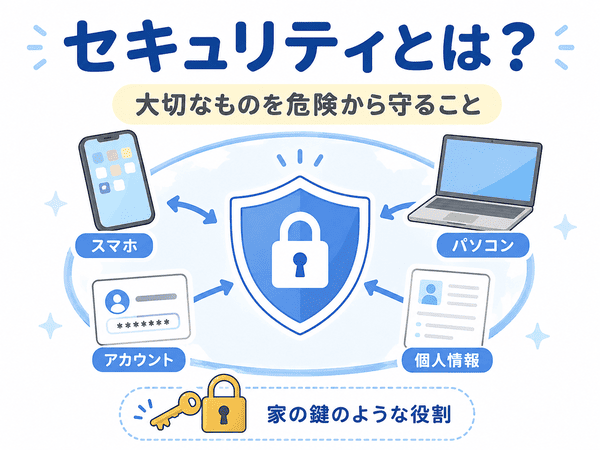
セキュリティとは、人や物、情報などを危険から守ることです。
ITで使う場合は、スマホ、パソコン、アカウント、個人情報、写真、ファイルなどを守る意味で使われます。
セキュリティの意味
セキュリティには、「安全を守ること」や「危険を防ぐための対策」という意味があります。
ただ安全な状態を表すだけではありません。安全な状態を保つために行う対策まで含む言葉です。
たとえば、家の鍵をかける、防犯カメラを設置する、大切なものを金庫に入れることもセキュリティ対策です。
ITで使うセキュリティの意味
ITで使うセキュリティとは、スマホやパソコン、インターネット上の情報を安全に使うための対策です。
他人に情報を見られないようにすることや、データを勝手に消されたり、書き換えられたりしないようにすることが含まれます。
必要なサービスを、必要なときに使える状態に保つことも、セキュリティの大切な役割です。
身近な例でいうと家の鍵や金庫
セキュリティは、家の鍵や金庫に例えると分かりやすいです。
家の鍵は、知らない人が勝手に入らないようにするために使います。金庫は、大切なものを他人に見られたり、持ち出されたりしないために使います。
スマホの画面ロックやパスワードも、家の鍵と同じように、大切な情報を守るための仕組みです。
セキュリティで守るものと必要な理由
セキュリティで守るものは、スマホやパソコン本体だけではありません。
機器の中に入っている情報や、インターネット上のアカウント、通信も守る対象です。
| 守るもの | 具体例 | 主な対策 |
|---|---|---|
| 個人情報 | 名前、住所、電話番号、顔写真 | 公開する範囲を確認する |
| アカウント | メール、SNS、買い物サイト | パスワードや二段階認証を使う |
| データ | 写真、動画、書類、PDF | バックアップを取る |
| 機器 | スマホ、パソコン、タブレット | 画面ロックや更新を行う |
| 通信 | Wi-Fi、インターネット通信 | パスワードや暗号化を使う |
個人情報を守るため
個人情報とは、名前、住所、電話番号、メールアドレス、顔写真など、個人を見分けるために使える情報です。
スマホやパソコンには、多くの個人情報が保存されています。
個人情報が知らない相手に渡ると、迷惑メールや詐欺などに使われる可能性があります。
アカウントを乗っ取られないようにするため
アカウントとは、インターネット上のサービスを使うための自分専用の入口です。
メール、SNS、動画サービス、買い物サイトなどでは、アカウントを作って利用します。
アカウントを他人に使われると、勝手にメッセージを送られたり、登録情報を変えられたりすることがあります。
写真やファイルを失わないため
スマホやパソコンには、写真、動画、仕事や学校の書類などが保存されています。
機器の故障や誤った操作によって、大切なデータが消えることもあります。
消えて困るデータは、別の場所にバックアップしておくことが大切です。
スマホやパソコンを安全に使うため
スマホやパソコンは、インターネットを通して多くのサービスにつながっています。
便利である一方、怪しいサイトや偽のメッセージに出会うこともあります。
基本的なセキュリティ対策を知っておくと、危険な場面で落ち着いて判断しやすくなります。
セキュリティの3要素とは?情報を守る基本の考え方
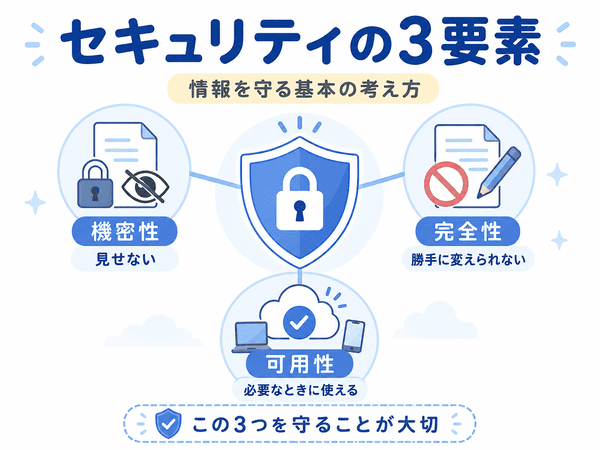
情報セキュリティには、情報を守るための3つの基本的な考え方があります。
機密性、完全性、可用性の3つです。英語の頭文字を取って「CIA」と呼ぶこともあります。
初心者は、「見せない・変えられない・必要なときに使える」と覚えると分かりやすいです。
機密性|見せてはいけない人に見せない
機密性とは、許可された人だけが情報を見られる状態にすることです。
たとえば、パスワードやクレジットカード番号を他人に見せないことが機密性を守る対策です。
ファイルを共有するときに、見られる人を限定することも機密性に関係します。
完全性|勝手に内容を変えられない
完全性とは、情報が正しい内容のまま保たれている状態です。
たとえば、請求書の金額や学校の成績が、知らない間に書き換えられたら困ります。
情報を勝手に変更されないようにすることや、変更された場合に気づけるようにすることが大切です。
可用性|必要なときに使える
可用性とは、必要なときに情報やサービスを使える状態にすることです。
たとえば、ネット銀行や仕事のファイルが、必要なときに開けなければ困ります。
バックアップを取ることや、機器の故障に備えることは、可用性を守るための対策です。
| 3要素 | 簡単な意味 | 身近な例 |
|---|---|---|
| 機密性 | 見せない | パスワードを他人に教えない |
| 完全性 | 変えられない | ファイルを勝手に編集させない |
| 可用性 | 必要なときに使える | データをバックアップする |
セキュリティ対策の3つの種類
セキュリティ対策は、大きく分けると、技術的な対策、人的な対策、物理的な対策の3つです。
1つの対策だけに頼るのではなく、複数の対策を組み合わせることが大切です。
技術的な対策
技術的な対策とは、スマホやパソコンの機能やソフトを使って守る方法です。
画面ロック、パスワード、二段階認証、ファイアウォール、暗号化などが当てはまります。
ファイアウォールとは、外部からの不要な通信を防ぐための仕組みです。
人的な対策
人的な対策とは、スマホやパソコンを使う人が、決まりを守り、注意して行動することです。
知らないリンクを開かない、パスワードを人に教えない、怪しいメールを確認するといった行動が含まれます。
機械の設定が正しくても、使う人が確認せずに操作すると、情報をだまし取られることがあります。
物理的な対策
物理的な対策とは、スマホやパソコンなどの機器そのものを守ることです。
スマホを置いたまま席を立たない、パソコンを鍵のかかる場所に保管する、画面をのぞき見られないようにすることなどが当てはまります。
短い時間でも席を離れるときは、画面をロックする習慣をつけましょう。
初心者が今日からできる7つのセキュリティ対策
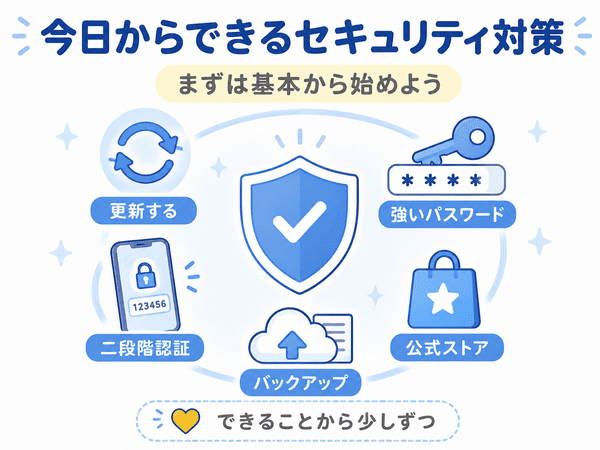
難しい設定をすべて覚える必要はありません。
まずは、次の7つを確認しましょう。
1.スマホやパソコンを最新の状態にする
スマホやパソコンには、定期的にアップデートが配られます。
アップデートには、新しい機能だけでなく、安全上の弱点を直す修正が含まれることがあります。
この修正は、セキュリティアップデートやセキュリティパッチと呼ばれます。
Webサイトに突然表示された更新ボタンではなく、機器の設定画面から更新しましょう。
2.強いパスワードを使う
パスワードは、アカウントを守るための鍵です。
名前、誕生日、電話番号など、他人に想像されやすい文字は避けましょう。
短いパスワードよりも、長くて推測されにくいパスワードを使うことが大切です。
3.同じパスワードを使い回さない
同じパスワードを多くのサービスで使い回すのは避けましょう。
1つのサービスからパスワードが知られると、同じパスワードを使っている別のサービスにも入られる可能性があるためです。
パスワードを覚えきれない場合は、信頼できるパスワード管理機能を使う方法もあります。
4.二段階認証やパスキーを使う
二段階認証とは、パスワードに加えて、確認コードなどで本人確認を行う仕組みです。
パスワードを知られた場合でも、第三者がログインしにくくなります。
確認コードは、一時的に使う大切な数字です。家族や会社を名乗る相手から聞かれても教えないようにしましょう。
対応しているサービスでは、パスキーを使う方法もあります。
パスキーは、指紋認証や顔認証などを使ってログインする仕組みです。
5.知らないリンクや添付ファイルをすぐ開かない
メールやメッセージに届いた知らないリンクは、すぐに開かないようにしましょう。
銀行、通販サイト、宅配会社などを名乗り、本物に似せた偽サイトへ案内する手口があります。
心当たりのない内容が届いたときは、メッセージ内のリンクではなく、公式アプリや公式サイトから確認します。
6.アプリやソフトは公式の場所から入れる
スマホのアプリは、App StoreやGoogle Playなどの公式ストアから入れるのが基本です。
パソコンのソフトは、提供元の公式サイトや信頼できる場所から入れましょう。
「今すぐこのソフトを入れてください」と突然表示されても、すぐに入れないことが大切です。
7.大切なデータをバックアップする
写真や書類など、消えて困るデータはバックアップしておきましょう。
クラウドや外付けの保存機器など、本体とは別の場所に予備を保存します。
バックアップがあれば、機器が故障したときや、誤ってデータを消したときに戻しやすくなります。
スマホ・パソコン・Wi-Fiで確認したいこと
基本的なセキュリティ対策は、使っている機器によって少し異なります。
ここでは、スマホ、Windowsパソコン、Wi-Fiで最低限確認したい項目を紹介します。
スマホで確認したいこと
スマホには、画面ロックを設定しましょう。
顔認証、指紋認証、パスコードなどを設定しておくと、スマホをなくしたときに中の情報を見られにくくなります。
アプリがカメラ、マイク、位置情報などを必要以上に使える設定になっていないかも確認しましょう。
iPhoneの「探す」やAndroidの「デバイスを探す」など、紛失時に探せる機能も事前に設定しておくと役立ちます。
Windowsパソコンで確認したいこと
Windowsパソコンは、Windows Updateを行い、最新の状態にします。
Windowsには、Windowsセキュリティという標準の機能があります。
ウイルス対策やファイアウォールが有効になっているかを確認しましょう。
心当たりのない操作で「このアプリがデバイスに変更を加えることを許可しますか」と表示された場合は、すぐに許可せず、アプリ名や提供元を確認します。
Wi-Fiで確認したいこと
自宅のWi-Fiには、推測されにくいパスワードを設定しましょう。
暗号化とは、通信の内容をそのまま読まれにくい形にすることです。
Wi-Fiの設定にWPA2やWPA3と表示されている場合は、通信を守るための方式が使われています。
外出先では、提供元が分からないWi-Fiにむやみに接続しないようにしましょう。
大切なログインや買い物は、自宅のWi-Fiや携帯電話会社の通信を使うと安全性を高められます。
セキュリティ警告と詐欺への対応
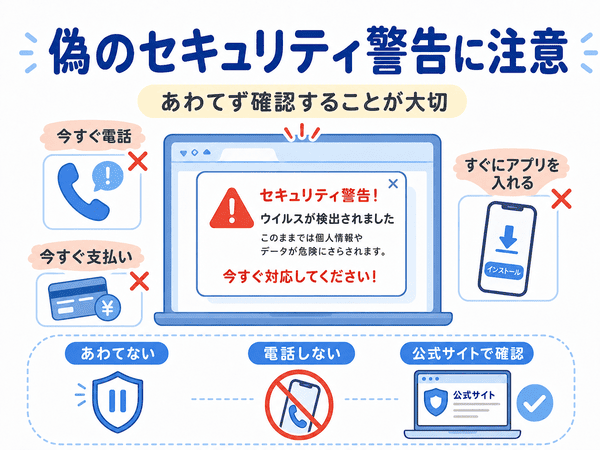
セキュリティ警告とは、スマホやパソコンが危険な状態にある可能性を知らせる表示です。
本物の警告もありますが、不安をあおって電話や支払いへ誘導する偽物もあります。
本物の警告が表示される場面
本物の警告は、スマホやパソコンの設定、ブラウザ、セキュリティ機能などから表示されることがあります。
たとえば、危険な可能性があるWebサイトを開こうとしたときに、ブラウザが表示を止めることがあります。
警告が表示されたら、どのアプリや機能が出したものかを確認しましょう。
偽物の警告でよく使われる言葉
偽物の警告では、次のような言葉で急がせることがあります。
- ウイルスに感染しました
- 今すぐ電話してください
- 今すぐ支払ってください
- このままではデータが消えます
- すぐにアプリを入れてください
画面に電話番号が大きく表示されても、すぐに電話しないようにしましょう。
知らない相手にパスワード、確認コード、クレジットカード番号を伝えてはいけません。
警告が出たときの対応
警告が出たときは、まず落ち着いて画面の操作を止めます。
Webページ内に表示された警告であれば、ブラウザのタブやアプリを閉じましょう。
閉じられない場合は、ブラウザを終了するか、スマホやパソコンを再起動します。
安全な状態を確認するときは、警告画面に書かれた連絡先ではなく、契約している会社やメーカーの公式サイトを利用しましょう。
セキュリティと似た言葉の違い
セキュリティには、情報セキュリティ、サイバーセキュリティ、プライバシー、ウイルス対策などの似た言葉があります。
それぞれが守る範囲を知ると、違いを理解しやすくなります。
| 言葉 | 意味 |
|---|---|
| セキュリティ | 人、物、情報などを危険から守る広い考え方 |
| 情報セキュリティ | デジタルデータや紙の書類など、情報を守ること |
| サイバーセキュリティ | ネットやデジタル機器を攻撃から守ること |
| プライバシー | 個人の情報や生活をむやみに知られないようにすること |
| ウイルス対策 | 悪意のあるプログラムから機器やデータを守ること |
| バックアップ | データが消えた場合に備えて予備を保存すること |
セキュリティと情報セキュリティの違い
セキュリティは、人、建物、機器、情報などを守る広い言葉です。
情報セキュリティは、その中でも情報を守ることに重点を置いた言葉です。
スマホのデータだけでなく、紙に書かれた個人情報や社内資料も情報セキュリティの対象になります。
セキュリティとサイバーセキュリティの違い
サイバーセキュリティとは、インターネットやデジタル機器を使った攻撃から守ることです。
セキュリティには、機器の盗難や画面ののぞき見を防ぐ物理的な対策も含まれます。
サイバーセキュリティは、セキュリティの中でも、ネットやコンピューターに関する分野です。
セキュリティとプライバシーの違い
プライバシーとは、自分の情報や生活を、むやみに他人へ知られないようにすることです。
セキュリティは、プライバシーを守るために使う対策の1つです。
たとえば、SNSで写真の公開範囲を限定することは、プライバシーとセキュリティの両方に関係します。
セキュリティとウイルス対策の違い
ウイルス対策は、セキュリティ対策の一部です。
セキュリティには、ウイルス対策だけでなく、パスワード、二段階認証、バックアップ、詐欺対策、機器の盗難対策なども含まれます。
セキュリティソフトを入れていても、知らないリンクを開かないなどの基本対策は必要です。
セキュリティに関するよくある質問
セキュリティとは簡単にいうと何ですか?
セキュリティとは、スマホやパソコン、個人情報などの大切なものを危険から守ることです。
パスワード、二段階認証、アップデート、バックアップなどがセキュリティ対策に当たります。
セキュリティ対策は何から始めればよいですか?
まずは、スマホやパソコンを最新の状態にしましょう。
次に、パスワードの使い回しをやめ、メールやSNSに二段階認証を設定します。
知らないリンクや添付ファイルをすぐに開かないことも大切です。
セキュリティソフトを入れれば安全ですか?
セキュリティソフトを入れるだけで、すべての危険を防げるわけではありません。
セキュリティソフトに加えて、アップデート、パスワード管理、二段階認証、怪しいリンクを開かないことが必要です。
スマホにセキュリティアプリは必要ですか?
必要性は、スマホの使い方や利用している機能によって変わります。
まずは、スマホを最新の状態にし、公式ストアからアプリを入れ、画面ロックや二段階認証を設定しましょう。
セキュリティアプリを使う場合は、信頼できる提供元のものを1つ選びます。
Windowsに別のセキュリティソフトは必要ですか?
Windowsには、Windowsセキュリティという標準の機能があります。
基本的なウイルス対策やファイアウォールは、この機能で利用できます。
家族の機器をまとめて管理したい場合など、追加の機能が必要であれば、別のソフトを検討する方法もあります。
セキュリティ警告が出たらどうすればよいですか?
まずは、あわてずに表示元を確認しましょう。
「今すぐ電話」「今すぐ支払い」と急がせる表示は、偽の警告である可能性があります。
画面に表示された番号へ連絡せず、公式サイトや公式アプリから確認してください。
無料Wi-Fiは使わないほうがよいですか?
無料Wi-Fiのすべてが危険というわけではありません。
ただし、提供元が分からないWi-Fiや、パスワードなしで接続できるWi-Fiでは、大切な情報を入力しないほうが安全です。
銀行や買い物などの操作は、自宅のWi-Fiや携帯電話会社の通信を使いましょう。
セキュリティは複数の対策を組み合わせて守る
セキュリティとは、スマホやパソコン、アカウント、個人情報などを危険から守るための考え方や対策です。
セキュリティソフトを入れるだけ、強いパスワードを設定するだけでは、すべての危険を防げません。
機器を最新にする、パスワードを使い回さない、二段階認証を使う、知らないリンクを開かない、バックアップを取るなど、複数の対策を組み合わせることが大切です。
一度にすべてを行うのが難しい場合は、まずスマホやパソコンの更新と、メールアカウントの二段階認証から始めましょう。