
二段階認証とは、ログインするときに、パスワードに加えてもう1つの確認を行う仕組みです。
ログインとは、IDやパスワードを入れて、自分のアカウントに入ることです。
アカウントとは、サービスを使うための自分用の登録情報のことです。
かんたんに言うと、二段階認証とは「パスワードだけで入れないようにする安全対策」です。
たとえば、銀行のATMではカードだけでなく暗証番号も必要です。それと同じように、ネットのサービスでも2つ目の確認を入れることで、他人に入られにくくします。
この記事では、二段階認証の意味、やり方、二段階認証アプリ、GoogleやiPhoneでの設定、機種変更時の注意点、二段階認証できないときの対処法、二要素認証との違いを初心者向けに解説します。
関連するIT用語・ビジネス用語をまとめて確認したい方は、IT用語・ビジネス用語一覧もあわせてご覧ください。
二段階認証とは?簡単にいうとパスワードにもう1つ確認を足す仕組み
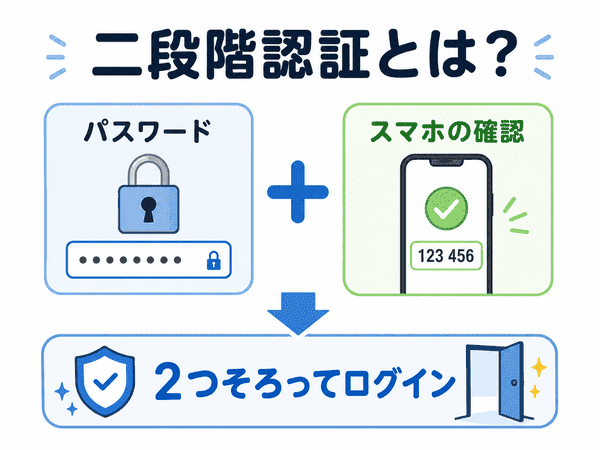
二段階認証とは、パスワードだけでなく、もう1つの確認を使って本人かどうかを確かめる仕組みです。
たとえば、パスワードを入力したあとに、スマホに届いた数字のコードを入力します。
これにより、もしパスワードを知られても、すぐにアカウントへ入られにくくなります。
二段階認証の意味
二段階認証の意味は、ログインを2つの段階で確認することです。
1つ目はパスワードです。
2つ目は、スマホに届く確認コード、認証アプリのコード、通知の確認などです。
確認コードとは、ログインするときに一時的に使う数字のことです。
二段階認証を身近な例でいうと「家の鍵とチェーン」
二段階認証は、家の鍵とドアチェーンに似ています。
鍵だけでも家に入れますが、チェーンもかかっていれば、もう1つ確認が必要になります。
ネットの世界でも同じです。
パスワードという鍵に加えて、スマホの確認コードなどを使うことで、アカウントを守りやすくします。
二段階認証はメールやSNSや買い物サイトで使われる
二段階認証は、いろいろなサービスで使われています。
たとえば、Google、Apple、Amazon、楽天、Instagram、X、銀行アプリなどです。
SNSとは、InstagramやXなど、投稿を見たり人とつながったりするサービスのことです。
大切な情報が入っているサービスほど、二段階認証を設定しておくと安心です。
二段階認証の仕組み
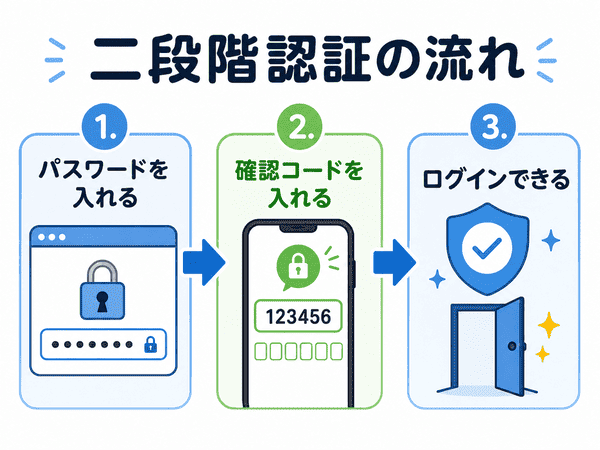
二段階認証の仕組みは、ログインするときに2つの確認を行うことです。
多くの場合、1つ目はパスワード、2つ目はスマホを使った確認です。
1つ目はパスワード
まず、いつも通りIDやメールアドレスとパスワードを入力します。
IDとは、サービスで自分を見分けるための名前や番号のようなものです。
この段階だけだと、パスワードを知られた場合に入られてしまうおそれがあります。
2つ目は確認コードや通知
次に、確認コードや通知で本人かどうかを確かめます。
確認コードは、SMS、認証アプリ、メールなどで届くことがあります。
SMSとは、電話番号あてに届く短いメッセージのことです。
通知とは、スマホの画面に出るお知らせのことです。
パスワードを知られても入りにくくなる
二段階認証を使うと、パスワードだけではログインできません。
そのため、パスワードを知られても、スマホの確認コードなどがないと入れない場合があります。
完全に安全になるわけではありませんが、アカウントを守る力は高くなります。
二段階認証の主なやり方
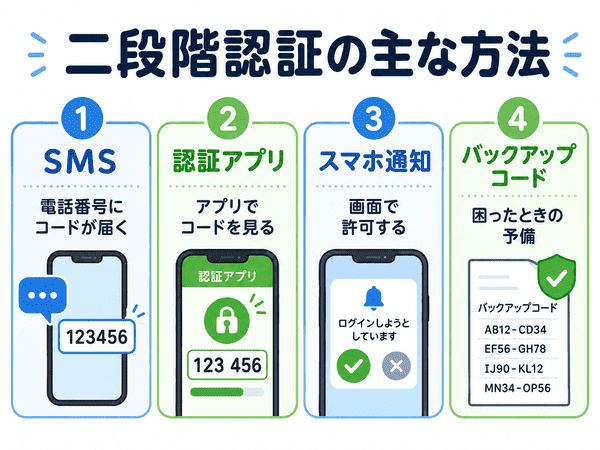
二段階認証のやり方には、いくつかの種類があります。
サービスによって使える方法は違います。
SMSで確認コードを受け取る
SMSを使う方法では、スマホの電話番号に確認コードが届きます。
届いた数字をログイン画面に入力すると、本人確認ができます。
設定しやすい方法ですが、スマホの電波がない場所では受け取れないことがあります。
認証アプリで確認コードを見る
認証アプリとは、ログインに使う確認コードを表示するアプリです。
Google Authenticator、Microsoft Authenticator、Authyなどがあります。
認証アプリを使うと、SMSが届きにくいときでも確認コードを使える場合があります。
スマホを機種変更するときは、認証アプリの引き継ぎが大切です。
スマホの通知で確認する
スマホに「ログインしようとしています」と表示される方法もあります。
自分がログインしている場合は、スマホで許可します。
自分でない場合は、許可しないことが大切です。
バックアップコードを使う
バックアップコードとは、スマホが使えないときのために用意しておく予備のコードです。
たとえば、スマホをなくしたときや、SMSが届かないときに使える場合があります。
バックアップコードは、ほかの人に見られない場所に保管しましょう。
二段階認証アプリとは?
二段階認証アプリとは、ログインに使う確認コードを作るアプリです。
アプリとは、スマホやパソコンで使うソフトのことです。
二段階認証アプリを使うと、SMSに頼らず確認コードを使える場合があります。
二段階認証アプリでできること
二段階認証アプリは、一定時間ごとに変わる確認コードを表示します。
ログイン画面でそのコードを入力すると、本人確認に使えます。
コードは短い時間で変わるため、古いコードは使えなくなります。
二段階認証アプリのおすすめはどれ?
二段階認証アプリは、よく使うサービスに合わせて選ぶとよいです。
たとえば、Googleをよく使うならGoogle Authenticator、Microsoft 365を使うならMicrosoft Authenticatorが候補になります。
どれが絶対に一番というより、使うサービスに対応していて、引き継ぎ方法を確認できるものを選ぶのが大切です。
認証アプリは機種変更前の準備が大切
認証アプリを使っている場合、スマホを買い替える前に引き継ぎの準備をしておきましょう。
古いスマホを手放したあとだと、確認コードを見られず、ログインできなくなることがあります。
機種変更前に、新しいスマホへコードを移す方法や、バックアップコードを確認しておくと安心です。
二段階認証の設定方法
二段階認証の設定方法は、使うサービスによって違います。
ここでは、よくある流れを説明します。
基本的な二段階認証のやり方
多くのサービスでは、次のような流れで設定します。
- サービスの設定画面を開く
- セキュリティの項目を開く
- 二段階認証、または2段階認証を選ぶ
- SMS、認証アプリ、通知などの方法を選ぶ
- 確認コードを入力して設定を完了する
- バックアップコードがある場合は保管する
セキュリティとは、アカウントやデータを守るための対策のことです。
画面の言葉はサービスによって少し違います。
Googleの二段階認証の設定
Googleの二段階認証は、Googleアカウントのセキュリティ設定から行います。
Googleアカウントとは、Gmail、YouTube、Google Driveなどを使うための自分用の登録情報です。
- Googleアカウントを開く
- セキュリティを開く
- 2段階認証プロセスを選ぶ
- 画面の案内に沿って設定する
- バックアップコードなどを確認する
Googleでは、確認方法としてスマホの通知、SMS、認証アプリ、バックアップコードなどを使う場合があります。
iPhoneの二段階認証の設定
iPhoneでは、Apple Accountの二要素認証が使われます。
Apple Accountとは、iPhoneやiCloudなどを使うための自分用の登録情報です。
iPhoneでは、新しい端末やブラウザでApple Accountにサインインするとき、パスワードと確認コードで本人確認することがあります。
サインインとは、ログインとほぼ同じ意味で、IDやパスワードを入れて自分の画面に入ることです。
- 設定アプリを開く
- 自分の名前をタップする
- サインインとセキュリティを開く
- 二要素認証の項目を確認する
- 画面の案内に沿って設定する
iPhoneでは、信頼できる電話番号や信頼できるデバイスが確認に使われることがあります。
デバイスとは、スマホ、タブレット、パソコンなどの機器のことです。
二段階認証を設定するときの注意点
二段階認証は安全性を高めるために役立ちます。
ただし、設定するときには注意したい点があります。
スマホをなくすとログインできないことがある
二段階認証では、スマホが本人確認に使われることが多いです。
そのため、スマホをなくすと確認コードを受け取れず、ログインできない場合があります。
予備の方法を設定しておくことが大切です。
電話番号を変える前に設定を見直す
SMSで確認コードを受け取っている場合、電話番号を変えるとコードを受け取れなくなることがあります。
電話番号を変える前に、二段階認証の設定を確認しましょう。
新しい電話番号を追加したり、認証アプリに切り替えたりしておくと安心です。
バックアップコードを保管する
バックアップコードが用意されているサービスでは、必ず保管しておきましょう。
スマホをなくしたときや、SMSが受け取れないときに役立つことがあります。
ただし、バックアップコードはアカウントに入るための鍵のようなものです。
ほかの人に見られない場所に保管しましょう。
二段階認証と二要素認証の違い
二段階認証と似た言葉に、二要素認証があります。
かなり近い意味で使われることもありますが、厳密には少し違います。
二段階認証は「2つの手順で確認すること」
二段階認証は、ログインを2つの手順で確認することを指します。
たとえば、パスワードを入れたあとに、確認コードを入れるような流れです。
初心者は「2回確認する仕組み」と考えるとわかりやすいです。
二要素認証は「違う種類の確認を組み合わせること」
二要素認証は、違う種類の確認を組み合わせる考え方です。
たとえば、「知っているもの」と「持っているもの」を組み合わせます。
- 知っているもの:パスワード
- 持っているもの:スマホ、認証アプリ、セキュリティキーなど
セキュリティキーとは、ログイン確認に使う小さな機器のことです。
初心者はほぼ同じ安全対策として覚えてよい
初心者は、二段階認証と二要素認証を細かく分けすぎなくても大丈夫です。
どちらも、パスワードだけに頼らず、もう1つの確認を加える安全対策です。
ただし、仕事や試験で正確に使う場合は、二要素認証の方がより厳密な言葉として使われることがあります。
二段階認証の安全性
二段階認証を使うと、アカウントの安全性を高められます。
安全性とは、他人に勝手に使われにくくする力のことです。
パスワードが知られても守りやすい
二段階認証があると、パスワードを知られても、それだけではログインしにくくなります。
もう1つの確認が必要になるためです。
特に、メール、クラウド、買い物サイト、銀行アプリなどでは設定しておくと安心です。
完全に安全になるわけではない
二段階認証を設定しても、完全に安全になるわけではありません。
確認コードをだまし取られたり、偽のサイトに入力してしまったりする危険はあります。
偽のサイトとは、本物のサービスに見せかけて、パスワードや確認コードを入力させようとする危ないページのことです。
パスワードを入れたあとに二段階認証の画面が出ても、そのサイトが本物とは限りません。
ログインするときは、アドレスバーに表示されるURLも確認しましょう。
URLとは、Webページの住所のようなものです。
知らない相手から届いたリンクを開かない、確認コードを人に教えないことも大切です。
本物に見せかけたサイトやメールが不安な人は、フィッシング詐欺とは何かも確認しておくと、確認コードを守る考え方が分かりやすくなります。
確認コードは人に教えない
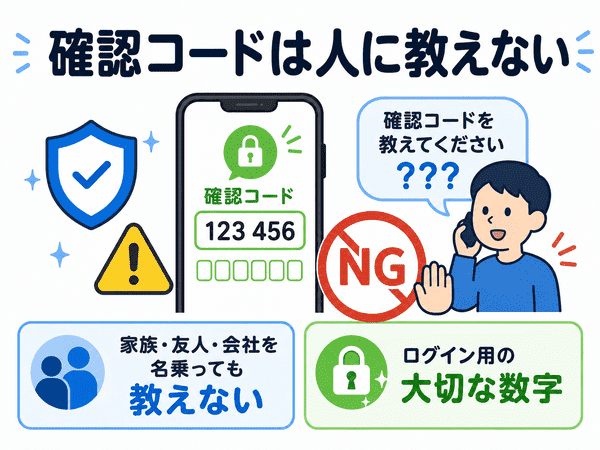
確認コードは、本人確認のための大切な数字です。
家族や友人を名乗る相手でも、確認コードを聞かれたら教えないようにしましょう。
サービス会社が電話やメールで確認コードを聞いてくることは、基本的にありません。
二段階認証できないときの原因と対処法
二段階認証できないときは、いくつかの原因が考えられます。
あわてずに、1つずつ確認しましょう。
SMSが届かない
SMSが届かないときは、電波の状態や電話番号を確認しましょう。
機内モードになっていないか、SMSを受け取れる契約かも確認します。
時間を置いてから再送信すると届くこともあります。
認証アプリのコードが合わない
認証アプリのコードが合わないときは、スマホの時刻がずれている場合があります。
認証アプリは、スマホの時刻をもとに確認コードを作ることがあります。
そのため、スマホの時計がずれていると、正しいコードを入れてもエラーになる場合があります。
スマホの設定で、日付と時刻を自動設定にすると改善することがあります。
機種変更でコードが見られない
機種変更後に、古いスマホの認証アプリが使えなくなることがあります。
その場合、新しいスマホで確認コードを見られず、ログインできないことがあります。
機種変更前に、認証アプリの移行やバックアップコードの確認をしておきましょう。
バックアップコードや別の確認方法を使う
二段階認証できないときは、バックアップコードや別の確認方法を使える場合があります。
たとえば、SMS、メール、別の端末への通知などです。
使える方法はサービスによって違うため、画面の案内を確認しましょう。
二段階認証の機種変更で注意すること
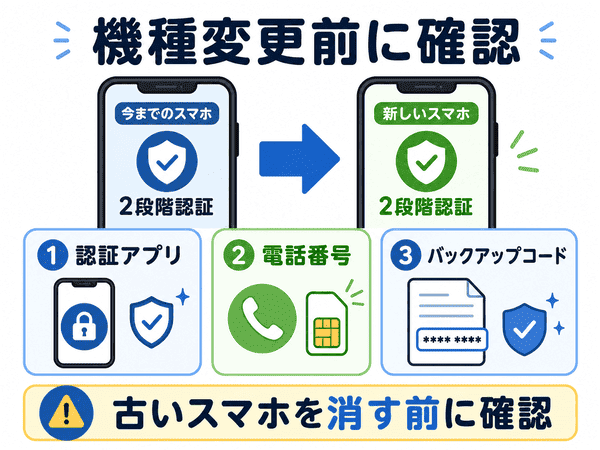
二段階認証を使っている人は、スマホの機種変更前に準備が必要です。
特に、認証アプリを使っている場合は注意しましょう。
古いスマホを手放す前に確認する
古いスマホを下取りや初期化する前に、二段階認証の設定を確認しましょう。
初期化とは、スマホの中身を消して、買ったときに近い状態へ戻すことです。
新しいスマホで確認コードを受け取れるか、認証アプリを使えるかを見ておくことが大切です。
古いスマホを消してからでは、ログインが難しくなる場合があります。
認証アプリを新しいスマホへ移す
認証アプリには、コードを新しいスマホへ移す機能が用意されている場合があります。
Google Authenticatorなどでは、アカウントを移行する方法が案内されています。
使っているアプリの説明を確認しながら進めましょう。
予備の電話番号を登録しておく
サービスによっては、予備の電話番号を登録できます。
自分の別の電話番号や、信頼できる家族の番号を登録できる場合があります。
ただし、家族の番号を使う場合は、事前に説明しておきましょう。
二段階認証は解除してもよい?
二段階認証は、できるだけ解除しない方が安心です。
解除すると、パスワードだけでログインできる状態に戻る場合があります。
解除すると安全性が下がることがある
二段階認証を解除すると、ログイン時の確認が少なくなります。
その分、パスワードを知られたときに入られやすくなることがあります。
特に、メールやクラウドのアカウントでは解除しない方が安心です。
できない原因を直して使い続ける方がよい
二段階認証が面倒な場合でも、解除する前に設定を見直しましょう。
SMSが届かないなら認証アプリにする、認証アプリが不安ならバックアップコードを保管するなど、方法はあります。
自分に合う方法に変えて、使い続けるのがおすすめです。
解除できないサービスもある
サービスによっては、二段階認証や二要素認証を解除できない場合があります。
Apple Accountのように、セキュリティのために二要素認証が基本の仕組みになっているものもあります。
解除できるかどうかは、各サービスの設定画面で確認しましょう。
最近はパスキーという方法もある
最近では、パスワードを使わずにログインできる「パスキー」という方法も広がっています。
パスキーとは、スマホの顔認証や指紋認証などを使って、安全にログインしやすくする仕組みです。
顔認証とは、スマホが顔を確認して本人かどうかを判断する仕組みです。
指紋認証とは、指紋を使って本人かどうかを確認する仕組みです。
二段階認証と同じように、アカウントを守るための方法の1つです。
ただし、この記事ではまず、今も多くのサービスで使われている二段階認証を理解しておけば十分です。
二段階認証で初心者が間違えやすいこと
二段階認証は便利ですが、間違えやすい点もあります。
ここでは、初心者がつまずきやすいことを整理します。
確認コードを人に教えてしまう
確認コードは、人に教えてはいけません。
「確認のためにコードを教えてください」と言われても、教えないようにしましょう。
詐欺の手口として、確認コードを聞き出そうとすることがあります。
機種変更前に認証アプリを移さない
認証アプリを使っている場合、機種変更前の準備が大切です。
古いスマホを消したあとに「コードが見られない」と困ることがあります。
新しいスマホでログインできることを確認してから、古いスマホを初期化しましょう。
バックアップコードを保存していない
バックアップコードを保存していないと、スマホをなくしたときに困ることがあります。
二段階認証を設定したら、バックアップコードも確認しましょう。
紙に書く、パスワード管理アプリに入れるなど、自分が安全に管理できる方法を選びましょう。
パスワード管理アプリとは、たくさんのパスワードを安全に保管するためのアプリです。
二段階認証でよくある質問
二段階認証とは何ですか?
二段階認証とは、ログインするときに、パスワードに加えてもう1つの確認を行う仕組みです。
スマホに届く確認コードや認証アプリなどを使うことがあります。
二段階認証のやり方は?
多くのサービスでは、設定画面のセキュリティから二段階認証を設定します。
SMS、認証アプリ、通知などから確認方法を選び、画面の案内に沿って進めます。
二段階認証アプリとは何ですか?
二段階認証アプリとは、ログインに使う確認コードを表示するアプリです。
Google AuthenticatorやMicrosoft Authenticatorなどがあります。
二段階認証アプリのおすすめはありますか?
よく使うサービスに対応しているアプリを選ぶのがおすすめです。
Googleをよく使うならGoogle Authenticator、Microsoftのサービスをよく使うならMicrosoft Authenticatorが候補になります。
二段階認証を設定すると何が安全になりますか?
パスワードを知られても、もう1つの確認がないとログインしにくくなります。
そのため、アカウントを守りやすくなります。
二段階認証できないときはどうすればよいですか?
SMSが届くか、電話番号が正しいか、認証アプリの時刻がずれていないかを確認しましょう。
バックアップコードや別の確認方法がある場合は、それも試しましょう。
二段階認証は機種変更するとどうなりますか?
認証アプリを使っている場合、新しいスマホへ移行が必要になることがあります。
古いスマホを初期化する前に、新しいスマホで確認コードを使えるか確認しましょう。
二段階認証のSMSが届かないのはなぜですか?
電波が弱い、電話番号が違う、SMSを受け取れない契約になっているなどの原因があります。
時間を置いて再送信すると届くこともあります。
二段階認証は解除してもよいですか?
基本的には解除しない方が安心です。
解除すると、パスワードだけでログインできる状態に戻り、安全性が下がることがあります。
二段階認証と二要素認証の違いは何ですか?
二段階認証は、2つの手順でログインを確認することです。
二要素認証は、違う種類の確認を組み合わせる考え方です。
初心者は、どちらも「パスワードにもう1つ確認を足す安全対策」と覚えるとわかりやすいです。
まとめ|二段階認証とはパスワードにもう1つ確認を足す安全対策
二段階認証とは、ログインするときに、パスワードに加えてもう1つの確認を行う仕組みです。
スマホに届く確認コード、認証アプリ、通知、バックアップコードなどが使われます。
二段階認証を設定すると、パスワードを知られてもアカウントに入られにくくなります。
ただし、確認コードを人に教えたり、偽のサイトに入力したりすると、トラブルにつながることがあります。
ログインするときは、URLを確認し、確認コードを人に教えないようにしましょう。
また、スマホを買い替える前には、認証アプリの移行、電話番号、バックアップコードを確認しておくことが大切です。
初心者は、二段階認証を「パスワードだけで入れないようにするための、もう1つの確認」と覚えるとわかりやすいです。