
Wi-Fiとは、スマホやパソコンをケーブルなしでインターネットにつなぐための仕組みです。
インターネットとは、スマホやパソコンで外の情報やサービスにつながる仕組みです。
かんたんに言うと、Wi-Fiとは「家や店の中で、電波を使ってネットにつなぐ方法」です。
たとえば、スマホを充電ケーブルなしで使えるように、Wi-Fiはネットのケーブルなしで通信できるようにします。
ただし、Wi-Fiだけでインターネットが使えるわけではありません。
多くの場合、インターネット回線とWi-Fiルーターが必要です。
インターネット回線とは、家の外のインターネットにつながるための道のようなものです。
この記事では、Wi-Fiの意味、Wi-Fiって何か、Wi-Fiの仕組み、Wi-Fiルーター、Wi-Fiのつなぎ方、速度、つながらない原因、無線LANとの違い、2.4GHzと5GHzの違い、Wi-Fi 6・Wi-Fi 7、セキュリティについて初心者向けに解説します。
関連するIT用語・ビジネス用語をまとめて確認したい方は、IT用語・ビジネス用語一覧もあわせてご覧ください。
Wi-Fiとは?簡単にいうとケーブルなしでネットにつなぐ仕組み
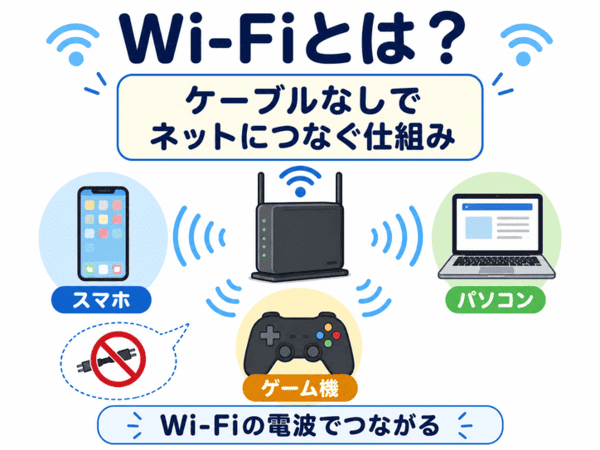
Wi-Fiとは、スマホ、パソコン、タブレット、テレビ、ゲーム機などを、無線でネットにつなぐ仕組みです。
無線とは、ケーブルを使わず、電波でつなぐことです。
家の中でスマホをWi-Fiにつなぐと、携帯会社の回線ではなく、自宅のインターネット回線を使って通信することが多いです。
Wi-Fiの意味
Wi-Fiは、無線で通信するための決まりごとの名前です。
スマホやパソコンが同じ決まりに対応していることで、Wi-Fiルーターとつながれます。
Wi-Fiという名前は、家のネット、カフェのネット、学校や会社のネットなどでよく使われています。
Wi-Fiって何?身近な例でいうと「見えないネットの道」
Wi-Fiは、見えないネットの道のようなものです。
道路があると車が目的地へ行けるように、Wi-Fiの電波があるとスマホやパソコンがネットへつながれます。
ただし、Wi-Fiは道路そのものというより、家の中に作られた「電波の道」です。
ITの言葉に戻すと、Wi-Fiとは、スマホやパソコンを無線でネットワークにつなぐ仕組みです。
Wi-Fiはスマホのギガを節約できることがある
スマホを自宅のWi-Fiにつなぐと、携帯会社のデータ通信を使わずに済む場合があります。
データ通信とは、スマホ会社の回線を使ってインターネットにつなぐことです。
そのため、動画を見たりアプリを更新したりするときは、Wi-Fiを使うとスマホのギガを節約しやすくなります。
ギガとは、スマホで使えるデータ量を表すときによく使われる言葉です。
Wi-Fiの仕組み
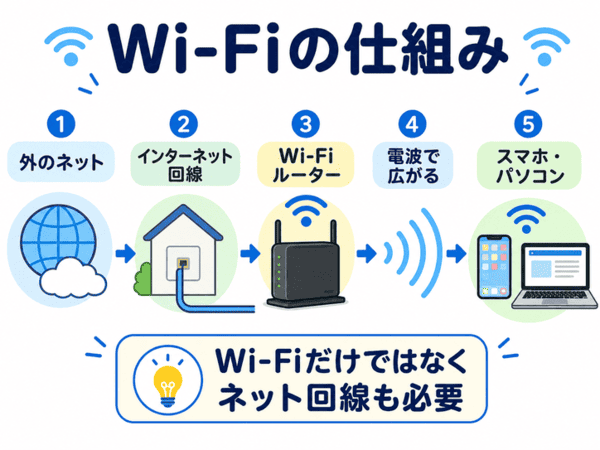
Wi-Fiの仕組みは、インターネット回線をWi-Fiルーターが電波に変えて、スマホやパソコンへ届けることです。
細かい技術を覚える必要はありません。
初心者は、「ネット回線を、家の中に電波で広げる仕組み」と考えるとわかりやすいです。
インターネット回線が家に届く
まず、光回線などのインターネット回線が家に届きます。
光回線とは、光ファイバーという線を使ってインターネットにつなぐ回線です。
インターネット回線は、家の外のネットにつながるための道です。
この回線だけでは、スマホがそのまま無線でつながるわけではありません。
Wi-Fiルーターが電波を飛ばす
Wi-Fiルーターとは、インターネット回線をWi-Fiの電波として飛ばす機器です。
ルーターとは、スマホやパソコンをインターネットにつなぐための中継役のような機器です。
Wi-Fiルーターがあることで、家の中でスマホやパソコンをケーブルなしでネットにつなげます。
スマホやパソコンがWi-Fiに接続する
スマホやパソコンは、Wi-Fiルーターから出ている電波を選んで接続します。
接続とは、機器同士をつなぐことです。
Wi-Fi名を選び、パスワードを入れると、Wi-Fiにつながります。
Wi-Fi名は、SSIDと呼ばれることもあります。
SSIDとは、Wi-Fiの名前のことです。
Wi-Fiマークが出てもネットが使えるとは限らない
Wi-Fiにつながると、スマホやパソコンにWi-Fiマークが表示されます。
Wi-Fiマークとは、スマホ画面の上に出る扇形のようなマークです。
ただし、Wi-Fiマークが出ていても、インターネットが使えるとは限りません。
Wi-Fiルーターとはつながっていても、インターネット回線側に問題がある場合があるためです。
Wi-Fiルーターとは?
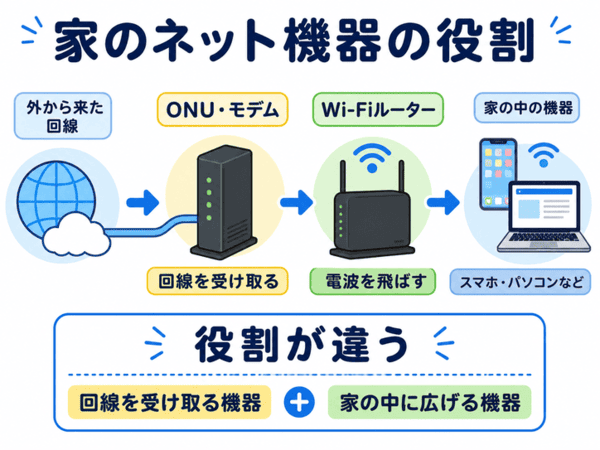
Wi-Fiルーターとは、家のインターネット回線を無線の電波にして、スマホやパソコンに届ける機器です。
家でWi-Fiを使うときの中心になる機器です。
Wi-Fiルーターの役割
Wi-Fiルーターの役割は、インターネット回線を家の中で使いやすくすることです。
スマホ、パソコン、テレビ、ゲーム機、プリンターなどを同時につなげる場合があります。
ルーターの性能によって、つながりやすさや速度が変わることがあります。
Wi-Fiルーターとモデムの違い
Wi-Fiルーターと一緒に、モデムやONUという機器が置かれていることがあります。
モデムやONUは、外から来たインターネット回線を家の中で使える形にする機器です。
ONUとは、光回線で使われる機器の1つです。
初心者は、モデムやONUは「回線を受け取る機器」、Wi-Fiルーターは「電波を飛ばす機器」と覚えるとわかりやすいです。
Wi-Fiルーターは置き場所も大切
Wi-Fiの電波は、壁、家具、家電などの影響を受けます。
Wi-Fiルーターを部屋のすみに置くと、反対側の部屋まで電波が届きにくいことがあります。
できれば、家の中心に近く、床から少し高い場所に置くとつながりやすくなる場合があります。
Wi-Fiのつなぎ方
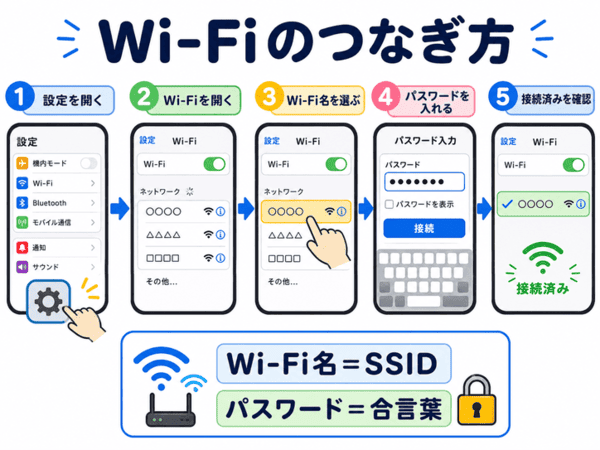
Wi-Fiのつなぎ方は、スマホでもパソコンでも基本は同じです。
Wi-Fi名を選び、パスワードを入力します。
Wi-Fi接続の基本手順
Wi-Fi接続の基本的な流れは、次の通りです。
- スマホやパソコンの設定を開く
- Wi-Fiの項目を開く
- 使いたいWi-Fi名を選ぶ
- Wi-Fiのパスワードを入力する
- 接続済みになったか確認する
設定画面の言葉は、iPhone、Android、Windows、Macで少し違います。
Wi-Fiのパスワードとは
Wi-Fiのパスワードとは、そのWi-Fiに入るための合言葉です。
パスワードがあることで、知らない人が勝手にWi-Fiへ入るのを防ぎやすくなります。
家のWi-Fiでは、ルーター本体のラベルや契約書類に書かれていることがあります。
Wi-Fi名を間違えないようにする
Wi-Fiをつなぐときは、Wi-Fi名を間違えないようにしましょう。
近所のWi-Fiや、別の部屋のWi-Fiが表示されることもあります。
自分のWi-Fi名が分からない場合は、ルーター本体のラベルや説明書を確認しましょう。
Wi-Fiと無線LANの違い
Wi-Fiと無線LANは、かなり近い意味で使われます。
初心者は、ほぼ同じものとして考えても困る場面は少ないです。
無線LANとは
無線LANとは、ケーブルを使わずに機器同士をつなぐ仕組みです。
LANとは、家や会社など、限られた場所の中で機器をつなぐネットワークのことです。
ネットワークとは、機器同士がつながる仕組みです。
Wi-Fiは無線LANの代表的な仕組み
Wi-Fiは、無線LANでよく使われる代表的な仕組みです。
そのため、家庭では「Wi-Fi」と「無線LAN」がほぼ同じ意味で使われることがあります。
細かく言うと、無線LANは仕組み全体、Wi-Fiはその中で広く使われる名前です。
初心者はこう覚えるとわかりやすい
初心者は、次のように覚えるとわかりやすいです。
- 無線LAN:ケーブルなしで機器をつなぐ仕組み
- Wi-Fi:家庭やスマホでよく使う無線LANの名前
Wi-Fiの速度とは?
Wi-Fiの速度とは、データをどれくらい速く送ったり受け取ったりできるかを表すものです。
データとは、動画、写真、文字、音声などの情報のことです。
速度が速いほど、動画が止まりにくくなったり、ファイルのダウンロードが早くなったりします。
Wi-Fi速度の目安
Wi-Fi速度の目安は、使い方によって変わります。
| 使い方 | 目安 |
|---|---|
| Webサイトを見る | 数Mbps程度でも使えることが多い |
| 動画を見る | 10〜30Mbps程度あると見やすいことが多い |
| オンライン会議 | 10Mbps以上あると安心しやすい |
| 大きなファイルの送受信 | 速度が高いほど待ち時間が短くなる |
Mbpsとは、通信の速さを表す単位です。
ただし、必要な速度は使うサービスや画質によって変わります。
Wi-Fi速度が遅い原因
Wi-Fi速度が遅い原因はいくつかあります。
- Wi-Fiルーターから遠い
- 壁や家具が電波をさえぎっている
- 同時に使う人や機器が多い
- 古いルーターを使っている
- インターネット回線そのものが混んでいる
- 家電などの影響で電波干渉が起きている
電波干渉とは、別の電波や家電の影響で、Wi-Fiの電波が乱れることです。
Wi-Fiの速度は、ルーターだけでなく、家の広さ、置き場所、契約している回線にも影響されます。
Wi-Fi速度を改善する方法
Wi-Fi速度が遅いときは、まず簡単なことから試しましょう。
- Wi-Fiルーターを再起動する
- ルーターに近づく
- ルーターの置き場所を変える
- 使っていない機器のWi-Fiを切る
- 2.4GHzと5GHzを切り替える
再起動とは、一度電源を切って入れ直すことです。
それでも改善しない場合は、ルーターの買い替えや回線の見直しが必要になることもあります。
Wi-Fiが繋がらないときの原因と対処法
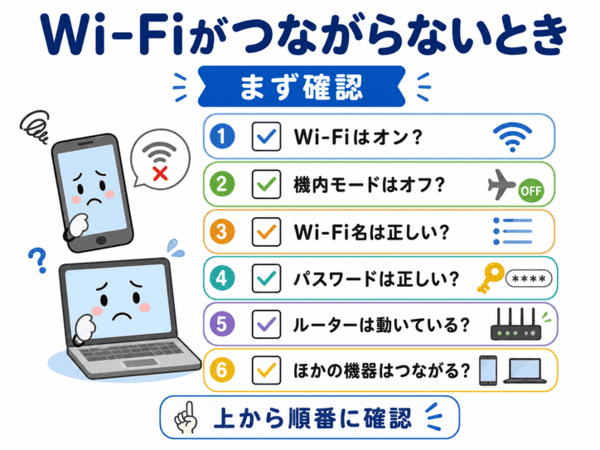
Wi-Fiが繋がらないときは、あわてずに順番に確認しましょう。
多くの場合、設定や電波の問題で直ることがあります。
Wi-Fiがオンになっているか確認する
まず、スマホやパソコンのWi-Fiがオンになっているか確認しましょう。
機内モードがオンになっていると、Wi-Fiが使えない場合があります。
機内モードとは、通信機能をまとめて止める設定です。
Wi-Fi名とパスワードを確認する
Wi-Fi名を間違えていたり、パスワードが違っていたりすると接続できません。
大文字と小文字、数字、記号の違いにも注意しましょう。
ルーター本体のラベルに書かれた初期パスワードを使う場合もあります。
ルーターを再起動する
Wi-Fiが急につながらなくなったときは、ルーターの再起動で直ることがあります。
電源を抜いて、少し待ってから入れ直します。
再起動後、数分待ってから接続を確認しましょう。
ほかの機器でもつながらないか確認する
スマホだけがつながらないのか、家中の機器がつながらないのかを確認しましょう。
スマホだけなら、スマホ側の設定が原因かもしれません。
すべての機器がつながらない場合は、ルーターやインターネット回線側に原因がある場合があります。
Wi-Fiの2.4GHzと5GHzの違い
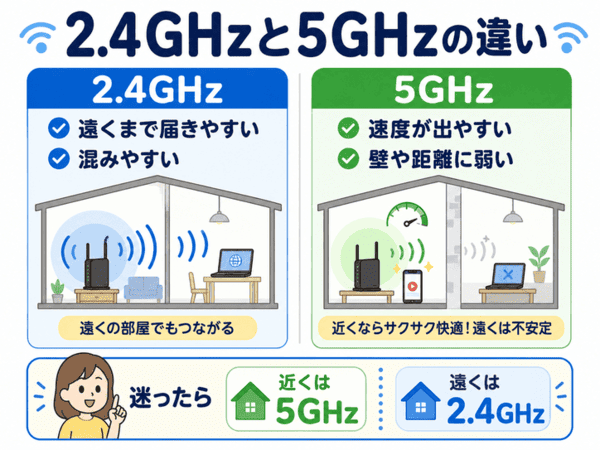
Wi-Fiには、2.4GHzと5GHzという電波の種類があります。
GHzは「ギガヘルツ」と読み、電波の種類を表す単位です。
初心者は、「2.4GHzは遠くまで届きやすい」「5GHzは近くで速い」と覚えるとわかりやすいです。
| 項目 | 2.4GHz | 5GHz |
|---|---|---|
| 特徴 | 遠くまで届きやすい | 速度が出やすい |
| 弱点 | 混雑しやすい | 壁や距離に弱い |
| 向いている場面 | ルーターから少し遠い部屋 | ルーターの近くで動画やゲーム |
Wi-FiのAとGの違い
Wi-Fiの名前に「A」や「G」が付いていることがあります。
Wi-Fi名に「A」や「G」が付いている場合、Aは5GHz、Gは2.4GHzを表すことが多いです。
迷ったら、ルーターの近くではA、離れた部屋ではGを試すと分かりやすいです。
ただし、ルーターのメーカーによって表示名が違うことがあります。
分からない場合は、ルーター本体の説明や設定画面を確認しましょう。
2.4GHzが向いている場面
2.4GHzは、壁や距離に比較的強い電波です。
ルーターから少し離れた部屋で使う場合に向いていることがあります。
ただし、電子レンジや他の機器の影響を受けやすいことがあります。
5GHzが向いている場面
5GHzは、速度が出やすい電波です。
ルーターの近くで動画を見たり、オンラインゲームをしたりするときに向いています。
ただし、壁や距離には弱いことがあります。
Wi-Fi 6とは?Wi-Fi 7とは?
Wi-Fi 6やWi-Fi 7は、Wi-Fiの新しい世代を表す名前です。
数字が大きいほど新しい世代です。
ただし、新しいWi-Fiを使うには、ルーターだけでなく、スマホやパソコン側も対応している必要があります。
Wi-Fi 6とは
Wi-Fi 6とは、Wi-Fiの比較的新しい世代の1つです。
多くの機器を同時につないだときの安定性や、速度の改善が期待できます。
家庭でスマホ、パソコン、テレビ、ゲーム機、家電をたくさんつなぐ場合に役立つことがあります。
Wi-Fi 7とは
Wi-Fi 7とは、Wi-Fi 6より新しい世代のWi-Fiです。
より高速で、遅れを少なくしやすい通信を目指した規格です。
ただし、Wi-Fi 7の力を使うには、Wi-Fi 7対応ルーターと対応端末が必要です。
今すぐ全員に必要というより、最新の高速通信を求める人向けと考えるとわかりやすいです。
Wi-Fi 6やWi-Fi 7を選べば必ず速くなるわけではない
Wi-Fi 6やWi-Fi 7対応ルーターを使っても、必ず速くなるとは限りません。
インターネット回線が遅い場合や、端末が対応していない場合は、効果が出にくいことがあります。
ルーター、スマホやパソコン、契約回線の3つを合わせて考えることが大切です。
Wi-Fiのセキュリティ
Wi-Fiを使うときは、セキュリティも大切です。
セキュリティとは、スマホやパソコン、情報を守るための対策のことです。
Wi-Fiのパスワードは他人に教えすぎない
自宅のWi-Fiパスワードは、必要な人だけに伝えましょう。
知らない人に使われると、回線が遅くなったり、トラブルにつながったりすることがあります。
初期パスワードを使っている場合は、必要に応じて変更することも考えましょう。
古い暗号方式に注意する
Wi-Fiには、通信を守るための暗号方式があります。
暗号方式とは、通信の中身を他人に読まれにくくする仕組みです。
古いルーターでは、安全性が低い方式が使われている場合があります。
ルーターの設定で、WPA2やWPA3などが使われているか確認できることがあります。
公共Wi-Fiでは大切な入力に注意する
カフェや駅、ホテルなどの公共Wi-Fiは便利です。
公共Wi-Fiとは、外出先で多くの人が使えるWi-Fiのことです。
ただし、誰でも使えるWi-Fiでは、銀行やクレジットカードなど大切な情報の入力は避けた方が安心です。
使う場合は、公式のWi-Fi名かどうかを確認しましょう。
Wi-Fi中継機とは?メッシュWi-Fiとは?
家の中でWi-Fiが届きにくい場所がある場合、Wi-Fi中継機やメッシュWi-Fiを使うことがあります。
どちらも、Wi-Fiの届く範囲を広げるために使われます。
Wi-Fi中継機とは
Wi-Fi中継機とは、Wi-Fiルーターの電波を受け取り、別の場所へ広げる機器です。
中継とは、途中で受け取って次へ渡すことです。
ルーターから離れた部屋で電波が弱いときに役立つことがあります。
メッシュWi-Fiとは
メッシュWi-Fiとは、複数の機器で家の中にWi-Fiの範囲を広げる仕組みです。
メッシュとは、網の目のようにつながるという意味です。
広い家や、部屋が多い家で使われることがあります。
中継機とメッシュWi-Fiの違い
Wi-Fi中継機は、今あるWi-Fiを広げるために追加する機器です。
メッシュWi-Fiは、複数の機器が協力して、家全体をカバーする仕組みです。
家の広さや部屋の形によって、合う方法は変わります。
Wi-Fiテザリングとは?
Wi-Fiテザリングとは、スマホの通信を使って、パソコンやタブレットをネットにつなぐ方法です。
テザリングとは、スマホを小さなWi-Fiルーターのように使うことです。
外出先でパソコンをネットにつなぎたいときに使われます。
テザリングでできること
テザリングを使うと、スマホの回線を通じてパソコンをインターネットにつなげます。
外出先でWi-Fiがないときに便利です。
ただし、スマホのデータ量を使うため、使いすぎには注意しましょう。
テザリングと自宅Wi-Fiの違い
自宅Wi-Fiは、家のインターネット回線を使うことが多いです。
テザリングは、スマホ会社の回線を使います。
動画や大きなファイルを多く使うと、スマホのデータ量を消費しやすくなります。
Wi-Fiで初心者が間違えやすいこと
Wi-Fiは身近ですが、似た言葉が多くて混乱しやすいです。
ここでは、初心者が間違えやすいことを整理します。
Wi-Fiがあればインターネット契約はいらないと思う
Wi-Fiルーターがあっても、インターネット回線がなければネットにつながらないことがあります。
Wi-Fiは、家の中に電波を飛ばす仕組みです。
インターネット回線は、家の外のネットにつながる道です。
Wi-Fiとギガを同じものだと思う
Wi-Fiとギガは、同じものではありません。
Wi-Fiは無線でつなぐ仕組みです。
ギガは、スマホ会社のデータ量を表すときによく使われる言葉です。
自宅Wi-Fiにつないでいると、スマホのギガを使わずに済む場合があります。
Wi-Fiマークが出ていれば必ずネットが使えると思う
スマホにWi-Fiマークが出ていても、インターネットにつながっていないことがあります。
Wi-Fiルーターとはつながっていても、回線側に問題がある場合です。
Webサイトが開けないときは、ほかの機器でもネットが使えるか確認しましょう。
Wi-Fiパスワードを誰にでも教えてしまう
Wi-Fiパスワードは、家のネットに入るための合言葉です。
誰にでも教えると、知らない機器がつながってしまう可能性があります。
必要な人だけに伝えましょう。
Wi-Fiでよくある質問
Wi-Fiとは何ですか?
Wi-Fiとは、スマホやパソコンをケーブルなしでインターネットにつなぐための仕組みです。
家や店の中で、電波を使ってネットにつなぐときによく使われます。
Wi-Fiって何ですか?
Wi-Fiって何かを簡単にいうと、ネットを家の中に電波で広げる仕組みです。
スマホ、パソコン、テレビ、ゲーム機などを無線でつなげます。
Wi-Fiの仕組みは何ですか?
Wi-Fiの仕組みは、インターネット回線をWi-Fiルーターが電波に変えて、スマホやパソコンへ届けることです。
スマホやパソコンは、その電波を選んで接続します。
Wi-Fiルーターとは何ですか?
Wi-Fiルーターとは、インターネット回線をWi-Fiの電波にして飛ばす機器です。
家でWi-Fiを使うときの中心になる機器です。
Wi-Fiのつなぎ方は?
スマホやパソコンの設定からWi-Fiを開き、使いたいWi-Fi名を選びます。
そのあと、Wi-Fiのパスワードを入力すると接続できます。
Wi-Fiのパスワードはどこにありますか?
自宅のWi-Fiパスワードは、Wi-Fiルーター本体のラベルや説明書、契約書類に書かれていることがあります。
変更している場合は、変更後のパスワードを確認しましょう。
Wi-Fi速度の目安は?
Webサイトを見る程度なら数Mbpsでも使えることが多いです。
動画視聴やオンライン会議では、10〜30Mbps程度あると使いやすいことが多いです。
ただし、必要な速度はサービスや画質によって変わります。
Wi-Fi速度が遅いときはどうすればよいですか?
ルーターを再起動する、ルーターに近づく、置き場所を変える、2.4GHzと5GHzを切り替えるなどを試しましょう。
電子レンジなどの家電による電波干渉が原因になることもあります。
それでも遅い場合は、回線やルーターの見直しが必要になることがあります。
Wi-Fiが繋がらないときはどうすればよいですか?
Wi-Fiがオンになっているか、パスワードが正しいか、ルーターが動いているかを確認しましょう。
ルーターの再起動で直ることもあります。
Wi-Fiと無線LANの違いは何ですか?
無線LANは、ケーブルを使わずに機器をつなぐ仕組みです。
Wi-Fiは、無線LANでよく使われる代表的な名前です。
Wi-Fiの2.4GHzと5GHzの違いは何ですか?
2.4GHzは遠くまで届きやすいですが、混雑しやすいです。
5GHzは速度が出やすいですが、壁や距離に弱いことがあります。
Wi-FiのAとGの違いは何ですか?
Wi-Fi名にAやGが付いている場合、Aは5GHz、Gは2.4GHzを表すことが多いです。
迷ったら、ルーターの近くではA、離れた部屋ではGを試すと分かりやすいです。
Wi-Fi 6とは何ですか?
Wi-Fi 6とは、Wi-Fiの比較的新しい世代の1つです。
多くの機器をつないだときの安定性や速度の改善が期待できます。
Wi-Fi 7とは何ですか?
Wi-Fi 7とは、Wi-Fi 6より新しい世代のWi-Fiです。
より高速で、遅れを少なくしやすい通信を目指した規格です。
Wi-Fi中継機とは何ですか?
Wi-Fi中継機とは、Wi-Fiルーターの電波を受け取り、別の場所へ広げる機器です。
ルーターから離れた部屋で電波が弱いときに役立つことがあります。
メッシュWi-Fiとは何ですか?
メッシュWi-Fiとは、複数の機器で家の中のWi-Fi範囲を広げる仕組みです。
広い家や部屋が多い家で使われることがあります。
Wi-Fiテザリングとは何ですか?
Wi-Fiテザリングとは、スマホの通信を使って、パソコンやタブレットをネットにつなぐ方法です。
スマホを小さなWi-Fiルーターのように使います。
まとめ|Wi-Fiとはケーブルなしでネットにつなぐ仕組み
Wi-Fiとは、スマホやパソコンをケーブルなしでインターネットにつなぐための仕組みです。
家のインターネット回線をWi-Fiルーターが電波にして飛ばすことで、スマホやパソコンを無線でつなげます。
Wi-Fiを使うには、Wi-Fi名を選び、パスワードを入力して接続します。
Wi-Fiの速度は、ルーター、回線、置き場所、使う人数、2.4GHzと5GHzの使い分けなどで変わります。
Wi-Fiが繋がらないときは、Wi-Fi設定、パスワード、ルーターの再起動、ほかの機器の接続状況を確認しましょう。
初心者は、Wi-Fiを「家や店の中でネットを使うための見えない電波の道」と覚えるとわかりやすいです。