
無線LANとは、ケーブルを使わずに、スマホやパソコンをネットにつなぐ仕組みのことです。
家や会社でスマホをWi-Fiにつなぐときも、この無線LANの仕組みが使われています。
かんたんに言うと、無線LANは「ケーブルなしでネットにつなぐための仕組み」です。
この記事では、無線LANの意味、Wi-Fiとの違い、必要なもの、つながりにくい原因、安全に使うための注意点を、初心者向けにわかりやすく解説します。
関連するIT用語・ビジネス用語をまとめて確認したい方は、IT用語・ビジネス用語一覧もあわせてご覧ください。
無線LANとは?ケーブルなしでネットにつなぐ仕組み
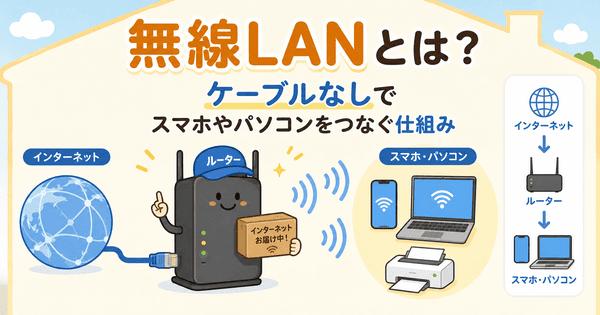
無線LANとは、スマホやパソコンなどの機器を、無線でネットワークにつなぐ仕組みです。
LANは、家や会社など、限られた場所の中で機器をつなぐネットワークのことです。
つまり無線LANは、家や会社の中で、スマホ、パソコン、プリンターなどをケーブルなしでつなぐ仕組みです。
たとえば、スマホを家のWi-Fiにつないで動画を見たり、ノートパソコンを無線でネットにつないだりするときに、無線LANが使われています。
無線LANとWi-Fiの違い
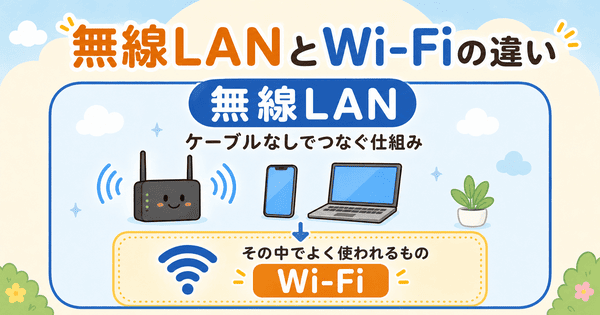
無線LANとWi-Fiは、ほとんど同じ意味で使われることが多いです。
ただし、正確には少し違います。
- 無線LAN:ケーブルなしで機器をつなぐ仕組み
- Wi-Fi:無線LANで広く使われている規格やブランド名
ふだんの会話では、「無線LANにつなぐ」よりも「Wi-Fiにつなぐ」と言うことが多いです。
そのため、初心者の方は、まず「無線LANとWi-Fiは、ほぼ同じ場面で使われる言葉」と考えて問題ありません。
ただし、言葉としては、無線LANの中でよく使われているものがWi-Fiだと考えると分かりやすいです。
無線LANに必要なもの
無線LANを使うには、主に次のものが必要です。
- インターネット回線
- 無線LANルーター
- Wi-Fiに対応したスマホやパソコン
インターネット回線は、家までネットを引き込むための契約です。
無線LANルーターは、その回線を使って、スマホやパソコンへ電波を飛ばす機器です。
スマホやノートパソコンの多くは、もともとWi-Fiに対応しています。
一方で、古いデスクトップパソコンなどでは、Wi-Fiに対応していないことがあります。その場合は、USBタイプのWi-Fiアダプターを使うことで、無線LANにつなげる場合があります。
無線LANの親機と子機とは?
無線LANでは、電波を出す側を「親機」、電波を受ける側を「子機」と呼ぶことがあります。
- 親機:無線LANルーターなど、Wi-Fiの電波を出す機器
- 子機:スマホ、パソコン、ゲーム機、プリンターなど、Wi-Fiにつなぐ機器
たとえば、家の無線LANルーターが親機です。
そこにスマホやパソコンをつなぐと、スマホやパソコンが子機になります。
ふだんは「親機」「子機」という言葉を覚えなくても困りませんが、ルーターの説明書や設定画面で出てくることがあります。
無線LANの2.4GHz・5GHz・6GHzの違い
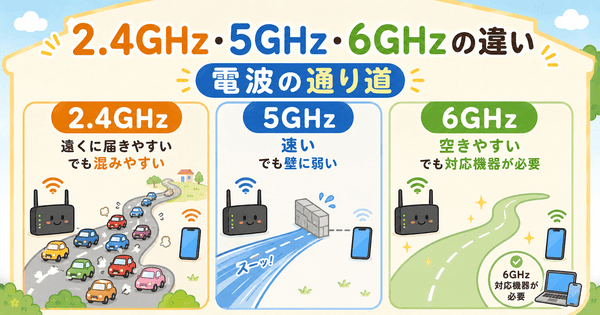
無線LANでは、主に2.4GHz、5GHzという電波が使われます。
最近では、Wi-Fi 6EやWi-Fi 7に対応した機器で、6GHz帯を使えるものも増えています。
GHzは、電波の種類を表す単位です。むずかしく考えず、「電波の通り道の種類」と考えると分かりやすいです。
| 種類 | 特徴 | 向いている使い方 |
|---|---|---|
| 2.4GHz | 遠くまで届きやすいが、混みやすい | 別の部屋で使う、少し離れた場所で使う |
| 5GHz | 速度が出やすいが、壁や距離に弱い | ルーターの近くで動画やWeb会議を使う |
| 6GHz | 混雑が少なく速いが、対応機器が必要 | 対応機器で高画質動画やゲームを使う |
2.4GHzは、壁や距離に比較的強いです。
ただし、電子レンジやBluetooth機器などと電波が重なることがあり、混みやすいという弱点があります。
また、マンションやアパートでは、周りの家のWi-Fiが多く、2.4GHzの電波が混み合うこともあります。
5GHzは、2.4GHzより速度が出やすいです。
ただし、壁や距離には弱いため、ルーターから離れた部屋ではつながりにくいことがあります。
6GHzは、対応している機器で使える新しい電波の通り道です。
混雑が少なく、速く安定した通信をしやすい一方で、対応するルーターとスマホやパソコンが必要です。また、壁や距離には弱いです。
Wi-Fi名が一つだけ表示されることもある
最近のルーターでは、2.4GHzと5GHzのWi-Fi名が一つにまとまっていることがあります。
この場合、スマホやパソコンが使う電波を、ルーターが自動で選んでくれます。
そのため、設定画面に2.4GHzと5GHzが別々に表示されない場合でも、故障とは限りません。
このような機能は、バンドステアリングやスマートコネクトと呼ばれることがあります。
無線LANがつながりにくい原因
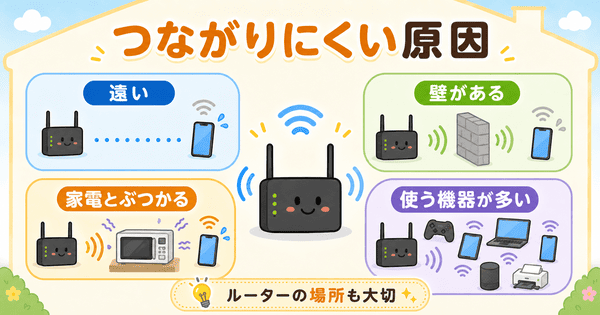
無線LANがつながりにくい原因は、いくつかあります。
- ルーターから遠い
- 壁や家具で電波が弱くなっている
- 電子レンジなどの家電と電波が重なっている
- 近所のWi-Fiが多く、電波が混み合っている
- 同時に使っている機器が多い
- ルーターが古い
- インターネット回線そのものが混んでいる
Wi-Fiの電波は、見えません。
そのため、同じ家の中でも、部屋によってつながりやすさが変わることがあります。
ルーターの近くでは速いのに、別の部屋では遅い場合は、電波が弱くなっている可能性があります。
マンションやアパートでは、周りの家のWi-Fiが多く、電波が混み合うこともあります。
特に2.4GHzは多くの機器で使われるため、場所によってはつながりにくくなることがあります。
無線LANがつながりにくいときの対処法
無線LANがつながりにくいときは、次の順番で確認すると分かりやすいです。
ルーターの近くで試す
まずは、スマホやパソコンをルーターの近くに持っていき、つながりやすくなるか確認しましょう。
近くでは安定する場合、距離や壁の影響を受けている可能性があります。
ルーターの置き場所を変える
ルーターは、家のすみや床に置くよりも、できるだけ家の中心に近い場所に置く方が電波が届きやすくなります。
棚の中やテレビの裏など、囲まれた場所に置くと、電波が弱くなることがあります。
2.4GHzと5GHzを切り替えてみる
ルーターによっては、2.4GHzと5GHzの両方のWi-Fi名が表示されることがあります。
ルーターから離れた部屋では2.4GHz、ルーターの近くでは5GHzを試すと改善する場合があります。
ただし、Wi-Fi名が一つにまとまっているルーターでは、自分で切り替えなくても自動で選ばれることがあります。
ルーターやスマホを再起動する
一時的な不具合でつながりにくくなることもあります。
ルーターの電源を入れ直したり、スマホやパソコンを再起動したりすると改善する場合があります。
中継器やメッシュWi-Fiを検討する
家が広い場合や、部屋によってWi-Fiが弱い場合は、中継器を使う方法があります。
中継器は、Wi-Fiの電波を届きにくい場所へ広げるための機器です。
また、最近ではメッシュWi-Fiを使う方法もあります。
メッシュWi-Fiは、複数の機器を使って、家全体にWi-Fiを広げる仕組みです。
中継器と似ていますが、家の中を移動してもつながりやすいのが特徴です。
無線LANルーターを選ぶときのポイント
無線LANルーターを選ぶときは、次の点を確認するとよいです。
- 使う家の広さに合っているか
- 同時につなぐ機器の数に合っているか
- Wi-Fi 6、Wi-Fi 6E、Wi-Fi 7などの規格に対応しているか
- WPA3などの安全な方式に対応しているか
- メッシュWi-Fiに対応しているか
ただし、新しい規格に対応していれば、必ず速くなるわけではありません。
ルーターだけでなく、スマホやパソコン側も対応している必要があります。
メールやWebサイトを見る程度であれば、必ず最新の高いルーターが必要とは限りません。
一方で、家族で同時に使う、動画をよく見る、オンラインゲームをする、Web会議が多い場合は、新しい規格に対応したルーターの方が快適になりやすいです。
ルーターにつなぐLANケーブルも確認する
ルーターを新しくしても速度が出ない場合は、ルーターにつながっているLANケーブルも確認しましょう。
古いLANケーブルを使っていると、そこで速度が出にくくなることがあります。
ケーブルに「Cat5e」「Cat6」などの文字が書かれている場合があります。
一般的な家庭用なら、Cat5e以上を目安にするとよいでしょう。
無線LANルーターの寿命と買い替え時期
無線LANルーターは、壊れていなくても買い替えを考えた方がよい場合があります。
古いルーターでは、最新のスマホやパソコンが持っている通信速度を十分に生かせないことがあるためです。
また、古いルーターは、安全面の更新が止まっている場合もあります。
次のような場合は、買い替えを検討してもよいでしょう。
- Wi-Fiがよく切れる
- 動画が止まりやすい
- 家族で使うと急に遅くなる
- ルーターを長年使っている
- 新しいスマホやパソコンの速度を生かせない
- 安全な方式に対応していない
買い替えるときは、家の広さ、使う人数、つなぐ機器の数に合ったものを選ぶことが大切です。
無線LANを安全に使うための注意点
無線LANは便利ですが、安全に使うための設定も大切です。
パスワードを設定する
家のWi-Fiには、必ずパスワードを設定しましょう。
パスワードがないWi-Fiは、知らない人に使われるおそれがあります。
また、分かりやすいパスワードは避け、他人に教えないようにしましょう。
WPA3に対応したルーターを選ぶ
無線LANを安全に使うには、暗号化方式も大切です。
暗号化とは、通信の中身を外から見えにくくする仕組みのことです。
新しいルーターでは、WPA3という安全性の高い方式に対応しているものがあります。
ルーターを選ぶときは、WPA3に対応しているかも確認すると安心です。
古い方式はできるだけ避ける
古いルーターでは、WEPなど古い安全方式が残っている場合があります。
古い方式は安全性が弱いことがあるため、できるだけ新しい方式を使いましょう。
ルーターの管理画面のパスワードも確認する
Wi-Fiのパスワードとは別に、ルーターの設定画面に入るためのパスワードがあります。
初期設定のままだと不安な場合があるため、必要に応じて変更しておくと安心です。
無線LANと有線LANの違い
無線LANは、ケーブルを使わずに機器をつなぐ方法です。
有線LANは、LANケーブルを使って機器をつなぐ方法です。
| 種類 | メリット | 注意点 |
|---|---|---|
| 無線LAN | ケーブルなしで使える。スマホやノートパソコンに便利 | 場所や電波の状態で速度が変わりやすい |
| 有線LAN | 通信が安定しやすい。速度も出やすい | ケーブルが必要で、場所が限られる |
スマホやタブレットは、無線LANで使うことがほとんどです。
一方で、オンラインゲームや仕事用のパソコンなど、安定性を重視する場合は、有線LANが向いていることもあります。
無線LANに関するよくある質問
無線LANとWi-Fiは同じ意味ですか?
日常会話では、ほとんど同じ意味で使われます。
正確には、無線LANはケーブルなしでつなぐ仕組み、Wi-Fiはその中で広く使われている規格やブランド名です。
Wi-Fiがあるのにネットにつながらないのはなぜですか?
Wi-Fiにつながっていても、インターネット回線に問題があるとネットは使えません。
また、ルーターの不具合、料金未払い、回線の障害、端末側の設定ミスなどが原因になることもあります。
2.4GHzと5GHzはどちらを使えばよいですか?
ルーターから離れた場所では2.4GHz、ルーターの近くでは5GHzを試すとよいです。
どちらがよいかは、家の間取りや使う場所によって変わります。
Wi-Fiの名前が一つしか出ないのはなぜですか?
最近のルーターでは、2.4GHzと5GHzの名前を一つにまとめている場合があります。
この場合、ルーターが使う電波を自動で選んでくれます。
2.4GHzと5GHzが別々に表示されなくても、故障とは限りません。
6GHz帯を使えば必ず速くなりますか?
必ず速くなるわけではありません。
6GHz帯を使うには、ルーターとスマホやパソコンの両方が対応している必要があります。
また、6GHz帯は壁や距離に弱いため、ルーターから離れた場所では5GHzや2.4GHzの方が安定することもあります。
Wi-Fi 6EやWi-Fi 7は必要ですか?
すべての人に必要というわけではありません。
動画をよく見る、オンラインゲームをする、家族で同時に使う、対応したスマホやパソコンを持っている場合は、メリットを感じやすいです。
一方で、メールやWebサイトを見る程度なら、今のWi-Fiでも十分な場合があります。
ルーターを新しくしたのに速くならないのはなぜですか?
ルーター以外が原因になっていることもあります。
たとえば、インターネット回線、スマホやパソコン側の性能、ルーターにつながっているLANケーブルなどです。
古いLANケーブルを使っている場合は、ケーブルに「Cat5e」「Cat6」などの文字があるか確認してみましょう。
メッシュWi-Fiは必要ですか?
家の中でWi-Fiが届きにくい部屋がある場合は、メッシュWi-Fiが役立つことがあります。
一人暮らしの部屋や、ルーターの近くで使うことが多い場合は、必ず必要とは限りません。
無線LANルーターは何年くらいで買い替えるべきですか?
使い方や機種によって変わります。
ただし、通信がよく切れる、速度が遅い、古い安全方式しか使えない、新しいスマホの速度を生かせない場合は、買い替えを考えてもよいでしょう。
まとめ:無線LANはケーブルなしでネットにつなぐための仕組み
無線LANとは、スマホやパソコンをケーブルなしでネットにつなぐ仕組みです。
Wi-Fiという言葉とほぼ同じ場面で使われますが、正確には、無線LANの中で広く使われている規格やブランド名がWi-Fiです。
無線LANを使うには、インターネット回線、無線LANルーター、Wi-Fiに対応したスマホやパソコンが必要です。
つながりにくいときは、ルーターの位置、距離、電波の種類、近所のWi-Fiとの混雑、同時に使う機器の数を確認しましょう。
ルーターを新しくしても速くならない場合は、LANケーブルやスマホ・パソコン側が原因になっていることもあります。
また、安全に使うためには、Wi-Fiのパスワードを設定し、WPA3など新しい安全方式に対応したルーターを選ぶと安心です。
無線LANの基本が分かると、Wi-Fiの設定やルーター選びで迷いにくくなります。