
インターネットとは、世界中にあるパソコンやスマートフォンなどをつなぎ、情報をやり取りできるようにする仕組みです。
かんたんに言うと、インターネットは世界中を結ぶ「大きな通信の道路網」のようなものです。文章や写真、動画などの情報が、道路を通る荷物のように相手まで届けられます。
もちろん、実際に道路があるわけではありません。光回線や海底ケーブル、携帯電話の電波などを使って、データが送られています。
データとは、パソコンやスマートフォンで扱う情報のことです。文章、写真、音声、動画などもデータに含まれます。
この記事では、インターネットの意味や仕組みを初心者向けに解説します。Wi-FiやWeb、ネットワークとの違いも分かりやすく紹介します。
関連するIT用語・ビジネス用語をまとめて確認したい方は、IT用語・ビジネス用語一覧もあわせてご覧ください。
インターネットとは
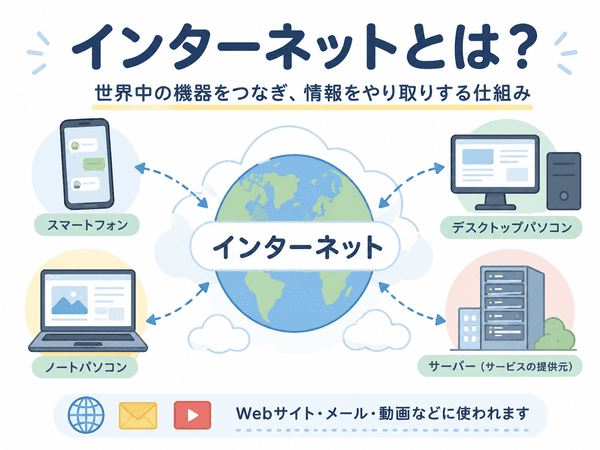
インターネットとは、世界中にある多くのネットワークをつないだ仕組みです。共通の通信ルールを使い、さまざまな機器が情報を送ったり受け取ったりしています。
ネットワークとは、複数の機器をつないで、情報をやり取りできるようにした状態です。家庭内でパソコン、プリンター、スマートフォンをつないだものもネットワークの一つです。
かんたんに言うと世界中のネットワークをつなぐ仕組み
家庭、学校、会社などには、それぞれ小さなネットワークがあります。インターネットは、それらのネットワーク同士を世界規模でつないでいます。
道路で町と町がつながっている様子を想像すると分かりやすいでしょう。道路がつながっていれば、遠く離れた町にも荷物を届けられます。
インターネットでは、荷物の代わりに文章や写真、動画などのデータを運びます。データは目的地まで届けられ、スマートフォンやパソコンの画面に表示されます。
共通の通信ルールを使っている
世界中には、種類の異なるパソコンやスマートフォンがあります。それでも通信できるのは、機器同士が共通の決まりを使っているためです。
この通信の決まりを「プロトコル」といいます。名前を覚えるよりも、「同じ決まりに従うことで、異なる機器同士でも通信できる」と理解すれば十分です。
インターネットでできること
私たちは、日常生活のさまざまな場面でインターネットを利用しています。代表的な使い方は次のとおりです。
- Webサイトで情報を調べる
- メールを送受信する
- 動画や音楽を楽しむ
- SNSで文章や写真を共有する
- オンラインゲームで遊ぶ
- インターネット通販を利用する
- オンライン授業や会議に参加する
- 地図や乗換案内を確認する
これらはすべて、インターネットを利用したサービスです。インターネットそのものが、動画やメールを意味するわけではありません。
インターネットの仕組み
インターネットでは、利用者のスマートフォンやパソコンと、情報を保存しているコンピューターが通信します。
情報を保存し、求められたときに利用者へ送るコンピューターを「サーバー」といいます。Webページ、画像、動画などもサーバーに保存されています。
スマホやパソコンからWebサイトにつながるまで
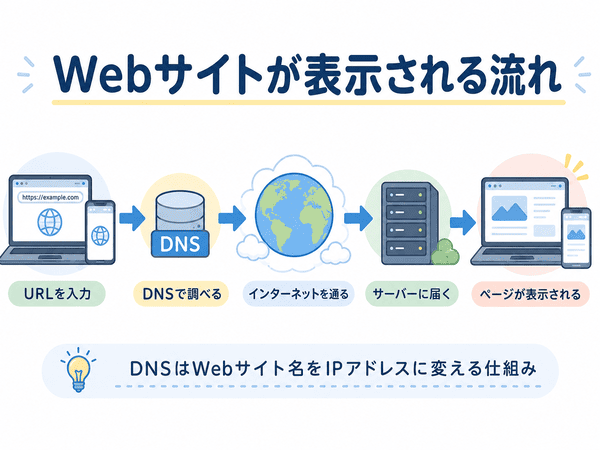
スマートフォンやパソコンでWebサイトを開くと、次のような流れで通信が行われます。
- ブラウザにWebサイトの名前やURLを入力する
- Webサイトの名前に対応するIPアドレスを調べる
- スマートフォンやパソコンから通信を送る
- ルーターやインターネット回線を通る
- 目的のWebサイトが保存されているサーバーへ届く
- サーバーからWebページのデータが返される
- ブラウザが受け取ったデータを画面に表示する
実際には、通信を送る前にDNSという仕組みを使います。DNSによって、入力したWebサイトの名前が、通信先を表すIPアドレスへ変換されます。
IPアドレスが分かることで、目的のサーバーへ通信を届けられます。DNSとIPアドレスについては、後ほど詳しく説明します。
ブラウザとは、Webサイトを見るためのアプリです。Google Chrome、Microsoft Edge、Safariなどがあります。
URLとは、インターネット上にあるWebページの場所を表す文字列です。たとえば、「https://」から始まる文字列がURLです。
データは小さく分けて送られる
文章や写真、動画などのデータは、そのまま一度に送られるわけではありません。通信しやすいように、小さなまとまりに分けて送られます。
この小さく分けたデータのまとまりを「パケット」といいます。それぞれのパケットには、送り先や順番などの情報が付けられます。
大きな荷物を複数の箱に分け、それぞれに宛先と箱の番号を付けて送るようなイメージです。受け取った側では、届いたパケットを正しい順番に並べて元のデータへ戻します。
通信の相手はIPアドレスで見つける
インターネットにつながる機器には、通信相手を見分けるための番号があります。この番号を「IPアドレス」といいます。
IPアドレスは、手紙を届けるときに使う住所に似ています。送り先が分からなければ、正しい相手へデータを届けられません。
ただし、IPアドレスは実際の住居を表す住所ではありません。インターネット上で機器や通信先を見分けるために使われる番号です。
Webサイトの名前はDNSでIPアドレスに変換される
人がWebサイトを見るときは、数字のIPアドレスではなく、覚えやすいWebサイトの名前を使います。しかし、通信する機器はIPアドレスを使って相手を探します。
そこで使われるのがDNSです。DNSは、Webサイトの名前に対応するIPアドレスを調べる仕組みです。
DNSは、名前から電話番号を探す電話帳のような役割を持っています。人が入力したWebサイト名を、機器が通信に使う番号へ置き換えます。
インターネットを使うために必要なもの
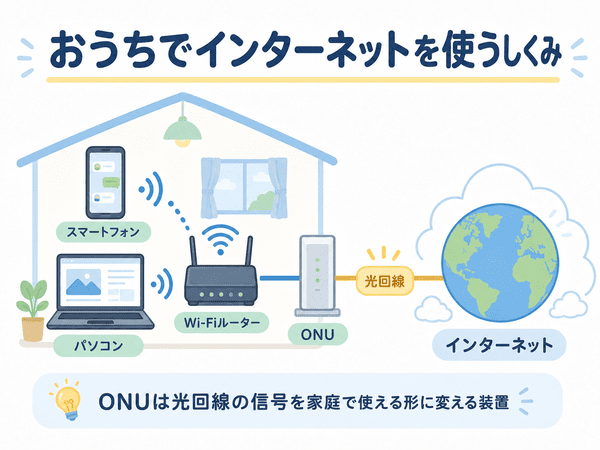
インターネットを使うには、スマートフォンやパソコンだけでなく、通信するための環境が必要です。
家庭で光回線を利用する場合と、スマートフォンのモバイル通信を利用する場合では、必要なものが少し異なります。
| 必要なもの | 役割 |
|---|---|
| スマートフォンやパソコン | インターネットを利用するための機器 |
| インターネット回線 | データを運ぶための通り道 |
| プロバイダ | インターネットへの接続を提供する会社 |
| ルーター | 複数の機器へ通信を振り分ける装置 |
| ONU | 光回線の信号を家庭内で使える形に変える装置 |
スマホやパソコンなどの機器
インターネットを利用するには、通信に対応した機器が必要です。スマートフォン、パソコン、タブレット、ゲーム機、テレビなどが使えます。
近年では、エアコン、照明、見守りカメラなどもインターネットにつながります。このように、さまざまな物をインターネットにつなぐ仕組みをIoTといいます。
インターネット回線
インターネット回線は、データを運ぶための通り道です。家庭では、光回線やケーブルテレビ回線などが使われます。
光回線では、光ファイバーという細い線を使います。光ファイバーは、光を使って多くのデータを運ぶための線です。
スマートフォンでは、携帯電話会社が提供する4Gや5Gなどのモバイル回線を使います。回線がなければ、離れた場所にあるサーバーへデータを送れません。
プロバイダ
プロバイダは、利用者をインターネットへ接続するサービスを提供する会社です。「インターネット接続事業者」と呼ばれることもあります。
回線会社は、データが通る道を提供します。プロバイダは、その道を使ってインターネットへ接続するサービスを提供します。
ただし、現在は回線とプロバイダが一つの契約にまとまっているサービスもあります。そのため、利用者が二つの違いを意識せずに契約している場合もあります。
スマートフォンのモバイル通信では、携帯電話会社との契約にインターネット接続サービスが含まれています。一般的には、利用者が別のプロバイダを追加で契約する必要はありません。
ルーターやONU
ルーターは、家庭や会社にある複数の機器へ通信を振り分ける装置です。パソコン、スマートフォン、テレビなどを同じ回線につなぐために使います。
ONUは「オーエヌユー」と読みます。光回線の信号を、家庭のルーターやパソコンで使える形に変える装置です。
家庭によっては、ONUとルーターが別々に置かれています。一つの機器に両方の機能がまとめられている場合もあります。
インターネットとWi-Fiの違い
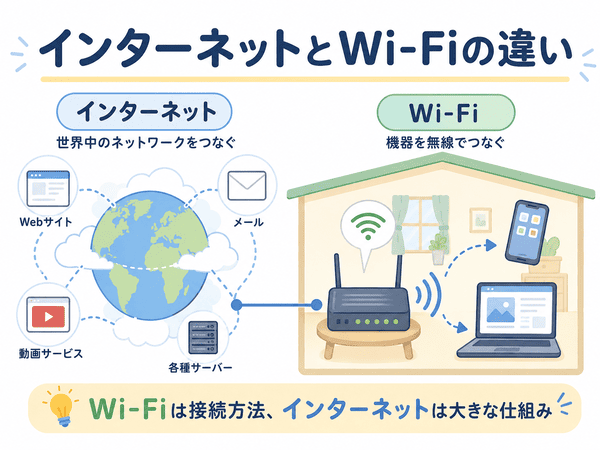
インターネットとWi-Fiは、同じものではありません。インターネットは世界中のネットワークをつなぐ仕組みで、Wi-Fiは機器を無線でつなぐ方法です。
| 比較する項目 | インターネット | Wi-Fi |
|---|---|---|
| 意味 | 世界中のネットワークをつなぐ仕組み | 機器を無線でネットワークにつなぐ方法 |
| 主な役割 | 遠くのサーバーなどと通信する | スマホやパソコンをルーターにつなぐ |
| 使われる範囲 | 世界規模 | 家庭や会社などの限られた範囲 |
| 単独で使えるか | 回線や接続サービスが必要 | Wi-Fiだけでは外部のWebサイトへ接続できない |
インターネットは世界中をつなぐ仕組み
インターネットは、世界中のネットワークやサーバーをつなぐ大きな仕組みです。遠く離れた国にあるWebサイトを見ることもできます。
通信には、光回線、海底ケーブル、携帯電話の基地局、衛星通信などが使われます。基地局とは、スマートフォンと電波をやり取りする設備です。
Wi-Fiだけで世界中と直接つながっているわけではありません。Wi-Fiは、家庭や会社の中で機器をルーターへつなぐために使われます。
Wi-Fiは機器を無線でつなぐ方法
Wi-Fiは、スマートフォンやパソコンを無線でルーターにつなぐために使われます。LANケーブルをつながなくても通信できる点が特徴です。
家庭では、光回線につながったルーターからWi-Fiの電波を出します。スマートフォンやパソコンは、その電波を受け取ってインターネットを利用します。
Wi-Fiにつながってもインターネットを使えない場合がある
スマートフォンにWi-Fiのマークが表示されていても、Webサイトを開けないことがあります。これは、スマートフォンとルーターはつながっていても、ルーターから先がインターネットにつながっていない状態です。
家の前の道路には出られても、その先の道路が通行止めになっているようなイメージです。Wi-Fiへの接続と、インターネットへの接続は別に考える必要があります。
この状態になったときは、インターネットに接続されていない原因と直し方を順番に確認すると分かりやすいでしょう。
インターネットと似た言葉の違い
インターネットには、Web、ネットワーク、ブラウザなどの似た言葉があります。これらは同じものではありません。
| 用語 | かんたんな意味 |
|---|---|
| インターネット | 世界中のネットワークをつなぐ仕組み |
| Web | インターネット上のページを見る仕組み |
| ネットワーク | 複数の機器をつないだ状態 |
| ブラウザ | Webページを見るためのアプリ |
| 検索エンジン | インターネット上の情報を探すサービス |
インターネットとWebの違い
Webは「ウェブ」と読みます。インターネットを使って、Webページを公開したり見たりする仕組みです。
インターネットは、さまざまな通信サービスを利用するための土台です。Webは、その土台を使って利用できるサービスの一つです。
インターネットを道路に例えると、Webは道路を使って利用できるサービスの一つといえます。メールやオンラインゲームもインターネットを使いますが、Webそのものではありません。
インターネットとネットワークの違い
ネットワークは、複数の機器をつないだものです。家庭内や学校内など、限られた場所だけで使われる小さなネットワークもあります。
インターネットは、世界中にある数多くのネットワーク同士をさらに結んだものです。ネットワークよりも広い範囲をつなぐ仕組みと考えると分かりやすいでしょう。
インターネットとブラウザの違い
ブラウザは、Webサイトを表示するためのアプリです。インターネットそのものではありません。
ブラウザを開いただけでは、必ずインターネットへ接続できるとは限りません。回線やWi-Fiなどの通信環境も必要です。
インターネットと検索エンジンの違い
GoogleやBingは、インターネット上の情報を探すための検索エンジンです。検索した言葉に合うWebページを探して表示します。
検索エンジンも、インターネットを使って利用するサービスの一つです。インターネットそのものではありません。
インターネットへの主な接続方法
インターネットへの接続方法には、いくつかの種類があります。利用する場所や目的に合わせて選ばれます。
| 接続方法 | 特徴 | 別のプロバイダ契約 |
|---|---|---|
| 光回線 | 家庭や会社で使われる高速な固定回線 | 契約内容によって必要 |
| モバイル通信 | 携帯電話会社の電波を使う接続方法 | 通常は不要 |
| ホームルーター | 携帯電話回線を使い、工事なしで利用しやすい | 通常は不要 |
| テザリング | スマートフォンの通信を他の機器と共有する方法 | 通常は不要 |
光回線
光回線は、光ファイバーを使ってデータを送る回線です。家庭や会社で利用される代表的なインターネット回線です。
多くのデータを送受信しやすく、通信が比較的安定しやすい特徴があります。動画の視聴、オンライン会議、ゲームなどにも使われます。
光回線では、回線会社とプロバイダを別々に契約する場合があります。一つの契約にまとめられているサービスもあります。
スマホのモバイル通信
モバイル通信は、携帯電話会社の基地局とスマートフォンが電波で通信する方法です。スマートフォンに表示される4Gや5Gは、モバイル通信の種類を表しています。
外出先でも使いやすい点が特徴です。契約内容によっては、一定量のデータを使うと通信速度が変わる場合があります。
モバイル通信では、通常、携帯電話会社との契約にインターネット接続サービスが含まれています。そのため、別のプロバイダを追加で契約する必要はありません。
ホームルーター
ホームルーターは、携帯電話会社の電波を受け取り、家庭内へWi-Fiを飛ばす機器です。コンセントにつなぐだけで使える製品もあります。
光回線のような開通工事が不要な場合があります。ただし、建物や利用する場所によって、通信の安定性が変わることがあります。
ホームルーターも、通常は契約先の通信会社がインターネット接続サービスをまとめて提供します。そのため、別のプロバイダを追加で契約する必要はありません。
テザリング
テザリングは、スマートフォンのモバイル通信を、パソコンやタブレットと共有する機能です。外出先で一時的にパソコンをインターネットへつなぐときに便利です。
Wi-Fi、USBケーブル、Bluetoothなどを使って接続します。テザリングではスマートフォンの通信契約を利用するため、通常は別のプロバイダ契約は必要ありません。
インターネットの速度を表す言葉
インターネットの速度は、データをどのくらい速く送受信できるかを表します。主にMbpsやGbpsという単位が使われます。
MbpsとGbps
Mbpsは「メガビーピーエス」、Gbpsは「ギガビーピーエス」と読みます。1秒間に送れるデータ量を表す通信速度の単位です。
基本的には、数字が大きいほど多くのデータを短い時間で送れます。ただし、実際の速度は回線の混雑、Wi-Fiの状態、利用する機器などによって変わります。
上りと下り
下りは、インターネット上からデータを受け取る通信です。Webサイトの表示、動画の視聴、ファイルのダウンロードなどで使います。
上りは、自分の機器からインターネット上へデータを送る通信です。写真の投稿、メールの送信、ファイルのアップロードなどで使います。
Ping値
Ping値は、データを送ってから返事が戻るまでの時間を表します。「ピン値」または「ピング値」と読みます。
かんたんに言うと、通信の反応の速さを表す数値です。一般的には、数字が小さいほど反応が速いことを示します。
オンラインゲームやビデオ通話など、素早いやり取りが必要な場面で注目されます。
スマホの「ギガ」と通信速度の「ギガ」は違う
スマートフォンで「ギガが減る」という場合は、多くの場合、利用できるデータ通信量が消費されることを指します。正式にはGB(ギガバイト)などの単位で表します。
一方、Gbpsの「ギガ」は通信速度を表します。同じ「ギガ」という言葉でも、データ通信量と通信速度では意味が異なります。
インターネットを安全に使うポイント
インターネットは、基本的なポイントを守れば便利に利用できます。特別に難しい操作が必要なわけではありません。
- スマートフォンやパソコンを定期的に更新する
- 同じパスワードを複数のサービスで使い回さない
- 知らない相手から届いたリンクをすぐに開かない
- 公共Wi-Fiでは重要な個人情報の入力を控える
- SNSへ住所や電話番号をむやみに公開しない
更新とは、スマートフォンやパソコン、アプリを新しい状態にすることです。新しい機能だけでなく、安全に使うための修正も含まれます。
公共Wi-Fiとは、駅、店、ホテルなどで提供されるWi-Fiです。便利ですが、提供元が分からないWi-Fiには接続しない方が安心です。
インターネットで初心者が間違えやすい点
Wi-Fiがインターネットそのものだと思ってしまう
Wi-Fiは、スマートフォンやパソコンを無線でルーターにつなぐ方法です。インターネットそのものではありません。
Wi-Fiのマークが表示されていても、回線側に問題があればWebサイトは開けません。
ブラウザや検索エンジンをインターネットと呼んでしまう
ChromeやEdgeはブラウザです。GoogleやBingは検索エンジンです。
どちらもインターネットを利用するためのアプリやサービスであり、インターネットそのものではありません。
インターネットとWebを同じものだと思ってしまう
Webは、インターネットを使ってWebページを見る仕組みです。インターネットは、Web以外の通信にも使われます。
たとえば、メール、オンラインゲーム、インターネット電話などもインターネットを使います。
Wi-Fiならスマホのギガを使わないとは限らない
家庭の光回線につながったWi-Fiを使う場合は、通常、スマートフォンのモバイル通信量を使いません。
ただし、スマートフォンのテザリングやモバイルルーターのWi-Fiを使う場合は、携帯電話回線のデータ通信量を消費します。
Wi-Fiのマークが表示されているだけでは、どの回線を使っているか判断できない場合があります。利用している機器や契約内容を確認すると分かりやすいでしょう。
インターネットについてよくある質問
インターネットとは簡単に言うと何ですか?
インターネットとは、世界中にあるパソコン、スマートフォン、サーバーなどをつなぎ、データをやり取りするための仕組みです。
Webサイト、メール、動画、SNSなどは、このインターネットを利用したサービスです。
インターネットとWi-Fiは同じものですか?
同じものではありません。インターネットは、世界中のネットワークをつなぐ仕組みです。
Wi-Fiは、スマートフォンやパソコンを無線でルーターへつなぐ方法です。
インターネットとWebは何が違いますか?
インターネットは、世界中と通信するための土台です。Webは、そのインターネットを使ってページを公開したり見たりする仕組みです。
メールやオンラインゲームもインターネットを使いますが、Webそのものではありません。
インターネットを使うにはプロバイダが必要ですか?
家庭で光回線を使う場合は、インターネットへの接続サービスが必要です。そのサービスを提供する会社がプロバイダです。
ただし、回線とプロバイダが一つの契約にまとまっている場合もあります。スマートフォンのモバイル通信やホームルーターでは、通常、通信会社との契約に接続サービスが含まれています。
ホームルーターやテザリングでもプロバイダ契約が必要ですか?
通常は、別のプロバイダを追加で契約する必要はありません。ホームルーターは、契約している通信会社の接続サービスを利用します。
テザリングは、スマートフォンのモバイル通信を他の機器と共有する機能です。そのため、スマートフォンの通信契約を使ってインターネットへ接続します。
Wi-Fiにつながっているのにインターネットを使えないのはなぜですか?
スマートフォンやパソコンとルーターはつながっていても、ルーターからインターネットまでの通信が止まっている可能性があります。
ルーターやONUの一時的な不調、ケーブルの抜け、回線側の障害などが考えられます。
インターネットがなくてもスマホは使えますか?
電話、カメラ、時計、電卓など、インターネットを使わない機能は利用できます。保存済みの写真や音楽を見ることもできます。
一方、Webサイト、メール、SNS、動画配信などは、基本的にインターネットへの接続が必要です。
インターネットは誰が管理していますか?
インターネット全体を、一つの会社や国が管理しているわけではありません。世界中の通信会社、組織、企業などが、それぞれの設備やネットワークを運営しています。
それらが共通の通信ルールを使い、互いにつながることでインターネットが成り立っています。
まとめ|インターネットとは世界中のネットワークをつなぐ仕組み
インターネットとは、世界中にある数多くのネットワークをつなぎ、情報をやり取りできるようにする仕組みです。
Webサイト、メール、動画、SNSなどは、インターネットを利用したサービスです。インターネットとWi-Fiは同じものではなく、Wi-Fiは機器を無線でつなぐ方法を指します。
- インターネットは世界中のネットワークをつなぐ仕組み
- 異なる機器同士は共通の通信ルールを使って通信する
- データは小さなパケットに分けて送られる
- IPアドレスは通信相手を見分ける番号
- DNSはWebサイト名をIPアドレスへ変換する仕組み
- Wi-Fiは機器を無線でルーターにつなぐ方法
- Webはインターネットを使ってページを見る仕組み
- ブラウザはWebページを表示するアプリ
- モバイル通信やホームルーターは通常、別のプロバイダ契約が不要
インターネット、Wi-Fi、Web、ブラウザの役割を分けて覚えると、通信の仕組みを理解しやすくなります。