テザリングとは、かんたんに言うと、スマホの通信を使って、パソコンやタブレットをインターネットにつなぐ機能です。
外出先でパソコンをネットにつなぎたいときや、自宅のWi-Fiが使えないときに役立ちます。
この記事では、テザリングとは何かを初心者向けにわかりやすく解説します。iPhone・Androidでのやり方、料金、通信量、パスワード、つながらない原因まで順番に説明します。
関連するIT用語をまとめて確認したい方は、IT用語一覧もあわせてご覧ください。
テザリングとは?簡単にいうとスマホをWi-Fiルーターのように使うこと
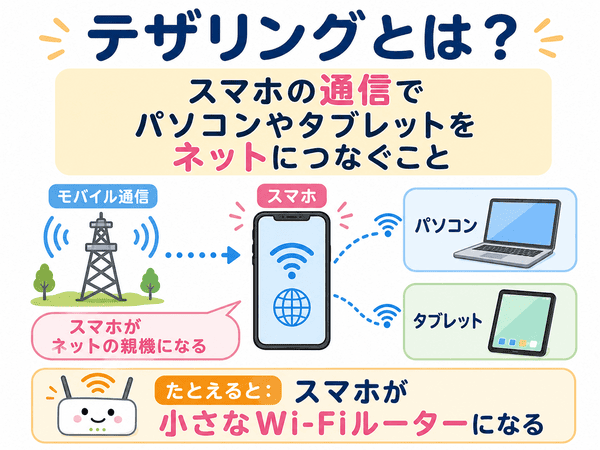
テザリングとは、スマホのモバイル通信を、パソコンやタブレットなど別の機器に分ける機能です。
モバイル通信とは、Wi-Fiを使わず、携帯会社の電波でインターネットにつなぐことです。
テザリングの意味
テザリングは、スマホを通して他の機器をインターネットにつなぐ機能です。
たとえば、外でノートパソコンを使いたいとき、スマホの通信を使ってネットにつなげます。
スマホがインターネットへの入口になり、パソコンがその入口を借りるイメージです。
テザリングとはスマホで何をする機能?
スマホは、携帯会社の電波を使ってインターネットにつながっています。
テザリングを使うと、そのネット接続をパソコンやタブレットにも分けられます。
つまり、スマホを小さなネットの親機として使う機能です。親機とは、ほかの機器をつなげる中心になる機器のことです。
身近な例でいうと「スマホをネットの親機にする」こと
家では、Wi-Fiルーターが親機になって、スマホやパソコンをネットにつなぎます。
Wi-Fiルーターとは、家の中でスマホやパソコンをインターネットにつなぐための機器です。
テザリングでは、スマホがその親機のような役割をします。ただし、使っているのは家のネット回線ではなく、スマホのモバイル通信です。
テザリングでできること
テザリングを使うと、パソコン、タブレット、ゲーム機などをインターネットにつなげます。
外出先で資料を送る、地図を見る、調べものをする、といった使い方ができます。
ただし、スマホの通信量や電池を使うため、長時間の利用には注意が必要です。
テザリングはどんな場面で使う?
テザリングは、Wi-Fiがない場所でネットを使いたいときに便利です。
特に、外出先でパソコンを使う人には役立ちます。
外出先でパソコンをネットにつなぎたいとき
カフェ、駅、学校、出張先などでパソコンをネットにつなぎたいときに使えます。
スマホのテザリングをオンにすると、パソコン側でスマホの名前を選んでつなげます。
メールの確認や、資料の送信などに使えます。
タブレットやゲーム機をネットにつなぎたいとき
Wi-Fiだけで使うタブレットやゲーム機も、テザリングでネットにつなげることがあります。
外出先でタブレットを使って調べものをしたいときに便利です。
ゲームや動画は通信量が多くなりやすいので、使いすぎには注意しましょう。
自宅のWi-Fiが使えないとき
自宅のWi-Fiが一時的に使えないときにも、テザリングが役立つことがあります。
たとえば、家のネット回線が不調なとき、スマホの通信でパソコンをつなげます。
ただし、長時間使うとスマホの通信量を多く使います。
旅行先や出張先でネットを使いたいとき
旅行先や出張先で、ホテルや会場のWi-Fiが使いにくいことがあります。
そのようなとき、スマホのテザリングを使うと、パソコンやタブレットをネットにつなげます。
海外で使う場合は、料金が高くなることがあるため、契約内容を確認しましょう。
テザリングの仕組み
テザリングは、スマホがネットへの橋渡しをする仕組みです。
スマホが携帯会社の電波でネットにつながり、その接続を他の機器に分けます。
スマホが携帯会社の電波でネットにつながる
スマホは、ドコモ、au、ソフトバンク、楽天モバイルなどの携帯会社の電波でネットにつながります。
この通信をモバイル通信といいます。
テザリングでは、このモバイル通信を他の機器にも使わせます。
スマホがパソコンやタブレットへネットを分ける
テザリングをオンにすると、スマホが小さなWi-Fiルーターのように動きます。
パソコンやタブレットは、そのスマホにつないでネットを使います。
つまり、パソコンは直接携帯会社の電波を使うのではなく、スマホを通してネットにつながります。
テザリング中はスマホの通信量を使う
テザリング中に使う通信量は、スマホの通信量として数えられます。
通信量とは、インターネットを使った量のことです。
動画を見たり、大きなファイルを送ったりすると、通信量が多くなりやすいです。
スマホの電池も減りやすい
テザリング中は、スマホが通信の親機として動きます。
そのため、ふだんより電池が減りやすくなることがあります。
長く使う場合は、充電器やモバイルバッテリーを用意しておくと安心です。
テザリング中に電話がかかってきたらどうなる?
テザリング中に電話がかかってきても、基本的には通信がすぐ切れるとは限りません。
ただし、スマホや通信状況によっては、ネットの速さが一時的に遅くなることがあります。
大事なオンライン会議中などは、電波のよい場所で使うと安心です。
テザリングの種類
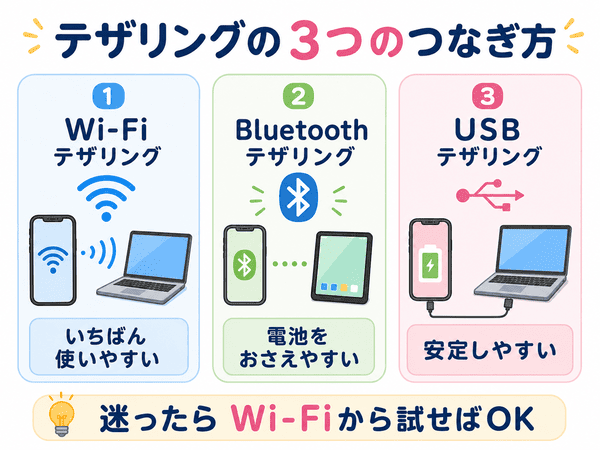
テザリングには、主に3つのつなぎ方があります。
Wi-Fi、Bluetooth、USBです。
Wi-Fiテザリング|一番使われやすい方法
Wi-Fiテザリングは、スマホをWi-Fiの親機のようにして使う方法です。
パソコンやタブレット側でスマホの名前を選び、パスワードを入れてつなぎます。
初心者には、この方法が一番わかりやすいです。
Bluetoothテザリング|電池をおさえやすい方法
Bluetoothテザリングは、Bluetoothでスマホと機器をつなぐ方法です。
Bluetoothとは、近くにある機器同士を無線でつなぐ仕組みです。イヤホンやマウスを無線でつなぐときにも使われます。
Wi-Fiよりネットの速さは遅くなりやすいですが、電池をおさえやすい場合があります。
USBテザリング|ケーブルでつなぐ方法
USBテザリングは、スマホとパソコンをケーブルでつないで使う方法です。
USBとは、充電ケーブルやデータのやり取りで使うケーブルのつなぎ方です。
ケーブルでつなぐため、通信が安定しやすい場合があります。パソコン側の設定が必要になることもあります。
USBテザリングは充電しながら使える
USBテザリングは、パソコンからスマホへ給電しながら使えることがあります。
給電とは、電気を送って充電することです。
電池切れが心配なときや、カフェなどで安定して使いたいときは、USBテザリングが向く場合があります。
USBテザリングは無線より見つけられにくい
Wi-Fiテザリングは、近くの人のWi-Fi一覧にスマホの名前が見えることがあります。
USBテザリングはケーブルでつなぐため、知らない人が勝手につなぎにくい方法です。
ただし、ケーブルが必要なので、外出先で使う場合は持ち歩く必要があります。
初心者にはWi-Fiテザリングがわかりやすい
初心者には、Wi-Fiテザリングが使いやすいです。
パソコン側のWi-Fi一覧からスマホの名前を選び、パスワードを入れるだけで使えることが多いためです。
迷ったら、まずはWi-Fiテザリングから試すとよいでしょう。
テザリングとWi-Fiの違い
テザリングとWi-Fiは似ていますが、同じ意味ではありません。
Wi-Fiはつなぎ方の仕組みで、テザリングはスマホの通信を分ける機能です。
Wi-Fiはネットにつなぐための無線の仕組み
Wi-Fiとは、ケーブルを使わずにスマホやパソコンをネットにつなぐ仕組みです。
家のWi-Fiでは、ルーターという機器が親機になります。
スマホやパソコンは、そのルーターにつながってインターネットを使います。
テザリングはスマホの通信を他の機器に分ける機能
テザリングは、スマホのモバイル通信を他の機器に分ける機能です。
Wi-Fiテザリングでは、スマホがWi-Fiの親機のようになります。
このとき使われる通信は、家のネットではなくスマホの通信です。
家のWi-Fiとテザリングの違い
家のWi-Fiは、自宅のインターネット回線を使います。
テザリングは、スマホのモバイル通信を使います。
そのため、テザリングではスマホの通信量や契約内容に注意が必要です。
ポケットWi-Fiとの違い
ポケットWi-Fiとは、持ち歩ける小さなWi-Fiルーターのことです。
テザリングは、スマホを使って他の機器をネットにつなぐ機能です。
スマホ1台で済ませたいならテザリング、長時間たくさん使うならポケットWi-Fiが向く場合があります。
テザリングのやり方|基本の流れ
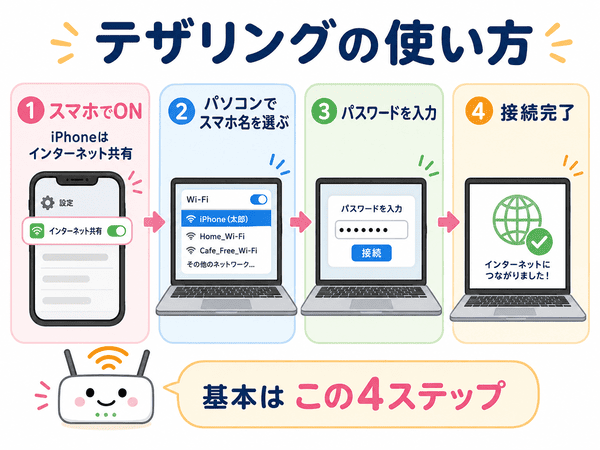
テザリングのやり方は、スマホや機種によって少し違います。
ただし、基本の流れはほとんど同じです。
スマホのテザリング機能をオンにする
まず、スマホの設定画面でテザリング機能をオンにします。
iPhoneでは「インターネット共有」と表示されることがあります。インターネット共有は、iPhoneでテザリングを表す名前です。
Androidでは「テザリング」「アクセスポイント」「モバイルホットスポット」などの名前で表示されることがあります。
アクセスポイントやモバイルホットスポットとは?
アクセスポイントとは、スマホをネットの親機として使う設定名として出てくることがあります。
モバイルホットスポットとは、テザリングとほぼ同じ意味で使われることがある名前です。
スマホの機種によって名前は違いますが、「スマホの通信を他の機器に分ける設定」と考えるとわかりやすいです。
パソコンやタブレットでスマホの名前を選ぶ
次に、パソコンやタブレット側でWi-Fi一覧を開きます。
そこにスマホの名前が表示されるので、選んでつなぎます。
スマホの名前が出ない場合は、テザリングがオンになっているか確認しましょう。
テザリングパスワードを入力する
接続するときには、テザリングパスワードを入力します。
テザリングパスワードとは、スマホのテザリングにつなぐための合言葉のようなものです。
他人に勝手に使われないようにするために必要です。
パソコンでは従量制課金接続を確認する
パソコンをテザリングにつなぐときは、「従量制課金接続」をオンにすると安心です。
従量制課金接続とは、通信量に注意して使うネット接続として、パソコンに知らせる設定です。
これを設定すると、パソコンが大きな更新ファイルを自動でダウンロードしにくくなる場合があります。
使い終わったらテザリングをオフにする
テザリングを使い終わったら、スマホ側でオフにしましょう。
オンのままだと、電池が減りやすくなったり、通信量を使いやすくなったりします。
使うときだけオンにするのが基本です。
iPhoneのテザリングやり方
iPhoneでは、テザリングは「インターネット共有」という名前で表示されることがあります。
パソコンをつなぐ場合も、基本の流れは同じです。
iPhoneでインターネット共有を開く
iPhoneの設定アプリを開きます。
「インターネット共有」という項目を探します。
表示されない場合は、契約内容や通信会社の設定が関係していることがあります。
「ほかの人の接続を許可」をオンにする
インターネット共有の画面で、「ほかの人の接続を許可」をオンにします。
これで、パソコンやタブレットからiPhoneを見つけやすくなります。
表示名や画面は、iOSのバージョンによって少し変わることがあります。
コントロールセンターから確認できる場合もある
iPhoneでは、コントロールセンターから接続の状態を確認できる場合があります。
コントロールセンターとは、画面の端からスワイプして出す、よく使う設定の画面です。
ただし、細かい設定やパスワード確認は、設定アプリの「インターネット共有」で行う方がわかりやすいです。
パソコンでiPhoneの名前を選ぶ
パソコン側でWi-Fi一覧を開きます。
一覧からiPhoneの名前を選びます。
名前が出ない場合は、iPhoneのインターネット共有がオンになっているか確認しましょう。
iPhoneのテザリングパスワードを入力する
iPhoneのインターネット共有画面には、Wi-Fiのパスワードが表示されています。
パソコン側でそのパスワードを入力します。
接続できれば、パソコンでインターネットを使えるようになります。
iPhoneでテザリングできないときの確認点
iPhoneでテザリングできないときは、インターネット共有がオンになっているか確認します。
次に、モバイル通信がオンになっているか、電波が入っているかを見ます。
それでも使えない場合は、契約内容でテザリングが使えるか通信会社に確認しましょう。
Androidのテザリングやり方
Androidでも、テザリング機能を使ってパソコンやタブレットをネットにつなげます。
機種によって表示名が少し違うため、近い名前を探しましょう。
Androidでテザリング設定を開く
Androidの設定アプリを開きます。
「ネットワーク」「接続」「テザリング」「アクセスポイント」などの項目を探します。
機種によって、表示名や場所が違うことがあります。
Wi-Fiテザリングをオンにする
設定画面で、Wi-Fiテザリングをオンにします。
「モバイルホットスポット」という名前で表示されることもあります。
オンにすると、パソコン側のWi-Fi一覧にスマホの名前が表示されます。
通知パネルからオンにできる場合もある
Androidでは、通知パネルからテザリングをオンにできる場合があります。
通知パネルとは、画面の上から下へ引き出して使う、よく使う設定の画面です。
ただし、パスワードや名前を確認したいときは、設定アプリから見るとわかりやすいです。
パソコンでAndroidスマホの名前を選ぶ
パソコン側でWi-Fi一覧を開きます。
一覧からAndroidスマホの名前を選びます。
名前がわからない場合は、Androidのテザリング設定画面で確認しましょう。
Androidのテザリングパスワードを確認する
Androidのテザリング設定画面には、パスワードが表示されます。
パソコンでつなぐときに、そのパスワードを入力します。
パスワードは自分で変更できる場合もあります。
Androidでテザリングできないときの確認点
Androidでテザリングできないときは、Wi-Fiテザリングがオンになっているか確認しましょう。
次に、モバイル通信が使えるか、パスワードが正しいかを確認します。
契約内容によっては、テザリングが使えない場合もあります。
テザリングパスワードとは?接続するための合言葉
テザリングパスワードとは、他の機器がスマホのテザリングにつなぐためのパスワードです。
勝手につながれないようにするために使います。
テザリングパスワードの意味
テザリングパスワードは、スマホのネット接続を使うための合言葉です。
パソコンやタブレットでつなぐときに入力します。
このパスワードを知っている機器だけがつなげます。
テザリングパスワードはどこで見る?
iPhoneでは、インターネット共有の画面にWi-Fiパスワードが表示されます。
Androidでは、Wi-Fiテザリングやモバイルホットスポットの設定画面で確認できます。
機種によって表示場所が違うため、設定画面で「テザリング」や「ホットスポット」を探しましょう。
パスワードは他人に見せない
テザリングパスワードは、むやみに他人へ教えないようにしましょう。
知らない人に使われると、自分の通信量を使われることがあります。
公共の場所では、画面をのぞき見られないように注意しましょう。
かんたんすぎるパスワードは避ける
「12345678」などのかんたんすぎるパスワードは避けましょう。
他人に推測されやすい文字列は使わない方が安心です。
英字や数字を組み合わせた、長めのパスワードにするとよいです。
テザリング料金はかかる?
テザリング料金は、契約している通信会社や契約内容によって違います。
無料で使える場合もあれば、申し込みが必要な場合もあります。
契約内容によって違う
テザリングが使えるかどうかは、契約内容によって変わります。
契約内容とは、月額料金や使える通信量を決めた内容のことです。
まずは、自分の契約内容を確認しましょう。
無料で使える場合もある
契約内容によっては、追加料金なしでテザリングを使えることがあります。
ただし、無料でもスマホの通信量は使います。
料金が無料でも、通信量には注意しましょう。
申し込みが必要な場合もある
通信会社や契約内容によっては、テザリングを使うために申し込みが必要な場合があります。
申し込みをしていないと、スマホにテザリングの項目が出ないこともあります。
使えない場合は、通信会社のマイページやサポートで確認しましょう。
マイページとは?
マイページとは、通信会社の契約内容や通信量を確認できる自分専用ページです。
料金、使った通信量、契約内容、オプションなどを確認できることがあります。
通信会社のアプリから開ける場合もあります。
海外で使うと高くなることがある
海外でテザリングを使う場合は、料金に注意しましょう。
海外では、通信料金が高くなることがあります。
旅行前に、海外での通信料金や使える通信量を確認しておくと安心です。
料金は通信会社の公式ページで確認する
テザリングの料金や条件は、通信会社や契約内容によって変わります。
そのため、最新の情報は通信会社の公式ページで確認しましょう。
公式ページとは、会社が正式に用意しているWebページのことです。
テザリング通信量とは?スマホのデータ容量を使うこと
テザリング通信量とは、テザリングで使ったインターネットの量です。
テザリング中の通信は、スマホの通信量として数えられます。
テザリング中はスマホの通信量を使う
テザリングでパソコンをネットにつなぐと、スマホの通信量を使います。
パソコンでWebサイトを見たり、ファイルを送ったりすると、その分だけ通信量が増えます。
スマホだけで使うより、通信量が増えやすい場合があります。
データ容量とは?
データ容量とは、1か月に使えるインターネットの量のことです。
たとえば、月に20GBまで使える契約なら、その範囲内でスマホやテザリングを使います。
テザリングで使った分も、使える通信量から引かれることが多いです。
動画やオンライン会議は通信量が多くなりやすい
動画視聴やオンライン会議は、通信量が多くなりやすいです。
オンライン会議とは、ZoomやTeamsなどを使って、ネット上で会議することです。
長時間使う場合は、通信量を確認しながら使いましょう。
パソコンの自動更新で通信量が増えることがある
パソコンをテザリングにつなぐと、パソコンが普通のWi-Fiだと思って大きな更新を始めることがあります。
更新ファイルが大きいと、スマホの通信量を一気に使ってしまう場合があります。
Windowsのパソコンでは、テザリング接続を「従量制課金接続」にしておくと安心です。
通信量を使いすぎるとネットの速さが遅くなることがある
契約しているデータ容量を使いすぎると、ネットの速さが遅くなることがあります。
ネットの速さが遅くなると、Webページの表示や動画の読み込みに時間がかかります。
通信会社のアプリやマイページで、使った通信量を確認できます。
テザリング無制限でも条件を確認する
テザリング無制限と書かれていても、条件がある場合があります。
一定の通信量を超えると速度が遅くなる場合や、テザリングだけ条件が違う場合があります。
くわしい条件は、契約している通信会社の公式ページで確認しましょう。
テザリングの速度はどれくらい?
テザリングのネットの速さは、場所や電波、つなぎ方によって変わります。
家のWi-Fiと同じ速さになるとは限りません。
スマホの電波状況で変わる
スマホの電波が弱い場所では、テザリングも遅くなりやすいです。
地下、建物の奥、山間部などでは、つながりにくいことがあります。
窓の近くに移動すると改善する場合があります。
つなぐ機器の台数で変わる
テザリングにつなぐ機器が多いと、ネットの速さが遅くなりやすいです。
1つのスマホの通信を、複数の機器で分け合うためです。
必要のない機器は接続を切るとよいでしょう。
Wi-Fi・Bluetooth・USBで速度が変わる
Wi-Fiテザリングは、使いやすく速度も出やすい方法です。
Bluetoothテザリングは、速度が遅めになりやすいです。
USBテザリングは、ケーブルでつなぐため安定しやすい場合があります。
2.4GHzと5GHzの違い
スマホによっては、テザリングの電波で「2.4GHz」や「5GHz」を選べることがあります。
2.4GHzは、古い機器でもつながりやすいことが多いです。
5GHzは、近い場所なら速くなりやすい一方で、古いパソコンではつながらない場合があります。迷ったら、まずは2.4GHzでよいでしょう。
テザリングが遅いときの確認点
テザリングが遅いときは、まずスマホの電波を確認しましょう。
次に、通信量を使いすぎていないか、つないでいる機器が多すぎないかを確認します。
スマホやパソコンを再起動すると改善することもあります。
テザリングは何台まで接続できる?
テザリングでつなげる台数は、スマホや契約内容によって違います。
たくさんつなげる場合でも、ネットの速さや電池には注意が必要です。
接続できる台数はスマホや契約で変わる
つなげる台数は、iPhoneかAndroidか、機種や契約内容によって変わります。
スマホの説明書や通信会社の案内で確認できます。
台数だけでなく、実際に快適に使えるかも大切です。
台数が多いと遅くなりやすい
つなぐ台数が増えると、通信を分け合うことになります。
そのため、1台あたりのネットの速さが遅くなりやすいです。
動画や会議を同時に使うと、さらに重くなることがあります。
初心者は1〜2台から使うとよい
初めて使う場合は、1〜2台から使うとわかりやすいです。
まずはパソコン1台だけつないで、通信量や速度を確認しましょう。
慣れてから、必要に応じて他の機器もつなぐと安心です。
テザリングできない・繋がらない原因
テザリングできないときは、いくつかの原因が考えられます。
1つずつ確認すると、解決しやすくなります。
スマホのテザリングがオフになっている
まず、スマホのテザリング機能がオンになっているか確認しましょう。
iPhoneでは「インターネット共有」、Androidでは「Wi-Fiテザリング」などを確認します。
オンにしたつもりでも、時間がたつと自動で切れていることがあります。
パスワードが間違っている
パスワードが1文字でも違うと接続できません。
大文字と小文字、数字、記号を確認しましょう。
不安な場合は、スマホ側のテザリングパスワードを表示して見直します。
スマホの電波が弱い
スマホの電波が弱いと、テザリングもつながりにくくなります。
スマホ自体がネットにつながっていない場合、パソコンもネットを使えません。
電波のよい場所へ移動して確認しましょう。
通信量を使い切っている
契約している通信量を使い切ると、ネットの速さが遅くなることがあります。
速度が遅いと、つながっていてもページが開かないように見える場合があります。
通信会社のアプリやマイページで通信量を確認しましょう。
契約内容でテザリングが使えない
契約内容によっては、テザリングが使えない場合があります。
また、申し込みが必要な場合もあります。
設定が見つからない、オンにできない場合は、通信会社に確認しましょう。
パソコン側のWi-Fiがオフになっている
パソコン側のWi-Fiがオフだと、スマホの名前が表示されません。
まずパソコンのWi-Fiがオンになっているか確認しましょう。
機内モードがオンになっていないかも確認します。
5GHzにしていて古いパソコンが対応していない
スマホ側で5GHzを選んでいると、古いパソコンではスマホの名前が出ないことがあります。
その場合は、テザリングの設定を2.4GHzに変えるとつながる場合があります。
よくわからない場合は、まず2.4GHzを選ぶと無難です。
テザリングできないときの対処法
テザリングできないときは、落ち着いて基本から確認しましょう。
スマホと接続する機器の両方を確認することが大切です。
スマホとパソコンを再起動する
一時的な不具合なら、再起動で直ることがあります。
スマホとパソコンの両方を再起動してみましょう。
再起動後に、もう一度テザリングをオンにします。
テザリングを一度オフにしてオンにする
テザリングを一度オフにして、もう一度オンにすると直ることがあります。
パソコン側でも、一度Wi-Fiを切ってからつなぎ直してみましょう。
接続先の名前を選び直すのも有効です。
パスワードを確認する
スマホ側のテザリングパスワードを確認します。
パソコン側に保存された古いパスワードが原因になることもあります。
その場合は、接続情報を削除してから、もう一度つなぎます。
機内モードを確認する
機内モードがオンになっていると、通信できないことがあります。
機内モードとは、スマホやパソコンの通信を一時的に止める設定です。
スマホとパソコンの両方で確認しましょう。
通信会社の契約内容を確認する
設定を見直しても使えない場合は、契約内容を確認しましょう。
テザリングが使える契約か、申し込みが必要かを確認します。
通信会社の公式ページやサポートで確認できます。
テザリングを使うときの注意点
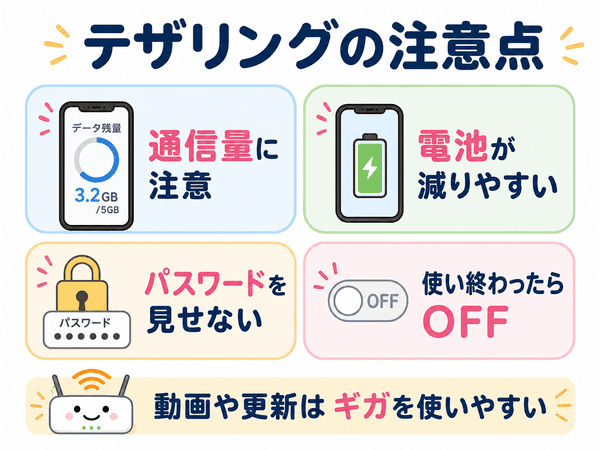
テザリングは便利ですが、使い方には注意点があります。
通信量、電池、パスワードを意識して使いましょう。
通信量を使いすぎない
テザリング中は、スマホの通信量を使います。
動画、オンライン会議、大きなファイルの送受信は通信量が多くなりやすいです。
長時間使う前に、残りの通信量を確認しましょう。
パソコンの自動更新に注意する
パソコンをテザリングにつなぐと、裏で大きな更新が始まることがあります。
これにより、スマホの通信量を大きく使ってしまう場合があります。
Windowsでは、テザリング接続を従量制課金接続にしておくと、通信量を守りやすくなります。
スマホの電池残量に注意する
テザリング中は、スマホの電池が減りやすくなります。
長く使う場合は、充電できる場所で使うと安心です。
外出先ではモバイルバッテリーがあると便利です。
知らない人に接続させない
テザリングパスワードを知らない人に教えないようにしましょう。
他人に使われると、自分の通信量を使われることがあります。
公共の場所では、パスワードを見られないようにしましょう。
使い終わったらオフにする
テザリングは、使い終わったらオフにしましょう。
オンのままだと、電池が減りやすくなります。
また、不要な接続を防ぐためにも、使うときだけオンにするのが安心です。
公共の場所ではパスワードを見られないようにする
カフェや電車などでは、画面をのぞき見られることがあります。
テザリングパスワードを表示するときは、周りに注意しましょう。
必要に応じて、接続後にパスワードを変更する方法もあります。
テザリングと似た言葉の違い
テザリングには、似た言葉がいくつかあります。
違いを知っておくと、設定画面を見たときに迷いにくくなります。
テザリングとWi-Fiの違い
Wi-Fiは、ケーブルなしで機器をネットにつなぐ仕組みです。
テザリングは、スマホの通信を他の機器に分ける機能です。
Wi-Fiテザリングでは、スマホがWi-Fiの親機のように働きます。
テザリングとモバイル通信の違い
モバイル通信は、スマホが携帯会社の電波でネットにつながることです。
テザリングは、そのモバイル通信をパソコンやタブレットにも分けることです。
スマホだけで使うのがモバイル通信、他の機器にも分けるのがテザリングです。
テザリングとポケットWi-Fiの違い
ポケットWi-Fiは、持ち歩ける小さなWi-Fiルーターです。
テザリングは、スマホを使って他の機器をネットにつなぐ機能です。
使う頻度や通信量によって、どちらが向いているか変わります。
テザリングとインターネット共有の違い
インターネット共有は、iPhoneでテザリングを表す名前として使われることがあります。
つまり、iPhoneでは「テザリング=インターネット共有」と考えるとわかりやすいです。
名前は違っても、スマホの通信を他の機器に分ける機能です。
テザリングとBluetooth接続の違い
Bluetooth接続は、近くの機器同士を無線でつなぐ方法です。
Bluetoothテザリングは、そのBluetoothを使ってネット接続を分ける方法です。
Bluetooth接続そのものが、必ずインターネット接続というわけではありません。
初心者がテザリングで間違えやすい点
テザリングは便利ですが、少し勘違いしやすい機能です。
よくある間違いを知っておくと、安心して使えます。
テザリングは無料Wi-Fiだと思ってしまう
テザリングは、無料Wi-Fiではありません。
スマホのモバイル通信を使っています。
そのため、スマホの通信量や契約内容に関係します。
スマホの通信量を使わないと思ってしまう
テザリング中は、スマホの通信量を使います。
パソコンで動画を見たり、ファイルを送ったりすると、通信量が増えやすいです。
通信量を確認しながら使いましょう。
パソコンの更新で通信量を使うことを忘れてしまう
パソコンは、つながったネットを普通のWi-Fiだと思って更新を始めることがあります。
そのため、テザリング中に通信量が急に増えることがあります。
Windowsでは従量制課金接続を使うと、通信量を使いすぎにくくなります。
パスワードなしで使ってしまう
テザリングは、パスワードを設定して使いましょう。
パスワードなしにすると、近くの人に使われる可能性があります。
安全のためにも、推測されにくいパスワードを設定しましょう。
つなぎっぱなしにしてしまう
テザリングをつなぎっぱなしにすると、電池や通信量を使いやすくなります。
使い終わったら、スマホ側でテザリングをオフにしましょう。
こまめに切るだけでも、電池の節約になります。
家のWi-Fiと同じ速度だと思ってしまう
テザリングのネットの速さは、スマホの電波や通信状況で変わります。
家のWi-Fiと同じように使えるとは限りません。
大きな作業や長時間の動画視聴には、家のWi-Fiの方が向いている場合があります。
テザリングに関するよくある質問
テザリングとは簡単にいうと何ですか?
テザリングとは、スマホの通信を使って、パソコンやタブレットをインターネットにつなぐ機能です。
スマホをネットの親機のように使う、と考えるとわかりやすいです。
テザリングはiPhoneでも使えますか?
はい、iPhoneでもテザリングを使えます。
iPhoneでは「インターネット共有」という名前で表示されることがあります。
使えるかどうかは、契約している通信会社や契約内容によって変わる場合があります。
テザリングはAndroidでも使えますか?
はい、Androidでもテザリングを使えます。
Androidでは「テザリング」「Wi-Fiテザリング」「モバイルホットスポット」などの名前で表示されることがあります。
機種によって設定場所が少し違います。
テザリング料金はかかりますか?
テザリング料金は、契約している通信会社や契約内容によって違います。
無料で使える場合もあれば、申し込みが必要な場合もあります。
最新の条件は通信会社の公式ページで確認しましょう。
テザリングは通信量を使いますか?
はい、テザリングはスマホの通信量を使います。
パソコンやタブレットで使った分も、スマホの通信量として数えられます。
動画やオンライン会議では通信量が多くなりやすいです。
パソコンをテザリングにつなぐときの注意点はありますか?
パソコンをテザリングにつなぐと、裏で大きな更新が始まることがあります。
Windowsでは、従量制課金接続をオンにしておくと、通信量を使いすぎにくくなります。
動画や大きなファイルの送受信にも注意しましょう。
テザリングパスワードはどこにありますか?
iPhoneでは、インターネット共有の画面に表示されます。
Androidでは、Wi-Fiテザリングやモバイルホットスポットの設定画面で確認できます。
表示場所は機種によって違うことがあります。
テザリングが繋がらないときはどうすればよいですか?
まず、スマホのテザリングがオンになっているか確認しましょう。
次に、パスワード、スマホの電波、通信量、契約内容を確認します。
スマホとパソコンを再起動すると直ることもあります。
テザリングは何台まで使えますか?
つなげる台数は、スマホや契約内容によって違います。
台数が多いほど、ネットの速さが遅くなりやすいです。
初心者は、まず1〜2台から使うとよいでしょう。
テザリングとWi-Fiは何が違いますか?
Wi-Fiは、ケーブルなしでネットにつなぐ仕組みです。
テザリングは、スマホの通信を他の機器に分ける機能です。
Wi-Fiテザリングでは、スマホがWi-Fiの親機のように働きます。
まとめ|テザリングとは、スマホの通信を他の機器に分ける機能
テザリングとは、スマホのモバイル通信を使って、パソコンやタブレットをインターネットにつなぐ機能です。
外出先でパソコンを使いたいときや、自宅のWi-Fiが使えないときに便利です。
主な方法には、Wi-Fiテザリング、Bluetoothテザリング、USBテザリングがあります。初心者には、Wi-Fiテザリングがわかりやすいです。
USBテザリングは、ケーブルで安定しやすく、パソコンからスマホへ給電しながら使える場合があります。
テザリング中は、スマホの通信量と電池を使います。動画やオンライン会議、パソコンの自動更新では通信量が多くなりやすいため注意しましょう。
Windowsのパソコンをつなぐ場合は、従量制課金接続を確認しておくと安心です。
使い終わったらテザリングをオフにし、パスワードを他人に見せないようにしましょう。