
Microsoft 365とは、Word、Excel、PowerPointなどのOfficeアプリと、OneDriveなどのクラウド機能をまとめて使えるサービスです。
かんたんに言うと、文書作成、表計算、資料作成、ファイル保存、AIを使った作業補助をまとめて使いやすくするサービスです。
無料版でも、Web版のWord、Excel、PowerPointなどは使えます。ただし、パソコンに入れて使うデスクトップアプリ、1TBのOneDrive、オフライン作業、高度な編集を使いたい場合は、有料版を検討することになります。
従来の買い切り版Officeとは違い、Microsoft 365は月額または年額で利用するサブスクリプション型のサービスです。
この記事では、Microsoft 365とは何か、できること、無料版と有料版の違い、買い切り版Officeとの違い、どのプランを選べばよいかを初心者向けにわかりやすく解説します。
有料版が必要か迷っている場合は、Microsoft 365が必要かどうかの判断基準もあわせて確認すると判断しやすくなります。
結論|Microsoft 365とはOfficeアプリ・クラウド・AI機能をまとめて使えるサービス
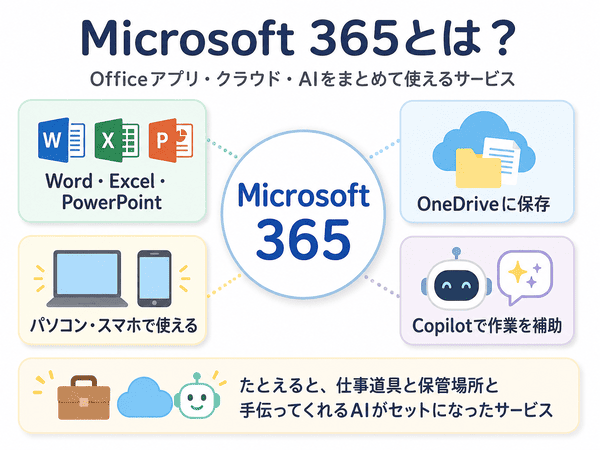
Microsoft 365とは、Officeアプリ、クラウド保存、AI機能をまとめて使えるサービスです。
Word、Excel、PowerPointで資料を作り、OneDriveに保存し、パソコンやスマホから同じファイルを開けます。
たとえるなら、Microsoft 365は「文房具、書類棚、作業机、手伝ってくれるAI」がセットになった仕事道具のようなものです。
| できること | 内容 | 向いている人 |
|---|---|---|
| Officeアプリ | Word、Excel、PowerPointなどを使える | 文書・表・資料を作る人 |
| クラウド保存 | OneDriveにファイルを保存できる | 複数端末でファイルを使いたい人 |
| 複数端末利用 | パソコン、スマホ、タブレットで使える | 場所を変えて作業したい人 |
| AI機能 | PersonalやFamilyでCopilotを使える | 文章作成や表計算を効率化したい人 |
無料版でも基本的な作業はできますが、仕事や学習でしっかり使うなら、有料版のほうが作業しやすい場面があります。
一言でまとめると、Microsoft 365は「Officeを使うだけのサービス」ではなく、Office、クラウド保存、AI機能をまとめて使うためのサービスです。
Microsoft 365でできること
Microsoft 365では、文書作成、表計算、資料作成、クラウド保存、AIを使った作業補助などができます。
Word・Excel・PowerPointを使える
Microsoft 365では、Word、Excel、PowerPointなどのOfficeアプリを使えます。
Wordでは、レポート、報告書、手順書などを作れます。
Excelでは、表計算、データ整理、家計簿、売上表、作業管理表などを作れます。
PowerPointでは、発表資料、説明資料、研修資料などを作れます。
仕事、学習、家庭用の資料作成まで、幅広く使える点が特徴です。
OneDriveにファイルを保存できる
OneDriveは、Microsoftのクラウド保存サービスです。
パソコンの中だけでなく、インターネット上の保存場所にファイルを置けます。
OneDriveに保存しておくと、別のパソコン、スマホ、タブレットからも同じファイルを開きやすくなります。
無料版のOneDrive容量は5GBです。有料版のMicrosoft 365 Personalでは1TBのOneDriveを使えるため、写真、資料、Excelファイルなどを多く保存したい人に向いています。
パソコン・スマホ・タブレットで使える
Microsoft 365は、パソコン、スマホ、タブレットなどで利用できます。
自宅ではパソコン、外出先ではスマホやタブレットで確認する、といった使い方もできます。
Microsoft 365 PersonalやFamilyは、すべての端末にインストールできます。ただし、同時にサインインして使えるのは5台までです。
個人で使う分には十分な台数ですが、複数のパソコン、スマホ、タブレットを使い分ける場合は、この上限を知っておくと安心です。
端末の種類や画面サイズによって、使える機能や編集条件が変わる場合があります。スマホやタブレットで本格的に使いたい場合は、利用条件も確認しておきましょう。
CopilotなどのAI機能を使える
Microsoft 365 PersonalやFamilyでは、WordやExcelなどの対象アプリでCopilot機能を使えます。
Copilotは、文章の下書き、表の整理、資料作成の補助などを手伝ってくれるAI機能です。
ただし、Copilotは無制限に使えるわけではありません。PersonalやFamilyでは、毎月使えるAIクレジットに上限があります。
AI機能を毎日たくさん使いたい場合は、追加プランであるCopilot Proなどを確認するとよいでしょう。
Copilotの対応プランや個人向け・法人向けの違いは、Microsoft 365でCopilotを使う方法で詳しく解説しています。
OutlookやTeamsなど仕事向け機能も使える
Microsoft 365では、プランによってOutlookやTeamsなどの仕事向け機能も使えます。
Outlookは、メールや予定管理に使えます。
Teamsは、チャット、オンライン会議、ファイル共有などに使えます。
会社やチームで使う場合は、個人向けプランではなく法人向けのBusinessプランも確認しましょう。
法人向けプランを詳しく見たい場合は、Microsoft 365 Businessの違いも参考になります。
Microsoft 365無料版と有料版の違い
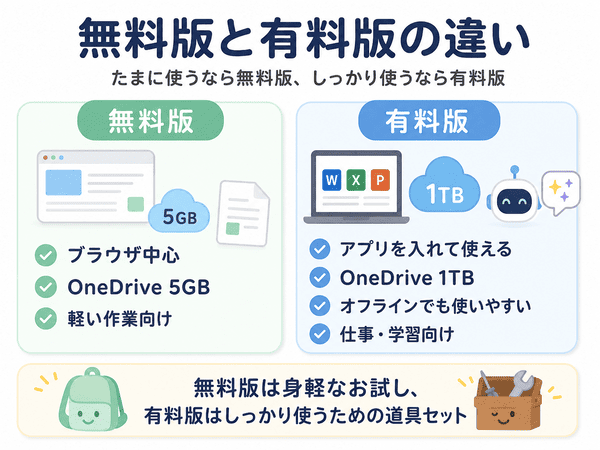
Microsoft 365には、無料で使えるWeb版があります。
無料版でもWord、Excel、PowerPointをブラウザ上で使えますが、有料版とは使いやすさ、保存容量、機能に違いがあります。
| 項目 | 無料版 | 有料版 |
|---|---|---|
| 使い方 | ブラウザ中心 | デスクトップアプリも使える |
| OneDrive容量 | 5GB | Personalは1TB |
| オフライン作業 | 不向き | 作業しやすい |
| 高度な編集 | 制限あり | 使いやすい |
| Copilot | Web版で使える場合がある | PersonalやFamilyでは対象アプリで使える。ただしAIクレジット上限あり |
| 向いている人 | 軽い作業をしたい人 | 仕事や学習でしっかり使う人 |
無料版はWeb版中心で使える
無料版は、パソコンにアプリをインストールしなくても、ブラウザ上で使えます。
短い文章を作る、表を少し編集する、資料を確認する程度であれば、無料版でも足りる場合があります。
Officeをたまにしか使わない人は、まず無料版から試してもよいでしょう。
有料版はデスクトップアプリを使える
有料版のMicrosoft 365では、Word、Excel、PowerPointなどをパソコンにインストールして使えます。
ブラウザ版よりも作業しやすく、仕事や学習でしっかり使う場合に向いています。
特に、Excelで大きな表を扱う場合や、Word・PowerPointのレイアウトをきちんと整えたい場合は、有料版のほうが安心です。
OneDrive容量は無料版5GB・Personalは1TB
無料版では、OneDriveのクラウドストレージを5GBまで使えます。
文書ファイルだけなら足りる場合もありますが、写真、動画、資料を保存していくと容量不足になりやすいです。
Microsoft 365 Personalでは1TBのOneDriveを使えるため、ファイルを多く保存したい人に向いています。
CopilotなどのAI機能に違いがある
無料版でも、Web版のCopilotを使える場合があります。
一方で、有料版のMicrosoft 365 PersonalやFamilyでは、WordやExcelなどの対象アプリ内でCopilot機能を使えます。
ただし、PersonalやFamilyでは毎月使えるAIクレジットに上限があります。AIを使って文章作成や表計算を効率化したい場合は、対象プランと利用上限を確認しておきましょう。
無料版で十分か迷う場合は、Microsoft 365が必要かどうかの判断基準で詳しく整理しています。
Microsoft 365と買い切り版Office 2024の違い
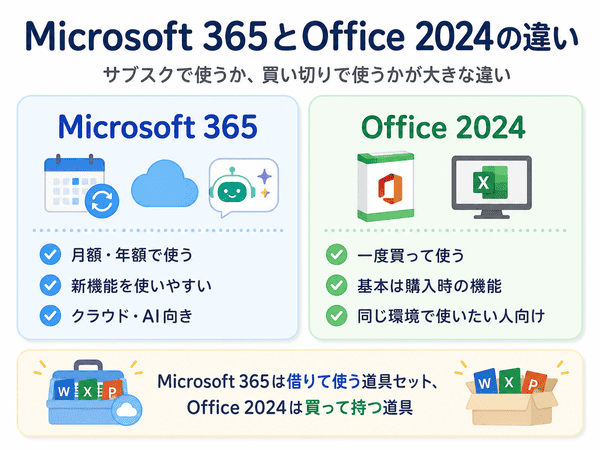
Microsoft 365とOffice 2024は、どちらもWord、Excel、PowerPointなどを使うための選択肢です。
大きな違いは、料金の支払い方と、機能更新の考え方です。
| 項目 | Microsoft 365 | Office 2024 |
|---|---|---|
| 料金 | 月額または年額 | 一度購入 |
| 使い方 | サブスクリプション型 | 買い切り型 |
| 機能更新 | 新しい機能を受け取りやすい | 基本的に購入時の機能 |
| OneDrive | Personalは1TB | 無料枠中心 |
| AI機能 | PersonalやFamilyではCopilotを使える | 基本的に対象外 |
| 向いている人 | クラウド・複数端末・新機能を重視する人 | 同じ環境で長く使いたい人 |
Microsoft 365はサブスクリプション型
Microsoft 365は、月額または年額で利用するサブスクリプション型のサービスです。
契約中は、Officeアプリ、OneDrive、対象アプリで使えるCopilot機能などを使いやすく、更新も受け取りやすい点が特徴です。
Office 2024は買い切り型
Office 2024は、一度購入して使う買い切り版Officeです。
継続課金なしで使える一方で、Microsoft 365のように新機能が追加され続けるわけではありません。
また、買い切り版Officeにはサポート期限があります。長く使う場合は、対応OSやサポート期間も確認しておきましょう。
どちらを選ぶべきか
クラウド保存、複数端末、AI機能を使いたい人は、Microsoft 365が向いています。
一方で、同じパソコンで基本的なOffice機能だけを長く使いたい人は、Office 2024も選択肢になります。
ただし、料金だけでなく、使う期間、必要な機能、サポート期間を含めて比較することが大切です。
詳しい比較は、Microsoft 365と買い切り版Officeの違いで解説しています。
Microsoft 365は実務でどう使う?仕事での活用例
Microsoft 365は、仕事でも日常的に使われています。
たとえば、Excelでデータを整理し、PowerPointで資料にまとめ、Teamsやメールで共有するような使い方ができます。
Excelで作業管理やデータ整理を行う
Excelでは、タスク管理表、売上表、集計表、進捗管理表などを作れます。
関数やフィルターを使えば、データを整理しやすくなります。
PowerPointで説明資料を作成する
PowerPointでは、会議資料、提案資料、研修資料などを作成できます。
文章だけでは伝わりにくい内容も、図や表を使って整理できます。
Wordで報告書や手順書を作成する
Wordでは、報告書、議事録、手順書、マニュアルなどを作成できます。
見出しや表を使うことで、読みやすい文書を作りやすくなります。
OutlookやTeamsで連絡・会議を行う
Outlookでは、メールや予定管理を行えます。
Teamsでは、チャットやオンライン会議を行えます。
Officeアプリで作った資料を共有しながら、連絡や会議まで進めやすい点もMicrosoft 365の強みです。
筆者の実体験からのポイント
私はシステムエンジニアとして、日常業務でMicrosoft 365を使っています。
Excelで作業管理やデータ整理を行い、PowerPointで説明資料を作り、Wordで報告書をまとめることがあります。
OutlookやTeamsを使って連絡や会議を行うことも多く、Microsoft 365は単なるOfficeソフトではなく、業務の土台として使う場面が多いです。
ただし、すべての人に必要というわけではありません。使う頻度や作業内容に合わせて選ぶことが大切です。
Microsoft 365は必要?無料版で十分な人・有料版が向いている人
Microsoft 365が必要かどうかは、使う頻度と作業内容で判断します。
無料版で十分な人
短い文書作成や簡単な表計算が中心なら、無料版でも足りる場合があります。
Officeを年に数回しか使わない人も、まず無料版で試してよいでしょう。
ただし、OneDriveは5GBまでなので、写真や動画を多く保存する人には向かない場合があります。
有料版が向いている人
仕事や学習でWordやExcelをよく使う人は、有料版が向いています。
デスクトップアプリを使いたい人、クラウドに多くのファイルを保存したい人、複数端末で使いたい人にも向いています。
対象アプリで使えるCopilot機能を利用したい人も、有料版を確認するとよいでしょう。
迷ったら無料版から試す
迷った場合は、まず無料版を使ってみるのもよい方法です。
作業しづらい、容量が足りない、デスクトップアプリが必要だと感じたら、有料版を検討しましょう。
詳しくは、Microsoft 365が必要かどうかの判断基準で整理しています。
Microsoft 365の主なプラン|Personal・Family・Businessの違い
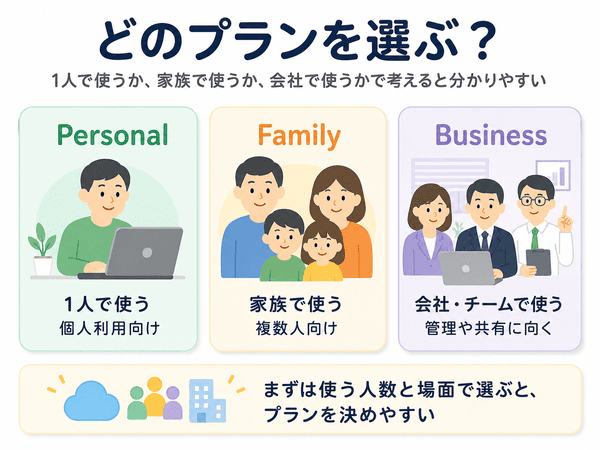
Microsoft 365には、個人向け、家族向け、法人向けのプランがあります。
初めて選ぶ場合は、まず「1人で使うのか」「家族で使うのか」「会社で使うのか」を整理すると選びやすくなります。
1人で使うならPersonal
1人でWord、Excel、PowerPointを使うなら、Microsoft 365 Personalが基本です。
1TBのOneDriveや、対象アプリで使えるCopilot機能を利用したい人にも向いています。
ただし、Copilotには毎月使えるAIクレジットの上限があります。AI機能を重視する場合は、利用できる範囲も確認しておきましょう。
実際の評判や向き不向きは、Microsoft 365 Personalの評判で詳しく解説しています。
家族で使うならFamily
家族など複数人で使う場合は、Microsoft 365 Familyが候補になります。
Familyは最大6人まで使え、ユーザーごとにOneDriveを使えます。
ただし、Familyで共有しても、Word、Excel、PowerPoint、Outlookなどのアプリ内Copilotを使えるのは、サブスクリプション所有者のみです。
家族全員が同じようにCopilotを使えるわけではないため、AI機能を重視する場合は注意しましょう。
詳しい違いは、Microsoft 365 PersonalとFamilyの違いで確認しておくと判断しやすくなります。
会社やチームで使うならBusiness
会社やチームで使う場合は、Microsoft 365 Businessを検討します。
法人メール、ユーザー管理、セキュリティ管理などが必要な場合は、個人向けではなく法人向けプランを確認しましょう。
プラン全体を比べたい場合は、Microsoft 365のプラン比較を参考にしてください。
法人向けのBasic、Standard、Premiumの違いを知りたい場合は、Microsoft 365 Businessの違いで詳しく解説しています。
Microsoft 365を使う前に知っておきたい注意点
Microsoft 365は便利ですが、使う前に知っておきたい注意点もあります。
継続して料金がかかる
Microsoft 365はサブスクリプション型のため、使い続けるには料金がかかります。
Officeをあまり使わない人は、割高に感じることがあります。
料金を確認したい場合は、Microsoft 365の料金も参考にしてください。
無料版で足りる人もいる
簡単な文書作成や閲覧だけなら、無料版で足りる場合があります。
使う頻度が少ない人は、いきなり有料版を選ばず、まず無料版で試してもよいでしょう。
Microsoftアカウントの管理が必要
Microsoft 365は、登録したMicrosoftアカウントで管理します。
Amazonで購入した場合も、Microsoftアカウントに登録して使う流れです。
オンラインコード版は、Amazonの案内からMicrosoftアカウントへの登録へ進む形式です。
パッケージ版は、届いたカードなどに記載された25桁のプロダクトキーを登録します。
複数のメールアドレスを使っている場合は、どのアカウントで登録したかを忘れないようにしましょう。
期限切れになると機能制限が出る場合がある
Microsoft 365は、契約期間中に使えるサービスです。
期限切れになると、Word、Excel、PowerPointの編集機能や、OneDriveの容量に影響が出る場合があります。
期限切れ後の影響は、Microsoft 365の期限切れで詳しく解説しています。
Microsoft 365を安く使いたい場合
Microsoft 365の有料版が必要だと感じた場合は、購入先や時期も確認しましょう。
Amazonでは、Microsoft 365 Personalのオンラインコード版やパッケージ版が販売されている場合があります。
オンラインコード版は、Amazonの注文履歴や案内画面からMicrosoftアカウントへの登録へ進む形式です。
パッケージ版は、届いたカードなどに記載された25桁のプロダクトキーをMicrosoftアカウントに登録する形式です。
少しでも安く購入したい場合は、公式価格だけでなく、Amazonオンラインコード版やパッケージ版の最新価格も確認しておくと判断しやすくなります。
購入前の注意点や価格の見方は、Microsoft 365を安く買う方法で詳しく解説しています。
Microsoft 365を購入した後にやること
Microsoft 365を購入した後は、Microsoftアカウントに登録し、アプリをインストールして使い始めます。
購入後の流れを先に知っておくと、アカウントの登録間違いを防ぎやすくなります。
ダウンロードから初期設定までの流れは、Microsoft 365のインストール方法で解説しています。
すでにMicrosoft 365 Personalを使っていて期限を延長したい場合は、Microsoft 365 Personalの更新方法も参考になります。
Microsoft 365に関するよくある質問
Microsoft 365は何ができるサービスですか?
Word、Excel、PowerPointなどのOfficeアプリ、OneDriveのクラウド保存、複数端末での作業などができます。
有料プランでは、デスクトップアプリや対象アプリで使えるCopilot機能も利用できます。ただし、PersonalやFamilyでは毎月使えるAIクレジットに上限があります。
Microsoft 365は無料で使えますか?
無料版では、Web版やモバイル版のWord、Excel、PowerPointなどを使えます。
ただし、デスクトップアプリ、1TBのOneDrive、一部の高度な機能を使いたい場合は、有料版が必要です。
Microsoft 365無料版と有料版の違いは何ですか?
主な違いは、デスクトップアプリを使えるか、OneDrive容量が多いか、オフライン作業をしやすいかです。
無料版はWeb版中心でOneDriveは5GB、有料版のPersonalはデスクトップアプリと1TBのOneDriveを使えます。
Microsoft 365とOffice 2024の違いは何ですか?
Microsoft 365はサブスクリプション型、Office 2024は一度購入して使う買い切り版です。
Microsoft 365はクラウド機能や継続的な更新を使いやすく、Office 2024は継続課金なしで同じバージョンを使い続ける形式です。
詳しくは、Microsoft 365と買い切り版Officeの違いで比較しています。
Microsoft 365はどんな人に必要ですか?
WordやExcelを仕事や学習でよく使う人、OneDriveを大容量で使いたい人、複数端末で作業したい人に向いています。
対象アプリで使えるCopilot機能を利用して作業を効率化したい人にも向いています。
Microsoft 365 PersonalとFamilyはどちらを選べばいいですか?
1人で使うならMicrosoft 365 Personal、家族で使うならMicrosoft 365 Familyが目安です。
ただし、Familyで共有しても、アプリ内Copilotを使えるのはサブスクリプション所有者のみです。
詳しくは、Microsoft 365 PersonalとFamilyの違いで比較しています。
Microsoft 365を安く買う方法はありますか?
Microsoft 365は、購入先や時期によって価格が変わります。
Amazonでは、オンラインコード版やパッケージ版が販売されている場合があります。
詳しくは、Microsoft 365を安く買う方法で解説しています。
Microsoft 365は購入後すぐ使えますか?
Microsoftアカウントに登録し、アプリをインストールすると使えます。
Amazonオンラインコード版やパッケージ版で購入した場合も、利用するMicrosoftアカウントを間違えないことが大切です。
詳しい流れは、Microsoft 365のインストール方法で解説しています。
Microsoft 365をやめるとどうなりますか?
Microsoft 365の契約が切れると、WordやExcelの編集機能やOneDriveの容量に影響が出る場合があります。
解約前に、保存データ、更新日、自動更新の状態を確認しておきましょう。
詳しくは、Microsoft 365の期限切れやMicrosoft 365の解約方法を確認してください。
まとめ|Microsoft 365はOffice・クラウド・AI機能をまとめて使えるサービス
Microsoft 365は、Word、Excel、PowerPointなどのOfficeアプリと、OneDriveなどのクラウド機能をまとめて使えるサービスです。
無料版でも基本的な作業はできますが、OneDrive容量は5GBで、デスクトップアプリや高度な編集には制限があります。
有料版のMicrosoft 365 Personalなら、1TBのOneDrive、デスクトップアプリ、対象アプリで使えるCopilot機能を利用できるため、仕事や学習でしっかり使いたい人に向いています。
ただし、Copilotには毎月使えるAIクレジットの上限があります。AI機能を多く使いたい人は、利用できる回数や対象プランを確認してから選びましょう。
買い切り版を選びたい場合はOffice 2024もありますが、クラウド機能や更新の考え方はMicrosoft 365と異なります。
まずは自分の使い方を整理し、無料版で足りるか、有料版が必要かを判断しましょう。
必要性を詳しく知りたい場合は、Microsoft 365が必要かどうかの判断基準を確認してください。
料金やプランを比較したい場合は、Microsoft 365の料金やMicrosoft 365のプラン比較も参考になります。
少しでも安く購入したい場合は、Microsoft 365を安く買う方法で、Amazonオンラインコード版やパッケージ版の違いを含めた購入前の確認ポイントをまとめています。