Windows11は、ネット検索や動画を見るくらいなら、Windows Defenderだけでも基本の対策ができます。
Windows Defenderとは、Windows11に最初から入っているセキュリティ機能です。
なお、現在のWindowsでは「Microsoft Defender」や「Windows セキュリティ」という名前で案内されることもあります。
この記事では、検索する人になじみがある「Windows Defender」という言い方を中心に使います。
セキュリティ機能とは、パソコンを危ないファイルやあやしいアプリから守るための仕組みです。
そのため、Windows11を使っている人が、必ず別のセキュリティソフトを買わないといけないわけではありません。
ただし、すべての人がWindows Defenderだけで安心できるとは限りません。
ネット銀行やネット通販をよく使う人、証券会社のサイトを使う人、仕事のファイルを自宅のパソコンで扱う人、家族のパソコンも守りたい人は、有料セキュリティソフトも選択肢になります。
この記事では、Windows11でセキュリティソフトはいらないのか、Windows Defenderだけで大丈夫な人と、追加のセキュリティソフトを考えた方がよい人を初心者向けに解説します。
ここだけ読めばOK
- Windows11には、Windows Defenderという基本の守りが入っている
- ネット検索や動画視聴が中心なら、Windows Defenderだけでも基本の対策はできる
- ネット銀行、通販、仕事のファイル、家族利用が多い人は、有料ソフトも選択肢になる
- 無料の対策だけで不安な人は、ESETのような有料ソフトも確認しておくと選びやすい
Windows11はセキュリティソフトいらない?結論から解説
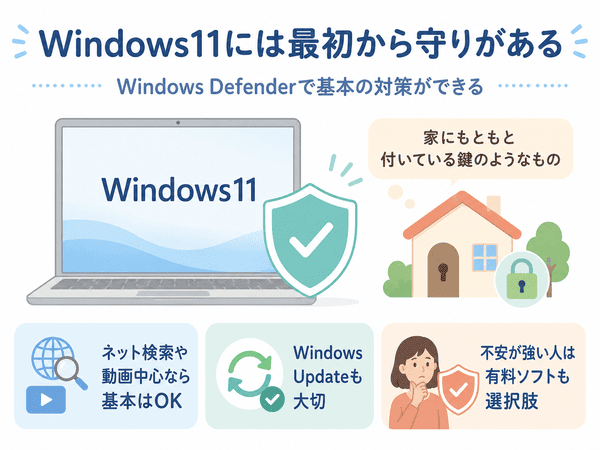
Windows11は、何も守りがない状態ではありません。
最初からWindows Defenderというセキュリティ機能が入っています。
そのため、ネット検索、動画を見る、メールを読む、文書を作るといった使い方が中心なら、追加のセキュリティソフトを入れなくても基本の対策はできます。
ただし、パソコンの使い方によっては、Windows Defenderだけでは不安が残ることもあります。
たとえば、ネット銀行やネット通販では、ID、パスワード、カード情報などを入力することがあります。
また、仕事のファイルや家族のパソコンを守りたい場合も、もう少し手厚い対策を考えてよいでしょう。
ネット検索や動画視聴が中心なら基本の対策はできる
ネット検索や動画視聴が中心の人は、Windows Defenderだけでも基本の対策はできます。
たとえば、ニュースを見る、YouTubeを見る、調べものをする、学校の資料を作るといった使い方です。
もちろん、あやしいリンクを開かないことや、知らないサイトからソフトを入れないことは大切です。
セキュリティソフトは、あくまで守りを助けるものです。
ふだんの使い方も、パソコンを守るうえで大切です。
お金や仕事の情報を扱う人は追加対策も選択肢
お金や仕事の情報を扱う人は、追加のセキュリティソフトを考えてもよいでしょう。
たとえば、次のような人です。
- ネット銀行をよく使う人
- ネット通販でカード情報を入力する人
- 証券会社や投資サービスを使う人
- 仕事のファイルを自宅のパソコンで扱う人
- 家族や子どもも同じパソコンを使う人
このような使い方をしている人は、無料の対策だけでは不安に感じることもあります。
不安がある場合は、有料セキュリティソフトを選択肢に入れてもよいでしょう。
Windows Defenderだけで大丈夫な人
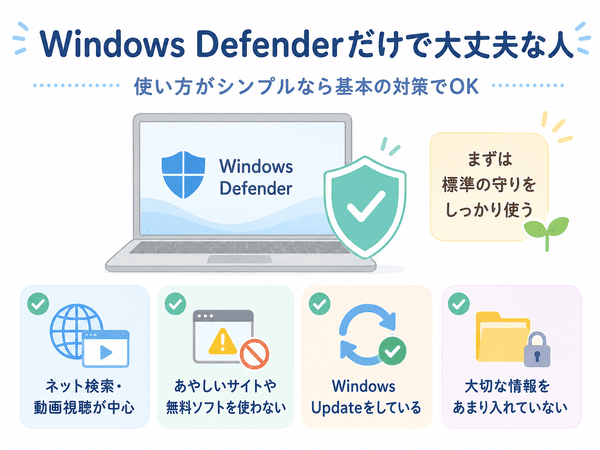
まずは、Windows Defenderだけでも大きな不安が少ない人を見ていきます。
次に当てはまる人は、まずWindows Defenderを正しく使うことを考えるとよいでしょう。
ネット検索や動画を見ることが中心の人
ネット検索や動画を見ることが中心の人は、Windows Defenderだけでも基本の対策はできます。
たとえば、次のような使い方です。
- ニュースを見る
- 動画を見る
- 学校の調べものをする
- 文書や表を作る
- 家族や友人とメールをする
このような使い方であれば、有料セキュリティソフトの必要性は高くない場合があります。
ただし、メールの中にあるあやしいリンクを開いたり、知らないファイルを開いたりすると危険は増えます。
メールの基本を知りたい人は、メールとは何かも参考になります。
あやしいサイトや無料ソフトを使わない人
知らないサイトから無料ソフトを入れない人は、危険に近づく機会が少なくなります。
無料ソフトの中には、不要なソフトが一緒に入るものもあります。
また、本物のように見える偽サイトから、危ないファイルを入れてしまうこともあります。
ソフトを入れるときは、公式サイトや信頼できる場所から入れることが大切です。
また、Microsoft Edgeには、危ないサイトや危ないダウンロードに注意を出すSmartScreenという機能があります。
SmartScreenとは、見ようとしているサイトやダウンロードしようとしているファイルが危なくないかを確認して、必要に応じて警告を出す仕組みです。
そのため、Windows Defenderだけで使う場合でも、Microsoft Edgeを使い、Windows Updateをきちんとしておくことは大切です。
ソフトを入れる意味がよく分からない人は、インストールとは何かも確認しておくと分かりやすいです。
Windows Updateをきちんとしている人
Windows Updateをきちんとしている人も、基本の対策がしやすいです。
Windows Updateとは、Windowsを新しい状態にするための更新です。
家でたとえると、壊れた鍵を直したり、新しい鍵に取り替えたりするようなものです。
Windows Updateを止めたままにすると、古い弱点が残ることがあります。
Windows Defenderを使う場合も、Windows Updateはできるだけ止めずに行いましょう。
更新の意味を知りたい人は、アップデートとは何かも参考になります。
パソコンに大切な情報をあまり入れていない人
パソコンに大切な情報をあまり入れていない人は、有料セキュリティソフトの優先度が下がる場合があります。
たとえば、動画視聴や調べものが中心で、仕事の資料や大切な写真をあまり保存していない人です。
ただし、大切な写真、学校のレポート、仕事の資料などがある場合は、セキュリティソフトだけでなくバックアップも大切です。
バックアップとは、データの予備を別の場所に保存しておくことです。
パソコンが壊れたり、ファイルが使えなくなったりしたときに備えるための対策です。
詳しくは、バックアップとは何かで解説しています。
Windows Defenderだけでは不安が残る人
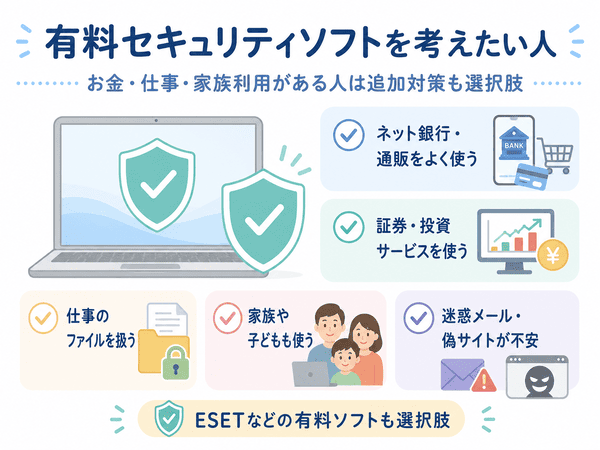
Windows Defenderだけでも基本の対策はできます。
ただし、次に当てはまる人は、有料セキュリティソフトを検討してもよいでしょう。
ネット銀行やネット通販をよく使う人
ネット銀行やネット通販をよく使う人は、追加の対策を考えてもよいです。
ネット銀行やネット通販では、ID、パスワード、カード情報などを入力することがあります。
これらは、お金に関わる大切な情報です。
偽サイトに気づかず入力してしまうと、情報をだまし取られるおそれがあります。
偽サイトとは、本物のサイトに見せかけた危ないサイトのことです。
ネット銀行や通販をよく使う人は、Windows Defenderだけで足りるかを一度考えてみるとよいでしょう。
証券会社や投資サービスを使う人
証券会社や投資サービスを使う人も、セキュリティを少し慎重に考えたい人です。
証券会社のサイトでは、ログイン情報や資産に関わる情報を扱います。
お金に関わるサービスを使う場合、あやしいメールや偽サイトには特に注意が必要です。
無料の対策だけでは不安な人は、有料セキュリティソフトを確認してもよいでしょう。
仕事のファイルを自宅PCで扱う人
仕事のファイルを自宅のパソコンで扱う人も、追加の対策を考えたい人です。
仕事のファイルには、会社の情報、お客さんの情報、見積もり、契約書、資料などが含まれることがあります。
もし大切なファイルが開けなくなったり、外に出てしまったりすると困ります。
特に注意したいものに、ランサムウェアがあります。
ランサムウェアとは、パソコンのファイルを勝手に使えなくして、お金を要求する悪いソフトのことです。
詳しくは、ランサムウェアとは何かで解説しています。
家族や子どもも同じパソコンを使う人
家族や子どもも同じパソコンを使う場合、自分だけが気をつけていても不安が残ることがあります。
家族が知らない広告を押したり、無料ゲームを入れたり、あやしいメールを開いたりすることもあるからです。
特に、子どもやシニア世代が使うパソコンでは、画面に出た警告や広告の意味が分かりにくいことがあります。
家族のパソコンもまとめて守りたい人は、有料セキュリティソフトを検討する理由があります。
迷惑メールや偽サイトが不安な人
迷惑メールや偽サイトが不安な人も、有料セキュリティソフトを考えてよいでしょう。
迷惑メールとは、知らない相手から届く不要なメールのことです。
中には、銀行、通販サイト、宅配業者などを名乗る偽メールもあります。
本物のように見せかけて、IDやパスワードを入力させようとする手口をフィッシング詐欺といいます。
フィッシング詐欺の仕組みを知りたい人は、フィッシング詐欺とは何かも確認しておくと安心です。
有料ソフトを考えたい人
ネット銀行、ネット通販、証券会社、仕事のファイル、家族のパソコンを使う人は、Windows Defenderだけで足りるかを一度見直してもよいでしょう。
無料の対策だけでは不安な場合は、ESETのような有料セキュリティソフトも選択肢になります。
ESETの評判や必要な人を確認しておくと、自分に合うか判断しやすくなります。
Windows11でセキュリティソフトが必要な人
Windows11でセキュリティソフトが必要かどうかは、パソコンの使い方によって変わります。
ここでは、有料セキュリティソフトを検討した方がよい人を整理します。
お金に関わるサイトをよく使う人
ネット銀行、ネット通販、証券会社、決済サービスなどをよく使う人は、セキュリティソフトを考える理由があります。
お金に関わるサイトでは、ログイン情報やカード情報を入力することがあります。
そのため、偽サイトや偽メールへの不安が強い人は、追加の対策を確認しておくと安心です。
有料ソフトを入れれば何をしても安全になるわけではありません。
しかし、不安を減らすための選択肢にはなります。
仕事や個人情報を扱う人
仕事の資料や個人情報を扱う人も、セキュリティソフトを検討してよいでしょう。
個人情報とは、名前、住所、電話番号、メールアドレスなど、個人を特定できる情報のことです。
仕事の資料や個人情報は、なくしたり外に出たりすると困るものです。
大切なファイルを扱う人は、セキュリティソフトだけでなく、バックアップも一緒に考えることが大切です。
家族のパソコンもまとめて守りたい人
家族のパソコンもまとめて守りたい人は、有料セキュリティソフトが向いている場合があります。
家族それぞれが、同じように注意できるとは限りません。
子どもが無料ゲームを入れたり、シニア世代が偽メールに気づかなかったりすることもあります。
家族の使い方まで考えるなら、より分かりやすい守りを用意しておくと安心しやすくなります。
無料の対策だけでは不安な人
Windows Defenderだけでも基本の対策はできます。
それでも「無料だけでは不安」と感じる人もいます。
その不安はおかしいことではありません。
パソコンに詳しくない人ほど、安全かどうかを自分で判断しにくいからです。
不安を抱えながら使い続けるよりも、有料セキュリティソフトを確認して、自分に必要か考える方が分かりやすい場合があります。
Windows11でセキュリティソフトが必要ない人
一方で、すべての人に有料セキュリティソフトが必要なわけではありません。
次に当てはまる人は、まずWindows Defenderだけで様子を見てもよいでしょう。
ネット検索や動画視聴が中心の人
ネット検索や動画視聴が中心の人は、Windows Defenderだけでも基本の対策はできます。
もちろん、あやしい広告を押さないことや、知らないファイルを開かないことは大切です。
パソコンの使い方がシンプルで、不安が少ない人は、無理に有料ソフトを入れなくてもよい場合があります。
Windows Defenderで不安がない人
Windows Defenderで不安なく使えている人は、急いで有料ソフトを入れる必要はありません。
大切なのは、自分の使い方に合う対策を選ぶことです。
ネット銀行や仕事のファイルをあまり使わず、あやしいサイトにも近づかない人は、Windows Defenderを正しく使うことを優先してもよいでしょう。
会社のパソコンを使っている人
会社のパソコンを使っている人は、自分の判断でセキュリティソフトを入れないようにしましょう。
会社のパソコンには、会社が決めたルールがあります。
勝手にソフトを入れると、会社のルールに違反する場合があります。
会社のパソコンで不安がある場合は、会社の担当者に確認してください。
セキュリティソフトを複数入れる必要はある?
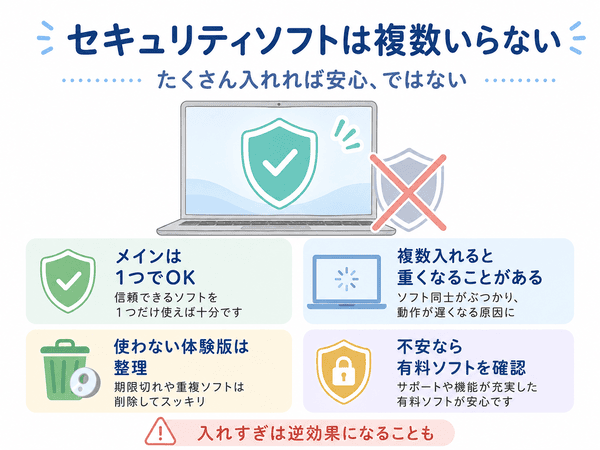
セキュリティソフトは、多く入れれば安全になるわけではありません。
同じパソコンに複数のセキュリティソフトを入れると、動きが重くなったり、うまく動かなくなったりすることがあります。
複数入れれば安全になるわけではない
セキュリティソフトは、パソコンの中を見張る役割があります。
見張り役が何人もいると、同じ場所を同時に確認しようとして、かえって動きが悪くなることがあります。
そのため、基本的には、メインで使うセキュリティソフトは1つにしぼるのが分かりやすいです。
Windows Defenderに加えて有料ソフトを入れる場合も、実際の動き方はソフトの案内に従って確認しましょう。
使わない体験版ソフトは整理してよい
新しく買ったパソコンには、最初からセキュリティソフトの体験版が入っていることがあります。
体験版とは、一定の期間だけ試せるソフトのことです。
期限が切れた体験版をそのままにしていると、通知が何度も出たり、パソコンが重く感じたりすることがあります。
今後使わないソフトであれば、整理を考えてもよいでしょう。
ただし、削除する前に、今どのソフトでパソコンが守られているかを確認してください。
無料の対策だけで不安な人は有料ソフトも選択肢
Windows Defenderだけでも基本の対策はできます。
しかし、無料の対策だけで不安な人は、有料ソフトを選択肢に入れてもよいでしょう。
有料ソフトを使う目的は、恐怖であわてて買うことではありません。
自分の使い方に合わせて、不安を減らすことです。
ESETのような有料ソフトを検討してもよい人
ESETのような有料セキュリティソフトは、次のような人が検討しやすいです。
- ネット銀行をよく使う人
- ネット通販でカード情報を入力する人
- 証券会社や投資サービスを使う人
- 仕事のファイルを自宅のパソコンで扱う人
- 家族のパソコンも守りたい人
- 偽サイトや迷惑メールが不安な人
ESETとは、パソコンやスマホを危ないファイル、偽サイト、迷惑メールなどから守るための有料セキュリティソフトです。
ただし、ESETを入れれば何をしても安全になるわけではありません。
あやしいリンクを開かない、知らないファイルを開かない、パスワードを使い回さない、といった基本の対策も大切です。
パスワードの基本を知りたい人は、パスワードとは何かも参考になります。
ESETが自分に合うか確認するには
ESETが自分に合うか確認するには、まず自分の使い方を整理しましょう。
| 使い方 | ESETを確認した方がよいか |
|---|---|
| ネット検索や動画視聴が中心 | まずはWindows Defenderで様子を見てもよい |
| ネット銀行や通販をよく使う | ESETのような有料ソフトも選択肢 |
| 仕事のファイルを扱う | 追加対策を確認した方がよい |
| 家族のパソコンも守りたい | 有料ソフトを検討しやすい |
| 偽サイトや迷惑メールが不安 | 有料ソフトを確認してもよい |
自分が有料ソフトを検討した方がよいか迷う人は、ESETの評判や必要な人を確認しておくと選びやすくなります。
無料だけでは不安な人へ
Windows Defenderだけでも基本の対策はできます。
ただし、ネット銀行、通販、仕事のファイル、家族のパソコンが不安な人は、有料ソフトも選択肢です。
ESETの評判や必要な人を確認して、自分に合うか見ておきましょう。
Windows Defenderに関するよくある質問
Windows11はセキュリティソフトいらないですか?
ネット検索や動画視聴が中心なら、Windows11はWindows Defenderだけでも基本の対策ができます。
ただし、ネット銀行、ネット通販、仕事のファイル、家族利用が多い人は、有料セキュリティソフトも選択肢になります。
Windows Defenderだけで大丈夫ですか?
使い方によっては、Windows Defenderだけで大丈夫な人もいます。
たとえば、あやしいサイトを使わず、Windows Updateをきちんとしていて、ネット検索や動画視聴が中心の人です。
一方で、お金や仕事に関わる情報を扱う人は、追加の対策を考えてもよいでしょう。
個人利用ならWindows Defenderだけで十分ですか?
個人利用でも、使い方によって変わります。
ネット検索、動画視聴、文書作成が中心なら、Windows Defenderだけでも基本の対策はできます。
ただし、ネット銀行や通販をよく使う人、家族のパソコンも守りたい人は、有料ソフトを確認してもよいでしょう。
パソコンにセキュリティソフトは必要ですか?
パソコンにセキュリティソフトが必要かどうかは、使い方で変わります。
Windows11にはWindows Defenderが入っているため、何も守りがないわけではありません。
それでも、偽サイト、迷惑メール、仕事のファイル、家族の利用が不安な人は、有料ソフトを考える理由があります。
セキュリティソフトの基本を知りたい人は、ウイルス対策ソフトとは何かも参考になります。
有料セキュリティソフトが必要な人はどんな人ですか?
有料セキュリティソフトが必要になりやすいのは、次のような人です。
- ネット銀行やネット通販をよく使う人
- 証券会社や投資サービスを使う人
- 仕事のファイルを自宅のパソコンで扱う人
- 家族や子どもも同じパソコンを使う人
- 迷惑メールや偽サイトが不安な人
- 無料の対策だけでは不安な人
このような人は、ESETのような有料セキュリティソフトを確認してもよいでしょう。
まとめ:Windows Defenderで足りる人もいるが、不安な人は有料ソフトも確認しよう
Windows11には、Windows Defenderという基本の守りが入っています。
そのため、ネット検索や動画を見るくらいなら、追加のセキュリティソフトを入れなくても基本の対策はできます。
ただし、すべての人がWindows Defenderだけで安心できるわけではありません。
ネット銀行、ネット通販、証券会社、仕事のファイル、家族のパソコンを使う人は、有料セキュリティソフトも選択肢になります。
大切なのは、「みんなが入れているから入れる」「怖いから急いで買う」ではなく、自分の使い方に合わせて選ぶことです。
無料の対策だけで不安な人は、ESETの評判や必要な人を確認して、自分に合うか見ておきましょう。
まとめ
- Windows11はWindows Defenderだけでも基本の対策ができる
- ネット検索や動画中心なら、有料ソフトの優先度は高くない場合がある
- ネット銀行、通販、仕事のファイル、家族利用が多い人は追加対策も選択肢
- 無料だけでは不安な人は、ESETのような有料ソフトを確認しておくと選びやすい