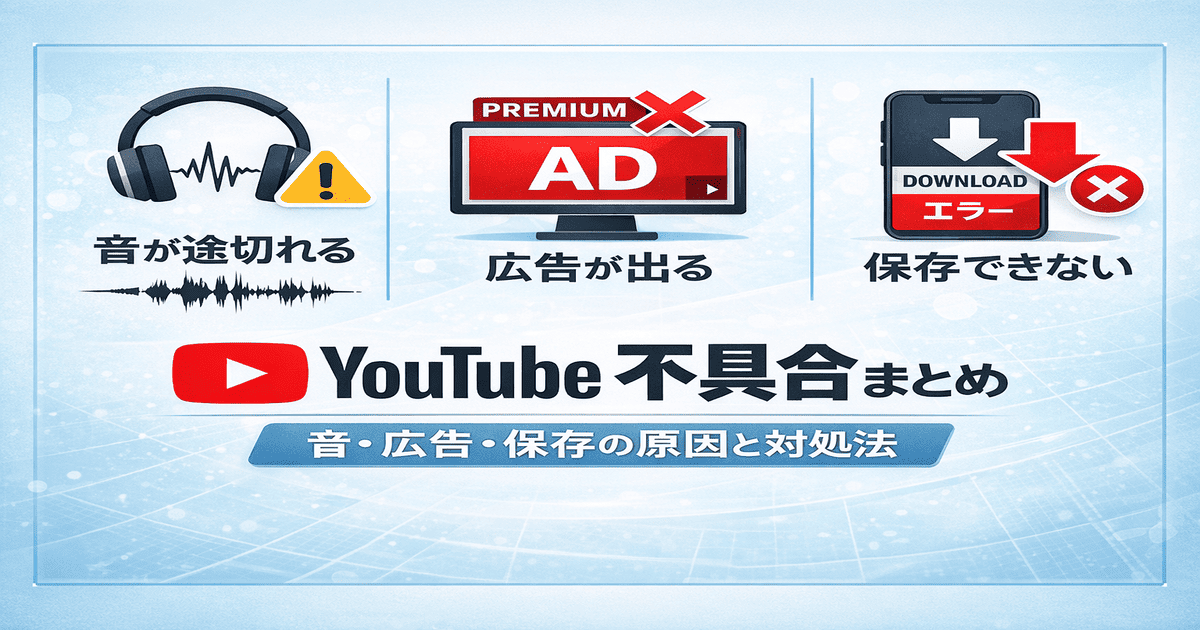
YouTubeを使っていて「音が途切れる」「プレミアムなのに広告が出る」「動画を保存できない」といった不具合に困ることがあります。
これらのトラブルは一見バラバラに見えますが、実際は原因ごとに対処すれば短時間で解決できるケースがほとんどです。
本記事では、YouTubeの不具合を「音・広告・オフライン保存」の3つに整理し、それぞれの原因と対処法を分かりやすくまとめています。
自分の症状に当てはまる項目から確認することで、無駄な作業をせずに最短で解決できます。
YouTubeの不具合は症状ごとに原因と対処法が異なるため、音の問題はYouTubeの音が途切れる原因と直し方、広告の問題はYouTubeプレミアムなのに広告が出る原因と対処法、保存の問題はYouTubeオフライン保存できない原因と対処法をそれぞれ確認してください。
【まず確認】YouTubeの不具合は3パターンに分かれる
YouTubeの不具合はさまざまに見えますが、実際は大きく3つのパターンに分かれます。
- 音の不具合(途切れる・ブツブツする・音飛び)
- 広告の不具合(プレミアムなのに広告が出る)
- 保存の不具合(オフライン保存できない)
この3つは原因がそれぞれ異なるため、症状に合った対処をしないと解決しません。
YouTubeの不具合は「音・広告・保存」で原因が違う
例えば、音が途切れる場合はPCの処理負荷やブラウザ設定が原因のことが多く、広告が出る場合はアカウントや契約状態が影響していることがほとんどです。
また、オフライン保存できない場合は通信環境やアプリの状態が関係しているケースが多くあります。
自分の症状に当てはまるものを選ぶ
まずは自分の症状がどのパターンに当てはまるかを確認してください。
- 音が途切れる・ブツブツする → 音の不具合
- プレミアムなのに広告が出る → 広告の不具合
- 動画を保存できない → 保存の不具合
当てはまる項目を選んで対処すれば、無駄なく原因を特定できます。
症状別|YouTubeの不具合と対処法
ここでは、YouTubeでよくある不具合を症状ごとに分けて解説します。自分の症状に近い項目を選んで確認してください。
① 音が途切れる・ブツブツする場合
YouTubeの音が途切れる、ブツブツする場合は、PCの処理負荷やブラウザ設定が原因のことが多いです。
特にChromeのハードウェアアクセラレーションや、CPU使用率の上昇が影響しているケースがよくあります。
原因と具体的な直し方は、YouTubeの音が途切れる原因と直し方で詳しく解説しています。
② YouTubeプレミアムなのに広告が出る場合
YouTubeプレミアムに加入しているのに広告が出る場合は、アカウント違いや契約状態が原因のことがほとんどです。
また、仕様として広告が表示されるケースや、一時的な不具合が原因になることもあります。
原因の確認と具体的な対処法は、YouTubeプレミアムなのに広告が出る原因と対処法で詳しく解説しています。
③ オフライン保存できない場合
YouTubeで動画をオフライン保存できない場合は、通信環境やアプリの不具合、ストレージ容量などが原因のことが多いです。
「待機しています」「一時保存に失敗しました」といったエラーは、設定や回線を見直すことで改善するケースが多くあります。
詳しい原因と対処法は、YouTubeオフライン保存できない原因と対処法で解説しています。
原因別|YouTube不具合のよくある原因
YouTubeの不具合は症状ごとに見え方は違いますが、原因はある程度パターンが決まっています。ここでは代表的な原因をまとめます。
通信環境の問題(Wi-Fi・回線不安定)
Wi-Fiが不安定な場合、動画データの読み込みが遅れ、音が途切れる、保存が進まないといった不具合が発生します。
特にオフライン保存ができない場合や「待機しています」と表示される場合は、通信環境が原因のことが多いです。
対処法は、YouTubeオフライン保存できない原因と対処法で詳しく解説しています。
アカウント・契約の問題(ログイン・期限切れ)
YouTubeプレミアムの機能はアカウントごとに適用されるため、別のアカウントでログインしていると広告が表示されます。
また、契約の期限切れや支払いエラーでもプレミアムが無効になり、広告が出る原因になります。
詳しい確認方法は、YouTubeプレミアムなのに広告が出る原因と対処法で解説しています。
PC・スマホの処理負荷
PCやスマホの処理負荷が高いと、動画と音声の処理が追いつかず、音が途切れることがあります。
複数のアプリやタブを開いている場合や、高画質・倍速再生をしている場合に起きやすい傾向があります。
対処法は、YouTubeの音が途切れる原因と直し方で詳しく解説しています。
アプリ・ブラウザの不具合
YouTubeアプリやブラウザのキャッシュ、バージョンの問題によって、不具合が発生することがあります。
一時的なエラーであることも多く、再起動や更新、キャッシュ削除で改善するケースがよくあります。
すぐできる対処法チェックリスト
YouTubeの不具合は、基本的な対処を行うだけで改善するケースが多くあります。まずは簡単にできる方法から順番に試してください。
まず試すべき基本対処
- YouTubeやブラウザ・アプリを再起動する
- Wi-Fiを再接続する、または回線を切り替える
- 不要なアプリやタブを閉じる
- 再生画質を下げる(1080p→720pなど)
- ログインしているアカウントを確認する
これらは多くの不具合に共通する基本対処です。短時間で試せるため、最初に実行してください。
改善しない場合の対処
- ブラウザのキャッシュ・クッキーを削除する
- アプリやブラウザを最新版に更新する
- Chromeの拡張機能をオフにする
- PCやスマホを再起動する
- プレミアム契約の状態を確認する
改善しない場合は症状ごとに原因が異なるため、音はYouTubeの音が途切れる原因と直し方、広告はYouTubeプレミアムなのに広告が出る原因と対処法、保存はYouTubeオフライン保存できない原因と対処法を確認してください。
それでも直らない場合の最終チェック
ここまでの対処を試しても改善しない場合は、個別の設定ではなく、外部要因や環境に問題がある可能性があります。次のポイントを確認してください。
YouTube側の障害を確認する
YouTube側で障害や不具合が発生している場合、ユーザー側では対処できません。
この場合は、音が途切れる、動画が再生できない、保存できないなどの症状が一時的に発生します。
「YouTube 障害」などで検索し、他のユーザーでも同じ問題が起きていないか確認してください。
サーバー側の問題であれば、時間が経つと自然に改善することが多いです。
端末・環境の問題を疑う
他の対処で改善しない場合は、PCやスマホ自体の問題も考えられます。
- 他の動画サービスでも不具合が出る
- 端末の動作が全体的に重い
- 本体が異常に熱くなる
このような場合は、端末の性能不足や劣化が原因の可能性があります。
YouTubeの不具合に関するよくある質問(FAQ)
YouTubeの不具合はなぜ起きる?
YouTubeの不具合は、通信環境、アカウント設定、端末の処理負荷、アプリやブラウザの状態などが原因で発生します。
例えば、音が途切れる場合はPCの処理負荷、広告が出る場合はアカウントや契約状態、保存できない場合は通信環境が影響していることが多いです。
急に不具合が出た原因は?
これまで問題なく使えていたのに急に不具合が出た場合は、環境の変化が原因のことが多いです。
- アプリやブラウザの更新
- 通信環境の変化(Wi-Fi不安定など)
- アカウントの切り替え
- プレミアム契約の期限切れ
まずは最近変わった点がないか確認し、基本的な対処(再起動・再ログインなど)を試してください。
自分だけ不具合が出るのはなぜ?
自分だけ不具合が出る場合は、端末や設定、通信環境など個別の要因が影響している可能性が高いです。
特に多いのは、アカウント違い、キャッシュの不具合、端末の処理負荷です。
他の端末や別の回線で再生して問題が出ない場合は、現在の環境に原因があると考えられます。
原因の切り分けが難しい場合は、症状ごとの対処法を確認しながら順番に試すことで、多くの場合は解決できます。
まとめ|YouTubeの不具合は原因ごとに対処すれば解決できる
YouTubeの不具合は一見複雑に見えますが、「音・広告・保存」のどれに当てはまるかを整理すれば、原因は絞り込めます。
多くの場合、通信環境、アカウント設定、端末の処理負荷、アプリやブラウザの状態が原因です。
まずは基本的な対処を行い、それでも改善しない場合は症状に合った対処法を確認してください。
YouTubeの不具合は症状ごとに原因が異なるため、音の問題はYouTubeの音が途切れる原因と直し方、広告の問題はYouTubeプレミアムなのに広告が出る原因と対処法、保存の問題はYouTubeオフライン保存できない原因と対処法でそれぞれ確認することが重要です。
症状ごとに正しく対処すれば、多くの不具合は解決できます。迷った場合は、本記事の流れに沿って原因を切り分けていくことが重要です。