YouTubeで動画をオフライン保存(ダウンロード)しようとしたときに、次のようなエラーで困っていませんか。
- オフライン保存を待機しています
- 一時保存に失敗しました
- オフライン動画を利用できません
- ダウンロードが進まない・ぐるぐるして止まる
- 動画によってダウンロードできない
これらの不具合は、通信環境やアプリの状態、YouTubeの仕様などが原因で発生します。特に「進まない」「待機しています」といった症状は、多くの人がつまずきやすいポイントです。
実際に私も、YouTubeプレミアムを利用しているのに「オフライン保存を待機しています」と表示されてダウンロードできないことがありましたが、Wi-Fiを再接続するだけで解決しました。
この記事では、YouTubeオフライン保存(ダウンロード)できない原因と対処法を、エラー表示や症状ごとにわかりやすく解説します。すぐに解決したい方は、このあと紹介する対処法から試してみてください。
特に「YouTube ダウンロードできない」と検索している方は、症状ごとの対処法を確認することで解決しやすくなります。
また、YouTubeの不具合全体を確認したい方は、YouTubeの不具合まとめも参考にしてください。
YouTubeオフライン保存できないときにまず試す対処法【すぐ解決】
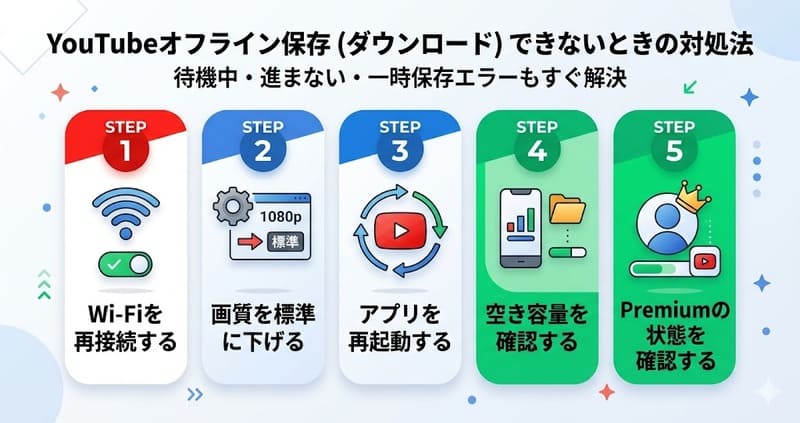
YouTubeで動画のオフライン保存(ダウンロード)ができない場合は、原因を細かく調べる前に、まずは次の基本的な対処を試してください。多くのケースはこれだけで解決します。
- Wi-Fiをオフにして再接続する(通信が不安定な場合に有効)
- 保存画質を「標準」に下げる(高画質だとダウンロードが進まないことがある)
- YouTubeアプリを再起動する(不具合の解消)
- スマホの空き容量を確認する(容量不足だと保存できない)
- YouTubeプレミアムの契約状況を確認する(未加入・期限切れだと保存不可)
特に「オフライン保存を待機しています」「進まない」と表示される場合は、通信環境や画質設定が原因になっていることが多いです。まずは上記の方法を順番に試してみてください。
オフライン保存を待機していますと表示される原因と対処法【進まない・止まる】
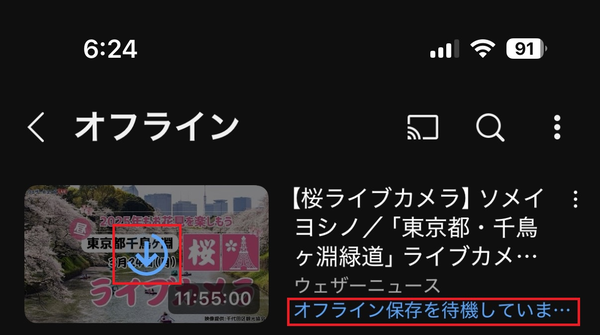
YouTubeで動画をオフライン保存(ダウンロード)しようとしたときに、「オフライン保存を待機しています」と表示されたまま進まないことがあります。この症状は特に多く、検索でも「進まない」「待機しています」といったキーワードでよく調べられています。
主な原因は次のとおりです。
- 通信環境が不安定(Wi-Fiが弱い・途切れている)
- 保存画質が高すぎる(HD設定など)
- YouTubeアプリの一時的な不具合
この中でも特に多いのが通信環境の問題です。私も同じ症状が出たときは、Wi-Fiが不安定になっており、一度オフにして再接続したところすぐにダウンロードが開始されました。
「オフライン保存を待機しています」と表示された場合は、まず次の対処を試してください。
- Wi-Fiをオフ→オンにして再接続する
- モバイル回線に切り替えて試す
- 保存画質を「標準」に下げる
- YouTubeアプリを再起動する
特に「進まない」「ぐるぐるして止まる」といった状態は、通信と画質の影響が大きいため、この2点を優先的に確認するのがポイントです。
YouTubeオフライン保存が進まない・遅い・時間がかかる原因と対処法(ダウンロードが終わらない)
「オフライン保存が進まない」「ダウンロードが遅い」「時間がかかる」「ダウンロードが終わらない」といった場合は、通信速度や端末の状態が原因になっていることが多いです。特に動画の保存はデータ量が大きいため、少しの環境差でも影響を受けます。
主な原因は次のとおりです。
- 回線速度が遅い(Wi-Fiが不安定・通信制限中)
- スマホのストレージ不足(空き容量が少ない)
- 端末の処理負荷(他のアプリが動いている)
この中でも多いのが「通信速度」と「容量不足」です。回線が遅い状態や、空き容量が少ない状態ではダウンロードが途中で止まることがあります。
次の方法を試すことで改善することがあります。
- 通信が安定しているWi-Fiに接続する
- 不要なアプリや動画を削除して容量を確保する
- 他のアプリを終了して端末の負荷を減らす
- 保存画質を「標準」に下げる
特に保存画質を下げるとデータ量が減るため、「進まない」「遅い」といった症状の改善につながりやすいです。
また、「ダウンロードが終わらない」「時間がかかる」と感じる場合は、回線速度や画質設定の影響が大きいため、この2点を優先的に見直すことが重要です。
オフライン動画を利用できませんと表示される原因
オフライン保存した動画を再生しようとしたときに、「オフライン動画を利用できません」と表示されることがあります。この場合は、ダウンロード自体ではなく、視聴条件に問題があるケースが多いです。
主な原因は次のとおりです。
- YouTubeプレミアムの期限切れ(契約が無効になっている)
- 動画が削除・非公開になっている
- 地域制限がかかっている
YouTubeのオフライン保存機能は、YouTubeプレミアムの特典として提供されています。そのため、契約が終了すると、保存済みの動画でも再生できなくなることがあります。
また、動画の公開設定が変更された場合や削除された場合も、オフライン動画として再生できなくなります。
このエラーが出た場合は、次の点を確認してください。
- YouTubeプレミアムが有効か確認する
- 動画が現在も公開されているか確認する
- 別の動画で再生できるか試す
仕様による制限が原因の場合は、設定や環境を変えても解決できないことがある点に注意が必要です。
なお、YouTubeプレミアムに加入しているのにダウンロードや保存ができない場合は、契約やアカウントの問題が原因のことが多いため、次の項目もあわせて確認してください。
YouTubeプレミアムでダウンロード・保存できない原因と対処法
YouTubeプレミアムに加入しているのに、動画をダウンロード(オフライン保存)できない場合は、契約状態やアカウント、アプリの設定に原因があることが多いです。
特に「YouTubeプレミアムなのにダウンロードできない」「保存できない」といった場合は、設定やログイン状態の見直しで解決するケースが多く見られます。
主な原因は次のとおりです。
- YouTubeプレミアムの期限切れ・支払いエラー
- 別のGoogleアカウントでログインしている
- YouTubeアプリやスマホのOSが古い
- 一時的なアプリの不具合
まずはYouTubeプレミアムが有効か確認し、正しいアカウントでログインしているかをチェックしてください。
- YouTubeプレミアムの契約状況を確認する
- ログイン中のアカウントを確認する
- YouTubeアプリを再起動する
- アプリやOSを最新バージョンに更新する
また、アプリの不具合が原因の場合は、再起動やアップデートで改善することがあります。
それでも解決しない場合は、一度ログアウトして再ログインすることで正常にダウンロードできるようになることもあります。
それでも解決しない場合は、YouTubeプレミアムに関する不具合の可能性もあります。YouTubeプレミアムなのに広告が出る原因と対処法もあわせて確認してください。
「Wi-Fiを検出できません」と表示される原因と対処法
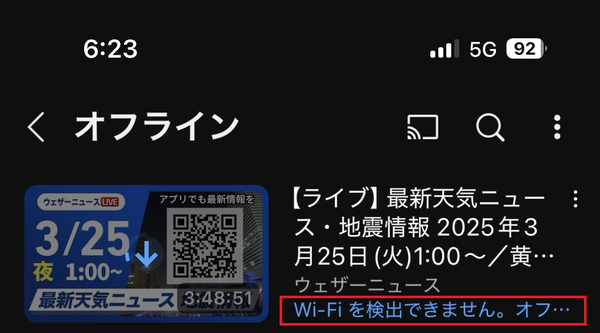
YouTubeで動画をオフライン保存(ダウンロード)しようとしたときに、「Wi-Fiを検出できません」または「ネットワークに接続されていません」と表示されることがあります。
これはYouTubeの設定で「Wi-Fi接続時のみダウンロード」が有効になっている場合に表示されることが多いです。
主な原因は次のとおりです。
- Wi-Fiに接続されていない
- Wi-Fiの通信が不安定
- YouTubeの設定で「Wi-Fiのみダウンロード」が有効
次の方法で解決することがあります。
- Wi-Fiに接続する
- 通信が安定しているWi-Fiに切り替える
- YouTubeの設定で「モバイルデータでのダウンロード」を確認する
特にYouTubeでは、Wi-Fi接続時のみ動画を保存する設定になっていることがあるため、通信環境を確認することでダウンロードできる場合があります。
一時保存に失敗しましたと表示される原因と対処法
YouTubeで動画をオフライン保存(ダウンロード)しようとしたときに、「一時保存に失敗しました」と表示されることがあります。このエラーは一時的な問題であることが多く、時間をおくことで解決するケースも少なくありません。
主な原因は次のとおりです。
- ライブ配信直後の動画(アーカイブ処理が完了していない)
- YouTubeアプリの一時的な不具合
- 動画の保存制限(ダウンロード不可設定など)
特にライブ配信直後の動画は、内部処理が完了するまでダウンロードできないことがあります。実際に私も同様のエラーが出たことがありますが、数時間後に再度試すと正常に保存できました。
このエラーが表示された場合は、次の対処を試してください。
- 時間をおいてから再度ダウンロードする
- YouTubeアプリを再起動する
- スマホを再起動する
- YouTubeアプリを最新バージョンに更新する
すぐに解決しない場合でも、一時的な不具合であることが多いため、焦らず時間をおいて再度試すのがポイントです。
YouTubeオフライン保存がぐるぐるして進まない原因と対処法
YouTubeで動画をオフライン保存(ダウンロード)しようとしたときに、読み込みマークがぐるぐる回ったまま進まないことがあります。この症状は「進まない」と同じく、通信やアプリの状態が原因で発生することが多いです。
主な原因は次のとおりです。
- 通信速度が遅い(Wi-Fiが不安定・混雑している)
- キャッシュの影響(アプリ内の一時データの不具合)
- YouTubeアプリの不具合
特に通信速度が遅い場合は、データの読み込みが途中で止まり、「ぐるぐる」の状態が続くことがあります。
この症状が出た場合は、次の対処を試してください。
- Wi-Fiを再接続する、または別の回線に切り替える
- スマホのモバイル通信に切り替えて試す
- YouTubeアプリのキャッシュを削除する(Androidの場合)
- YouTubeアプリを再起動する
「ぐるぐるして進まない」場合は、通信とアプリの状態を見直すことで改善するケースが多いです。
なお、再生に関する不具合(音が途切れるなど)がある場合は、YouTubeの音が途切れる原因と対処法もあわせて確認してください。
また、「動画が止まらず次々再生される」場合は自動再生の設定が原因のこともあるため、YouTubeの自動再生を止める方法も確認してください。
YouTubeで特定の動画だけダウンロードできない原因【動画の制限】
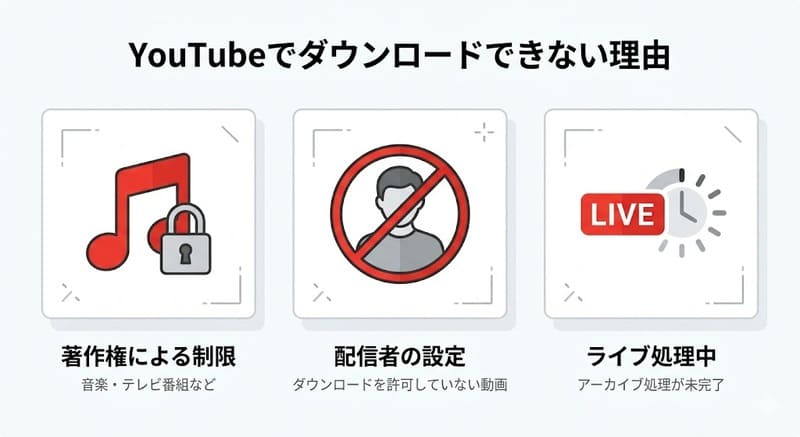
YouTubeでは、すべての動画がオフライン保存(ダウンロード)できるわけではありません。「この動画だけダウンロードできない」といった場合は、動画ごとの設定や仕様が原因であることが多いです。
主な原因は次のとおりです。
- 配信者がダウンロードを許可していない
- 著作権制限のある動画(音楽・テレビ番組など)
- ライブ配信中、または配信直後で処理が完了していない動画
YouTubeでは、動画の配信者がダウンロードの可否を設定できます。そのため、YouTubeプレミアムに加入していても、すべての動画を保存できるわけではありません。
また、音楽コンテンツやテレビ番組などは著作権の関係でダウンロードが制限されていることが多く、これも保存できない原因になります。
さらに、ライブ配信の動画はアーカイブ処理が完了するまでダウンロードできないことがあります。時間をおいてから再度試すことで保存できる場合があります。
このように、特定の動画だけダウンロードできない場合は、端末や設定ではなく動画側の制限である可能性が高いです。まずは別の動画で保存できるかを確認することで、原因の切り分けができます。
なお、YouTubeの不具合が原因でダウンロードできない場合もあります。詳しくはYouTubeの不具合まとめもあわせて確認してください。
YouTubeダウンロードできない原因(エラーが出ない場合)
YouTubeで動画をオフライン保存(ダウンロード)できないのに、特にエラーメッセージが表示されない場合は、基本的な設定や環境に原因があることが多いです。見落としやすいポイントを確認してみてください。
主な原因は次のとおりです。
- YouTubeプレミアム未加入(または期限切れ)
- 別のGoogleアカウントでログインしている
- YouTubeアプリやスマホのOSが古い
YouTubeのオフライン保存機能は、YouTubeプレミアムの特典です。そのため、未加入の場合はダウンロード機能を利用できません。
また、複数のGoogleアカウントを使っている場合、YouTubeプレミアムに加入していないアカウントでログインしていると保存できないことがあります。
さらに、アプリやOSのバージョンが古いと、機能が正常に動作しないことがあります。
エラー表示がない場合は、次の点を確認してください。
- YouTubeプレミアムに加入しているか確認する
- 正しいアカウントでログインしているか確認する
- YouTubeアプリとOSを最新バージョンに更新する
特に「なぜかダウンロードできない」と感じる場合は、アカウントや契約状態の見落としが原因になっていることが多いです。
YouTubeオフライン保存できない原因一覧【症状別まとめ】
ここまで解説した内容を、YouTubeオフライン保存(ダウンロード)できないときの症状ごとにまとめました。該当する症状を確認し、対処法を試してください。
| 症状 | 原因 | 対処法 |
|---|---|---|
| オフライン保存を待機しています | 通信環境が不安定・画質設定が高い | Wi-Fiを再接続・画質を下げる |
| ダウンロードが進まない・遅い・終わらない | 回線速度低下・容量不足 | 回線を変更・容量を確保 |
| オフライン動画を利用できません | YouTubeプレミアムの期限切れ・動画削除 | 契約状況を確認・動画の公開状態を確認 |
| YouTubeプレミアムなのにダウンロードできない | 契約状態・アカウント違い・アプリ不具合 | 契約確認・ログイン確認・アプリ更新 |
| Wi-Fiを検出できません | Wi-Fi未接続・設定制限 | Wi-Fi接続・設定を確認 |
| 一時保存に失敗しました | ライブ配信直後・一時的な不具合 | 時間をおいて再試行 |
| ぐるぐるして進まない | 通信遅延・キャッシュ不具合 | 回線切替・アプリ再起動 |
| 特定の動画だけダウンロードできない | 配信者の設定・著作権制限 | 別の動画で確認 |
| エラー表示がないのに保存できない | YouTubeプレミアム未加入・アカウント違い・契約状態の不備 | 契約状況・ログインアカウントを確認 |
症状ごとに原因を切り分けることで、無駄な対処をせずに効率よく解決できます。まずは該当する症状を確認し、その原因に合った対処法から試すことが重要です。
詳しい対処手順は、上記で解説している各項目もあわせて確認してください。
YouTubeオフライン保存(ダウンロード)のやり方
YouTubeプレミアムに加入している場合、動画をオフライン保存(ダウンロード)して、インターネット接続がない環境でも再生できます。ここでは基本的な保存方法を紹介します。
スマホアプリで保存する方法
スマホでのオフライン保存は次の手順で行えます。
- YouTubeアプリを開く
- 保存したい動画を表示する
- 動画下の「オフライン」または「ダウンロード」を選択する
- 保存する画質を選択する
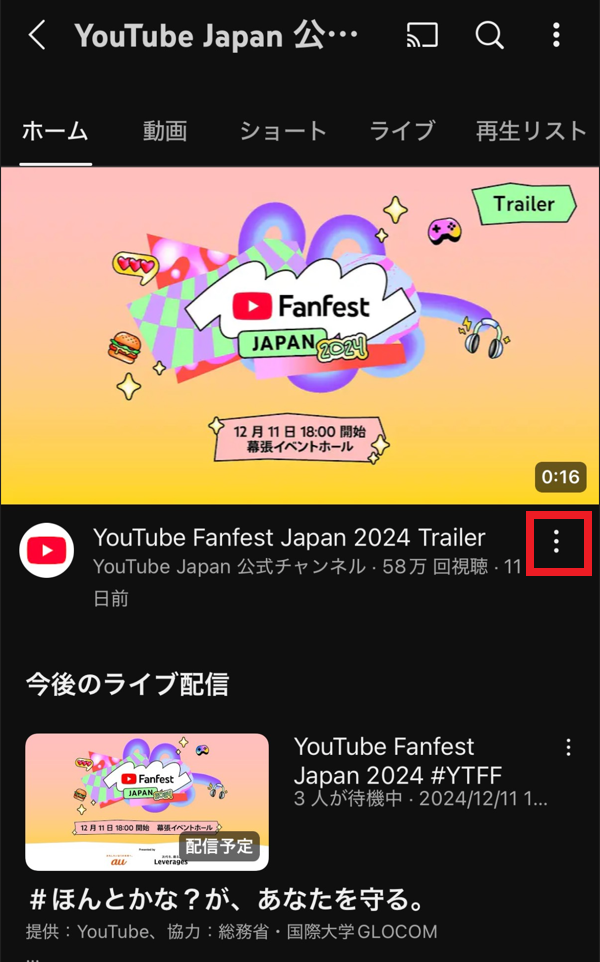
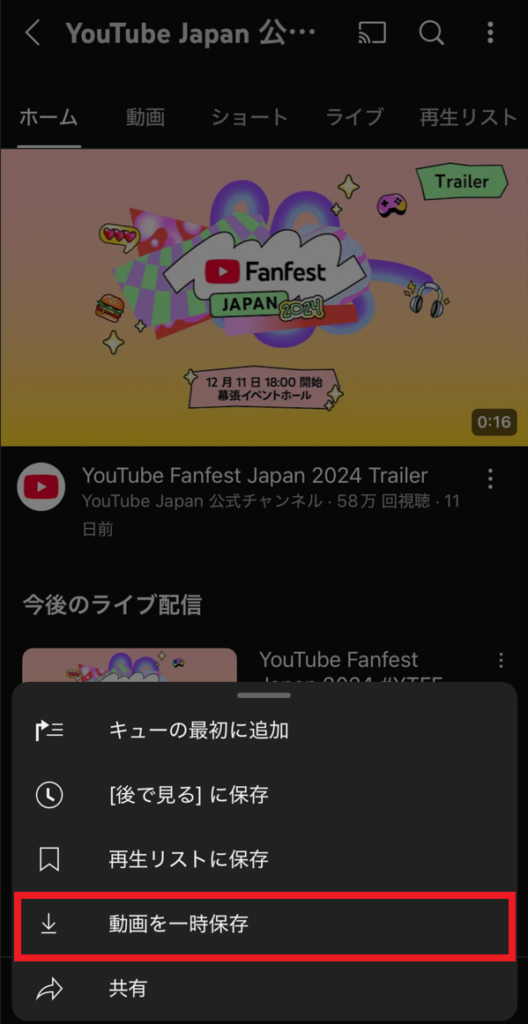
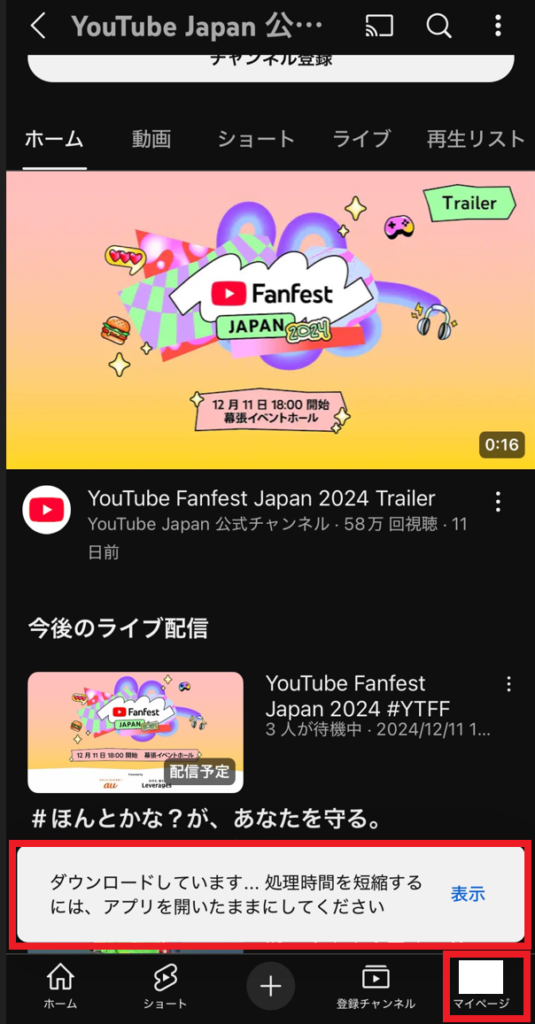
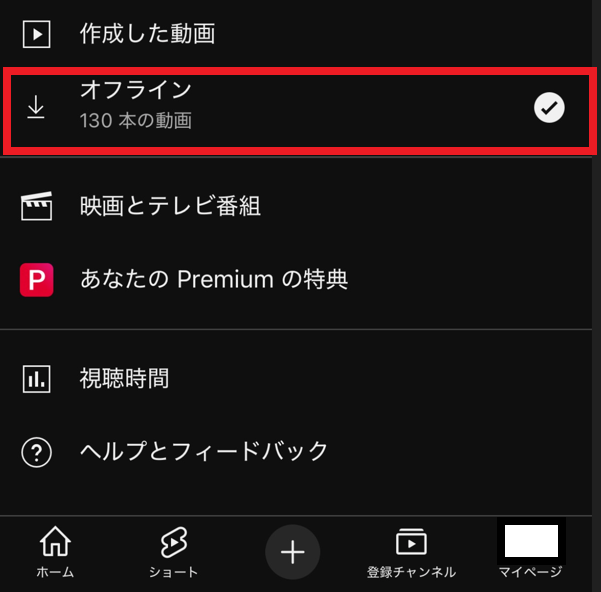
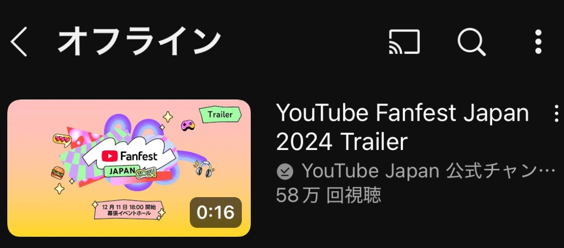
保存が完了すると、アプリ内の「オフライン」メニューから動画を再生できます。
PCで保存する方法
YouTubeプレミアムに加入している場合は、PCのブラウザからも動画をオフライン保存できます。
- YouTubeをブラウザで開く
- 保存したい動画ページを表示する
- 動画下の「オフライン」をクリックする
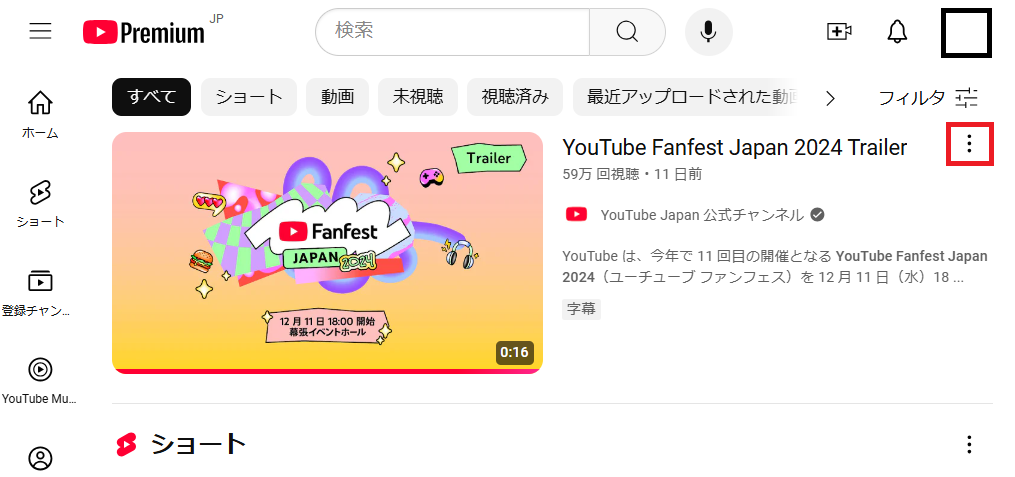
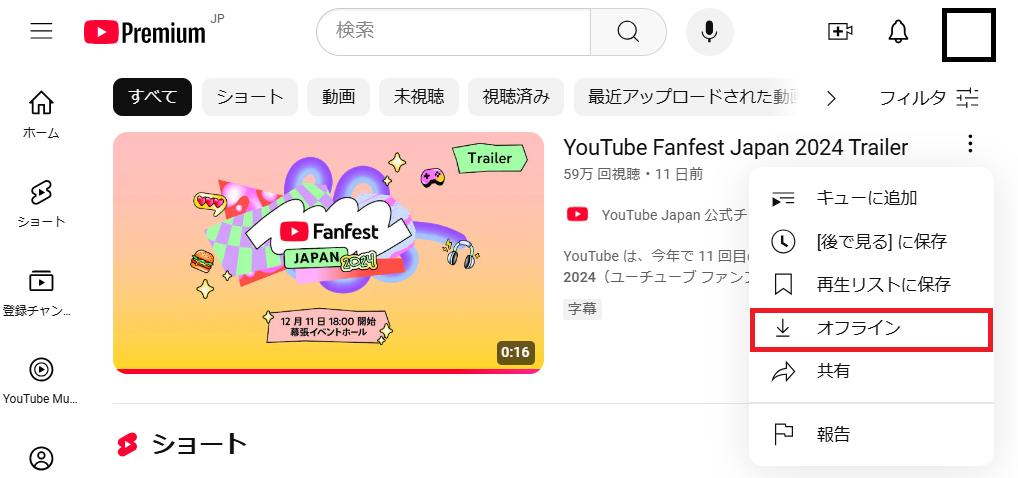
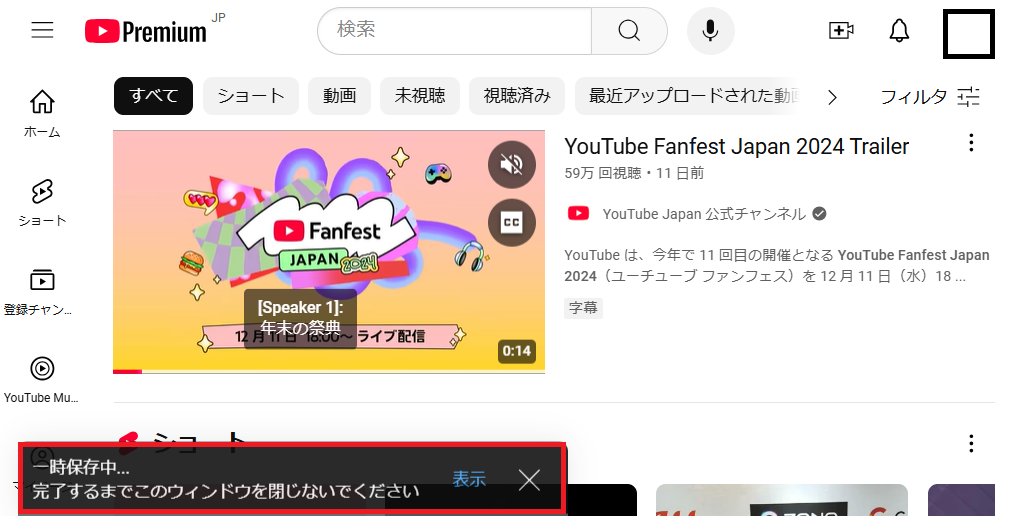
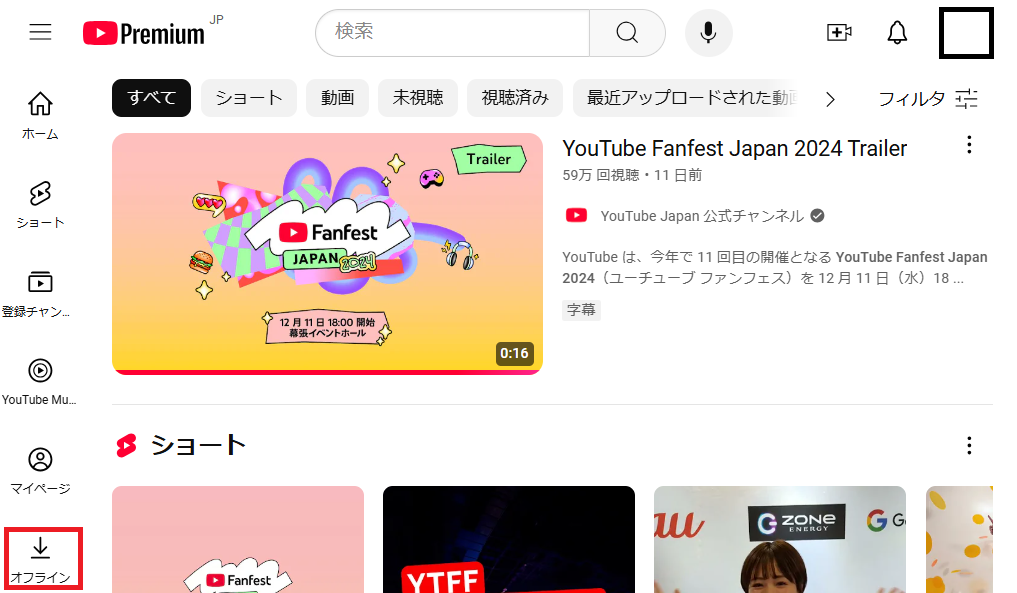
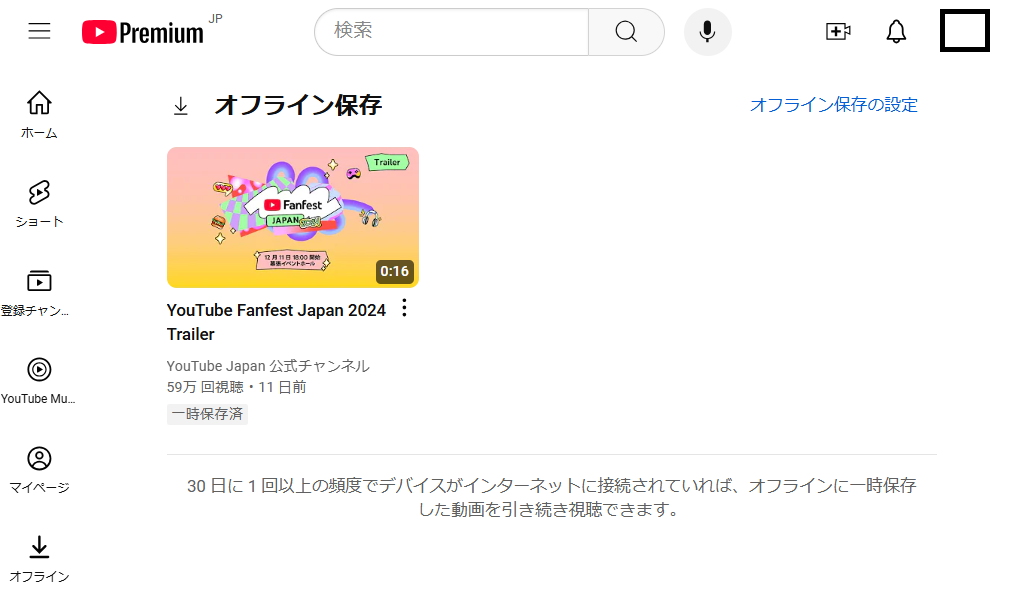
保存した動画は、左メニューの「オフライン」から確認できます。
操作自体は簡単ですが、YouTubeプレミアムに加入していない場合は利用できないため、事前に契約状況を確認しておきましょう。
YouTubeオフライン保存のよくある質問
保存先はどこ?
YouTubeでオフライン保存した動画は、スマホの写真フォルダなどに保存されるわけではありません。YouTubeアプリ内の「オフライン」メニューに保存され、アプリ内でのみ再生できます。
保存期間は?
オフライン保存した動画は、一定期間ごとにインターネット接続が必要です。通常は30日以内にネットに接続してライセンス確認を行う必要があり、期間を過ぎると再生できなくなることがあります。
YouTubeプレミアムなしでダウンロードできる?
YouTubeの公式機能では、YouTubeプレミアムに加入していない場合は動画をオフライン保存(ダウンロード)することはできません。オフライン保存はYouTubeプレミアム会員向けの機能として提供されています。
そのため、ダウンロードできない場合は、まずYouTubeプレミアムの契約状況を確認することが重要です。
まとめ|YouTubeオフライン保存できない原因と対処法
YouTubeでオフライン保存(ダウンロード)できない場合でも、多くは通信環境や設定の見直しで解決できます。「待機しています」「進まない」「一時保存に失敗しました」といったエラーが出た場合は、原因ごとに対処することが大切です。
- 通信環境を確認する(Wi-Fiの再接続や回線切替)
- ストレージ容量を確保する(不要なデータを削除)
- YouTubeアプリを再起動する
- YouTubeプレミアムの契約状況を確認する
また、「動画によってダウンロードできない」「ぐるぐるして進まない」といった場合は、動画の仕様や通信状況が影響している可能性があります。
本記事で紹介した原因と対処法を順番に試すことで、多くの場合は正常にオフライン保存できるようになります。まずは簡単にできる対処から試してみてください。