
Geminiの支払い方法を変更したいときに、「どこから変更すればいいのか分からない」「カードを変更できない」と悩んでいませんか。
Geminiは、登録した方法によって支払い情報を管理する場所が異なります。そのため、違う画面から操作すると変更できない原因になります。
結論として、支払い方法は「登録した場所」に応じて、Googleアカウント・App Store・Google Playのいずれかから変更します。
Geminiの料金や月額プランについて知りたい方は、Geminiの料金・月額プランと無料と有料の違いもあわせて確認しておくと安心です。
【すぐ解決】Geminiの支払い方法の変更はこちら
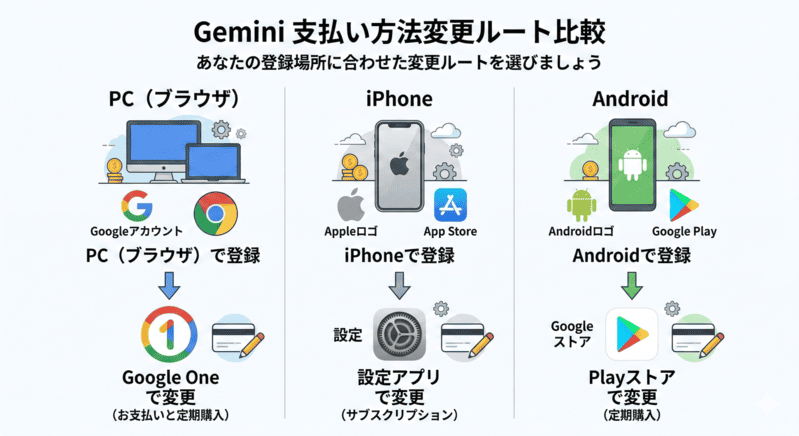
- PC(ブラウザ)で登録 → Googleアカウントの「お支払いと定期購入」
- iPhoneで登録 → App Storeの「サブスクリプション」
- Androidで登録 → Google Playの「定期購入」
※登録した場所と違う画面では変更できません
どれに当てはまるか選んでください
【変更できない人はこちら】よくある原因と対処法
本記事では、支払い方法の変更手順に加えて、変更できない原因やエラーの対処法まで分かりやすく解説します。
Geminiの支払い方法を変更する方法(手順)
Geminiの支払い方法は、登録した方法によって変更する場所が異なります。まずは、自分がどの方法で登録したかを確認することが重要です。
基本的な流れは以下の通りです。
- Geminiをどこで登録したかを確認する
- 対応する管理画面を開く
- 支払い方法を変更する
ここで最も重要なのは、「管理されている場所」を間違えないことです。
「どこで登録したか分からない」という場合は、請求明細を見ると判断できます。
請求名や登録ルートが分からない場合は、以下の図で確認できます。
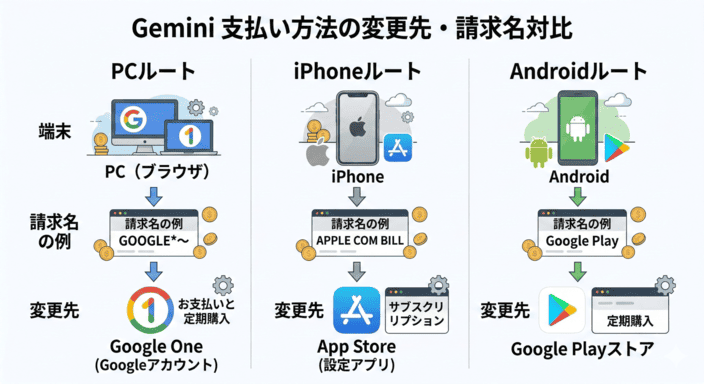
| 登録場所 | 請求名の例 | 支払い方法の変更場所 |
|---|---|---|
| PC(ブラウザ) | GOOGLE*〜 | Googleアカウント(Google One) |
| iPhone | APPLE COM BILL | App Store(サブスクリプション) |
| Android | Google Play | Google Play(定期購入) |
登録した場所が分かったら、次の手順で支払い方法を変更できます。
Geminiの登録場所ごとの支払い方法の変更先
- ブラウザ(PC)で登録 → Googleアカウントから変更
- iPhoneで登録 → App Storeから変更
- Androidで登録 → Google Playから変更
たとえば、iPhoneで登録した場合は、Geminiの画面からではなく、App Storeのサブスクリプション管理画面から変更する必要があります。
この点を間違えると、「変更できない」「画面が表示されない」といったトラブルの原因になります。
次に、支払い方法を変更できない原因と対処法を詳しく解説します。
Geminiの支払い方法が変更できない原因と対処法【カード変更できない・登録できない・エラー対応】
Geminiの支払い方法が変更できない、カードを変更できない、カードを登録できない、エラーが出て変更できないといった場合は、原因ごとに対処する必要があります。
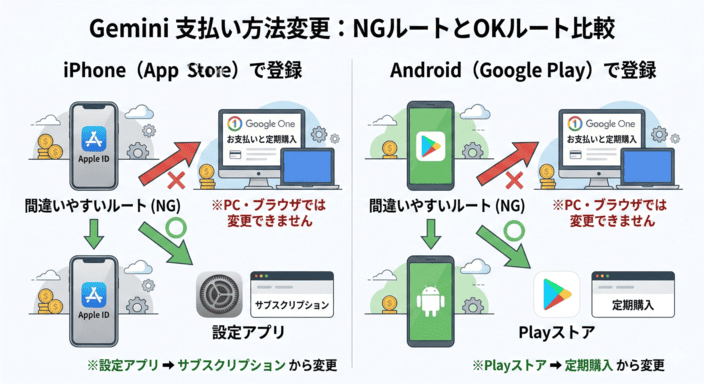
以下の図で正しい変更ルートを確認してください。
すぐに解決したい場合は、以下のチェック項目を順番に確認してください。多くの場合、これだけで解決できます。
- 登録した場所と違う画面を開いていないか
- クレジットカードの情報に誤りがないか(有効期限・番号・セキュリティコード)
- 未払いの料金が残っていないか
- 支払いエラーが表示されていないか
特に多いのが「登録した場所と違う画面を開いているケース」です。
Geminiは、Googleアカウント・App Store・Google Playのいずれかで支払いが管理されています。そのため、正しい管理画面から操作しないと支払い方法を変更できません。
上記を確認しても解決しない場合は、次の章で原因ごとの対処法を確認してください。
Geminiの支払い方法が変更できない原因と対処法【エラー別に解説】
Geminiの支払い方法が変更できない、カードを変更できない、カードが登録できない、支払いエラーが出る場合は、原因ごとに対処する必要があります。
ここでは、よくある原因と対処法を分かりやすく解説します。
登録した場所と違う画面を開いている
最も多い原因が、登録した場所と違う画面から変更しようとしているケースです。
Geminiは、登録方法によって管理画面が異なります。
- ブラウザで登録 → Googleアカウント
- iPhoneで登録 → App Store
- Androidで登録 → Google Play
たとえば、iPhoneで登録した場合は、Googleアカウント側では変更できません。必ずApp Storeのサブスクリプションから変更する必要があります。
カード情報に問題がある
クレジットカードの有効期限切れや入力ミスがあると、支払い方法を変更できないことがあります。
カード番号・有効期限・セキュリティコードを確認し、正しい情報を入力してください。
また、カード会社の本人認証(3Dセキュア)が未設定の場合、エラーになることがあります。カード会社のマイページで設定状況を確認してください。
支払いエラーが発生している
過去に支払いエラーが発生している場合、新しい支払い方法に変更できないことがあります。
この場合は、未払いの料金を解消してから再度変更を行う必要があります。
App StoreやGoogle Play側の制限
iPhoneやAndroidで登録している場合、App StoreやGoogle Playの設定によって変更できないことがあります。
支払い方法は、各ストアの「お支払い情報」や「サブスクリプション」から変更してください。
それでも解決しない場合は、一度ログアウトして再ログインする、または時間を置いて再度試すと改善することがあります。
次に、クレジットカードを変更する具体的な方法を解説します。
Geminiのクレジットカード支払い方法を変更する方法
Geminiの支払い方法を変更しようとすると、Google OneやGoogle Playの画面に移動するため、「なぜこの画面になるのか分かりにくい」と感じる方も多いです。
実際に操作してみると、Geminiの支払いはGoogle Oneの仕組みで管理されており、最終的にGoogle Playの支払い設定で変更する流れになっています。
そのため、Geminiの画面だけで完結せず、複数の画面を経由する点に注意が必要です。
Geminiの支払い方法をクレジットカードにしている場合は、Googleアカウントの支払い情報から変更できます。
パソコン(ブラウザ)で登録している場合は、以下の手順で変更できます。
Geminiの画面左側にある歯車アイコンをクリックし、「定期購入を管理」を選択します。
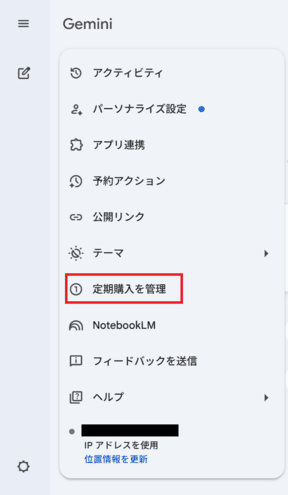
※メニューが表示されない場合は、ログイン状態を確認してください。
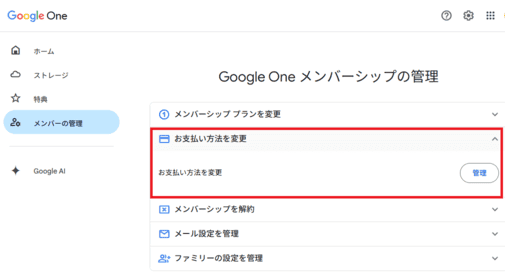
Google Oneのメンバーシップ管理画面が表示されるので、「お支払い方法を変更」を選択し、「管理」をクリックします。
Google Playの「お支払い方法」画面が表示されます。「お支払い方法の追加」または「削除」から支払い方法を変更します。
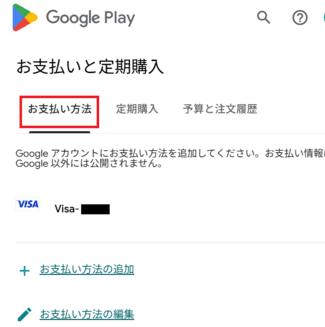
カードを変更する際は、有効期限やセキュリティコードの入力ミスに注意してください。
また、すでに登録されているカードを削除する場合は、新しいカードを追加してから削除するとスムーズです。
支払い方法の変更が反映されない場合は、ページの再読み込みや再ログインを試してください。
次に、iPhoneで支払い方法を変更する方法を解説します。
Geminiの支払い方法を変更する方法(iPhone・App Store)
iPhoneでGeminiを利用している場合は、App Storeのサブスクリプションから支払い方法を変更します。
Geminiの画面から直接変更するのではなく、Appleの管理画面で操作する点に注意が必要です。
基本的な手順は以下の通りです。
- 「設定」アプリを開く
- 自分のApple IDをタップ
- 「サブスクリプション」を選択
- Geminiのサブスクリプションを開く
- 支払い方法を変更する
※画面の表示や名称は変更される場合があります。「サブスクリプション」や「お支払い情報」などの項目から確認してください。
なお、iPhoneで登録した場合は、Googleアカウント側では支払い方法を変更できません。必ずApp Storeから操作する必要があります。
変更できない場合は、Apple IDの支払い情報やカード設定に問題がないかも確認してみてください。
次に、Androidで支払い方法を変更する方法を解説します。
Geminiの支払い方法を変更する方法(Android・Google Play)
AndroidでGeminiを利用している場合は、Google Playのサブスクリプションから支払い方法を変更します。
Geminiの画面からではなく、Google Play側の管理画面で操作する点に注意してください。
基本的な手順は以下の通りです。
- Google Playストアを開く
- 右上のアカウントアイコンをタップ
- 「お支払いと定期購入」を選択
- 「定期購入」を開く
- Geminiを選択して支払い方法を変更
※画面の表示や名称は変更される場合があります。「定期購入」や「お支払い情報」などの項目から確認してください。
Androidで登録した場合は、Googleアカウントの通常の支払い設定では変更できないことがあります。必ずGoogle Playのサブスクリプションから操作してください。
変更できない場合は、Google Playの支払い設定やカード情報に問題がないか確認してみましょう。
次に、支払いエラーが出たときの対処法を解説します。
Geminiの支払い方法でエラーが出る原因と対処法
Geminiの支払い方法を変更する際に、エラーが表示されることがあります。この場合は、原因ごとに対処することで解決できるケースがほとんどです。
ここでは、よくあるエラーと対処法をまとめて解説します。
カード情報の入力ミス
カード番号や有効期限、セキュリティコードの入力ミスがあると、支払いエラーが発生します。
入力内容をもう一度確認し、正しい情報を入力してください。
カードの有効期限切れ
登録しているクレジットカードの有効期限が切れている場合、支払いが失敗します。
新しいカードを登録するか、有効期限を更新してください。
残高不足・利用制限
デビットカードや一部のカードでは、残高不足や利用制限により決済できないことがあります。
残高を確認するか、別のカードを試してください。
未払いの料金がある
過去の支払いが未完了の場合、新しい支払い方法に変更できないことがあります。
未払い分を解消してから、再度変更を行ってください。
ストア側(App Store・Google Play)の問題
iPhoneやAndroidの場合、App StoreやGoogle Play側の設定や一時的な不具合が原因でエラーが出ることがあります。
一度ログアウトして再ログインする、時間を置いて再度試すことで解決する場合があります。
それでも解決しない場合は、別の支払い方法を試すことも有効です。
次に、請求日や更新日の確認方法について解説します。
Geminiの請求日・更新日を確認する方法
Geminiの有料プランは月額制のため、毎月自動で料金が請求されます。支払いトラブルを防ぐためにも、請求日や更新日を事前に確認しておくことが重要です。
請求日や更新日は、登録した方法によって確認する場所が異なります。
- ブラウザで登録 → Googleアカウントの「お支払いと定期購入」
- iPhoneで登録 → App Storeの「サブスクリプション」
- Androidで登録 → Google Playの「定期購入」
それぞれの管理画面で、次回の請求日や更新日を確認できます。
請求内容や料金の仕組みを詳しく知りたい方は、月額料金やプランの違いをまとめたGeminiの料金・月額プランと無料と有料の違いも確認しておくと安心です。
特に注意したいのは、解約しない限り自動更新される点です。更新日前までに手続きを行わないと、次の月の料金が発生します。
また、無料体験がある場合も同様に、期間内に解約しないと自動で課金が開始されます。
「いつ請求されるのか分からない」「知らないうちに課金された」といったトラブルを防ぐためにも、登録後は一度確認しておくと安心です。
次に、支払い方法の変更に関する注意点を解説します。
Geminiの支払い方法はあとから変更できる?注意点まとめ
Geminiの支払い方法は、あとから変更することができます。そのため、まずは登録して試してみて、後から別の支払い方法に切り替えることも可能です。
ただし、いくつか注意点があります。
登録した場所によって変更方法が異なる
Geminiは、登録した方法によって管理画面が異なります。
- ブラウザで登録 → Googleアカウント
- iPhoneで登録 → App Store
- Androidで登録 → Google Play
別の画面からは変更できないため、自分がどの方法で登録したかを確認してから操作することが重要です。
変更してもすぐに請求が変わらない場合がある
支払い方法を変更しても、すでに確定している請求には反映されない場合があります。
通常は次回の請求から新しい支払い方法が適用されます。
未払いがあると変更できない
未払いの料金がある場合、新しい支払い方法に変更できないことがあります。
その場合は、未払い分を解消してから再度変更を行ってください。
これらのポイントを押さえておくことで、支払い方法の変更でトラブルになるのを防ぐことができます。
Geminiの支払い方法に関するよくある質問(FAQ)
Geminiの支払い方法はあとから変更できますか?
はい、あとから変更できます。Geminiの支払いはGoogleアカウント・App Store・Google Playのいずれかで管理されているため、登録した場所の管理画面から支払い方法を変更できます。
支払い方法を変更してもすぐ反映されますか?
支払い方法の変更はすぐに反映されますが、すでに確定している請求には適用されません。通常は次回の請求から新しい支払い方法が適用されます。
Geminiの支払い方法が変更できないのはなぜですか?
主な原因は、登録した場所と違う画面を開いている、カード情報の入力ミス、未払いの料金がある、支払いエラーが発生しているなどです。正しい管理画面から操作し、支払い情報を確認することで解決できるケースがほとんどです。
デビットカードやプリペイドカードは使えますか?
一部のデビットカードやプリペイドカードは利用できますが、残高不足や利用制限により決済できない場合があります。安定して利用したい場合はクレジットカードの使用がおすすめです。
無料期間中に支払い方法を変更できますか?
はい、無料期間中でも支払い方法を変更できます。ただし、無料期間が終了すると自動で課金が開始されるため、事前に支払い方法を確認しておくと安心です。
Google OneとGeminiの支払いは同じですか?
はい、Geminiの有料プランはGoogle Oneの仕組みで管理されています。そのため、支払い方法の変更はGoogle OneまたはGoogle Playなどの管理画面から行います。
Geminiのカードが登録できないのはなぜですか?
カード番号の入力ミスや有効期限切れ、利用制限などが原因のことが多いです。正しい情報を入力し、別のカードも試してください。
Geminiの支払い方法変更まとめ
Geminiの支払い方法の変更について、ポイントをまとめます。
- 支払い方法は登録した場所(Google・App Store・Google Play)によって変更手順が異なる
- 変更できない場合は、管理画面の違いや支払い情報の問題が原因のことが多い
- カード変更はGoogleアカウントまたは各ストアの設定から行う
- 支払いエラーは入力ミスや有効期限切れ、未払いなどを確認する
- 請求日や更新日を事前に確認しておくとトラブルを防げる
Geminiの支払い方法はあとから変更できるため、まずは正しい管理画面を確認して操作することが大切です。
Geminiの料金や無料・有料の違いを知りたい方は、Geminiの料金・月額プランと無料と有料の違いもあわせて確認してみてください。
また、支払い方法の変更ができない場合や解約を検討している方は、Geminiの解約方法と注意点|いつでもやめられるか解説も参考にしてください。