Geminiを解約したいときに、「どこから解約すればいいのか分からない」「解約できない」「いつ解約すればいいのか不安」と感じている方は多いです。
結論として、Geminiは登録した場所から解約しないと手続きできません。
特に、Geminiの有料プランはGoogle Oneで管理されているため、「Geminiが見つからない」「解約できない」と感じる原因になります。
この記事では、Geminiはどこから解約するのかを中心に、解約できない原因、無料期間はいつまでか、損しない解約タイミングまで分かりやすく解説します。
Geminiはどこから解約する?解約方法を解説(PC・iPhone・Android)
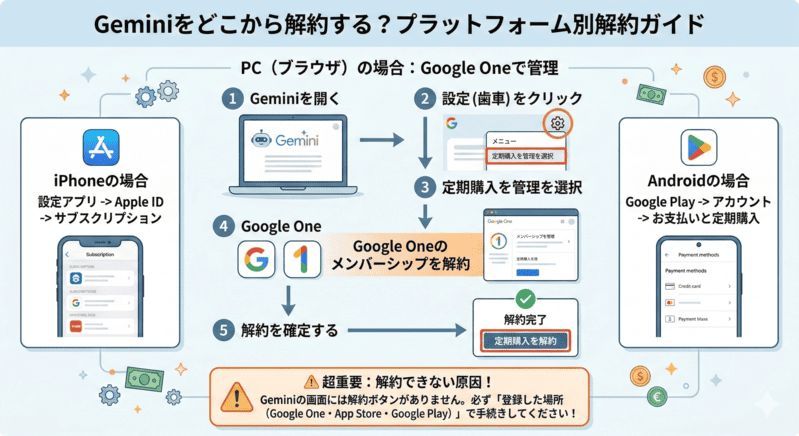
Geminiは「登録した場所のサブスクリプション」から解約します。
Geminiの料金や月額プラン、無料と有料の違いを知りたい方は、Geminiの料金・月額プランと無料と有料の違いもあわせて確認しておくと安心です。
PCで登録した場合は、「Gemini」ではなくGoogle Oneとして表示されます。
GeminiはGoogle Oneとして表示されるため、解約場所が分かりにくい場合があります。
実際に確認すると、Geminiの名前が表示されず、Google Oneとして管理されているため見つけにくいケースがあります。
Geminiはいつでも解約できますが、登録した方法によって解約する場所が異なります。
- PC(ブラウザ)で登録 → Google Oneから解約
- iPhoneで登録 → App Storeから解約
- Androidで登録 → Google Playから解約
特にPCで登録した場合は、GeminiではなくGoogle Oneの管理画面から解約する必要があります。
「Geminiの設定画面に解約がない」と感じる場合でも、Google Oneを確認することで解決できます。
支払い方法や登録ルートが分からない場合は、Geminiの支払い方法の確認・変更方法も参考にしてください。
PCの場合はGoogle Oneを経由して解約します。画面の案内に従って進めるだけで、数分で完了します。
PC(Google One)での解約手順
PCで登録した場合は、以下の手順で解約できます。
※以下はPC画面の例ですが、iPhoneやAndroidでも「サブスクリプションから解約する」という流れは同じです。
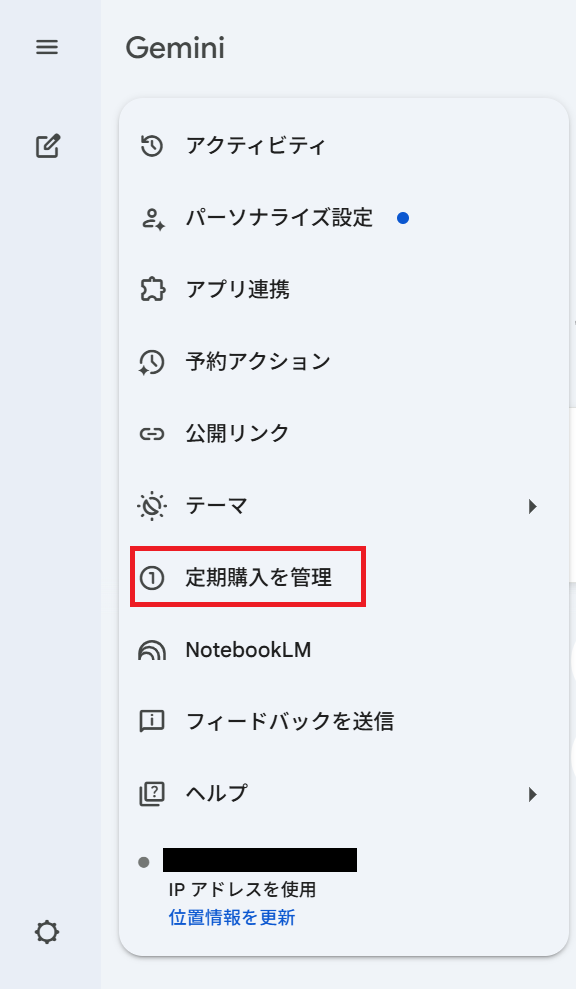
Geminiの左下にある設定(歯車)から「定期購入を管理」を選択します。
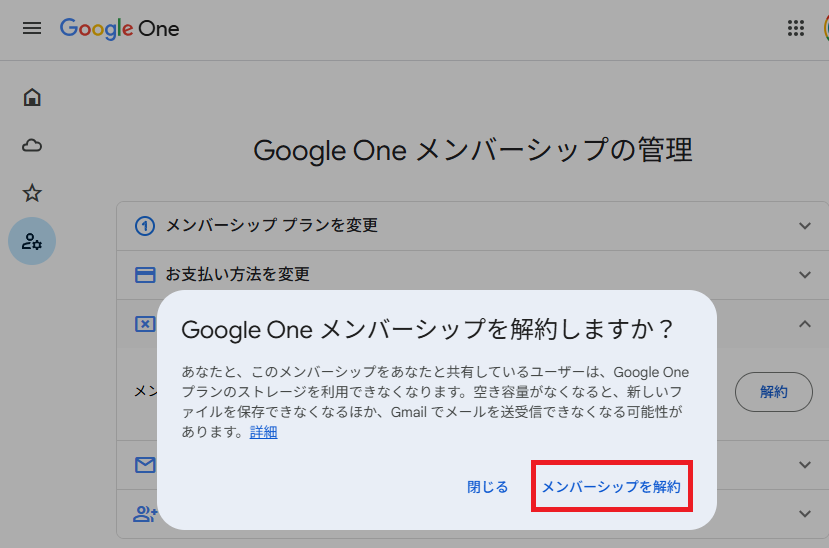
「メンバーシップを解約」を選択し、解約手続きを進めます。
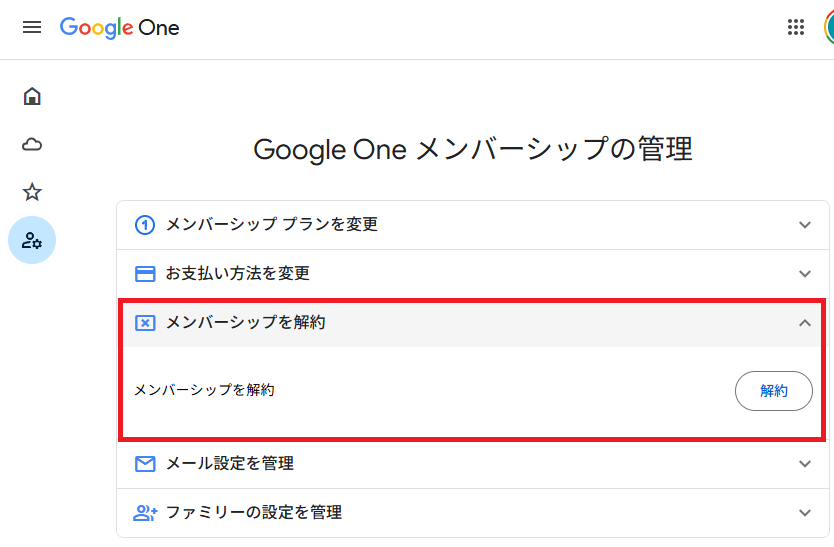
「メンバーシップを解約」を選択して確定します。
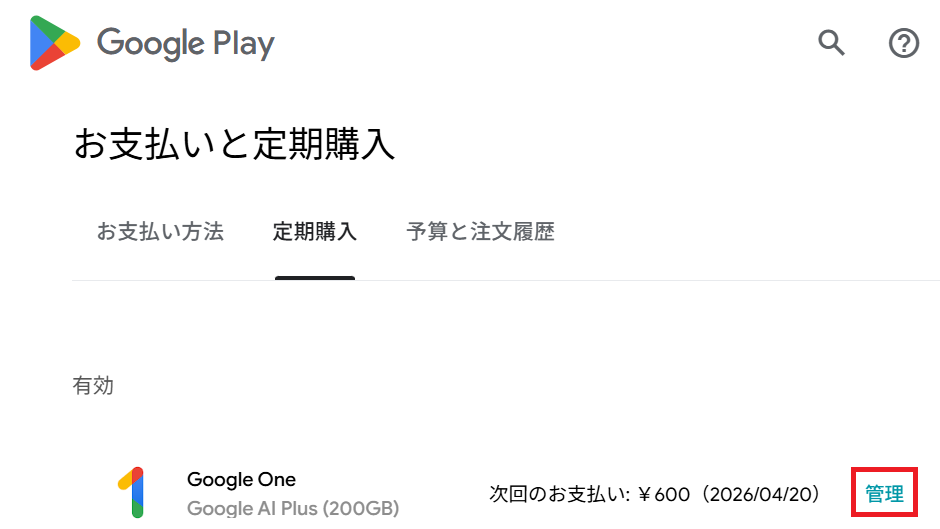
Google Playの定期購入画面で「管理」を選択します。
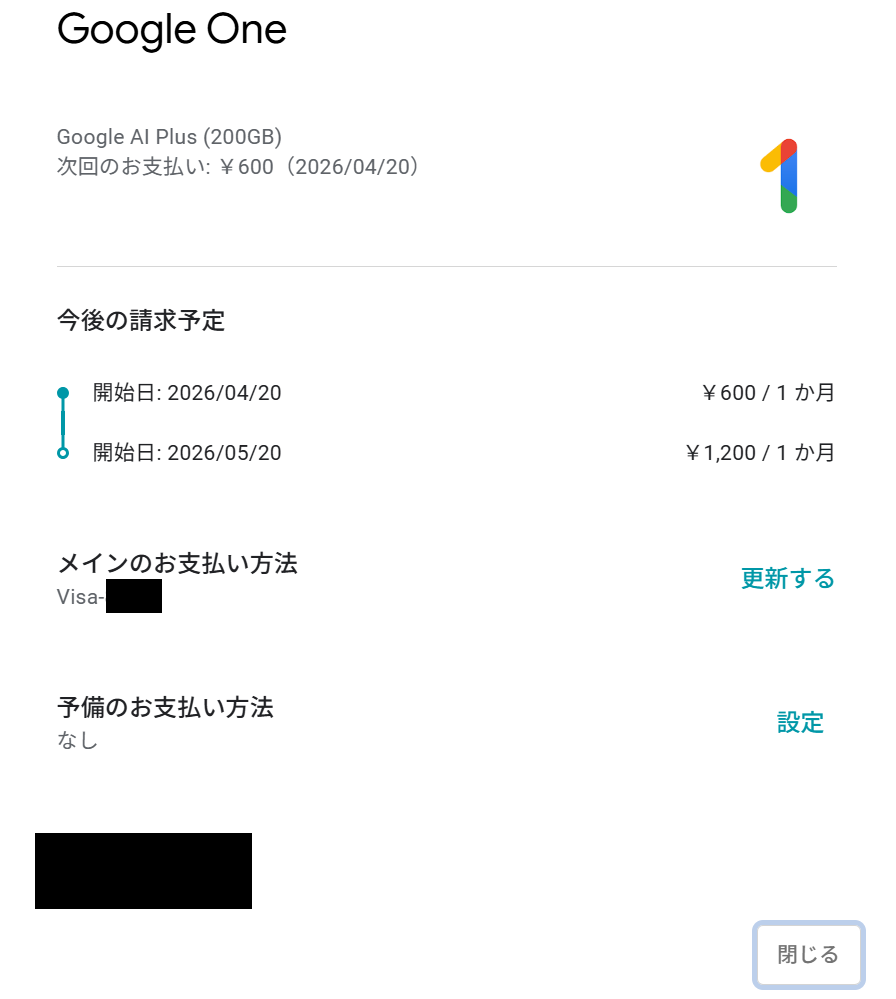
「定期購入を解約」を選択します。
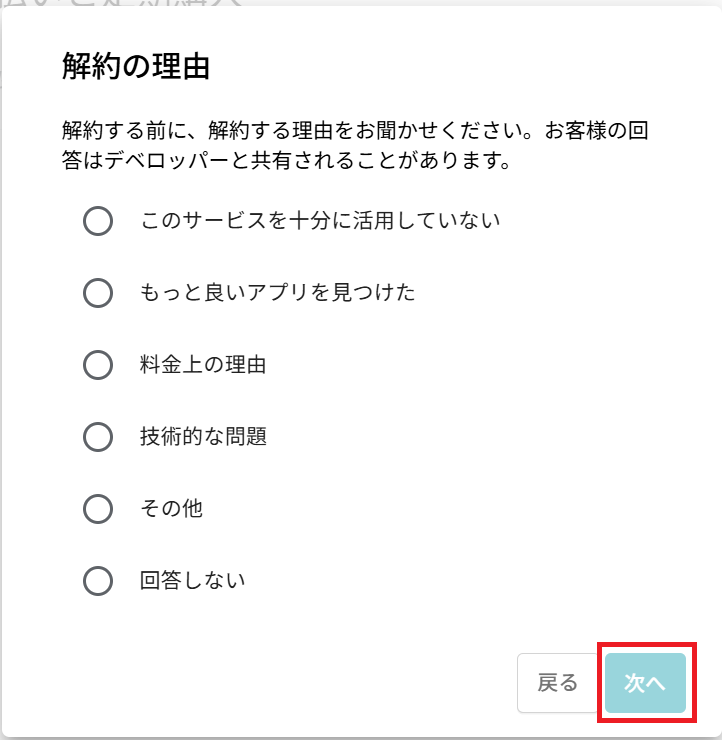
理由を選択して「次へ」を押します。
「定期購入を解約」を選択します。
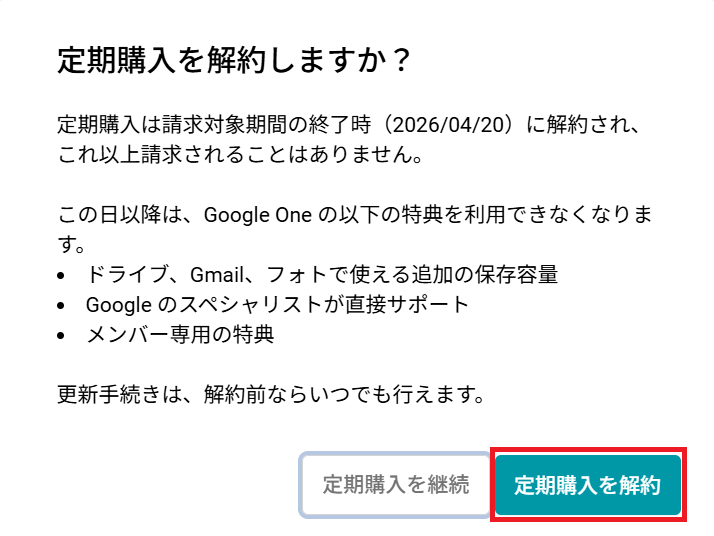
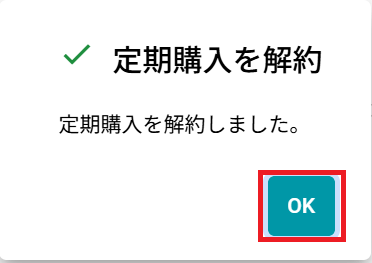
解約完了画面が表示されます。
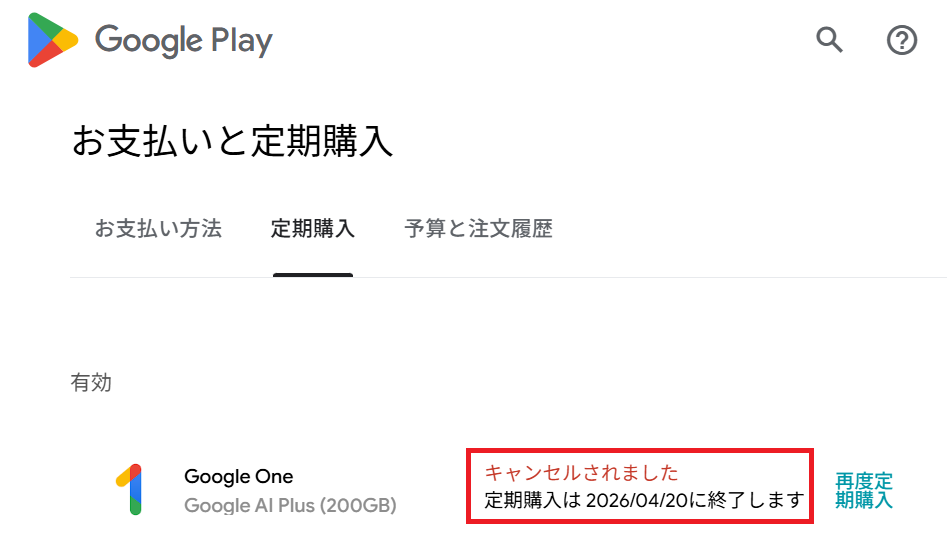
「キャンセルされました」と表示されていれば解約完了です。
まずは「どこで登録したか」を確認することが、最短で解約するポイントです。
Geminiが解約できない原因と対処法【アプリ削除・解約ボタンない・エラー対応】
Geminiが解約できない原因の多くは、「解約する場所の間違い」です。
特に多いのは「GeminiではなくGoogle Oneで管理されていることに気づかない」ケースです。
Geminiが解約できない原因① 登録した場所と違う画面を開いている
Geminiは登録方法によって解約する場所が異なります。
- PC → Google One
- iPhone → App Store
- Android → Google Play
PCで登録した場合は、「Gemini」ではなくGoogle Oneとして表示されるため見つけにくい点に注意してください。
Geminiが解約できない原因② アプリを削除しただけ
Geminiのアプリを削除しても、サブスクリプションは解約されません。
必ず「サブスクリプションの解約手続き」を行う必要があります。
Geminiが解約できない原因③ 解約ボタンが見つからない
管理画面の表示が分かりにくい場合があります。
「サブスクリプション」「定期購入」などのメニューから対象サービスを選択してください。
Geminiが解約できない原因④ 無料期間が終了している
無料期間が終了すると自動で課金が開始されます。
ただし、解約すれば次回以降の請求は止まるため、気づいた時点で手続きすれば問題ありません。
Geminiが解約できない原因⑤ 一時的な不具合やエラー
App StoreやGoogle Play側の不具合で解約できないことがあります。
- ログアウトして再ログインする
- 時間を置いて再度試す
これらで解決する場合があります。
解約できないときは、「Google One・App Store・Google Playのどこで管理されているか」を確認することが重要です。
Geminiの無料期間はいつまで?解約タイミングと確認方法
Geminiは無料期間中に解約すれば料金はかかりませんが、期限を過ぎると自動で課金されます。
損しないためには「更新日前に解約する」ことが重要です。
Geminiの解約タイミング(無料期間・更新日)
- 無料期間中 → 期限前に解約すれば料金は発生しない
- 有料プラン利用中 → 更新日前までに解約すれば追加料金はかからない
なお、解約しても次回の更新日までは有料機能を利用できます。
そのため、「もう使わない」と思った時点で早めに解約しておくと安心です。
Geminiの無料期間の確認方法
無料期間や次回請求日は、登録した方法によって確認する場所が異なります。
- PC → Google Oneの「お支払いと定期購入」
- iPhone → 設定 → サブスクリプション
- Android → Google Play → 定期購入
表示されている「次回請求日」が無料期間の終了日です。
この日付を事前に確認しておくことで、「知らないうちに課金された」といったトラブルを防ぐことができます。
Geminiを解約するとどうなる?料金・機能の変化
Geminiを解約すると、「すぐに使えなくなるのか」「データは消えるのか」と不安に感じる方も多いです。
結論として、解約してもすぐに使えなくなるわけではありません。
多くの場合、次回の更新日までは有料機能をそのまま利用できます。
Geminiを解約するとどうなる?主な変化
| 項目 | 解約前 | 解約後 |
|---|---|---|
| 有料機能 | 利用可能 | 更新日以降は利用不可 |
| 無料機能 | 利用可能 | 利用可能 |
| 料金 | 月額課金あり | 次回以降は無料 |
| チャット履歴 | 保持 | 基本的に保持 |
Gemini解約後も使える機能と注意点
- 解約してもすぐに機能が止まらない
- 無料版は引き続き利用できる
- チャット履歴やデータは基本的に残る
そのため、「一度解約して様子を見る」「必要なときだけ再登録する」といった使い方も可能です。
無駄な料金を防ぐためにも、使わないと判断した時点で解約しておくのがおすすめです。
Gemini解約でGoogle Oneの特典はどうなる?
Geminiの有料プランを解約すると、Google Oneの特典もあわせて利用できなくなります。
- 追加の保存容量(2TBなど)が使えなくなる
- Googleのサポートサービスが利用できなくなる
- メンバー限定特典が利用できなくなる
特に注意したいのは保存容量です。
解約後は無料の15GBに戻るため、容量を超えている場合はGmailの送受信やGoogleドライブの保存ができなくなる可能性があります。
解約前に現在のストレージ使用量を確認しておくと安心です。
iPhoneでGeminiを解約する方法(App Storeの手順)
iPhoneでGeminiを登録した場合は、App Storeのサブスクリプションから解約します。
GeminiのアプリやGoogleの画面からは解約できないため注意してください。
iPhoneでのGeminiの解約手順
- 「設定」アプリを開く
- 自分のApple IDをタップ
- 「サブスクリプション」を選択
- Geminiを選択
- 「サブスクリプションをキャンセル」をタップ
iPhoneでGeminiが解約できないときのチェックポイント
- App Storeのサブスクリプション画面を開いているか
- 別のApple IDで登録していないか
- サブスクリプション一覧に表示されているか
解約ボタンが見つからない場合は、「サブスクリプション」一覧から対象サービスを選択してください。
iPhoneの場合は必ずApp Storeから解約することがポイントです。
AndroidでGeminiを解約する方法(Google Playの手順)
AndroidでGeminiを登録した場合は、Google Playの定期購入から解約します。
Geminiの画面や通常のGoogleアカウント設定からは解約できないため注意してください。
AndroidでのGeminiの解約手順
- Google Playストアを開く
- 右上のアカウントアイコンをタップ
- 「お支払いと定期購入」を選択
- 「定期購入」を開く
- Geminiを選択して「解約」をタップ
AndroidでGeminiが解約できないときのチェックポイント
- Google Playの「定期購入」を開いているか
- 別のGoogleアカウントで登録していないか
- サブスクリプション一覧に表示されているか
解約ボタンが見つからない場合は、「定期購入」一覧から対象サービスを選択してください。
Androidの場合はGoogle Playから解約することが重要です。
Geminiを解約した後に再登録する方法
Geminiは解約後でも、同じGoogleアカウントでいつでも再登録できます。
「一度解約したが、やはり必要になった」という場合でも、すぐに有料プランを再開できます。
Geminiの再登録の流れ
- Geminiにアクセスする
- 有料プランを選択する
- 支払い方法を設定する
- 申し込みを完了する
以前と同じアカウントを使えば、これまでの利用履歴を引き継いで使える場合があります。
なお、料金やプラン内容は変更されることがあるため、再登録時に確認しておくと安心です。
最新の料金やプランを確認したい方は、Geminiの料金と無料・有料の違いを参考にしてください。
必要なときだけ利用し、不要なときは解約することで無駄な料金を防ぐことができます。
Geminiの解約に関するよくある質問(FAQ)
Geminiは解約するとすぐ使えなくなりますか?
解約後も次回の更新日までは有料機能を利用できます。更新日以降は無料版に切り替わります。
Geminiを解約しても料金は発生しますか?
無料期間中に解約すれば料金はかかりません。有料プランの場合は、次回更新日までに解約すれば追加料金は発生しません。
Geminiが解約できないのはなぜですか?
多くの場合、登録した場所と違う画面から解約しようとしていることが原因です。Google One、App Store、Google Playのいずれで管理されているかを確認してください。
Geminiの解約はどこからできますか?
登録方法によって異なります。PCはGoogle One、iPhoneはApp Store、AndroidはGoogle Playから解約します。
Geminiを解約するとGoogle Oneはどうなりますか?
Geminiの有料プランを解約すると、Google Oneの特典も利用できなくなります。保存容量が15GBに戻るため注意が必要です。
Geminiの解約方法まとめ|どこから解約する?できない原因と対処法
- Geminiは登録した場所(Google One・App Store・Google Play)から解約する
- 解約できない原因の多くは「解約する場所の間違い」
- 無料期間中に解約すれば料金はかからない
- 解約後も次回の更新日までは有料機能を利用できる
- 解約後は無料版として引き続き利用できる
Geminiの料金や無料・有料の違いを知りたい方は、Geminiの料金・月額プランと無料と有料の違いもあわせて確認してみてください。
また、支払い方法の変更やエラー対処については、Geminiの支払い方法の変更方法|できない原因と対処法も参考にしてください。