
ブックマークとは、あとで見たいWebページをブラウザに保存しておく機能です。 よく見るページや、あとで読みたいページをすぐ開けるようにできます。
ブラウザとは、Webページを見るためのアプリです。 たとえば、Chrome、Safari、Edgeなどがあります。
この記事では、ブックマークとは何か、ブックマークの仕方、保存したページの見方、削除方法、消えたときの確認方法まで初心者向けに解説します。
関連するIT用語・ビジネス用語をまとめて確認したい方は、IT用語・ビジネス用語一覧もあわせてご覧ください。
ブックマークとは?あとで見たいページを保存する機能
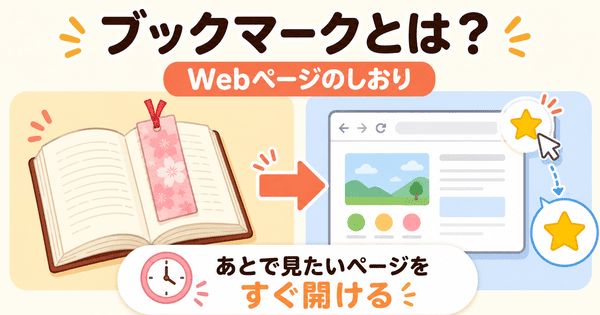
ブックマークとは、気に入ったWebページや、また見たいWebページを保存する機能です。 一度保存しておくと、あとから同じページをすぐ開けます。
Webページとは、インターネットで見る1つ1つのページのことです。 ニュース記事、商品ページ、学校の案内ページ、料理レシピなどもWebページです。
ブックマークの意味
ブックマークは、もともと本の「しおり」を意味する言葉です。 本の読みかけの場所にしおりを入れておくと、あとで同じ場所をすぐ開けます。
ブラウザのブックマークも同じです。 あとで見たいWebページの場所を、ブラウザの中に保存しておきます。
本のしおりのようにページの場所を覚えておく
身近な例でいうと、ブックマークは本のしおりのようなものです。 読みかけの本にしおりをはさむと、次に読む場所がすぐわかります。
IT用語としてのブックマークは、Webページの場所をブラウザに覚えさせる機能です。 これにより、検索し直さなくても同じページを開けます。
ブックマークはWebページの住所を保存している
ブックマークは、ページそのものを保存しているわけではありません。 多くの場合、Webページの住所を保存しています。
Webページの住所は、URLと呼ばれます。 URLとは、インターネット上のページの場所を表す文字列です。
そのため、ブックマークしたページがサイト側で消された場合は、あとから開けないことがあります。 ブックマークは「ページの中身」ではなく「ページの場所」を覚える機能です。
ブックマークはどんな場面で使う?
ブックマークは、よく見るページや、あとで見たいページを保存するときに使います。 検索し直す手間を減らせるので、毎日のネット利用が楽になります。
よく見るサイトをすぐ開きたいとき
毎日見るニュースサイトや天気予報、学校や会社のページは、ブックマークしておくと便利です。 ブラウザを開いて、保存した一覧からすぐに開けます。
毎回検索しなくてよいので、時間を短くできます。 よく使うページほど、ブックマークとの相性がよいです。
あとで読みたいページを残したいとき
長い記事や気になる商品ページは、今すぐ読めないことがあります。 そんなときにブックマークしておくと、あとで見返せます。
たとえば、料理のレシピ、旅行先の情報、勉強に使うページなどです。 あとから探す手間を減らせます。
仕事や勉強で使うページをまとめたいとき
仕事や勉強で使うページをブックマークしておくと、必要な情報を見つけやすくなります。 調べ物のページをまとめておく使い方もできます。
フォルダを作れば、「仕事」「学校」「買い物」などに分けて整理できます。 ブックマークが増えてきたら、分類しておくと使いやすくなります。
ブックマークとお気に入りの違い
ブックマークとお気に入りは、ほぼ同じ意味で使われます。 どちらも、あとで見たいページを保存する機能です。
使っているブラウザによって、呼び方が違うことがあります。 この違いで迷う人は多いです。
ブックマークとお気に入りはほぼ同じ意味
「ブックマーク」は、あとで見たいページを保存する機能です。 「お気に入り」も、あとで見たいページを保存する機能です。
つまり、基本的な役割は同じです。 名前が違うだけ、と考えるとわかりやすいです。
Chromeではブックマークと呼ばれることが多い
Google Chromeでは、「ブックマーク」という名前がよく使われます。 Chromeとは、Googleが提供しているブラウザです。
Chromeを使っている場合は、メニューの中に「ブックマーク」と表示されることが多いです。 この記事でいうブックマークは、このChromeの使い方にも当てはまります。
Edgeではお気に入りと呼ばれることが多い
Microsoft Edgeでは、「お気に入り」という名前がよく使われます。 Edgeとは、Windowsのパソコンに入っていることが多いブラウザです。
Edgeで「お気に入り」と表示されていても、意味はブックマークとほぼ同じです。 あとで見たいページを保存する機能だと考えましょう。
ブックマークとリーディングリストの違い
ブックマークと似た機能に、リーディングリストがあります。 リーディングリストとは、あとで読むページを一時的に残しておく機能です。
ブックマークは、よく見るページや長く残したいページに向いています。 リーディングリストは、読み終わったら消すページに向いています。
ブックマークは長く使うページを保存する
ブックマークは、何度も見るページを保存するのに向いています。 たとえば、銀行、学校、会社、天気予報、よく使うサービスなどです。
長く使いたいページは、ブックマークに入れておくと便利です。 フォルダで整理すると、あとから探しやすくなります。
リーディングリストはあとで読むページに向いている
リーディングリストは、あとで読むための一時的な保存場所です。 ニュース記事や読み物など、1回読めば十分なページに向いています。
読み終わったページを消していけば、ブックマークが増えすぎるのを防げます。 ずっと残すものはブックマーク、一時的に読むものはリーディングリストと考えるとわかりやすいです。
ブックマークの仕方|基本の保存方法
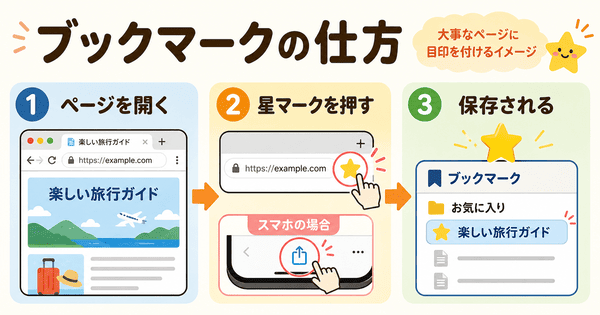
ブックマークの仕方は、使っているブラウザやスマホ、パソコンによって少し違います。 ただし、基本は「保存したいページを開いて、星マークや共有ボタンから保存する」という流れです。
共有ボタンとは、別のアプリに送ったり、保存したりするときに使うボタンです。 iPhoneでは、四角から上向きの矢印が出ている形で表示されることが多いです。
パソコンでブックマークする方法
パソコンでは、保存したいWebページを開きます。 そのあと、アドレスバーの近くにある星マークを押すと、ブックマークできることが多いです。
アドレスバーとは、URLや検索語を入れる細長い欄です。 多くのブラウザでは、画面上部にあります。
星マークを押したあと、名前や保存先を選べる場合があります。 よくわからない場合は、そのまま保存しても大丈夫です。
スマホでブックマークする方法
スマホでは、保存したいページを開きます。 そのあと、メニューや共有ボタンから「ブックマークに追加」などを選びます。
メニューは、点が3つ並んだボタンや、三本線のボタンで表示されることがあります。 機種やブラウザによって、表示される場所が違います。
iPhoneでブックマークする方法
iPhoneのSafariでは、保存したいページを開きます。 画面下や上にある共有ボタンを押し、「ブックマークを追加」を選びます。
共有ボタンは、四角から上向きの矢印が出ている形のアイコンです。 保存先を選んで「保存」を押すと、ブックマークできます。
Androidでブックマークする方法
AndroidのChromeでは、保存したいページを開きます。 画面右上のメニューを押し、星マークを押すとブックマークできます。
保存後に名前やフォルダを変えられる場合もあります。 最初はそのまま保存して、慣れてから整理しても問題ありません。
ブックマークの見方|保存したページはどこで見る?
ブックマークの見方は、ブラウザのメニューから確認するのが基本です。 保存したページは、ブックマーク一覧やお気に入り一覧から開けます。
「ブックマークどこ?」と迷ったときは、まずブラウザのメニューを開きましょう。 点が3つのボタンや、本の形のアイコンが目印になることがあります。
パソコンでブックマークを見る方法
パソコンでは、ブラウザの右上にあるメニューを開きます。 Chromeなら「ブックマーク」、Edgeなら「お気に入り」を選ぶと一覧が見られます。
また、画面上にブックマークバーが表示されている場合は、そこからすぐに開けます。 ブックマークバーについては、後ほど説明します。
スマホでブックマークを見る方法
スマホでは、ブラウザのメニューを開いて「ブックマーク」を選ぶと見られます。 Chromeの場合は、右上または右下のメニューから開けることがあります。
保存したページが見つからない場合は、別のフォルダに入っていることもあります。 「モバイルのブックマーク」などの名前を確認してみましょう。
iPhoneでブックマークを見る方法
iPhoneのSafariでは、本の形のアイコンからブックマークを見られます。 画面下に表示されていることが多いです。
そこから保存したページを選ぶと、Webページを開けます。 「お気に入り」や「ブックマーク」などのフォルダに分かれていることもあります。
Androidでブックマークを見る方法
AndroidのChromeでは、メニューを開いて「ブックマーク」を選びます。 保存したページの一覧が表示されます。
ブックマークが多い場合は、フォルダに分かれていることがあります。 見つからないときは、上の階層に戻って別のフォルダも確認しましょう。
ブックマークはどこに保存される?
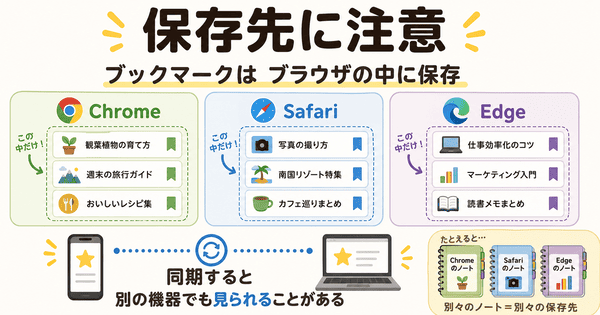
ブックマークは、基本的にブラウザの中に保存されます。 Chromeに保存したブックマークはChromeで、Edgeに保存したお気に入りはEdgeで見るのが基本です。
同じスマホやパソコンでも、使うブラウザが違うと保存先も変わります。 ここは初心者がよく迷うポイントです。
ブックマークはブラウザの中に保存される
ブックマークは、ブラウザごとに管理されます。 Chrome、Safari、Edgeなどで、それぞれ保存場所が違います。
たとえば、Chromeで保存したブックマークは、Safariには自動で出ないことがあります。 別のブラウザを使っている場合は、そのブラウザのブックマークを確認しましょう。
同じアカウントで同期すると別のスマホやパソコンでも見られる
同期とは、スマホとパソコンの情報を同じにすることです。 同じアカウントでログインすると、別のスマホやパソコンでも同じブックマークを見られることがあります。
アカウントとは、サービスを使うための自分用の登録です。 Googleアカウント、Apple ID、Microsoftアカウントなどがあります。
ブラウザが違うとブックマークも別になる
Chrome、Safari、Edgeは別のブラウザです。 そのため、ブックマークも別々に保存されることがあります。
「パソコンでは見えるのにスマホでは見えない」という場合は、ブラウザやアカウントが違う可能性があります。 まずは、同じブラウザを使っているか確認しましょう。
ブックマークバーとは?パソコンでよく使う表示場所
ブックマークバーとは、よく使うブックマークを画面上部に並べておく場所です。 パソコンのブラウザでよく使われます。
ブックマークバーを使うと、よく見るページをワンクリックで開けます。 毎日使うサイトを置いておくと便利です。
ブックマークバーはよく使うページを並べる場所
ブックマークバーは、ブラウザの上のほうに表示される横長の場所です。 ここに保存したページを並べておくと、すぐに開けます。
たとえば、メール、天気、ニュース、仕事で使うページなどを置くと便利です。 ただし、置きすぎると見づらくなるため、よく使うものにしぼるとよいです。
ブックマークバーを表示する方法
Chromeでは、メニューから「ブックマークとリスト」などを開き、ブックマークバーを表示できます。 設定画面から表示を切り替えることもあります。
Edgeでは、「お気に入りバー」という名前で表示されることがあります。 ブラウザによって名前が違うだけで、役割はほぼ同じです。
ブックマークバーが表示されないときの確認方法
ブックマークバーが表示されないときは、非表示になっている可能性があります。 設定やメニューから、表示をオンにできることがあります。
また、新しいタブを開いたときだけ表示される設定になっている場合もあります。 「常に表示」にすると、どのページを開いていても見やすくなります。
ブックマークバーを常に表示するメリット
ブックマークバーを常に表示すると、よく使うページをすぐ開けます。 検索し直す手間を減らせます。
ただし、画面の表示スペースは少し狭くなります。 パソコンの画面が小さい場合は、必要に応じて表示を切り替えるとよいです。
ブックマークバーはアイコンだけにすると多く並べられる
ブックマークバーにページを並べるときは、名前を短くすると見やすくなります。 よく知っているサイトなら、名前を消してアイコンだけにする方法もあります。
アイコンとは、サイトやアプリを表す小さな絵のことです。 たとえば、YouTubeなら赤い再生ボタンのようなマークで見分けられます。
ただし、初心者は最初からアイコンだけにしなくても大丈夫です。 慣れるまでは、短い名前を付けておくと探しやすいです。
ブックマークフォルダとは?保存したページを整理する場所
ブックマークフォルダとは、保存したブックマークをまとめる入れ物です。 ブックマークが増えたときに、探しやすくするために使います。
フォルダとは、保存したものを分けて入れる箱のようなものです。 紙の書類を分類するファイルのように考えるとわかりやすいです。
フォルダを作るとページを分類できる
ブックマークが少ないうちは、そのままでも困りにくいです。 しかし、数が増えると探すのに時間がかかります。
フォルダを作ると、保存したページを分類できます。 「仕事」「勉強」「買い物」「旅行」などに分けると見つけやすくなります。
仕事・勉強・買い物などで分けると探しやすい
使う目的ごとにフォルダを分けると、必要なページを見つけやすくなります。 仕事で使うページと、趣味のページが混ざりにくくなります。
たとえば、大学生なら「授業」「就活」「レポート」などで分けてもよいです。 シニア世代なら「病院」「旅行」「買い物」などで分けると使いやすいです。
ブックマークが増えたら整理すると使いやすい
ブックマークは、便利なので増えやすいです。 ただし、増えすぎると逆に探しにくくなります。
使っていないブックマークは削除し、よく使うものはフォルダに入れましょう。 整理すると、ブックマークの使いやすさが上がります。
ブックマークの開き方
ブックマークの開き方は、保存した一覧から選ぶだけです。 ブックマークバーに置いている場合は、そこからすぐ開けます。
保存したページを一覧から開く
ブラウザのメニューから「ブックマーク」または「お気に入り」を開きます。 そこに保存したページの一覧が表示されます。
開きたいページ名を選ぶと、そのWebページが開きます。 ページ名がわからない場合は、フォルダの中も確認しましょう。
ブックマークバーからすぐ開く
ブックマークバーに保存しているページは、画面上部からすぐ開けます。 よく使うページは、ブックマークバーに置いておくと便利です。
毎日見るページだけを置くと、すっきり使えます。 数が多すぎる場合は、フォルダにまとめるとよいです。
検索してブックマークを探す方法もある
ブラウザによっては、ブックマークを検索できます。 保存したページ名の一部を入力すると、候補が出ることがあります。
ブックマークが多い人は、検索を使うと探しやすくなります。 名前をわかりやすく変えておくと、さらに見つけやすくなります。
ブックマーク削除の方法
不要になったブックマークは削除できます。 削除すると、ブックマーク一覧から消えます。
ただし、Webページそのものが消えるわけではありません。 ブックマークという保存情報だけが消えます。
不要なブックマークを1つずつ削除する
ブックマーク一覧を開き、不要なページを選びます。 メニューから「削除」や「消去」を選ぶと消せます。
パソコンでは、ブックマークを右クリックして削除できることがあります。 スマホでは、長押しやメニューから削除することがあります。
ブックマークフォルダごと削除する
使わなくなったフォルダは、フォルダごと削除できます。 その場合、中に入っているブックマークも一緒に消えることがあります。
フォルダを削除する前に、中に必要なページがないか確認しましょう。 大切なページは、別のフォルダへ移してから削除すると安心です。
削除するときは必要なページか確認する
ブックマークを削除すると、一覧からは見えなくなります。 あとで同じページを探すには、もう一度検索する必要があります。
よく見るページや、あとで使う可能性があるページは、すぐ削除しないほうがよい場合もあります。 迷う場合は、整理用のフォルダに移しておく方法もあります。
ブックマークが消えたときの確認ポイント
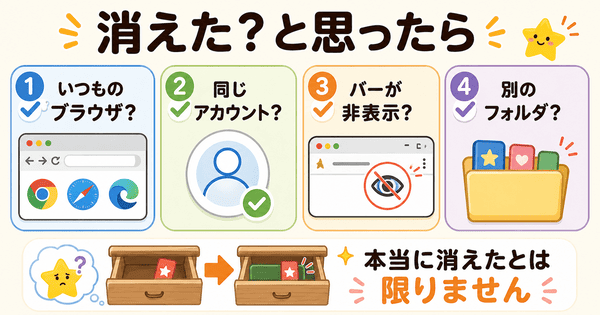
ブックマークが消えたように見えても、本当に消えたとは限りません。 別のブラウザを開いている、別のアカウントで使っている、表示が隠れているだけの場合があります。
あわてずに、順番に確認しましょう。 まずは、いつも使っているブラウザかどうかを見るのが大切です。
別のブラウザを開いていないか確認する
Chromeに保存したブックマークは、SafariやEdgeには表示されないことがあります。 そのため、別のブラウザを開くと、消えたように見える場合があります。
いつも使っているブラウザを開いているか確認しましょう。 アイコンの形や名前を見て確認するとわかりやすいです。
ログインしているアカウントを確認する
同期を使っている場合、ログインしているアカウントが違うとブックマークが見えないことがあります。 たとえば、別のGoogleアカウントでChromeを使っている場合です。
スマホとパソコンで同じブックマークを使いたい場合は、同じアカウントでログインしているか確認しましょう。 家族で同じスマホやパソコンを使っている場合も、アカウントの違いに注意が必要です。
ブックマークバーが非表示になっていないか確認する
パソコンでは、ブックマークバーが非表示になっているだけの場合があります。 この場合、ブックマーク自体は残っています。
設定やメニューから、ブックマークバーを表示できるか確認しましょう。 「ブックマークバーを表示」や「お気に入りバーを表示」という項目を探します。
「その他のブックマーク」や別のフォルダも確認する
ブックマークが消えたように見えるときは、別のフォルダに入っている場合があります。 パソコンでは「その他のブックマーク」という場所に入っていることもあります。
ブックマーク一覧を開いたら、フォルダの中だけでなく、上の階層も確認しましょう。 表示場所が変わっただけで、ブックマーク自体は残っていることがあります。
スマホやパソコンの同期設定を確認する
同期がオフになっていると、別のスマホやパソコンのブックマークが表示されないことがあります。 スマホとパソコンで同じブックマークを使いたい場合は、同期設定を確認しましょう。
ただし、共有したくない場合は同期をオフにする使い方もあります。 自分の使い方に合わせて設定しましょう。
ブックマークのインポート・エクスポートとは?
インポートとは、別の場所からブックマークを取り込むことです。 エクスポートとは、別の場所へ移せるようにブックマークを書き出すことです。
ブックマークでは、保存した一覧を別のブラウザやパソコンへ移すときに使います。 パソコンを買い替えるときに役立つことがあります。
インポートはブックマークを取り込むこと
インポートは、ほかの場所にあるブックマークを取り込むことです。 たとえば、古いパソコンで使っていたブックマークを新しいブラウザに入れるときに使います。
ブラウザによっては、ChromeからEdgeへ、お気に入りやブックマークを取り込めます。 画面の案内に沿って進めると移せることがあります。
エクスポートはブックマークを書き出すこと
エクスポートは、今使っているブックマークを外へ書き出すことです。 別のブラウザやパソコンへ移せるように、ファイルとして保存します。
ファイルとは、スマホやパソコンに保存される情報のまとまりです。 写真、PDF、文書などもファイルです。
ブックマークのエクスポートでは、ブックマークの一覧を移動用のファイルとして保存します。 あとで、そのファイルを別のブラウザに取り込めます。
パソコンを買い替えるときに役立つ
パソコンを買い替えると、古いパソコンのブックマークを使いたいことがあります。 そのときに、インポートやエクスポートが役立ちます。
ただし、同期を使っている場合は、同じアカウントでログインするだけでブックマークが戻ることもあります。 まずは同期を使っているか確認するとよいです。
ブックマーク同期とは?別のスマホやパソコンでも同じブックマークを使う仕組み
ブックマーク同期とは、スマホやパソコンで同じブックマークを使えるようにする仕組みです。 同期とは、スマホとパソコンの情報を同じにすることです。
たとえば、スマホで保存したブックマークを、パソコンでも見られるようにすることがあります。 同じアカウントでログインすると使えることがあります。
同じアカウントでログインすると同期できる
アカウントとは、サービスを使うための自分用の登録です。 Googleアカウント、Apple ID、Microsoftアカウントなどがあります。
ChromeならGoogleアカウント、SafariならApple ID、EdgeならMicrosoftアカウントで同期できることがあります。 同じアカウントでログインすると、ブックマークがそろう場合があります。
同期をオンにすると、別のスマホやパソコンでも同じブックマークを見られます。 使う前に、同期の設定がオンになっているか確認しましょう。
スマホとパソコンで同じブックマークを使える
同期を使うと、スマホで保存したブックマークをパソコンで見られることがあります。 反対に、パソコンで保存したページをスマホで開くこともできます。
仕事や勉強で同じページを使う人には便利です。 外ではスマホ、家ではパソコンという使い方にも合います。
同期しないとスマホやパソコンごとに別のブックマークになる
同期していない場合、スマホとパソコンのブックマークは別々になります。 スマホで保存したページが、パソコンに出ないことがあります。
「保存したはずなのに見つからない」と感じる場合は、同期しているか確認しましょう。 同じブラウザ、同じアカウントを使っているかも大切です。
安全に使うために公式サイトをブックマークしておく
銀行、クレジットカード、ショッピングサイトなどは、公式サイトをブックマークしておくと安心です。 次から検索し直さずに、保存したブックマークから開けます。
検索結果には、似た名前のページや広告が表示されることがあります。 見た目が似ている偽サイトに注意が必要な場合もあります。
銀行や買い物サイトは公式サイトを保存する
お金や個人情報を扱うサイトは、正しい公式サイトをブックマークしておくと便利です。 次からは、そのブックマークから開くようにすると迷いにくくなります。
公式サイトかどうか不安な場合は、URLやサイト名を確認しましょう。 不安なときは、メールやSMSのリンクからではなく、自分で確認した公式サイトを開くほうが安心です。
ブックマークから開くと偽サイトに入りにくい
偽サイトとは、本物に見せかけた別のサイトのことです。 入力したIDやパスワードを盗もうとするものもあります。
一度正しい公式サイトをブックマークしておけば、次から同じ場所を開きやすくなります。 お金や個人情報を入れるサイトほど、ブックマークを活用しましょう。
初心者が間違えやすいブックマークのポイント
ブックマークは便利な機能ですが、誤解されやすい点もあります。 特に、ページの中身を保存していると思いやすい点に注意しましょう。
ブックマークするとページの中身まで保存されると思う
ブックマークは、基本的にWebページの場所を保存する機能です。 ページの中身を丸ごと保存しているわけではありません。
そのため、元のページが消えたり、内容が変わったりすると、ブックマークから開いても同じ内容が見られないことがあります。 大切な情報は、必要に応じてメモや保存も考えましょう。
ブックマークとダウンロードを同じだと思う
ブックマークとダウンロードは違います。 ブックマークは、Webページの場所を保存することです。
ダウンロードとは、画像やPDFなどをスマホやパソコン本体に保存することです。 ブックマークはページの場所を保存するだけなので、ダウンロードとは違います。
ブックマークしたページは消えないと思う
ブックマークしても、元のWebページがずっと残るとは限りません。 サイト側がページを消したり、URLを変えたりすることがあります。
その場合、ブックマークから開けなくなることがあります。 ブックマークは便利ですが、ページの存在を保証するものではありません。
どのブラウザでも同じブックマークが見られると思う
ブックマークは、ブラウザごとに保存されることが多いです。 Chromeで保存したものが、SafariやEdgeに自動で出るとは限りません。
同じブックマークを使いたい場合は、同期やインポートを使う必要があります。 どのブラウザで保存したのかを覚えておくと探しやすいです。
ブックマークに関するよくある質問
ブックマークとは簡単にいうと何ですか?
ブックマークとは、あとで見たいWebページをブラウザに保存しておく機能です。 本のしおりのように、ページの場所を覚えておけます。
よく見るサイトや、あとで読みたいページを保存すると便利です。 検索し直さなくても、一覧からすぐに開けます。
ブックマークの仕方はどうすればよいですか?
保存したいWebページを開き、星マークやメニューから「ブックマークに追加」を選びます。 スマホでは、共有ボタンから保存する場合もあります。
ブラウザによって表示は少し違います。 「ブックマーク」「お気に入り」「追加」などの言葉を探すと見つけやすいです。
ブックマークはどこで見られますか?
ブラウザのメニューから「ブックマーク」や「お気に入り」を開くと見られます。 パソコンでは、ブックマークバーに表示されていることもあります。
スマホでは、メニューや本の形のアイコンから開けることがあります。 見つからないときは、使っているブラウザを確認しましょう。
ブックマークとお気に入りの違いは何ですか?
ブックマークとお気に入りは、ほぼ同じ意味です。 どちらも、あとで見たいWebページを保存する機能です。
Chromeではブックマーク、Edgeではお気に入りと呼ばれることが多いです。 名前は違っても、役割はほぼ同じです。
ブックマークとリーディングリストの違いは何ですか?
ブックマークは、長く残したいページや何度も見るページに向いています。 リーディングリストは、あとで一度読みたいページに向いています。
読み終わったら消すニュース記事などは、リーディングリストを使うと整理しやすいです。 よく使うページは、ブックマークに入れるとよいでしょう。
ブックマークバーとは何ですか?
ブックマークバーとは、よく使うブックマークを画面上部に並べる場所です。 パソコンのブラウザでよく使われます。
よく見るページを置いておくと、すぐ開けます。 表示されない場合は、設定で非表示になっている可能性があります。
ブックマークが表示されないのはなぜですか?
別のブラウザを開いている可能性があります。 また、別のアカウントでログインしている場合もあります。
パソコンでは、ブックマークバーが非表示になっているだけの場合もあります。 まずはブラウザ、アカウント、表示設定を確認しましょう。
ブックマークを削除しても大丈夫ですか?
不要なブックマークなら削除しても大丈夫です。 削除しても、Webページそのものが消えるわけではありません。
ただし、あとで同じページを開きたい場合は、もう一度探す必要があります。 必要なページかどうかを確認してから削除しましょう。
ブックマークが消えたときは戻せますか?
状況によっては戻せることがあります。 別のブラウザや別のアカウントに残っている場合もあります。
ブックマークバーが非表示になっているだけなら、表示をオンにすれば見えることがあります。 「その他のブックマーク」や別のフォルダに入っている場合もあります。
iPhoneのブックマークはどこにありますか?
iPhoneのSafariでは、本の形のアイコンからブックマークを見られます。 画面下に表示されていることが多いです。
保存するときは、共有ボタンから「ブックマークを追加」を選びます。 保存先によって、「お気に入り」や別のフォルダに入ることがあります。
同期とは何ですか?
同期とは、スマホとパソコンの情報を同じにすることです。 ブックマーク同期では、同じブックマークを別のスマホやパソコンでも使えるようにします。
同じアカウントでログインし、同期をオンにすると使えることがあります。 使っているブラウザによって、設定方法は少し違います。
インポートとエクスポートの違いは何ですか?
インポートは、別の場所からブックマークを取り込むことです。 エクスポートは、別の場所へ移せるようにブックマークを書き出すことです。
パソコンを買い替えるときや、別のブラウザへ移したいときに使います。 難しい場合は、まず同期で移せるか確認するとよいです。
ChromeとEdgeでブックマークは同じですか?
ChromeとEdgeは別のブラウザです。 そのため、ブックマークも別々に保存されることがあります。
同じ内容にしたい場合は、インポートや同期の設定が必要です。 どちらのブラウザで保存したかを確認しましょう。
まとめ|ブックマークとはあとで見たいページをすぐ開けるようにする機能
ブックマークとは、あとで見たいWebページをブラウザに保存しておく機能です。 本のしおりのように、ページの場所を覚えておけます。
ブックマークの仕方は、ページを開いて星マークやメニューから保存するのが基本です。 保存したページは、ブックマーク一覧やお気に入り一覧から見られます。
ブックマークとお気に入りは、ほぼ同じ意味です。 Chromeではブックマーク、Edgeではお気に入りと呼ばれることが多いです。
ブックマークは、ページの中身ではなくページの場所を保存する機能です。 そのため、元のページが消えると開けなくなることがあります。
一時的に読みたいページは、リーディングリストを使う方法もあります。 長く使うページはブックマーク、一度読めばよいページはリーディングリストと分けると整理しやすいです。
銀行や買い物サイトなどは、正しい公式サイトをブックマークしておくと便利です。 次から検索し直さずに、保存したページから開けます。
スマホとパソコンで同じブックマークを使いたい場合は、同期を確認しましょう。 パソコンを買い替えるときは、インポートやエクスポートが役立つこともあります。
よく見るページ、あとで読みたいページ、仕事や勉強で使うページは、ブックマークしておくと便利です。 ブックマークをうまく使うと、必要なページをすぐ開けるようになります。