シャットダウンとスリープの違いとは、かんたんに言うと「電源を切るか、一時停止するか」の違いです。
目安として、90分以内にまた使うならスリープ、それ以上使わないならシャットダウンを選ぶと分かりやすいです。
この記事では、シャットダウンとスリープの違い、どっちを使えばよいか、電気代やパソコンの寿命への影響を初心者向けにわかりやすく解説します。
関連するIT用語をまとめて確認したい方は、IT用語一覧もあわせてご覧ください。
シャットダウンとスリープの違いとは?かんたんに言うと電源を切るか一時停止するかの違い
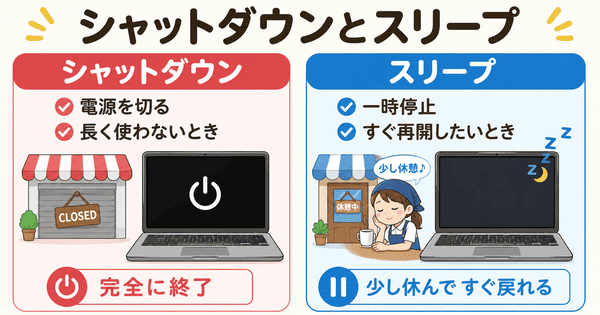
シャットダウンとスリープの違いとは、パソコンを完全に休ませるか、すぐ使えるように一時停止するかの違いです。
シャットダウンは、パソコンの作業を終えて電源を切ることです。次に使うときは、パソコンを使える状態にするまで少し時間がかかります。
スリープは、パソコンをすぐ再開できるように一時停止することです。画面は消えますが、完全に電源が切れているわけではありません。
身近な例で言うと、シャットダウンはお店を閉めることに似ています。スリープは、店員さんが少し休憩に入るような状態です。
ただし、ITの意味に戻すと、シャットダウンはパソコンを終了することです。スリープは、作業を残したまま低い電力で待つことです。
結局、シャットダウンとスリープはどっちがいい?
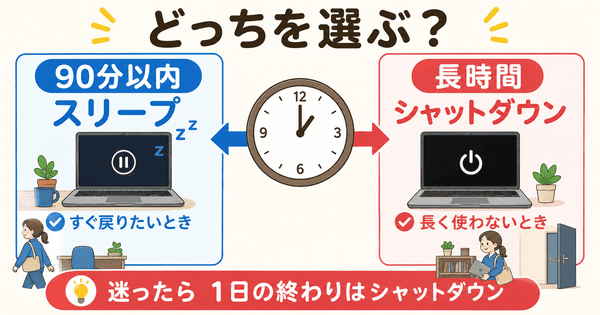
結論から言うと、短時間ならスリープ、長時間ならシャットダウンでよいです。
毎回どちらか一方だけにする必要はありません。使わない時間の長さで選ぶと分かりやすいです。
90分以内にまた使うならスリープ
90分以内にまた使うなら、スリープが便利です。
スリープなら、前の画面に戻ってすぐ作業を続けられます。前の画面に戻ることを、再開といいます。
学校の課題、ネット検索、メール確認などを少し中断したいときに向いています。
ただし、90分はあくまで目安です。絶対の決まりではありません。
長く使わないならシャットダウン
夜寝る前や、しばらく使わないときはシャットダウンがおすすめです。
シャットダウンすると、パソコンの電源を切った状態になります。スリープよりも電気を使いません。
数時間以上使わないとき、数日使わないとき、長く持ち運ぶときにも向いています。
迷ったら1日の終わりにシャットダウンでよい
どちらにするか迷う場合は、日中はスリープ、1日の終わりはシャットダウンでよいです。
この使い方なら、便利さと安心感のバランスが取りやすくなります。
特に初心者の方は、むずかしく考えすぎなくて大丈夫です。
シャットダウンとは?パソコンの電源を切ること
シャットダウンとは、パソコンの作業を終えて、電源を切ることです。
パソコンの中で動いている作業を終わらせて、安全に止める操作です。
電源ボタンを長押しして無理に切ることとは違います。通常は、画面のメニューから「シャットダウン」を選びます。
シャットダウンすると、開いていた文書や入力中の内容は閉じられます。そのため、大切な内容は先に保存しておきましょう。
保存とは、作った内容を消えないように残すことです。
スリープとは?すぐ再開できる一時停止のこと
スリープとは、パソコンをすぐ再開できるように一時停止することです。
画面は暗くなりますが、開いている文書やアプリの状態は残ります。
スリープ中も、少しだけ電気を使います。完全に電源が切れているわけではありません。
たとえば、昼休みの間だけパソコンを使わない場合は、スリープが便利です。
戻ってきたら、マウスを動かしたり、キーボードを押したりするだけで作業を再開できます。
シャットダウンとスリープの違いを比較
シャットダウンとスリープは、どちらもパソコンを使わないときの操作です。
ただし、再開の速さ、電気代、作業中の内容の扱いに違いがあります。
| 項目 | スリープ | シャットダウン |
|---|---|---|
| 状態 | 一時停止 | 電源を切る |
| 再開の速さ | 数秒で戻りやすい | 少し待つ |
| 電気代 | 少しだけかかる | ほとんどかからない |
| 向いている場面 | 90分以内にまた使うとき | 寝る前、長時間使わないとき |
| 作業中の内容 | 開いたまま残しやすい | 保存してから終える |
再開の速さの違い
起動とは、パソコンを使える状態にすることです。
シャットダウン後に使うときは、電源を入れてから少し待つ必要があります。
スリープなら、前の状態からすぐ再開しやすいです。そのため、短い休憩にはスリープが向いています。
電気代の違い
シャットダウン中は、スリープよりも使う電気の量が少なくなります。
スリープ中は、作業の状態を残すために少しだけ電気を使います。
ただし、数分の間に何度もシャットダウンと起動をくり返すと、手間が増えます。
短い中断ならスリープ、長く使わないならシャットダウンと考えれば十分です。
パソコンへの負担の違い
パソコンへの負担とは、パソコンに余計な無理をさせることです。
シャットダウンもスリープも、正しく使えば大きな問題はありません。
毎回どちらが絶対によい、というものではありません。使わない時間に合わせて選ぶことが大切です。
作業中データの扱いの違い
作業中データとは、開いている文書や入力中の内容のことです。
シャットダウンするときは、作業中の内容を保存してから終える必要があります。
スリープでは、開いている画面を残したまま再開しやすいです。ただし、念のため大切な内容は保存しておくと安心です。
パソコンの寿命に影響する?スリープとシャットダウンの考え方
パソコンの寿命とは、パソコンを使える期間のことです。
シャットダウンとスリープのどちらかだけで、すぐに寿命が大きく変わるとは考えすぎなくて大丈夫です。
大切なのは、極端な使い方をしないことです。
たとえば、何日も使わないのにずっとスリープのままにするよりは、シャットダウンした方が分かりやすいです。
反対に、短い休憩のたびに毎回シャットダウンする必要もありません。
90分以内ならスリープ、それ以上ならシャットダウンを目安にすると、迷いにくくなります。
調子が悪いときはシャットダウンより再起動がおすすめ
パソコンの動きが重い、音が出ない、ネットにつながりにくいなどの不調があるときは、シャットダウンより再起動がおすすめです。
再起動とは、パソコンをいったん止めて、もう一度立ち上げ直す操作です。
Windowsのパソコンでは、シャットダウンしても中の状態が一部残ることがあります。
そのため、不調を直したいときは「シャットダウン」ではなく「再起動」を選ぶと、状態を整えやすくなります。
ふだん問題がなければ毎日する必要はありません。目安として、週に1回ほど再起動すると分かりやすいです。
ノートパソコンではスリープとシャットダウンをどう使い分ける?
ノートパソコンとは、持ち運べるパソコンのことです。
ノートパソコンでは、短い移動や休憩ならスリープが便利です。
ただし、カバンに入れて30分以上移動する場合は、スリープではなくシャットダウンがおすすめです。
スリープ中でも、パソコンが内部で動くことがあります。カバンの中は熱がこもりやすいため、長く持ち運ぶときは電源を切っておくと安心です。
また、バッテリー残量が少ないときもシャットダウンがおすすめです。
デスクトップパソコンではスリープとシャットダウンをどう使い分ける?
デスクトップパソコンとは、机に置いて使うパソコンのことです。
家や会社で日中に何度も使うなら、短い休憩中はスリープでよいです。
1日の終わりや、次の日まで使わないときはシャットダウンがおすすめです。
デスクトップパソコンは持ち運ばないため、ノートパソコンよりスリープを使いやすい場面もあります。
ただし、長く使わないときはシャットダウンしておくと分かりやすいです。
ゲーミングPCではスリープとシャットダウンのどっちがいい?
ゲーミングPCとは、ゲームを快適に動かすための性能が高いパソコンです。
短時間の休憩ならスリープでも構いません。
ただし、長時間ゲームをしたあとや、次の日まで使わないときはシャットダウンがおすすめです。
ゲームや動画編集などでパソコンを長く使うと、内部に熱がこもることがあります。
また、ゲーミングPCは光る部品が使われていることがあります。スリープ中に光が気になる場合も、シャットダウンすると分かりやすいです。
休止状態とは?スリープやシャットダウンとの違い
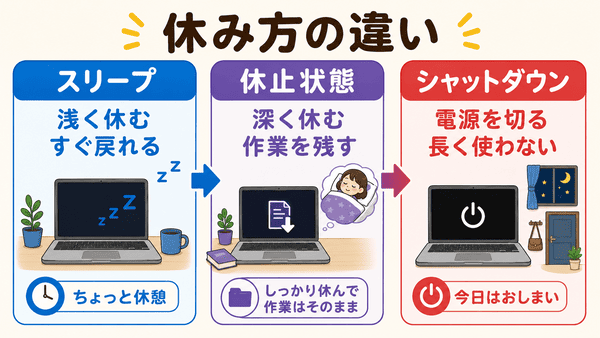
休止状態とは、作業中の内容を保存して、スリープより深く休ませる状態です。
スリープとシャットダウンの中間のような使い方です。
スリープは、すぐ使えるように浅く休ませる状態です。
休止状態は、作業中の内容を保存して、スリープより電気を使わないように休ませる状態です。
シャットダウンは、作業を終えて電源を切る状態です。
| 種類 | かんたんな意味 | 向いている場面 |
|---|---|---|
| スリープ | すぐ使える一時停止 | 短時間だけ離れるとき |
| 休止状態 | 作業内容を残して深く休む | 少し長めに使わないとき |
| シャットダウン | 作業を終えて電源を切る | 長く使わないとき |
初心者の方は、まずスリープとシャットダウンの使い分けを覚えれば十分です。
休止状態は、必要になったときに知れば大丈夫です。
スリープにしたのにシャットダウンされることがある理由
スリープにしたつもりでも、あとで見るとシャットダウンされたように見えることがあります。
これは、設定やバッテリー残量が関係している場合があります。
ノートパソコンでは、バッテリーが少なくなると、自動で電源を切るような動きになることがあります。
また、Windowsの更新が行われたあとに、パソコンが再起動することもあります。
Windows 11とは、多くのパソコンに入っている基本ソフトの名前です。基本ソフトとは、パソコン全体を動かすための土台になるものです。
何度も同じことが起きる場合は、電源やスリープの設定を確認するとよいです。
Macはスリープとシャットダウンのどっちがいい?
Macとは、Appleのパソコンのことです。
Macは、スリープを使いやすいように作られています。
毎日使うなら、日中はスリープでも問題ありません。
ただし、数日使わないときや、長く持ち運ぶときはシャットダウンを選ぶと分かりやすいです。
Windowsのパソコンと同じように、短時間ならスリープ、長時間ならシャットダウンを目安にするとよいです。
シャットダウンとスリープで初心者が間違えやすい点
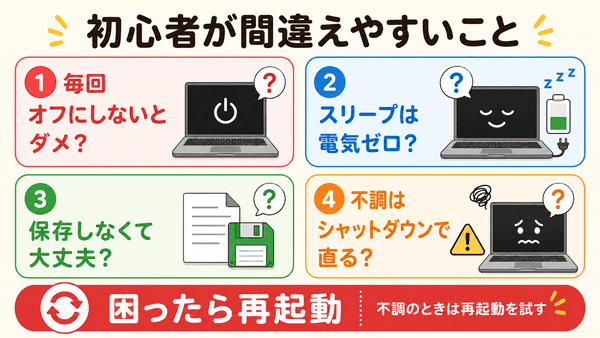
シャットダウンとスリープは、どちらもよく使う操作です。
ただし、似ているため、初心者が勘違いしやすい点もあります。
毎回シャットダウンしないと悪いと思ってしまう
毎回シャットダウンしないとパソコンに悪い、と思う必要はありません。
短時間だけ離れるなら、スリープで十分です。
ただし、1日の終わりや数日使わないときは、シャットダウンしておくと分かりやすいです。
スリープなら電気をまったく使わないと思ってしまう
スリープ中も、少しだけ電気を使います。
完全に電源が切れているわけではありません。
電気代を少しでもおさえたい場合や、長く使わない場合はシャットダウンがおすすめです。
作業中のデータを保存せずに安心してしまう
スリープは作業中の画面を残しやすいですが、保存しなくてよいという意味ではありません。
大切な文書や入力中の内容は、スリープ前にも保存しておくと安心です。
特に、学校のレポート、仕事の資料、申し込みフォームなどはこまめに保存しましょう。
不調のときにシャットダウンだけで直そうとする
パソコンの調子が悪いときは、シャットダウンより再起動が向いていることがあります。
シャットダウンは、電源を切る操作です。再起動は、いったん止めてから自動でもう一度立ち上げる操作です。
動きが重い、音が出ない、ネットにつながりにくいときは、再起動を試してみましょう。
シャットダウンとスリープに関するよくある質問
毎回シャットダウンした方がいいですか?
毎回シャットダウンしなくても大丈夫です。
90分以内にまた使うならスリープでよいです。夜や長時間使わないときはシャットダウンがおすすめです。
スリープのままだと電気代は高いですか?
スリープ中も少しだけ電気を使います。
ただし、短時間のスリープなら、電気代を大きく気にしすぎる必要はありません。
長く使わないときは、シャットダウンにするとよいです。
スリープのままだとパソコンは壊れやすいですか?
短時間のスリープだけで、すぐ壊れやすくなるとは考えなくて大丈夫です。
ただし、何日も使わないときはシャットダウンした方が分かりやすいです。
ノートパソコンをカバンに入れて30分以上持ち運ぶときも、シャットダウンがおすすめです。
Windows 11ではどっちがおすすめですか?
Windows 11でも、基本は同じです。
90分以内ならスリープ、長時間ならシャットダウンを目安にするとよいです。
更新があるときは、パソコンが再起動を求めることがあります。その場合は、画面の案内にしたがいましょう。
パソコンの調子が悪いときはシャットダウンで直りますか?
調子が悪いときは、シャットダウンより再起動がおすすめです。
再起動すると、パソコンの中の状態を整えやすくなります。
動きが重い、アプリがうまく開かない、ネットにつながりにくいときは、まず再起動を試してみましょう。
Macはスリープとシャットダウンのどっちがいいですか?
Macでも、短時間ならスリープ、長時間使わないならシャットダウンで考えると分かりやすいです。
毎日使うなら、日中はスリープでも問題ありません。
数日使わないときや、長く持ち運ぶときはシャットダウンを選ぶとよいです。
まとめ:シャットダウンとスリープの違いとは使わない時間の長さで選ぶこと
シャットダウンとスリープの違いとは、パソコンの電源を切るか、一時停止するかの違いです。
シャットダウンは、作業を終えて電源を切ることです。長時間使わないときに向いています。
スリープは、すぐ再開できる一時停止です。90分以内にまた使うときに向いています。
どっちがいいか迷ったら、90分以内ならスリープ、それ以上ならシャットダウンと覚えておきましょう。
ノートパソコンをカバンに入れて長く移動するときは、スリープではなくシャットダウンがおすすめです。
また、パソコンの調子が悪いときは、シャットダウンではなく再起動を試しましょう。
寿命や電気代を心配しすぎる必要はありません。使わない時間の長さに合わせて、無理なく使い分けることが大切です。