
403エラーとは、Webページを見るアクセス権がないときに表示されるエラーです。
画面には「403 Forbidden」と表示されることもあります。Forbiddenは「禁止されている」という意味です。
かんたんに言うと、「このページは見ることができません」とサイト側から止められている状態です。スマホやパソコンが壊れたという意味ではないことが多いです。
この記事では、403エラーの意味、主な原因、スマホやパソコンでできる解決方法を初心者向けにわかりやすく解説します。
関連するIT用語・ビジネス用語をまとめて確認したい方は、IT用語・ビジネス用語一覧もあわせてご覧ください。
403エラーとは?かんたんに言うと「見る許可がない」エラー
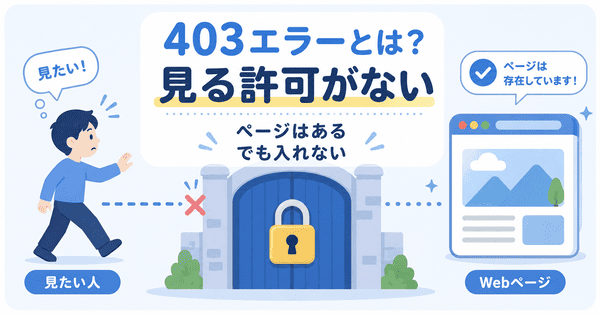
403エラーとは、Webページを開こうとしたときに、「このページを見る許可がありません」と知らせるエラーです。
Webページとは、インターネット上で見る1枚のページのことです。Webサイトとは、いくつものWebページをまとめたものです。
たとえば、会員だけが入れる部屋に、会員証なしで入ろうとした状態に似ています。部屋はありますが、入る許可がないため止められます。
403エラーも同じです。ページ自体はあるのに、見るための許可がないため表示されません。
403 Forbiddenの意味
403 Forbiddenは、「このページを見ることは禁止されています」という意味です。
日本語では「403エラー」と呼ばれることが多いです。つまり、403 Forbiddenと403エラーは、ほぼ同じ意味で使われます。
403エラーは、「ログインしていないから出るエラー」とだけ考えると少しずれます。
正しくは、ページを見るための許可がないときに出るエラーです。ログインしていても、管理者だけが見られるページなどでは403エラーが出ることがあります。
403エラーが出る身近な例
403エラーは、次のような場面で出ることがあります。
- 会員だけが見られるページを開いたとき
- 管理者だけが見られるページを開いたとき
- ログインが必要なページを直接開いたとき
- 会社や学校の中だけで見られるページを外から開いたとき
- 海外からのアクセスが制限されているページを開いたとき
- サイト側の設定で、一時的にページを見られないとき
アクセスとは、Webページを開こうとすることです。
身近な例でいうと、鍵のかかった部屋に入ろうとするようなものです。部屋は存在しますが、鍵を持っていないため入れません。
403エラーも同じように、ページはあるのに、見る許可がない状態です。
403エラーが使われる場面
403エラーは、Webサイトを見るときに使われるエラーの一つです。
Webサイトでは、ページが見つからない、サーバーがうまく動かない、見る許可がないなどの状態を数字で表します。
その中で「403」は、見る許可がないことを表します。
サーバーとは、Webページのデータを置いているコンピューターのことです。見る人がページを開こうとすると、サーバーからデータが送られます。
403エラーが出る主な原因
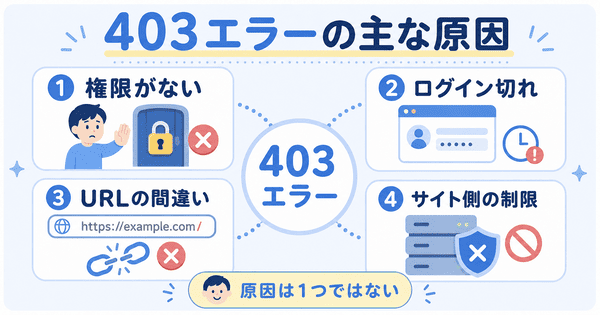
403エラーの原因は一つではありません。
よくある原因を順番に見ていきましょう。
ページを見る権限がない
一番多い原因は、そのページを見る権限がないことです。
権限とは、そのページを見たり使ったりしてよい許可のことです。
たとえば、管理者だけが見られるページを、一般の利用者が開こうとすると403エラーが出ることがあります。
この場合、ログインしていても、見るための権限が足りないためページは表示されません。
ログインが必要なページを開いている
ログインが必要なページを、ログインしないまま開くと403エラーが出ることがあります。
ログインとは、本人確認をしてサービスに入ることです。メールアドレスやパスワードを入力して入る操作がこれにあたります。
一度ログアウトしていたり、ログインの有効時間が切れていたりすると、ページが開けないことがあります。
ただし、ログインしていない場合は、本来は別のエラーやログイン画面が出ることもあります。403エラーでは、特に「見る許可がない」という点が大切です。
別のアカウントでログインしている
正しいアカウントでログインしていない場合も、403エラーが出ることがあります。
アカウントとは、サービスを使うための自分用の登録情報です。
たとえば、学校用のアカウントで入るべきページを、個人用のアカウントで開いている場合です。このようなときは、正しいアカウントでログインし直す必要があります。
URLが間違っている
URLが少し違っている場合にも、403エラーが出ることがあります。
URLとは、Webページの住所のようなものです。文字が1つ違うだけで、別の場所を見に行ってしまうことがあります。
また、URLの末尾を削りすぎた場合にも403エラーが出ることがあります。
たとえば、記事ページを開きたいのに、途中のフォルダの場所までしか開いていない場合です。
サイト側が「フォルダの中身を見せない」設定にしていると、403エラーが表示されることがあります。
メールやSNSで受け取ったURLを開いた場合は、途中で文字が切れていないか確認しましょう。
サイト側でアクセスを制限している
Webサイト側が、特定の人や場所からのアクセスを止めている場合があります。
制限とは、見られる人や場所をしぼることです。
たとえば、会社の中だけで見られるページや、日本国内からだけ見られるページなどです。この場合、見る人の操作だけでは解決できないこともあります。
スマホやパソコンの通信環境が影響している
使っているWi-Fiやモバイル通信が原因になることもあります。
Wi-Fiとは、家や店などで使う無線のネット接続です。モバイル通信とは、スマホ会社の回線でインターネットにつなぐことです。
同じページでも、Wi-Fiでは開けず、モバイル通信では開けることがあります。その反対もあります。
海外や特定の地域からのアクセスが止められている
一部のWebサイトでは、海外からのアクセスを制限していることがあります。
これは、不正なアクセスを減らす目的で行われることがあります。旅行中や海外の通信を使っているときに、急に403エラーが出ることもあります。
この場合は、サイト側の決まりによるため、無理に開こうとしないことが大切です。
403エラーが突然出るのはなぜ?
昨日まで見られていたページで、突然403エラーが出ることもあります。
この場合、次のような理由が考えられます。
- ログイン状態が切れた
- サイト側の設定が変わった
- ページの公開範囲が変わった
- 通信環境が変わった
- 一時的にアクセスが制限されている
公開範囲とは、だれに見せるかの設定です。公開範囲が変わると、今まで見られたページが見られなくなることがあります。
急に表示されたからといって、すぐに危険というわけではありません。まずは再読み込みやログインの確認から試すとよいです。
403エラーが自分だけ出るときに考えられること
ほかの人は見られるのに、自分だけ403エラーが出ることがあります。
この場合は、自分の環境に原因がある可能性があります。
- ログインしていない
- 別のアカウントでログインしている
- 古いページ情報が残っている
- 使っている通信回線が制限されている
- ブラウザの設定が影響している
ブラウザとは、Webページを見るためのアプリです。Edge、Chrome、Safariなどがブラウザです。
自分だけ出る場合は、別のブラウザで開く、スマホとパソコンで見比べる、Wi-Fiを切り替えるなどを試すと原因を分けやすくなります。
403エラーの解決方法
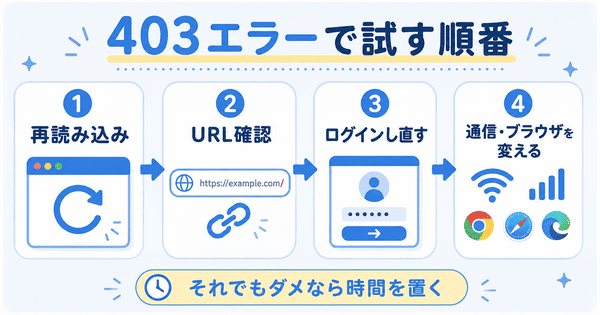
403エラーは、原因によって解決方法が変わります。
ここでは、初心者でも試しやすい方法から順番に紹介します。
ページを再読み込みする
まずはページを再読み込みしてみましょう。
再読み込みとは、同じページをもう一度読み直すことです。
一時的な通信の問題で表示できなかっただけなら、これで直ることがあります。ブラウザの更新ボタンを押すか、スマホではページを下に引っ張って更新します。
URLを確認する
URLが間違っていないか確認しましょう。
特に、手入力した場合や、メールからコピーした場合は注意が必要です。不要な文字が入っていないか、途中で切れていないかを見てください。
また、URLの末尾を消しすぎていないかも確認しましょう。記事ページや商品ページのURLを途中までにすると、403エラーが出ることがあります。
ログインし直す
会員ページや管理ページの場合は、ログインし直すと開けることがあります。
一度ログアウトしてから、正しいアカウントでログインしてみましょう。複数のアカウントを使っている場合は、別のアカウントで入っていないかも確認します。
別のブラウザで開く
今使っているブラウザで開けない場合は、別のブラウザで試してみましょう。
たとえば、Edgeで開けない場合はChromeで試します。iPhoneならSafariで試す方法もあります。
別のブラウザで開ける場合は、元のブラウザに残っている古い情報が影響している可能性があります。
シークレットモードで開く
ブラウザのシークレットモードで開くと、403エラーが解決することがあります。
シークレットモードとは、ブラウザに残っている古い情報を使わずにページを開く方法です。
ブラウザに保存された古いログイン情報やクッキーが影響している場合、シークレットモードで開くと表示できることがあります。
クッキーとは、ログイン状態などを一時的に覚えておく小さなデータです。
シークレットモードで開ける場合は、ブラウザの履歴やクッキーを削除すると直る可能性があります。
Wi-Fiとモバイル通信を切り替える
スマホの場合は、Wi-Fiとモバイル通信を切り替えてみましょう。
Wi-Fiで403エラーが出る場合は、Wi-Fiを切ってモバイル通信で開いてみます。反対に、モバイル通信で出る場合はWi-Fiにつないで試します。
通信回線によってアクセスが制限されている場合、この方法で開けることがあります。
スマホやパソコンを再起動する
スマホやパソコンを再起動すると、うまくいくことがあります。
再起動とは、一度電源を切って入れ直すことです。小さな不具合が解消されることがあります。
時間を置いてもう一度開く
サイト側の一時的な制限で403エラーが出ている場合は、時間を置くと直ることがあります。
何度も続けて開こうとせず、少し時間を置いてから試しましょう。公式サイトや公式SNSでお知らせが出ていないか確認するのもよいです。
スマホやiPhoneで403エラーが出たときの対処法
スマホやiPhoneで403エラーが出たときは、次の順番で確認すると分かりやすいです。
- ページを再読み込みする
- ログインし直す
- Wi-Fiを切ってモバイル通信で試す
- SafariやChromeなど別のブラウザで開く
- シークレットモードで開く
- スマホを再起動する
- 時間を置いてもう一度試す
iPhoneの場合、Safariで開けないページが、Chromeでは開けることもあります。
また、アプリの中で開いたページがうまく表示されない場合は、URLをコピーしてブラウザで開くと見られることがあります。
Googleの承認エラー403とは?
Googleの承認エラー403は、Googleアカウントでログインしようとしたときに出ることがあるエラーです。
承認とは、「このサービスにログインしてよいか」を確認することです。Googleアカウントを使って別のサービスに入るときなどに使われます。
原因としては、ログイン方法が対応していない、使っているブラウザが合わない、サービス側の設定に問題がある、などが考えられます。
この場合は、公式アプリや公式サイトから開き直すとよいです。
公式サイトとは、会社やサービス本人が運営しているサイトです。公式アプリとは、会社やサービス本人が出しているアプリです。
見慣れない画面で、何度もパスワードを入力しないようにしましょう。
403エラー・404エラー・500エラーの違い
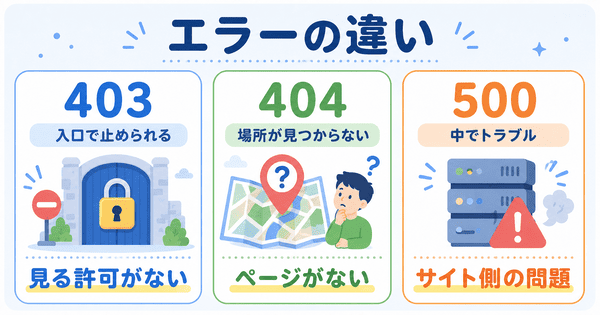
403エラー、404エラー、500エラーは、どれもWebページを開くときに出ることがあるエラーです。
ただし、意味はそれぞれ違います。
| エラー | 状態のイメージ | 主な原因 | 見る人ができること |
|---|---|---|---|
| 403エラー | 入口で止められる | 権限がない、アクセス制限がある | ログイン、URL確認、通信切り替え |
| 404エラー | 場所が見つからない | URLの間違い、ページの削除 | URLを確認する |
| 500エラー | サイト側で問題が起きている | サーバーやシステムの不具合 | 時間を置いて開く |
403エラーは、ページはあるものの、見る許可がない状態です。
404エラーは、ページ自体が見つからない状態です。
500エラーは、サイト側で問題が起きている状態です。
403エラーで初心者が間違えやすい点
403エラーが出ると、何か大きな問題が起きたように感じるかもしれません。
しかし、多くの場合は落ち着いて確認すれば大丈夫です。初心者が間違えやすい点を見ていきましょう。
自分のスマホやパソコンが壊れたと思ってしまう
403エラーが出ても、スマホやパソコンが壊れたとは限りません。
サイト側の設定やログイン状態が原因のことも多いです。まずは別のページが見られるか確認しましょう。
ウイルスだと思ってしまう
403エラーは、基本的にはウイルスを知らせる画面ではありません。
ウイルスとは、スマホやパソコンに悪い動きをさせるプログラムのことです。403エラーは、ページを見る許可に関するエラーです。
ただし、見慣れない画面でパスワードを求められた場合は注意しましょう。公式サイトかどうか確認してから入力してください。
何度もログイン情報を入力してしまう
403エラーが出たからといって、何度もパスワードを入力するのは避けましょう。
特に、公式サイトではない画面に入力するのは危険です。URLやサイト名を確認し、不安な場合は公式アプリや公式サイトから入り直してください。
無理に回避しようとしてしまう
403エラーは、サイト側が見ることを止めている場合があります。
そのため、無理に制限をすり抜けようとするのはよくありません。正しいログイン方法や公式の案内に従いましょう。
403エラーが出たときにやってはいけないこと
403エラーが出たときは、次の行動を避けると安心です。
- 知らないサイトでパスワードを入力する
- 何度も連続でアクセスする
- 怪しいツールを使って開こうとする
- 公式ではない案内を信じて操作する
- 個人情報をむやみに入力する
まずは、公式サイトや公式アプリから開き直しましょう。
学校、会社、サービスの会員ページで出る場合は、管理者やサポートに確認するのもよい方法です。
管理者とは、会社・学校・サイトなどを管理している人のことです。
403エラーに関するよくある質問
403エラーは自分で直せますか?
直せる場合もあります。
ログインし直す、URLを確認する、別のブラウザで開く、シークレットモードで開く、通信を切り替えるなどで解決することがあります。
ただし、サイト側が制限している場合は、自分では直せないこともあります。その場合は時間を置くか、公式の案内を確認しましょう。
403エラーはウイルスですか?
403エラー自体は、ウイルスではありません。
ページを見る許可がないことを知らせるエラーです。スマホやパソコンが壊れたという意味でもありません。
403エラーはサイト側の問題ですか?
サイト側の問題の場合もあります。
たとえば、ページの設定ミス、アクセス制限、公開範囲の変更などです。一方で、ログイン状態や通信環境が原因の場合もあります。
403 Forbiddenと403エラーは同じですか?
ほぼ同じ意味で使われます。
403 Forbiddenは英語の表示名です。日本語では403エラーと呼ばれることが多いです。
403エラーが出たページはもう見られませんか?
必ず見られないわけではありません。
ログインし直す、正しいURLから開く、通信環境を変えることで見られる場合があります。
ただし、サイト側が公開を止めている場合や、会員だけに制限している場合は、許可がないと見られません。
シークレットモードで開けた場合はどうすればよいですか?
シークレットモードで開ける場合は、ブラウザに残っている古い情報が影響している可能性があります。
その場合は、ブラウザの履歴やクッキーを削除すると改善することがあります。
ただし、クッキーを削除すると、ログインし直しが必要になることがあります。必要なパスワードを確認してから行うと安心です。
まとめ:403エラーとは「ページを見る許可がない」ときに出るエラー
403エラーとは、Webページを見る許可がないときに出るエラーです。
画面には「403 Forbidden」と表示されることもあります。かんたんに言うと、ページはあるのに、見るための許可がない状態です。
原因には、権限不足、ログイン切れ、アカウントの違い、URLの間違い、サイト側のアクセス制限、通信環境の影響などがあります。
まずは、ページの再読み込み、URLの確認、ログインし直し、別のブラウザでの確認、シークレットモードでの確認、Wi-Fiとモバイル通信の切り替えを試しましょう。
それでも解決しない場合は、サイト側の設定や一時的な制限の可能性があります。時間を置くか、公式の案内を確認するとよいです。