
「インターネットに接続されていません」とは、スマホやパソコンがインターネットまでつながっていない状態のことです。
Wi-Fiのマークが出ていても、この表示が出ることがあります。これは、スマホやパソコンがWi-Fiにはつながっていても、インターネットまでは届いていない場合があるためです。
この記事では、「インターネットに接続されていません」と表示される意味、主な原因、基本の直し方を初心者向けにわかりやすく解説します。
関連するIT用語・ビジネス用語をまとめて確認したい方は、IT用語・ビジネス用語一覧もあわせてご覧ください。
「インターネットに接続されていません」とは?
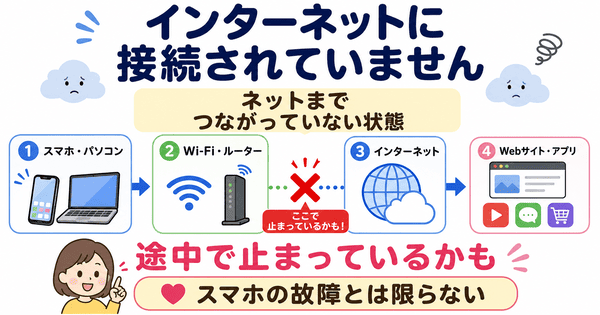
かんたんに言うと、ネットにつながっていない状態
「インターネットに接続されていません」とは、スマホやパソコンでWebページやアプリを使おうとしても、インターネットまでつながらない状態です。
たとえば、Webページが開かない、LINEが送れない、YouTubeが見られない、といった場面で表示されることがあります。
身近な例で言うと、電話をかけようとしても相手につながらない状態に近いです。電話機が手元にあっても、外へつながる道が切れていると通話できません。
ITの話に戻すと、スマホやパソコンからインターネット上のサービスまでのデータのやり取りが、どこかで止まっている状態を指します。
Wi-Fiにつながっていても表示されることがある
初心者が混乱しやすいのは、Wi-Fiのマークが出ているのに「インターネットに接続されていません」と表示される場合です。
Wi-Fiとは、スマホやパソコンをルーターにつなぐ無線の仕組みです。ルーターとは、家の中のスマホやパソコンをインターネットにつなぐ機器です。
Wi-Fiにつながることと、インターネットにつながることは、同じではありません。
スマホがルーターまでつながっていても、ルーターから先のインターネットにつながっていないと、この表示が出ることがあります。
「インターネットに接続されていません」と表示される主な場面
スマホでWebページやアプリを開いたとき
スマホでWebページを見ようとしたときに、「インターネットに接続されていません」と表示されることがあります。
アプリを開いたときにも表示される場合があります。LINE、YouTube、地図アプリ、ゲームアプリなどで気づきやすいです。
パソコンでブラウザを開いたとき
パソコンでは、Chrome、Edge、Safariなどのブラウザを開いたときに表示されることがあります。
ブラウザとは、Webサイトを見るためのアプリです。Webサイトとは、インターネット上にあるページやページの集まりのことです。
Wi-Fiに接続した直後
Wi-Fiに接続した直後にも、「インターネットに接続されていません」と表示されることがあります。
これは、スマホやパソコンがWi-Fiにはつながったものの、まだインターネットまでつながっているか確認できていない場合に起こります。
LINEやYouTubeなどのアプリを使うとき
LINEやYouTubeなど、インターネットを使うアプリでも表示されることがあります。
ただし、1つのアプリだけで表示される場合は、インターネット全体ではなく、そのアプリを提供している側で一時的な問題が起きていることもあります。
「インターネットに接続されていません」と表示される原因
Wi-Fiの電波が弱い
Wi-Fiの電波が弱いと、「インターネットに接続されていません」と表示されることがあります。
ルーターから離れている場合や、壁が多い場所では、電波が弱くなりやすいです。
まずはルーターの近くで試してみると、原因をしぼりやすくなります。
ルーターがうまく動いていない
ルーターが一時的にうまく動いていない場合もあります。
ルーターは、家の中のスマホやパソコンをインターネットへつなぐ大事な機器です。長く動かし続けることで、調子が悪くなることがあります。
この場合は、ルーターの電源を入れ直すだけで直ることがあります。
ケーブルが抜けている、ゆるんでいる
ルーターにつながっているケーブルが抜けていたり、ゆるんでいたりすると、インターネットにつながらないことがあります。
見た目ではつながっているように見えても、少し浮いているだけでうまく通信できない場合があります。
ルーターの電源を入れ直すときは、ケーブルが奥までしっかり差さっているかも確認しましょう。
スマホやパソコン側で一時的な不具合が起きている
スマホやパソコン側で、一時的にデータのやり取りがうまくいかないこともあります。
これは故障とは限りません。スマホやパソコンを再起動すると直ることがあります。
再起動とは、電源を入れ直して、機器の動きを最初から整えることです。
通信会社や回線側で問題が起きている
家の中の機器に問題がなくても、通信会社や回線側で一時的な問題が起きていることがあります。
回線とは、家やスマホをインターネットにつなぐ道のようなものです。
この場合、自分のスマホやパソコンを操作してもすぐには直らないことがあります。時間をおいて確認すると、使えるようになる場合があります。
アプリを提供している側で問題が起きている
LINE、YouTube、ゲームなど、特定のアプリだけが使えない場合は、アプリを提供している側の問題も考えられます。
ほかのWebサイトが開けるなら、インターネット全体は使えている可能性があります。
この場合は、アプリを開き直す、スマホを再起動する、時間をおいて試すなどの方法があります。
まず試したい基本の直し方
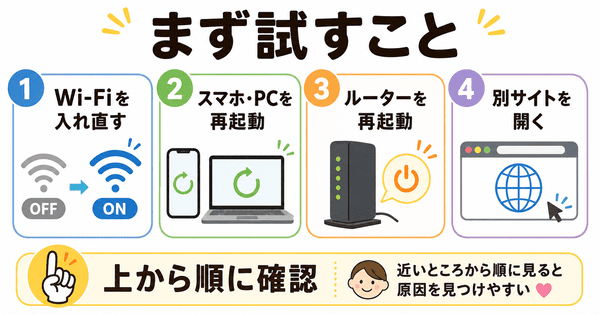
Wi-Fiを一度切って入れ直す
まずは、スマホやパソコンのWi-Fiを一度オフにします。
数秒待ってから、もう一度オンにしてください。これだけで接続が戻ることがあります。
スマホやパソコンを再起動する
次に、スマホやパソコンを再起動します。
再起動とは、電源を入れ直すことです。一時的な不具合が直る場合があります。
ルーターの電源を入れ直す
Wi-Fiを使っている場合は、ルーターの電源を入れ直す方法もあります。
電源プラグを抜き、少し待ってから差し直します。ルーターが起動するまで数分かかることがあります。
あわせて、ルーターにつながっているケーブルが奥までしっかり差さっているかも確認しましょう。
ケーブルが少し抜けているだけでも、インターネットに接続されないことがあります。
別のWebサイトやアプリを開いてみる
1つのWebサイトやアプリだけが使えない場合は、別のWebサイトやアプリも試します。
ほかが使えるなら、インターネット全体ではなく、そのサイトやアプリだけの問題かもしれません。
Wi-Fiで「インターネットに接続されていません」と出る場合
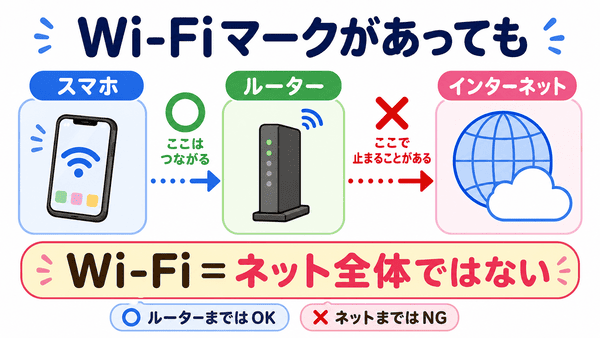
Wi-Fiにはつながっているがネットには出られない状態
Wi-Fiで「インターネットに接続されていません」と出る場合、スマホやパソコンはルーターまでつながっている可能性があります。
しかし、ルーターから先のインターネットにつながっていないと、Webサイトやアプリは使えません。
家の中の道は通れるけれど、外へ出る道が通れないような状態です。
ITの話に戻すと、スマホやパソコンからルーターまではつながっていても、インターネット回線まで届いていない状態です。
保存済みと表示されても使えないことがある
スマホでは、Wi-Fiの画面に「保存済み」と出ることがあります。
保存済みとは、そのWi-Fiの名前やパスワードをスマホが覚えているという意味です。今インターネットが使えるという意味ではありません。
保存済みなのに使えない場合は、Wi-Fiを選び直す、パスワードを入れ直す、ルーターを再起動するなどを試します。
ルーターや回線の状態を確認する
ルーターのランプがいつもと違う光り方をしていないか確認します。
説明書や通信会社の案内で、正常なランプの状態を確認できる場合があります。
ほかのスマホやパソコンでも同じように使えない場合は、ルーターや回線側の問題かもしれません。
スマホで「インターネットに接続されていません」と出る場合
モバイルデータ通信がオフになっていないか確認する
スマホには、Wi-Fiを使わずに携帯電話会社の電波でインターネットにつなぐ機能があります。
これをモバイルデータ通信といいます。かんたんに言うと、外出先でネットを使うための通信です。
モバイルデータ通信がオフになっていると、Wi-Fiがない場所でインターネットが使えません。
機内モードがオンになっていないか確認する
機内モードがオンになっていると、通信が止まることがあります。
機内モードとは、飛行機に乗るときなどに通信をまとめて止める設定です。
意図せずオンになっていないか確認しましょう。
通信制限や電波の弱さを確認する
スマホの通信量を多く使うと、ネットの速度が遅くなることがあります。
この状態を通信制限と呼ぶことがあります。通信そのものが止まるのではなく、表示に時間がかかることがあります。
また、地下、建物の奥、山間部などでは電波が弱くなることがあります。場所を少し変えるだけで、表示が消える場合もあります。
公共Wi-Fiではログイン画面が必要なことがある
カフェ、駅、ホテルなどの公共Wi-Fiでは、Wi-Fiにつないだだけではインターネットを使えないことがあります。
公共Wi-Fiとは、お店や施設などで使えるWi-Fiのことです。
ブラウザを開くと、利用規約への同意やログイン画面が表示される場合があります。
公共Wi-Fiにつないだあとに使えない場合は、まずブラウザで何かのWebページを開いてみましょう。
Androidで「インターネットに接続されていません」と表示される場合
Wi-Fiの接続をやり直す
Androidで「インターネットに接続されていません」と表示される場合は、まずWi-Fiの接続をやり直します。
設定画面からWi-Fiをオフにし、もう一度オンにします。使いたいWi-Fiを選び直してください。
通信に関する設定を見直す
Androidでは、通信に関する設定を見直すことで直る場合があります。
画面上では「ネットワーク設定」と表示されることがあります。ネットワーク設定とは、スマホがインターネットにつながるための設定です。
難しく感じる場合は、まずWi-Fiのオン・オフと再起動だけで十分です。
それでも直らない場合は、登録済みのWi-Fiをいったん削除し、もう一度パスワードを入れて接続し直す方法があります。
一瞬だけ表示される場合は様子を見る
Androidでは、画面に一瞬だけ「インターネットに接続されていません」と表示されることがあります。
すぐに消えて普通に使える場合は、一時的な確認表示のこともあります。
何度も出る、長く使えない、通信が止まる場合は、Wi-Fiやルーターの状態を確認しましょう。
iPhoneで「インターネットに接続されていません」と出る場合
Wi-Fiとモバイル通信を確認する
iPhoneで表示される場合は、Wi-Fiとモバイル通信を確認します。
Wi-Fiを使っている場合は、Wi-Fiを一度オフにして、モバイル通信で使えるか試します。
反対に、モバイル通信が不安定な場合は、Wi-Fiにつないで試すと原因を分けやすくなります。
SafariやChromeで別のページを開く
SafariやChromeで、別のWebページを開いてみます。
SafariやChromeは、Webサイトを見るためのブラウザです。
1つのページだけ開けない場合は、そのページ側の問題かもしれません。どのページも開けない場合は、iPhoneや通信の設定を確認します。
iPhoneを再起動する
iPhoneの再起動も有効です。
長く使っていると、一時的に通信がうまく動かないことがあります。再起動で整う場合があります。
パソコンで「インターネットに接続されていません」と出る場合
Wi-FiやLANケーブルを確認する
パソコンでは、Wi-FiだけでなくLANケーブルを使う場合もあります。
LANケーブルとは、パソコンとルーターをつなぐ線のことです。
ケーブルが抜けていないか、Wi-Fiがオフになっていないかを確認します。
パソコン側だけでなく、ルーター側のケーブルも確認しましょう。
ブラウザだけの問題か確認する
パソコンでWebページが開かない場合、ブラウザだけの問題のこともあります。
Chromeで開けないときはEdgeで開いてみるなど、別のブラウザで確認すると原因を分けやすくなります。
ほかの機器でネットが使えるか確認する
同じWi-Fiにスマホをつないで、インターネットが使えるか確認します。
スマホでは使えるのにパソコンだけ使えない場合は、パソコン側の設定や一時的な不具合の可能性があります。
スマホもパソコンも使えない場合は、ルーターや回線側を確認します。
それでも直らないときに確認すること
VPNを使っている場合は一度オフにしてみる
VPNとは、インターネットの通信を別の道に通す仕組みです。
会社や学校のネットにつなぐときや、安全性を高めたいときに使われることがあります。
VPNの設定がうまく動いていないと、「インターネットに接続されていません」と表示される場合があります。
VPNを使っている場合は、一度オフにしてからWebページが開けるか確認してみましょう。
通信会社のお知らせを確認する
スマホもパソコンも同じように使えない場合は、通信会社や回線側で問題が起きていることがあります。
この場合は、自分の機器を何度も操作しても直らないことがあります。
通信会社のお知らせや障害情報を確認すると、状況が分かる場合があります。
初心者が間違えやすい点
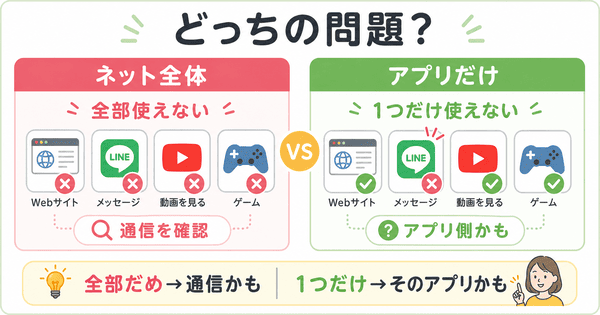
Wi-Fiにつながることとインターネットにつながることは同じではない
Wi-Fiマークが出ていると、インターネットにもつながっていると思いやすいです。
しかし、Wi-Fiはスマホやパソコンとルーターをつなぐ部分です。インターネットまでつながっているかは別です。
そのため、Wi-Fiマークが出ていても、「インターネットに接続されていません」と表示されることがあります。
アプリだけ使えない場合はネット全体の問題とは限らない
LINEだけ、YouTubeだけ、ゲームだけが使えない場合は、インターネット全体の問題とは限りません。
そのアプリを提供している側で、一時的に問題が起きていることもあります。
別のWebサイトが開けるか確認すると、原因を分けやすくなります。
恐竜ゲームはエラーの原因ではない
Chromeでインターネットに接続されていないとき、恐竜のゲームが表示されることがあります。
これは、ネットにつながらないときに表示される画面の一部です。
恐竜ゲームが原因で、インターネットが使えなくなっているわけではありません。
よくある質問
Wi-Fiマークが出ているのにネットが使えないのはなぜですか?
スマホやパソコンがルーターまではつながっていても、ルーターからインターネットにつながっていない場合があります。
Wi-Fiマークは、主にルーターとの接続を示します。インターネット全体が使えることを必ず示すものではありません。
「インターネットに接続されていません」と頻繁に出るのはなぜですか?
Wi-Fiの電波が弱い、ルーターが不安定、スマホやパソコンの設定が合っていないなどが考えられます。
まずは、ルーターの近くで使う、再起動する、別の機器で確認する方法がおすすめです。
LINEだけ「インターネットに接続されていません」と出る場合はどうすればよいですか?
まず、SafariやChromeなどで別のWebサイトが開けるか確認します。
ほかのWebサイトが開けるなら、LINE側の一時的な問題やアプリの状態が関係している場合があります。
アプリを閉じて開き直す、スマホを再起動する、時間をおいて試すなどを行います。
ルーターを再起動しても直らない場合はどうすればよいですか?
ほかのスマホやパソコンでも使えないか確認します。
すべての機器で使えない場合は、回線や通信会社側の問題も考えられます。通信会社のお知らせや障害情報を確認するとよいです。
1台だけ使えない場合は、その機器のWi-Fi設定を見直します。
症状別の確認ポイント
| 症状 | 考えられる原因 | まず試すこと |
|---|---|---|
| 特定のアプリだけ使えない | アプリ側の一時的な問題 | アプリを開き直す |
| すべてのアプリやWebサイトが使えない | 通信や設定の問題 | Wi-Fiの入れ直し、再起動 |
| 家中のスマホやパソコンが使えない | ルーターや回線の問題 | ルーターの再起動、配線確認 |
| Wi-Fiマークは出ているのに使えない | ルーターから先につながっていない | ルーターの再起動、回線確認 |
| 公共Wi-Fiで使えない | ログインや同意画面が未完了 | ブラウザを開いて確認する |
| VPNを使うとつながらない | VPNの設定や接続の問題 | VPNを一度オフにする |
まとめ:「インターネットに接続されていません」とは、ネットまでつながっていない状態
「インターネットに接続されていません」とは、スマホやパソコンがインターネット上のWebサイトやアプリまでつながっていない状態です。
Wi-Fiマークが出ていても、ルーターから先につながっていないと、この表示が出ることがあります。
まずは、Wi-Fiの入れ直し、スマホやパソコンの再起動、ルーターの電源入れ直しを試しましょう。
ルーターのケーブルが抜けていないか、公共Wi-Fiでログイン画面が出ていないか、VPNを使っていないかも確認すると原因をしぼりやすくなります。
1つのアプリだけ使えない場合は、インターネット全体ではなく、アプリを提供している側の問題のこともあります。
あわてずに、スマホ、パソコン、Wi-Fi、ルーターの順に確認すると、原因を見つけやすくなります。