
ファイルとフォルダの違いとは、簡単にいうと「中身」と「入れ物」の違いです。
ファイルは、文書、写真、動画などのデータそのものです。フォルダは、そのファイルをまとめて入れておく場所です。
データとは、パソコンやスマホの中にある情報のことです。文書、写真、動画、音声、設定などがデータにあたります。
この記事では、ファイルとフォルダの違い、作り方、移動、整理、共有、圧縮の基本を初心者向けにわかりやすく解説します。
関連するIT用語・ビジネス用語をまとめて確認したい方は、IT用語・ビジネス用語一覧もあわせてご覧ください。
ファイルとフォルダの違いとは?簡単にいうと中身と入れ物の違い
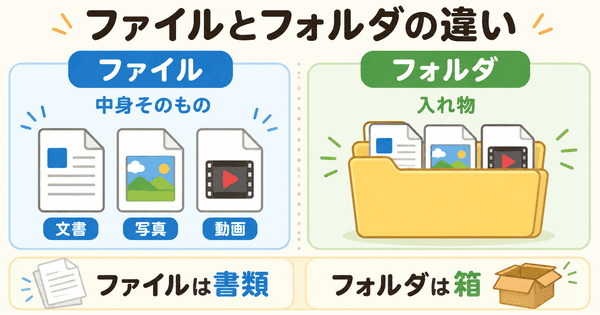
ファイルとフォルダの違いとは、ファイルが中身で、フォルダが入れ物という点です。
パソコンやスマホでは、文書や写真などをファイルとして保存します。そのファイルを分かりやすくまとめる場所がフォルダです。
保存とは、作った文書や撮った写真などを、あとで見られるように残しておくことです。
ファイルとは何か
ファイルとは、パソコンやスマホに保存されるデータのことです。
たとえば、レポートの文書、旅行の写真、スマホで撮った動画などはファイルです。
1つの文書、1枚の写真、1本の動画のように、ひとまとまりになっているものと考えると分かりやすいです。
フォルダとは何か
フォルダとは、ファイルをまとめて入れておく場所です。
ファイルが増えると、どこに何があるか分かりにくくなります。
フォルダを使うと、学校、仕事、写真、家計などのように分けて整理できます。
ファイルは書類、フォルダは書類を入れる箱
ファイルは、紙の書類に例えると分かりやすいです。
フォルダは、その書類を入れておく箱やケースのようなものです。
ITでは、文書や写真などの中身をファイルと呼び、それをまとめる入れ物をフォルダと呼びます。
ファイルとフォルダはセットで使うことが多い
ファイルとフォルダは、セットで使うことが多いです。
たとえば、「写真」フォルダの中に、旅行写真のファイルを入れます。
ファイルが中身、フォルダが入れ物と考えると迷いにくくなります。
ファイルとは?文書・写真・動画などのデータのこと
ファイルとは、文書、写真、動画、音声などのデータを保存したものです。
パソコンやスマホで何かを保存すると、多くの場合はファイルとして残ります。
ファイルの意味
ファイルの意味は、パソコンやスマホに保存されたひとまとまりのデータです。
たとえば、1枚の写真、1つの文書、1本の動画などがファイルです。
ファイルには名前を付けられるため、あとから探しやすくなります。
ファイルの例
ファイルには、いろいろな種類があります。
文書ファイル、写真ファイル、動画ファイル、音声ファイルなどです。
使うアプリによって、作られるファイルの種類も変わります。
文書ファイルとは
文書ファイルとは、文字で作られたファイルです。
レポート、メモ、案内文、請求書などが文書ファイルにあたります。
Wordやメモアプリで作ったものも、文書ファイルとして保存されます。
写真ファイルとは
写真ファイルとは、写真のデータを保存したファイルです。
スマホのカメラで撮った写真や、インターネットから保存した画像などが写真ファイルです。
写真ファイルは、アルバムやフォルダにまとめて整理できます。
写真アプリで見ている写真もファイルの一種
スマホの写真アプリで見ている1枚1枚の写真も、実は写真ファイルです。
普段はアプリが見やすく並べてくれているため、ファイルとして意識しにくいだけです。
パソコンに送ったり、クラウドに保存したりすると、写真ファイルとして扱う場面が増えます。
動画ファイルとは
動画ファイルとは、映像を保存したファイルです。
スマホで撮った動画、授業や会議の録画、ダウンロードした動画などが動画ファイルです。
写真より容量が大きくなりやすいのが特徴です。
音声ファイルとは
音声ファイルとは、音を保存したファイルです。
録音した音声、音楽、会議の録音などが音声ファイルです。
音声ファイルも、フォルダにまとめて保存できます。
フォルダとは?ファイルをまとめて入れる場所
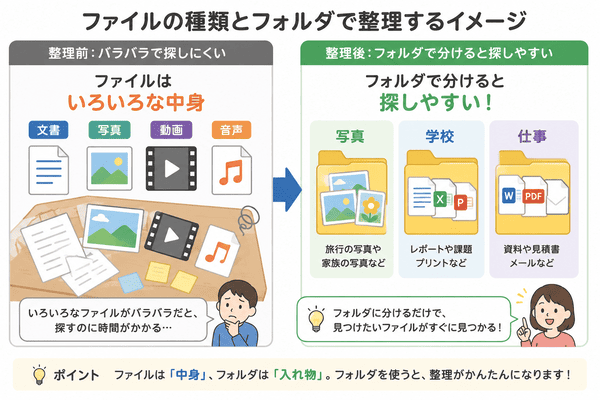
フォルダとは、ファイルを整理するための入れ物です。
ファイルが多くなっても、フォルダを使うと探しやすくなります。
フォルダの意味
フォルダの意味は、ファイルを入れて整理する場所です。
「写真」「学校」「仕事」「家計」など、目的ごとにフォルダを作れます。
フォルダを使うと、どこに何を置いたか分かりやすくなります。
フォルダーとは同じ意味で使われることが多い
フォルダとフォルダーは、ほぼ同じ意味で使われます。
画面や説明書によって、どちらの表記も出てくることがあります。
初心者は、どちらも「ファイルを入れる場所」と考えれば問題ありません。
フォルダの例
フォルダの例には、「写真」「ダウンロード」「書類」「音楽」などがあります。
パソコンやスマホには、最初から用意されているフォルダもあります。
自分で新しいフォルダを作ることもできます。
フォルダがあるとファイルを探しやすい
ファイルを全部同じ場所に置くと、あとから探しにくくなります。
フォルダで分けておくと、必要なファイルを見つけやすくなります。
特に写真や書類が多い人は、フォルダ整理が役に立ちます。
ファイルとフォルダの違いを身近な例で解説
ファイルとフォルダの違いは、身近なものに置き換えると分かりやすいです。
紙の書類や写真アルバムを思い浮かべてみましょう。
紙の書類がファイル
紙の書類は、ファイルのイメージに近いです。
1枚の申込書、1枚の案内文、1枚のレポートのように、中身そのものです。
パソコンでは、この書類にあたるものがファイルです。
書類ケースや箱がフォルダ
書類ケースや箱は、フォルダのイメージに近いです。
書類をバラバラに置かず、同じ種類ごとにまとめられます。
パソコンでは、この入れ物にあたるものがフォルダです。
写真そのものがファイル
1枚の写真は、ファイルです。
たとえば「旅行写真001.jpg」のようなものは、写真ファイルです。
写真の中身そのものがファイルと考えましょう。
写真をまとめたアルバムがフォルダ
写真をまとめたアルバムは、フォルダのイメージです。
「2026年旅行」「家族写真」「学校行事」などのフォルダに写真を入れると整理しやすくなります。
フォルダは、たくさんのファイルをまとめる場所です。
例え話をIT用語に戻して整理
ファイルは、文書や写真などのデータそのものです。
フォルダは、そのファイルをまとめて入れる場所です。
つまり、ファイルとフォルダの違いは「中身」と「入れ物」の違いです。
ファイルとフォルダはどこにある?
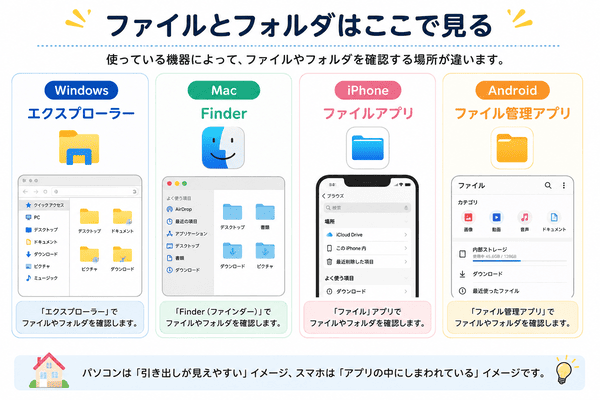
ファイルとフォルダは、パソコンやスマホの中にあります。
見る場所は、使っている機器によって少し違います。
パソコンではデスクトップやエクスプローラーで見る
Windowsのパソコンでは、デスクトップやエクスプローラーでファイルとフォルダを見ます。
デスクトップとは、パソコンを開いたときに最初に見える作業画面のことです。
エクスプローラーとは、Windowsでファイルやフォルダを探したり整理したりする画面です。
MacではFinderで見る
Macでは、Finderでファイルやフォルダを見ます。
Finderとは、Macでファイルやフォルダを探したり整理したりする画面です。
Windowsのエクスプローラーに近い役割です。
iPhoneではファイルアプリで見る
iPhoneでは、ファイルアプリで一部のファイルやフォルダを確認できます。
ファイルアプリとは、iPhoneやiPadでファイルを確認するためのアプリです。
写真は写真アプリ、音楽は音楽アプリのように、アプリごとに見える場所が違うことがあります。
Androidではファイル管理アプリで見る
Androidでは、ファイル管理アプリでファイルやフォルダを確認できます。
ファイル管理アプリとは、ファイルやフォルダを見たり整理したりするアプリです。
機種によって、「Files」「マイファイル」など名前が違うことがあります。
スマホではアプリごとに保存場所が違うことがある
スマホでは、アプリごとに保存場所が違うことがあります。
写真は写真アプリ、ダウンロードした資料はファイルアプリ、LINEのデータはLINEの中で見る場合があります。
パソコンよりも、ファイルの場所が分かりにくいことがあります。
ファイル名とフォルダ名の違い
ファイルにもフォルダにも名前を付けられます。
名前を分かりやすくすると、あとから探しやすくなります。
ファイル名はデータにつける名前
ファイル名とは、ファイルにつける名前です。
たとえば「旅行写真.jpg」「レポート.docx」「請求書.pdf」などです。
中身が分かる名前にすると、あとから見つけやすくなります。
フォルダ名は入れ物につける名前
フォルダ名とは、フォルダにつける名前です。
たとえば「写真」「学校」「仕事」「2026年」などです。
中に入っているファイルの種類が分かる名前にすると便利です。
分かりやすい名前をつけると探しやすい
ファイル名やフォルダ名は、分かりやすく付けましょう。
「新規作成」「無題」のままだと、あとから何のファイルか分かりにくくなります。
内容が分かる名前にすることが大切です。
日付や内容を入れると整理しやすい
日付や内容を名前に入れると、整理しやすくなります。
たとえば「2026-05-旅行写真」「2026-05-レポート」のような名前です。
日付を先に入れると、順番に並べやすくなります。
ファイル名には使えない記号がある
ファイル名には、「/」や「?」など、一部使えない記号があります。
パソコンやスマホにエラーが出たときは、記号を使わずに名前を付けてみましょう。
迷ったときは、日付、内容、名前を中心にすると安全です。
拡張子とは?ファイルの種類を表す目印
拡張子とは、ファイルの種類を表す目印です。
ファイル名の最後に付く「.jpg」や「.pdf」などが拡張子です。
拡張子の意味
拡張子とは、ファイルがどの種類なのかを示す文字です。
パソコンやスマホは、拡張子を見て、どのアプリで開くか判断することがあります。
初心者は「ファイルの種類を表すしるし」と覚えると分かりやすいです。
「.jpg」「.pdf」「.docx」などが拡張子
「.jpg」は写真や画像でよく使われます。
「.pdf」は資料や説明書でよく使われます。
「.docx」はWordの文書ファイルでよく使われます。
フォルダには基本的に拡張子はない
拡張子は、基本的にファイルに付くものです。
フォルダには、通常は拡張子がありません。
ここも、ファイルとフォルダの違いのひとつです。
拡張子をむやみに変えない
拡張子をむやみに変えると、ファイルが開けなくなることがあります。
たとえば、写真ファイルの名前の最後を勝手に変えると、アプリが種類を判断できなくなる場合があります。
よく分からない場合は、拡張子は変更しないほうが安心です。
ファイルをどのアプリで開くかは、ソフトウェアとも関係します。
ファイルとフォルダの作り方
ファイルやフォルダは、自分で作れます。
パソコンとスマホでは、作り方が少し違います。
パソコンでフォルダを作成する方法
パソコンでは、右クリックから新しいフォルダを作れることが多いです。
右クリックとは、マウスの右側のボタンを押す操作です。
フォルダを作ったら、分かりやすい名前を付けましょう。
パソコンでファイルを作成する方法
パソコンでは、アプリを使ってファイルを作ります。
たとえば、Wordで文書を作って保存すると、文書ファイルができます。
画像編集アプリで写真を保存すると、画像ファイルができます。
iPhoneでフォルダを作成する方法
iPhoneでは、ファイルアプリの中でフォルダを作れることがあります。
保存場所を選び、新しいフォルダを作成します。
アプリの画面やiOSのバージョンによって、表示名が少し違うことがあります。
Androidでフォルダを作成する方法
Androidでは、ファイル管理アプリからフォルダを作れることがあります。
機種によって、アプリ名や画面は少し違います。
「ファイル」「マイファイル」「Files」などの名前で入っていることがあります。
作ったフォルダにファイルを入れる
フォルダを作ったら、関係するファイルを入れます。
たとえば「学校」フォルダにレポート、「写真」フォルダに旅行写真を入れます。
目的ごとに分けると、あとから探しやすくなります。
ファイルとフォルダを移動する方法
ファイルとフォルダは、別の場所へ移動できます。
移動すると、保存されている場所が変わります。
移動とは保存場所を変えること
移動とは、ファイルやフォルダの保存場所を変えることです。
たとえば、デスクトップにある写真を「写真」フォルダへ入れることです。
整理するときによく使う操作です。
ドラッグして移動する
ドラッグとは、マウスでつかんだまま動かす操作です。
ファイルをつかんでフォルダの上へ動かすと、移動できることがあります。
スマホでは、長押しして動かす操作に近い場合があります。
切り取りと貼り付けで移動する
切り取りと貼り付けでも、ファイルを移動できます。
切り取りとは、ファイルや文字を元の場所から移す準備をする操作です。
貼り付けとは、コピーや切り取りをしたものを別の場所に置く操作です。
コピーと移動の違い
コピーは、同じものをもう1つ作る操作です。
移動は、元の場所から別の場所へ移すことです。
元の場所にも残したいならコピー、場所を変えたいだけなら移動を使います。
移動したファイルが見つからないときの確認
移動したファイルが見つからないときは、保存先のフォルダを確認しましょう。
ファイル名で検索する方法もあります。
ショートカットだけが残っていて、本体のファイルを別の場所へ移動している場合もあります。
ショートカットはファイル本体ではなく目印
ショートカットとは、本体のファイルやフォルダへすぐ行くための目印です。
アイコンに小さな矢印がついているものは、ファイルそのものではなくショートカットの場合があります。
ショートカットだけを相手に送っても、本体のファイルは送れないことがあります。
ファイルとフォルダを削除する方法
不要なファイルやフォルダは削除できます。
ただし、削除すると戻せない場合もあるため、先に中身を確認しましょう。
削除とは不要なものを消すこと
削除とは、不要なファイルやフォルダを消すことです。
いらない写真や古い資料を整理するときに使います。
大切なものを間違えて消さないように注意しましょう。
ゴミ箱に入る場合がある
パソコンでは、削除したものがいったんゴミ箱に入ることがあります。
ゴミ箱とは、削除したファイルを一時的に置いておく場所です。
ゴミ箱にある間は、元に戻せることがあります。
完全に削除すると戻せないことがある
完全に削除すると、元に戻せないことがあります。
完全削除とは、ゴミ箱からも消して、戻しにくい状態にすることです。
大切なファイルは、完全削除する前に確認しましょう。
フォルダを削除すると中のファイルも消えることがある
フォルダを削除すると、その中に入っているファイルも一緒に消えることがあります。
フォルダは入れ物なので、入れ物ごと消すと中身も消える場合があります。
削除前に、フォルダの中を確認することが大切です。
削除前に中身を確認する
フォルダを削除する前に、中に何が入っているか確認しましょう。
特に「写真」「仕事」「学校」などのフォルダは注意が必要です。
不安な場合は、すぐに消さず別の場所へ移してから確認してもよいです。
ファイルとフォルダの整理方法
ファイルとフォルダは、増えてから整理するより、早めに分けると楽です。
分け方のルールを決めておくと、探しやすくなります。
目的ごとにフォルダを分ける
目的ごとにフォルダを分けると分かりやすくなります。
たとえば「仕事」「学校」「写真」「家計」などです。
自分が探しやすい分け方にすることが大切です。
日付ごとにフォルダを分ける
日付ごとにフォルダを分ける方法もあります。
たとえば「2026年」「2026年05月」「2026-05-旅行」などです。
写真や請求書の整理に向いています。
仕事・学校・写真などで分ける
仕事、学校、写真のように大きく分けると、迷いにくくなります。
その中に、さらに細かいフォルダを作ることもできます。
ただし、細かくしすぎると逆に探しにくくなることがあります。
ファイル名を分かりやすくする
ファイル名を分かりやすくすると、検索しやすくなります。
「資料1」よりも「2026-05-会議資料」のほうが見つけやすいです。
日付、内容、相手名などを入れると便利です。
不要なファイルをためすぎない
不要なファイルをためすぎると、必要なものを探しにくくなります。
古いファイルや重複したファイルは、ときどき整理しましょう。
削除前には、必要なファイルでないか確認することが大切です。
フォルダの階層とは?フォルダの中にフォルダを作ること
フォルダの中には、さらにフォルダを作れます。
これを階層と呼ぶことがあります。
階層の意味
階層とは、フォルダの中にさらにフォルダがあるような段階のことです。
たとえば「写真」フォルダの中に「旅行」フォルダを作るような形です。
段階に分けて整理する考え方です。
フォルダの中にフォルダを作れる
フォルダの中には、さらにフォルダを作れます。
たとえば「学校」フォルダの中に「数学」「英語」「レポート」を作れます。
種類ごとに整理しやすくなります。
階層が深すぎると探しにくくなる
フォルダの階層が深すぎると、かえって探しにくくなります。
何度もフォルダを開かないと目的のファイルにたどり着けないためです。
分けすぎには注意しましょう。
初心者は3段階くらいまでを目安にする
初心者は、フォルダの階層を3段階くらいまでにすると使いやすいです。
たとえば「写真」→「2026年」→「旅行」くらいです。
深くしすぎないほうが、あとから迷いにくくなります。
ファイルとフォルダを共有する方法
ファイルやフォルダは、他の人と共有できます。
ただし、共有すると相手が中身を見られるため、事前に確認が必要です。
共有とは他の人も見られるようにすること
共有とは、自分以外の人もファイルやフォルダを見られるようにすることです。
学校の資料を友人に送る、仕事の資料を同僚に見せるときなどに使います。
見せてよい相手かどうかを確認しましょう。
メールにファイルを添付して共有する
メールにファイルを添付すると、相手に送れます。
添付とは、メールにファイルを付けることです。
文書ファイルや写真ファイルは、メールで送れることがあります。
クラウドでファイルやフォルダを共有する
クラウドを使うと、ファイルやフォルダを共有できます。
クラウドとは、インターネット上にデータを保存して使う仕組みです。
Googleドライブ、OneDrive、iCloudなどが例です。
クラウドフォルダは他の機器とつながっていることがある
iCloud、OneDrive、Googleドライブなどのフォルダは、クラウドとつながっていることがあります。
そのフォルダからファイルを消すと、自分のスマホやパソコンだけでなく、同じアカウントでつながっている他の機器からも消えることがあります。
クラウドのファイルを削除するときは、少し慎重に確認しましょう。
フォルダごと共有すると中のファイルも見えることがある
フォルダごと共有すると、中に入っているファイルも相手に見えることがあります。
必要なファイルだけを見せたい場合は、共有前に中身を確認しましょう。
見せたくないファイルが入っていないか注意が必要です。
共有前に見せてよい中身か確認する
共有前には、ファイルやフォルダの中身を確認しましょう。
住所、電話番号、学校名、仕事の資料などが含まれていることがあります。
相手に見せてよいものだけを共有することが大切です。
メールにファイルやフォルダを添付するときの注意点
メールでは、ファイルは添付できることが多いです。
ただし、フォルダはそのまま添付できないことがあります。
ファイルはメールに添付できる
文書ファイルや写真ファイルは、メールに添付できます。
ただし、ファイルの容量が大きいと送れないことがあります。
容量とは、ファイルの大きさや、保存できる場所の広さを表す言葉です。
フォルダはそのまま添付できないことが多い
フォルダは、そのままメールに添付できないことが多いです。
メールでは、入れ物であるフォルダをそのまま送るのが苦手な場合があります。
その場合は、フォルダをZIPファイルにする方法があります。
フォルダごと送りたいときはZIPファイルにする
フォルダごと送りたいときは、ZIPファイルにすると便利です。
ZIPファイルとは、複数のファイルやフォルダを1つにまとめたファイルです。
相手に送るときは、開き方も一言添えると親切です。
容量が大きいと送れないことがある
メールでは、容量が大きいファイルを送れないことがあります。
写真や動画が多いと、容量が大きくなりやすいです。
送れない場合は、ファイルを減らすか、クラウド共有を使う方法があります。
大きいファイルはクラウド共有を使う方法もある
大きいファイルは、クラウド共有を使うと送りやすいことがあります。
クラウドに保存したファイルのリンクを相手に送る方法です。
ただし、共有範囲やアクセス権を確認しましょう。
ファイルやフォルダを圧縮するとは?
圧縮とは、複数のファイルをまとめたり、容量を小さくしたりすることです。
フォルダごと送りたいときにも使われます。
圧縮とはまとめて小さくすること
圧縮とは、ファイルやフォルダをまとめたり、容量を小さくしたりすることです。
ただし、写真や動画はすでに小さくされていることがあり、あまり小さくならない場合もあります。
複数のファイルを1つにまとめる目的でも使われます。
フォルダをZIPファイルにする意味
フォルダをZIPファイルにすると、フォルダの中身を1つのファイルとして扱えます。
メールで送ったり、クラウドで共有したりしやすくなります。
フォルダごと相手に渡したいときに便利です。
複数のファイルを1つにまとめられる
ZIPファイルにすると、複数のファイルを1つにまとめられます。
たとえば、写真10枚を1つのZIPファイルにできます。
相手もまとめて受け取れるため、整理しやすくなります。
圧縮しても中身がなくなるわけではない
圧縮しても、中身がなくなるわけではありません。
ファイルやフォルダを、まとめて扱いやすくしているだけです。
開くときには、元のファイルを取り出せます。
ZIPファイルを開くには解凍が必要
ZIPファイルを開いて中身を使うには、解凍が必要です。
解凍とは、ZIPファイルの中身を取り出して使えるようにすることです。
Windowsでは「展開」と表示されることもあります。
ZIPファイルは解凍してから編集する
ZIPファイルは、中身が見えていても仮の状態です。
中の資料を編集したり保存したりする場合は、必ず「すべて展開」や「解凍」をしてから使いましょう。
解凍しないまま作業すると、保存がうまくいかないことがあります。
ファイルやフォルダが開けないときの原因
ファイルやフォルダが開けないときは、いくつかの原因があります。
あわてずに、ひとつずつ確認しましょう。
対応するアプリが入っていない
ファイルを開くには、対応するアプリが必要です。
たとえば、PDFを見るにはPDFを開けるアプリが必要です。
対応するアプリがないと、ファイルを開けないことがあります。
ファイルが壊れている
ファイルが壊れていると、開けないことがあります。
ファイルの保存やダウンロードが途中で失敗した場合などに起こります。
もう一度保存し直す、または送り直してもらうと開ける場合があります。
保存場所を移動している
ファイルを別の場所へ移動すると、元の場所からは開けなくなることがあります。
ショートカットだけが残っている場合もあります。
ファイル名で検索して探してみましょう。
アクセス権がない
アクセス権がないと、ファイルやフォルダを開けないことがあります。
アクセス権とは、ファイルやフォルダを見たり編集したりできる人を決める設定です。
会社や学校のファイルで起きることがあります。
ZIPファイルを解凍していない
ZIPファイルの中身は、解凍しないと正しく使えないことがあります。
中身が見えていても、まだ取り出せていない場合があります。
「すべて展開」などの操作で解凍してから使いましょう。
アクセス権とは?見られる人を決める設定
アクセス権とは、ファイルやフォルダを見たり編集したりできる人を決める設定です。
共有するときに大切な考え方です。
アクセス権の意味
アクセス権とは、ファイルやフォルダに対して何ができるかを決める権利のことです。
見るだけ、編集できる、削除できるなど、設定によってできることが変わります。
共有する前に確認しておくと安心です。
見るだけできる権限
見るだけできる権限では、相手はファイルの中身を確認できます。
ただし、内容を変更できないことが多いです。
資料を見せるだけなら、この設定が向いています。
編集できる権限
編集できる権限では、相手がファイルの内容を変更できます。
共同で資料を作るときなどに使います。
ただし、間違って変更される可能性もあるため、相手を確認して設定しましょう。
共有リンクを知っている人だけ見られる設定
クラウドでは、共有リンクを知っている人だけが見られる設定があります。
共有リンクとは、ファイルやフォルダを開くための特別なURLです。
URLとは、Webページやファイルの場所を表す文字です。
リンクを知っている人が見られる設定になっていることがあるため、むやみに広げないようにしましょう。
共有するときは権限を確認する
ファイルやフォルダを共有するときは、アクセス権を確認しましょう。
見せるだけでよいのか、編集してよいのかを分けることが大切です。
仕事や学校のファイルは、特に注意しましょう。
初心者がファイルとフォルダで間違えやすい点
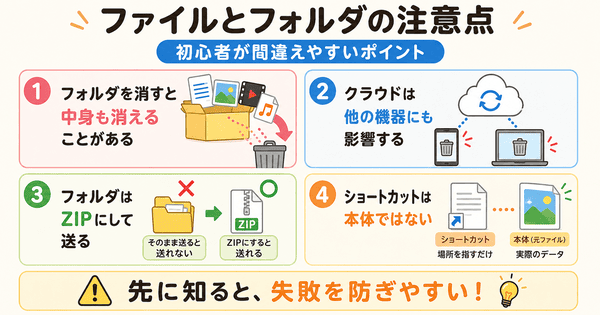
ファイルとフォルダは似て見えるため、初心者が迷いやすい言葉です。
よくある間違いを確認しておきましょう。
ファイルとフォルダを同じものだと思う
ファイルとフォルダは同じものではありません。
ファイルは中身、フォルダは入れ物です。
文書や写真がファイルで、それをまとめる場所がフォルダです。
フォルダを消しても中のファイルは残ると思う
フォルダを消すと、中のファイルも一緒に消えることがあります。
フォルダは入れ物なので、入れ物ごと削除すると中身も消える場合があります。
削除前に中身を確認しましょう。
クラウドフォルダの中身を消しても他の機器には残ると思う
クラウドフォルダは、スマホ、パソコン、タブレットなどとつながっていることがあります。
そのため、1つの機器で消したファイルが、他の機器からも消える場合があります。
クラウド上のファイルを消す前に、本当に不要か確認しましょう。
フォルダをメールにそのまま添付できると思う
フォルダは、そのままメールに添付できないことがあります。
フォルダごと送りたい場合は、ZIPファイルにすると送れることがあります。
容量が大きい場合は、クラウド共有も検討しましょう。
拡張子を変えればファイルの種類も変わると思う
拡張子を変えても、ファイルの中身そのものが変わるわけではありません。
たとえば、名前の最後だけを変えても、写真が文書になるわけではありません。
むやみに変更すると開けなくなることがあります。
ショートカットを送れば本体も送れると思う
ショートカットは、本体の場所を示す目印です。
ショートカットだけを相手に送っても、相手は本体のファイルを開けないことがあります。
相手に送りたいときは、本体のファイルを送るようにしましょう。
共有したフォルダの中身を相手に見られることを忘れる
フォルダを共有すると、中に入っているファイルも相手に見えることがあります。
見せたくないファイルが入っていないか、共有前に確認しましょう。
共有するときは、アクセス権も確認すると安心です。
ファイルとフォルダに関するよくある質問
ファイルとフォルダの違いは何ですか?
ファイルは、文書、写真、動画などのデータそのものです。
フォルダは、そのファイルをまとめて入れる場所です。
簡単にいうと、ファイルは中身、フォルダは入れ物です。
ファイルとは何ですか?
ファイルとは、パソコンやスマホに保存されたデータのことです。
文書、写真、動画、音声などがファイルの例です。
フォルダとは何ですか?
フォルダとは、ファイルをまとめて入れておく場所です。
フォルダを使うと、ファイルを探しやすくなります。
フォルダーとはフォルダと同じですか?
はい。フォルダーとフォルダは、ほぼ同じ意味で使われます。
画面や説明によって表記が違うことがあります。
スマホにもファイルとフォルダはありますか?
はい。スマホにもファイルとフォルダがあります。
ただし、写真は写真アプリ、資料はファイルアプリのように、アプリごとに見え方が違うことがあります。
写真アプリの写真もファイルですか?
はい。スマホの写真アプリで見ている写真も、写真ファイルの一種です。
アプリが見やすく並べているため、ファイルとして意識しにくいだけです。
iPhoneのファイルやフォルダはどこにありますか?
iPhoneでは、ファイルアプリで一部のファイルやフォルダを確認できます。
写真は写真アプリ、アプリ内のデータはそのアプリ内で見る場合があります。
Androidでフォルダは作れますか?
はい。Androidでは、ファイル管理アプリでフォルダを作れることがあります。
機種によって、画面やアプリ名は少し違います。
ファイルとフォルダの作り方は?
ファイルは、Wordやメモアプリなどで作って保存します。
フォルダは、パソコンやスマホのファイル管理画面から作れます。
ファイル名に使えない文字はありますか?
はい。「/」や「?」など、一部使えない記号があります。
エラーが出る場合は、記号を使わずに、日付や内容を中心に名前を付けてみましょう。
ファイルとフォルダを移動するには?
ドラッグ、切り取り、貼り付けなどで移動できます。
スマホでは、長押しやメニューから移動できることがあります。
コピーと移動の違いは何ですか?
コピーは、同じファイルをもう1つ作ることです。
移動は、元の場所から別の場所へ移すことです。
元の場所にも残すならコピー、場所だけ変えるなら移動を使います。
ショートカットとは何ですか?
ショートカットとは、本体のファイルやフォルダへすぐ行くための目印です。
ショートカットだけを送っても、本体のファイルが送られるとは限りません。
フォルダを削除すると中のファイルも消えますか?
はい。フォルダを削除すると、中のファイルも一緒に消えることがあります。
削除前に、フォルダの中身を確認しましょう。
ゴミ箱から戻せますか?
ゴミ箱に残っていれば、元に戻せることがあります。
ただし、完全削除した場合は戻せないことがあります。
大切なファイルは、削除前に確認しましょう。
クラウドフォルダのファイルを消すとどうなりますか?
同じアカウントでつながっている他の機器からも消えることがあります。
iCloud、OneDrive、Googleドライブなどを使っている場合は、削除前に確認しましょう。
フォルダごとメールに添付できますか?
フォルダは、そのままメールに添付できないことが多いです。
フォルダごと送りたい場合は、ZIPファイルにする方法があります。
フォルダをZIPファイルにするとは何ですか?
フォルダをZIPファイルにするとは、フォルダの中身を1つのファイルにまとめることです。
メールで送ったり、クラウドで共有したりしやすくなります。
ZIPファイルはそのまま編集してもいいですか?
基本的には、解凍してから編集するのがおすすめです。
ZIPファイルの中身が見えていても仮の状態なので、保存がうまくいかないことがあります。
アクセス権とは何ですか?
アクセス権とは、ファイルやフォルダを見たり編集したりできる人を決める設定です。
共有するときは、誰が見られるのか、編集できるのかを確認しましょう。
まとめ|ファイルとフォルダの違いとは中身と入れ物の違い
ファイルとフォルダの違いとは、簡単にいうと「中身」と「入れ物」の違いです。
ファイルは、文書、写真、動画などのデータそのものです。
フォルダは、ファイルをまとめて入れておく場所です。
スマホの写真アプリで見ている写真も、写真ファイルの一種です。
ファイルやフォルダは、作成、移動、削除、共有、圧縮をしながら整理して使います。
フォルダを削除すると、中のファイルも消えることがあるため注意しましょう。
クラウドフォルダでは、1つの機器で消したファイルが他の機器からも消えることがあります。
共有するときは、共有リンクやアクセス権を確認することが大切です。
ZIPファイルは、中身を編集する前に解凍してから使うと安心です。
初心者はまず、「ファイルは書類、フォルダは書類を入れる箱」と覚えると分かりやすいです。