
クラウドとは、インターネットを通じて、データの保存場所やソフト、サーバーなどを使う仕組みです。
簡単にいうと、自分のスマホやパソコンだけにデータや機能を置かず、サービス会社が用意した設備をインターネット経由で使う方法です。
iCloud、Google Drive、Googleフォト、OneDrive、Gmailなどが、身近なクラウドの例です。
クラウドは「ネット上の保管場所」と説明されることがあります。ただし、データを保存するだけでなく、メールを送ったり、文書を作ったり、会社のシステムを動かしたりする使い方もあります。
この記事では、クラウドの意味や仕組み、どこにあるのか、身近な例、種類、メリット・デメリットを初心者向けに解説します。
写真を保存するときに知っておきたい、クラウド保存・同期・バックアップの違いも紹介します。
関連するIT用語・ビジネス用語をまとめて確認したい方は、IT用語・ビジネス用語一覧もあわせてご覧ください。
クラウドとは?簡単にいうとネット経由でサービスを使う仕組み
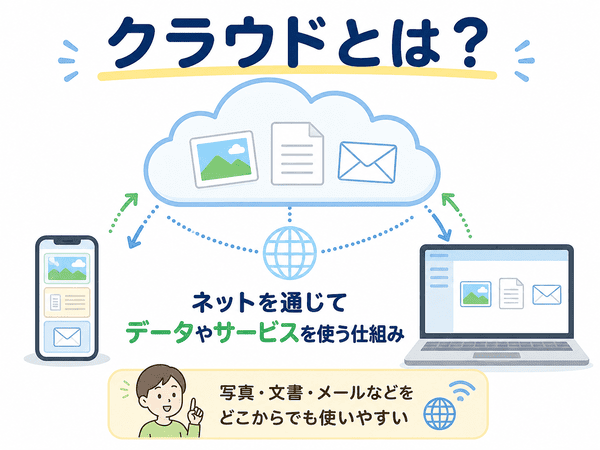
クラウドとは、インターネットを通じて、保存場所やソフトなどを必要なときに使う仕組みです。
自分のスマホやパソコンの中だけですべてを動かすのではなく、サービス会社が管理するコンピューターを利用します。
インターネットとは、世界中のスマホやパソコンなどをつなぐ仕組みです。
クラウドの意味
ITで使うクラウドは、一般に「クラウドコンピューティング」を短くした呼び方です。
コンピューティングとは、コンピューターを使ってデータを保存したり、計算したり、処理したりすることです。
つまりクラウドは、コンピューターの機能をインターネット経由で使う考え方を指します。
クラウドは保存場所だけではない
クラウドは「ネット上にある保管場所」と覚えると、基本的なイメージをつかみやすくなります。
ただし、これはクラウドの使い方の一部です。
クラウドでは、次のようなことができます。
- 写真や動画を保存する
- メールを送受信する
- 文書や表を作る
- 複数の人でファイルを共有する
- 会社のシステムを動かす
- サーバーやデータベースを利用する
なぜクラウドは「雲」と呼ばれるのか
英語の「cloud」には、雲という意味があります。
以前からコンピューターの構成図では、インターネットなどの複雑な通信部分を、雲の形で表すことがありました。
利用者から見ると、サービスの設備がどこにあり、どのように動いているのかを細かく意識しなくても使えます。
そのため、インターネットの向こう側にある仕組みを「クラウド」と呼ぶようになりました。
クラウドはどこにある?仕組みを3段階で解説
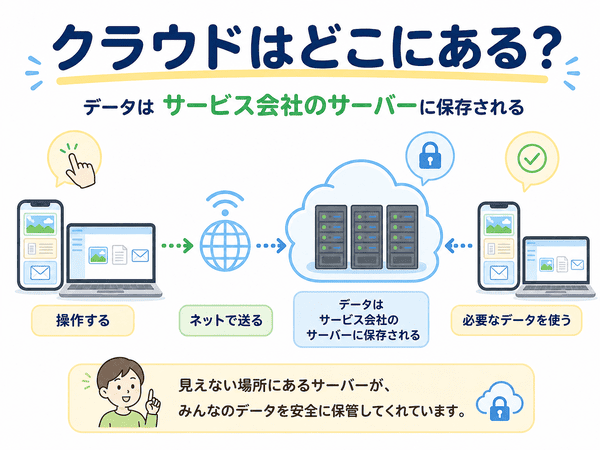
クラウドは、空の雲の中にあるわけではありません。
実際のデータやソフトは、サービス会社が管理するデータセンター内のコンピューターなどに置かれています。
クラウドを使う流れは、次の3段階です。
- スマホやパソコンから操作する
- インターネットを通じてサービス会社の設備につながる
- 保存されたデータや必要な機能が端末に表示される
スマホやパソコンから操作する
利用者は、アプリやWebブラウザーを使ってクラウドサービスを開きます。
たとえば、スマホでGoogleフォトを開いたり、パソコンでOneDriveのファイルを開いたりする操作です。
インターネットを通じてサーバーにつながる
スマホやパソコンから送られた操作は、インターネットを通じてサービス会社の設備に届きます。
サーバーとは、データを保存したり、ほかの端末に機能を提供したりするコンピューターです。
多くのクラウドサービスでは、複数のサーバーや通信機器を組み合わせてサービスを動かしています。
必要なデータや機能を呼び出す
利用者が写真や文書を開くと、クラウド側から必要なデータが送られてきます。
反対に、写真や文書を保存すると、端末からクラウド側へデータが送られます。
同じアカウントでログインすれば、別のスマホやパソコンから同じデータを使える場合があります。
身近なクラウドサービスの具体例
クラウドは、すでに多くのスマホやパソコンで使われています。
自分では意識していなくても、写真の保存やメールの送受信などでクラウドを利用していることがあります。
| サービス | 主な使い方 |
|---|---|
| iCloud | iPhoneの写真、連絡先、メモ、設定などを保存する |
| Google Drive | 文書、PDF、写真などのファイルを保存する |
| Googleフォト | 写真や動画を保存・整理する |
| OneDrive | Microsoftのサービスで文書や写真を保存する |
| Gmail | インターネット上でメールを送受信する |
| Microsoft 365 | WordやExcelなどの機能やファイルを利用する |
スマホで使うクラウドの例
スマホでは、写真、連絡先、メモ、予定、アプリの設定などをクラウドに保存することがあります。
たとえば、iPhoneではiCloud、AndroidではGoogleのサービスがよく使われます。
スマホを買い替えたときに同じアカウントでログインすると、保存したデータを新しい端末へ移しやすくなります。
パソコンで使うクラウドの例
パソコンでは、文書や表、写真、PDFなどの保存にクラウドが使われます。
パソコンで作った文書をクラウドに保存しておけば、スマホや別のパソコンから開ける場合があります。
会社で使うクラウドの例
会社では、メールやファイル共有だけでなく、会計、勤怠管理、顧客管理などにもクラウドが使われています。
会社が自分でサーバーを購入せず、必要な分だけクラウド上のサーバーを借りる使い方もあります。
クラウドサービスの主な種類
クラウドサービスは、利用する機能によって大きく3種類に分けられます。
初心者は、ソフト、開発環境、サーバーのどこまでをサービス会社に用意してもらうのかで違うと考えると分かりやすいです。
| 種類 | 簡単な意味 | 主な利用者 |
|---|---|---|
| SaaS | 完成したソフトをインターネット経由で使う | 個人・会社 |
| PaaS | アプリを作るための環境を使う | 開発者・会社 |
| IaaS | サーバーやネットワークなどを使う | 開発者・会社 |
SaaSは完成したソフトを使うサービス
SaaSは「サース」と読みます。
メール、文書作成、ファイル共有など、完成したソフトの機能をインターネット経由で使う方法です。
GmailやMicrosoft 365などが身近な例です。
PaaSはアプリを作る環境を使うサービス
PaaSは「パース」と読みます。
アプリやシステムを作るために必要な環境を、クラウド上で利用する方法です。
主にシステムを作る会社や開発者が使います。
IaaSはサーバーなどを使うサービス
IaaSは「イアース」または「アイアース」と読みます。
サーバー、保存場所、ネットワークなどを、必要な分だけクラウド上で利用する方法です。
自分で機器を購入しなくても、必要に応じて性能や容量を変えられます。
クラウドとスマホ・パソコン本体の違い
クラウドと比べられる保存方法に、ローカル保存があります。
ローカルとは、スマホ、パソコン、USBメモリーなど、自分の手元にある機器を使うことです。
| 項目 | クラウド | ローカル保存 |
|---|---|---|
| 保存場所 | サービス会社の設備 | スマホやパソコンなどの本体 |
| 利用方法 | インターネット経由で使う | 端末から直接使う |
| 別の端末からの利用 | ログインすれば使える場合がある | データを移す必要がある |
| ネット接続 | 必要になることが多い | 接続がなくても使いやすい |
クラウドは複数の端末から使いやすい
クラウドに保存したデータは、同じアカウントでログインすれば、別の端末から開ける場合があります。
スマホで撮った写真をパソコンで見たり、家で作った文書を外出先で開いたりできます。
ローカル保存はネットがなくても使いやすい
スマホやパソコン本体に保存したデータは、インターネットにつながらない場所でも開きやすいのが特徴です。
ただし、端末が故障したり、紛失したりすると、保存したデータを失うことがあります。
クラウドとオンプレミスの違い
クラウドと一緒に使われる言葉に、オンプレミスがあります。
オンプレミスとは、会社などが自分たちの建物や設備にサーバーを用意し、自分たちで管理する方法です。
簡単にいうと、クラウドはサービス会社の設備を使い、オンプレミスは自分たちで設備を持つ方法です。
| 項目 | クラウド | オンプレミス |
|---|---|---|
| 設備 | サービス会社の設備を使う | 自分たちで設備を用意する |
| 導入 | 比較的始めやすい | 機器の購入や設定が必要 |
| 管理 | サービス会社が管理する部分が多い | 自分たちで管理する部分が多い |
| 変更 | 容量や性能を変えやすい | 機器の追加や交換が必要になる |
クラウドを使うメリット
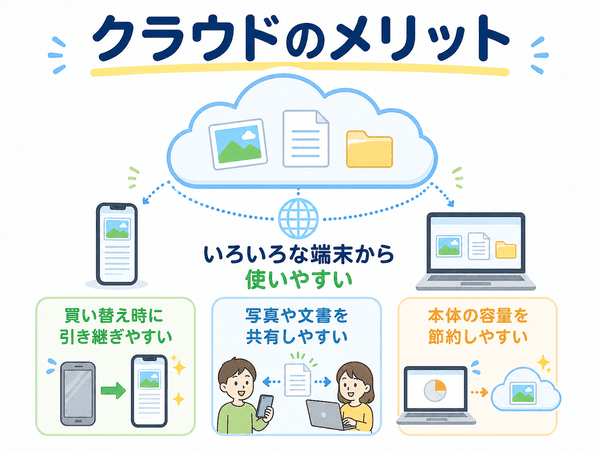
クラウドを使うと、データやソフトを場所や端末にしばられずに使いやすくなります。
主なメリットは、次の通りです。
複数の端末から使える
クラウドに保存したデータは、スマホ、パソコン、タブレットなどから開ける場合があります。
端末ごとに同じファイルをコピーする手間を減らせます。
スマホを買い替えたときに引き継ぎやすい
写真、連絡先、設定などをクラウドに保存しておくと、新しいスマホへ引き継ぎやすくなります。
ただし、すべてのデータが自動で戻るとは限りません。事前に保存される内容を確認することが大切です。
データを共有しやすい
クラウドでは、写真や文書をほかの人と共有できます。
家族に写真を見せたり、仕事や学校で同じ資料を確認したりするときに便利です。
端末の容量を節約できる場合がある
クラウド上のデータを必要なときだけ開く設定にすると、スマホやパソコン本体の容量を節約できる場合があります。
ストレージとは、写真や文書などのデータを保存する場所です。
ただし、クラウドに保存していても、一部のデータが端末内に残ることがあります。
機器を自分で管理する手間を減らせる
会社がクラウドを使う場合、すべてのサーバーを自分たちで購入し、管理する必要がありません。
機器の点検や交換などを、サービス会社が担当する部分もあります。
クラウドのデメリットと注意点
クラウドは便利ですが、使う前に知っておきたい注意点もあります。
インターネットにつながらないと使いにくい
クラウドは、インターネットを通じて利用する仕組みです。
電波が弱い場所や通信障害が起きているときは、データを開けなかったり、保存に時間がかかったりすることがあります。
外出先で必ず使う資料は、必要に応じて端末にも保存しておくとよいでしょう。
無料で使える容量には上限がある
クラウドサービスには、無料で始められるものもあります。
ただし、無料で保存できる容量には上限があることが多く、写真や動画が増えると足りなくなる場合があります。
容量がいっぱいになると、新しい写真やファイルを保存できなくなることがあります。
サービスの障害や終了の影響を受ける
クラウドサービス側で障害が起きると、一時的にデータを開けなくなることがあります。
サービスの内容や料金、無料で使える容量が変更される場合もあります。
大切なデータを1つのサービスだけに置かないことも重要です。
アカウントに入れないと利用できないことがある
クラウドは、アカウントにログインして使うものが多くあります。
パスワードを忘れたり、登録したメールアドレスが使えなくなったりすると、データを取り出しにくくなる場合があります。
共有設定を間違えると他人に見られることがある
クラウドでは、リンクを使って写真や文書を共有できることがあります。
公開範囲を広く設定すると、予定していない人からも見られる場合があります。
共有するときは、誰が見られる設定になっているのかを確認しましょう。
クラウド保存・同期・バックアップの違い
クラウドを使うときに、特に間違えやすいのが、保存・同期・バックアップの違いです。
似た言葉ですが、目的や動きが異なります。
| 用語 | 意味 | 注意点 |
|---|---|---|
| クラウド保存 | データをクラウド上に置くこと | 保存方法はサービスによって異なる |
| 同期 | 端末とクラウドを同じ状態にすること | 一方で消すと、もう一方でも消える場合がある |
| バックアップ | もしものためにデータの予備を残すこと | 元のデータとは別に残っているか確認が必要 |
クラウド保存はネット上にデータを置くこと
クラウド保存とは、写真や文書などを、サービス会社が管理する保存場所に置くことです。
端末本体にも同じデータが残るのか、クラウドだけに置かれるのかは、サービスや設定によって違います。
同期は複数の場所を同じ状態にすること
同期とは、スマホやパソコンとクラウドの内容をそろえる仕組みです。
スマホで写真を追加するとクラウド側にも追加され、スマホで写真を消すとクラウド側からも消える場合があります。
同期は便利ですが、データの予備を残す仕組みとは限りません。
バックアップはもしものために予備を残すこと
バックアップとは、故障や紛失、誤った削除などに備えて、データの予備を別の場所に残すことです。
スマホ本体のデータが消えても、バックアップから元に戻せる場合があります。
ただし、保存される内容や保存期間はサービスによって異なります。
写真を消す前に同期の設定を確認する
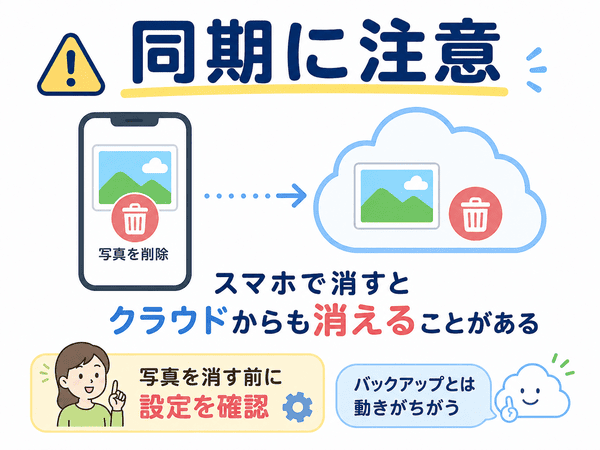
スマホの容量を空けるために写真を消すときは、削除した写真がどこから消えるのかを確認しましょう。
同期が有効になっている場合、スマホで削除した写真がクラウド側からも消えることがあります。
大切な写真は、別のクラウドサービス、パソコン、外付けの保存機器などにも残しておく方法があります。
クラウドを安全に使う方法
クラウドそのものが危険というわけではありません。
ただし、アカウントや共有設定の管理を間違えると、大切なデータを失ったり、他人に見られたりすることがあります。
パスワードを使い回さない
同じパスワードを複数のサービスで使い回すのは避けましょう。
1つのサービスからパスワードが知られると、ほかのサービスにもログインされるおそれがあります。
サービスごとに異なる、推測されにくいパスワードを設定することが大切です。
二段階認証を設定する
二段階認証とは、パスワードに加えて、もう1つの確認を行う仕組みです。
たとえば、スマホに届く確認コードや認証アプリを使って本人かどうかを確かめます。
パスワードを知られた場合でも、不正にログインされにくくなります。
共有相手と公開範囲を確認する
写真や文書を共有するときは、誰が見られるのかを確認しましょう。
「リンクを知っている人全員」が見られる設定より、特定の相手だけが見られる設定の方が適している場合があります。
大切なデータは別の場所にも残す
大切な写真や文書を、1台のスマホや1つのクラウドサービスだけに保存するのは避けた方がよいでしょう。
クラウドとパソコン、クラウドと外付けの保存機器など、異なる場所に予備を残すと、データを失う危険を減らせます。
クラウドについてよくある質問
クラウドとは簡単にいうと何ですか?
クラウドとは簡単にいうと、データの保存場所やソフトなどを、インターネット経由で使う仕組みです。
写真を保存するiCloudやGoogleフォト、文書を保存するOneDriveなどが身近な例です。
クラウドはどこにあるのですか?
クラウドのデータや機能は、サービス会社が管理するデータセンター内のサーバーなどにあります。
利用者は、スマホやパソコンからインターネットを通じて利用します。
スマホのクラウドとは何ですか?
スマホのクラウドとは、写真、連絡先、メモ、設定などをインターネット上に保存したり、別の端末と共有したりする仕組みです。
iPhoneではiCloud、AndroidではGoogleのサービスがよく使われます。
クラウドに写真を保存すると本体から消えますか?
クラウドに写真を保存しただけで、必ずスマホ本体から消えるわけではありません。
ただし、端末の容量を節約する設定や同期の設定によって、端末に置かれる写真の状態が変わる場合があります。
写真を削除する前に、スマホ本体とクラウドの両方から消える設定になっていないか確認しましょう。
クラウドは無料で使えますか?
無料で使えるクラウドサービスもあります。
ただし、無料で使える保存容量や機能には上限があることが多く、上限を超えると有料プランが必要になる場合があります。
クラウドとクラウドストレージは同じですか?
クラウドとクラウドストレージは、まったく同じ意味ではありません。
クラウドは、保存場所やソフト、サーバーなどをインターネット経由で使う仕組み全体を指します。
クラウドストレージは、その中でも写真や文書などを保存するサービスを指します。
クラウドの要点
クラウドとは、インターネットを通じて、データの保存場所やソフト、サーバーなどを利用する仕組みです。
簡単にいうと、自分のスマホやパソコンだけですべてを用意せず、サービス会社の設備をネット経由で使う方法です。
- クラウドは保存場所だけでなく、メールや文書作成、会社のシステムにも使われる
- 実際のデータは、サービス会社が管理するサーバーなどに置かれている
- 複数の端末から使いやすく、データの共有もしやすい
- ネット接続や無料容量、サービスの障害には注意が必要
- クラウド保存、同期、バックアップは意味が異なる
- パスワード、二段階認証、共有設定の管理が大切
初心者は、クラウドを「インターネットの向こう側にある保存場所や機能を、必要なときに使う仕組み」と覚えると分かりやすいです。