
ログアウトとは、ログインして使っていたサービスから出ることです。
サービスとは、アプリやWebサイトで使える機能のことです。メール、SNS、買い物サイトなどが例です。
この記事では、ログアウトの意味、ログアウトのやり方、ログアウトしたらどうなるのか、退会やサインアウトとの違いを初心者向けにわかりやすく解説します。
関連するIT用語・ビジネス用語をまとめて確認したい方は、IT用語・ビジネス用語一覧もあわせてご覧ください。
ログアウトとは?簡単にいうとサービスから出ること
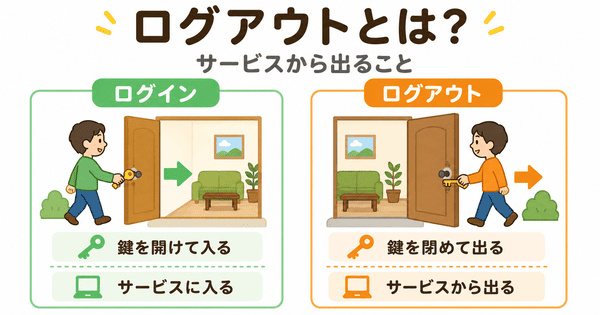
ログアウトとは、ログインして入っていたサービスから出ることです。
ログインとは、IDやパスワードなどを使って、サービスに入ることです。
IDとは、自分を見分けるための名前や番号のことです。会員番号、ユーザー名、メールアドレスがIDとして使われることがあります。
パスワードとは、本人かどうかを確かめるための合い言葉です。
ログアウトは、使い終わったサービスに「外に出ます」と伝える操作です。
ログアウトの意味
ログアウトの意味は、使っているサービスから出て、ログインしていない状態に戻すことです。
ログアウトすると、次に使うときにもう一度ログインが必要になることがあります。
ログアウトは英語で「log out」と書きます。
ログアウトって何?初心者向けにわかりやすく説明
ログアウトは、サービスを使い終わったときの「退出」のようなものです。
ログイン中は、自分専用の画面や情報を見られる状態です。
ログアウトすると、その状態を終わらせます。
ログアウトを身近な例でいうと「鍵を閉めて出ること」
身近な例でいうと、ログインは鍵を開けて部屋に入ることに近いです。
ログアウトは、部屋から出て鍵を閉めることに近いです。
ITでは、アプリやWebサービスから出る操作をログアウトと呼びます。
Webサービスとは、インターネット上で使うサービスのことです。ブラウザだけで使えるものもあります。
ブラウザとは、Webサイトを見るためのアプリです。Chrome、Safari、Edgeなどがあります。
ログアウトはどんなときに使う?身近な場面
ログアウトは、サービスを使い終わったときに使います。
特に、自分以外の人も使う端末では大切です。
端末とは、スマホ、パソコン、タブレットなどの機器のことです。
メールを使い終わったとき
GmailやYahoo!メールなどを使い終わったあとにログアウトすることがあります。
学校や会社のパソコンでメールを見たときは、ログアウトしておくと安心です。
SNSを使い終わったとき
X、Instagram、FacebookなどのSNSでもログアウトがあります。
SNSとは、人とつながったり、投稿を見たりできるサービスです。
共用のスマホやパソコンでSNSを使ったときは、ログアウトしておきましょう。
ネットショッピングを使い終わったとき
Amazonや楽天市場などの買い物サイトでも、ログアウトできます。
注文履歴、住所、支払い方法などをほかの人に見られにくくするためです。
学校や会社のパソコンを使い終わったとき
学校や会社のパソコンは、ほかの人が使うことがあります。
授業、仕事、共有スペースのパソコンでは、使い終わったらログアウトしましょう。
家族や友人と同じ端末を使うとき
家族や友人と同じスマホやパソコンを使う場合も、ログアウトが役立ちます。
自分のメール、SNS、買い物履歴などを分けて使いやすくなります。
ログアウトのやり方|基本の流れ
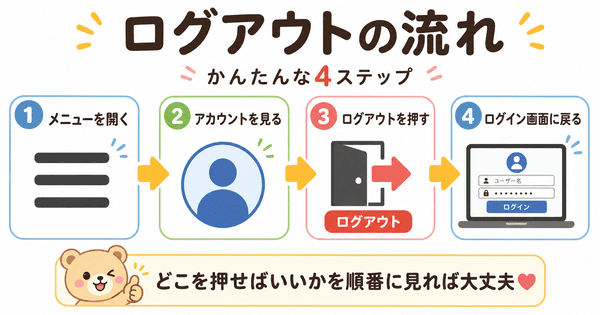
ログアウトのやり方は、サービスによって少し違います。
ただし、多くの場合はメニューや設定から行います。
アプリやサイトのメニューを開く
まず、アプリやWebサイトのメニューを開きます。
アプリとは、スマホやパソコンで使うソフトのことです。LINE、Instagram、YouTubeなどもアプリとして使われます。
Webサイトとは、インターネットで見るページの集まりです。会社の公式ページ、ニュースサイト、買い物サイトなどがあります。
メニューとは、設定や操作を選ぶための場所です。
画面右上の「三本線」「歯車」「自分のアイコン」などから開けることが多いです。
アカウントや設定の画面を開く
次に、アカウントや設定の画面を探します。
アカウントとは、サービスを使うための自分用の登録情報のことです。
名前、メールアドレス、パスワードなどがまとまったものと考えるとわかりやすいです。
設定とは、アプリやサービスの使い方を変える場所です。通知、パスワード、表示方法などを変えられることがあります。
ログアウトボタンを押す
「ログアウト」と書かれたボタンを押します。
サービスによっては、「サインアウト」と書かれていることもあります。
サインアウトは、ログアウトとほぼ同じ意味です。
ログアウトできたか確認する
ログアウトできると、ログイン画面に戻ることがあります。
自分の名前やマイページが見えなくなっていれば、ログアウトできていることが多いです。
マイページとは、自分の登録情報や利用履歴などを確認できるページのことです。
ログアウトしたらどうなる?
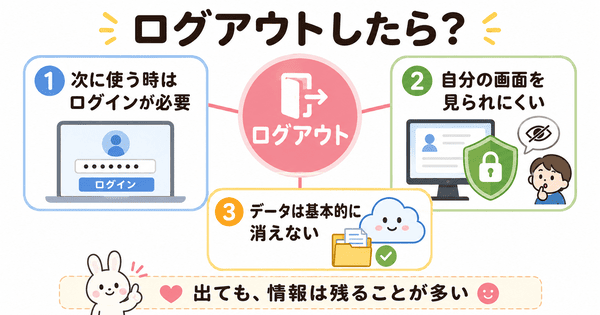
ログアウトすると、サービスから出た状態になります。
多くの場合、データやアカウントがすぐ消えるわけではありません。
次に使うときはログインが必要になる
ログアウトすると、次に使うときにログインが必要になることがあります。
ログインでは、IDやパスワードなどを入力します。
もう一度本人確認をして、自分専用の画面に入るためです。
自分の画面をほかの人に見られにくくなる
ログアウトすると、自分専用の画面をほかの人に見られにくくなります。
メール、注文履歴、投稿画面などを守るために役立ちます。
ログアウトしてもデータは基本的に消えない
ログアウトしても、メール、写真、注文履歴などのデータは基本的に消えません。
データとは、サービスの中に保存されている情報のことです。
多くのデータは、サービス側の保管場所に残っています。そのため、手元のスマホやパソコンでログアウトしても、すぐに消えるわけではありません。
もう一度ログインすれば、同じ情報を見られることが多いです。
ログアウトしてもアカウントは消えない
ログアウトしても、アカウントは消えません。
ログアウトは、サービスから一時的に出るだけです。
アカウントを消す操作とは別です。
ずっと操作しないと自動でログアウトされることもある
銀行アプリや大切な情報を扱うサービスでは、しばらく操作しないと自動でログアウトされることがあります。
これは、ほかの人に勝手に使われにくくするための仕組みです。
自動でログアウトされても、もう一度ログインすれば使えることが多いです。
ログアウトしないとどうなる?
ログアウトしないままでも、自分だけの端末なら大きな問題になりにくいことがあります。
ただし、共用端末では注意が必要です。
自分の端末なら大きな問題になりにくい
自分だけが使うスマホやパソコンなら、ログアウトしないほうが便利なこともあります。
毎回ログインしなくてよいため、すぐに使えます。
ただし、スマホやパソコン本体には画面ロックをかけておきましょう。
画面ロックとは、スマホやパソコンを勝手に使われないようにする機能です。暗証番号、指紋、顔認証などで開くことがあります。
共用端末では自分の情報を見られることがある
共用端末とは、家族、学校、会社、図書館などで複数の人が使う端末のことです。
共用端末でログアウトしないと、次に使う人が自分の画面を見られることがあります。
メール、SNS、買い物履歴などを見られないようにするため、使い終わったらログアウトしましょう。
ブラウザの×ボタンで閉じてもログアウトされないことがある
パソコンでは、画面右上の「×」ボタンでブラウザを閉じることがあります。
ただし、ブラウザを閉じてもログアウトされるとは限りません。
共用端末では、画面を閉じる前にログアウトしましょう。
学校・会社・図書館のパソコンではログアウトが大切
学校、会社、図書館などのパソコンでは、使い終わったらログアウトしましょう。
自分の情報を守るための基本的な操作です。
ログアウトしないで閉じるとどうなる?
画面を閉じても、ログアウトされないことがあります。
次に同じサービスを開いたとき、ログインしたままになっている場合があります。
共用端末では、画面を閉じるだけでなくログアウトまで行うと安心です。
ログアウト状態とは?ログインしていない状態のこと
ログアウト状態とは、サービスにログインしていない状態のことです。
自分専用のページには入れないことが多くなります。
ログアウト状態では自分専用の画面に入れない
ログアウト状態では、マイページや注文履歴などが見られないことがあります。
本人確認が終わっていない状態だからです。
見るだけなら使えるサービスもある
ログアウト状態でも、見るだけなら使えるサービスもあります。
たとえば、ニュースサイトや一部の動画サイトは、ログインしなくても見られることがあります。
再び使うにはログインが必要になる
自分の情報を見たり、投稿したり、注文したりするには、再びログインが必要になることがあります。
ログインすると、自分専用の状態に戻ります。
ログアウトとログインの違い
ログアウトとログインは、反対の意味で使われます。
ログインは入ること、ログアウトは出ることです。
ログインはサービスに入ること
ログインは、IDやパスワードなどを使ってサービスに入ることです。
ログインすると、自分専用の画面や情報を使えるようになります。
ログアウトはサービスから出ること
ログアウトは、ログインして使っていたサービスから出ることです。
使い終わった状態に戻す操作と考えるとわかりやすいです。
セットで覚えるとわかりやすい
ログインとログアウトは、セットで覚えると理解しやすいです。
ログインは「鍵を開けて入る」、ログアウトは「鍵を閉めて出る」と考えると、違いがわかりやすくなります。
ログアウトと退会の違い
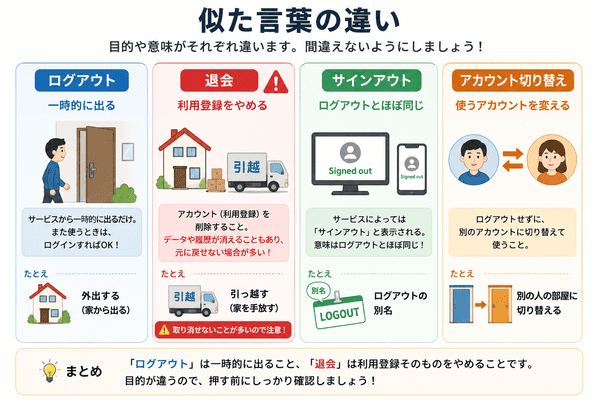
ログアウトと退会は、まったく別の操作です。
ここは初心者が特に間違えやすい点です。
ログアウトは一時的に出るだけ
ログアウトは、サービスから一時的に出るだけです。
家でたとえるなら、少し外出するようなものです。
アカウントやデータがすぐ消えるわけではありません。
退会はサービスの利用登録をやめること
退会とは、サービスの利用登録をやめることです。
家でたとえるなら、引っ越してその場所を使わなくなることに近いです。
ログアウトは一時的に出るだけですが、退会はアカウントやデータに影響することがあります。
サービスによっては、退会すると元に戻せないことがあります。
ログアウトしても会員情報は残る
ログアウトしても、会員情報は残ります。
会員情報とは、名前、メールアドレス、住所、注文履歴など、登録している情報のことです。
もう一度ログインすれば、引き続き使えることが多いです。
退会すると使えなくなるサービスやデータがある
退会すると、サービスを使えなくなったり、データが消えたりすることがあります。
退会ボタンを押す前に、説明をよく確認しましょう。
ログアウトしたいだけなら、退会ではなく「ログアウト」や「サインアウト」を選びます。
ログアウトとサインアウトの違い
ログアウトとサインアウトは、ほぼ同じ意味です。
どちらも、サービスから出ることを指します。
ログアウトとサインアウトはほぼ同じ意味
ログアウトとサインアウトは、初心者は同じ意味で考えて問題ありません。
画面に「サインアウト」と書かれていたら、ログアウトのことだと考えるとわかりやすいです。
サービスによって表示名が違う
あるサービスでは「ログアウト」と表示されます。
別のサービスでは「サインアウト」と表示されます。
表示名が違っても、操作の意味はほぼ同じです。
MicrosoftやGoogleではサインアウトと表示されることがある
MicrosoftやGoogleのサービスでは、「サインアウト」と表示されることがあります。
これは、ログアウトとほぼ同じ意味です。
ログアウトとログオフの違い
ログオフも、ログアウトに近い意味の言葉です。
パソコンや会社のシステムで使われることがあります。
ログオフもログアウトに近い意味
ログオフは、使っているシステムから出ることを指します。
ログアウトとかなり近い意味です。
パソコンや会社のシステムで使われることがある
ログオフは、Windowsや会社のシステムで使われることがあります。
最近の一般的なサービスでは、ログアウトやサインアウトのほうがよく見かけます。
初心者はほぼ同じ意味で考えてよい
ログアウト、サインアウト、ログオフは、どれも「出ること」に近い言葉です。
画面に表示された言葉に合わせて操作すれば大丈夫です。
ログアウトとアカウント切り替えの違い
サービスによっては、ログアウトしなくても別のアカウントに切り替えられることがあります。
ログアウトとアカウント切り替えは、目的が少し違います。
アカウント切り替えは使うアカウントを変えること
アカウント切り替えとは、同じアプリやサービスの中で、使うアカウントを変えることです。
たとえば、個人用のアカウントから仕事用のアカウントに切り替える場合があります。
ログアウトはその端末から出ること
ログアウトは、その端末で使っていたサービスから出ることです。
ほかの人に自分の画面を見られにくくしたいときに使います。
共用端末では切り替えよりログアウトを選ぶ
自分だけの端末なら、アカウント切り替えは便利です。
ただし、共用端末では、切り替えだけでは自分の情報が残ることがあります。
その端末から自分の情報を見られにくくしたいときは、ログアウトを選びましょう。
ログアウトボタンがないときの探し方
サービスによっては、ログアウトボタンが見つかりにくいことがあります。
その場合は、次の場所を探してみましょう。
自分の名前やアイコンを押す
画面の右上や左上に、自分の名前やアイコンが表示されていることがあります。
アイコンとは、人の形や丸い画像などで表示される目印のことです。
そこを押すと、ログアウトが出てくる場合があります。
メニューや設定を開く
三本線のメニューや、歯車の設定を開くと、ログアウトが見つかることがあります。
歯車のマークは、設定を表すことが多いです。
アカウント管理の画面を確認する
「アカウント」「アカウント管理」「設定」などの画面にログアウトがある場合もあります。
自分の名前やメールアドレスが表示されている画面を探すと見つけやすいです。
「サインアウト」と書かれていないか確認する
ログアウトボタンがない場合、「サインアウト」と書かれていることがあります。
サインアウトはログアウトとほぼ同じ意味です。
公式ヘルプで探す
どうしてもログアウトボタンが見つからない場合は、公式ヘルプで「ログアウト」や「サインアウト」と検索しましょう。
公式とは、会社やサービスが自分で出している本物の情報のことです。
サービスごとにログアウトの場所が違うため、公式ヘルプを確認するのが確実です。
Cookieやサイトデータの削除は最後の手段にする
ブラウザで使っているサービスでは、Cookieやサイトデータを削除すると、ログイン状態が解除されることがあります。
Cookieとは、Webサイトがログイン状態や設定を覚えるために使う小さな情報のことです。
ただし、ほかのサイトのログイン状態も消えることがあります。
慣れていない場合は、先に公式ヘルプを確認しましょう。
ログアウトするときの注意点
ログアウトはむずかしい操作ではありません。
ただし、いくつか確認しておくと安心です。
保存していない内容がないか確認する
文章を書いている途中や、入力フォームに情報を入れている途中なら、保存してからログアウトしましょう。
保存していない内容は、消えることがあります。
共用端末では必ずログアウトする
共用端末では、使い終わったらログアウトしましょう。
メール、SNS、買い物サイトなどでは特に大切です。
ログアウト後に画面を閉じる
ログアウトしたあとに、画面を閉じるとより安心です。
共用端末では、ログアウトしてからブラウザを閉じる流れがおすすめです。
ログイン状態を保持する設定に注意する
ログイン画面には、「ログイン状態を保持する」「次回から自動でログインする」と書かれた設定が出ることがあります。
チェックを入れると、次回のログインを省けるため便利です。
一方で、共用端末では次に使う人が自分の画面を開けることがあります。
自分だけの端末では便利ですが、共用端末では使わないようにしましょう。
初心者がログアウトで間違えやすい点
ログアウトは身近な操作ですが、似た言葉や画面が多いため迷いやすいです。
よくある間違いを確認しておきましょう。
ログアウトと退会を同じだと思う
ログアウトは、サービスから一時的に出ることです。
退会は、サービスの利用登録をやめることです。
ログアウトと退会は別の操作です。
ログアウトするとデータが消えると思う
ログアウトしても、基本的にデータは消えません。
メール、注文履歴、登録情報などは、アカウントに残ることが多いです。
もう一度ログインすれば、見られることが多いです。
アプリを閉じればログアウトしたと思う
アプリを閉じても、ログアウトされないことがあります。
次に開いたとき、ログインしたままになっている場合があります。
画面を閉じれば必ずログアウトされると思う
ブラウザの画面を閉じても、ログアウトされるとは限りません。
共用端末では、画面を閉じる前にログアウトしましょう。
ログアウトボタンがないときに退会を押してしまう
ログアウトボタンが見つからないからといって、退会を押してはいけません。
退会はサービスの利用登録をやめる操作です。
ログアウトを探すときは、「サインアウト」「アカウント」「設定」などを確認しましょう。
共用端末でログイン状態を保持してしまう
共用端末で「ログイン状態を保持する」にチェックすると、次に使う人が自分の画面を開けることがあります。
自分だけが使う端末以外では、チェックしないようにしましょう。
アカウント切り替えだけで安心してしまう
アカウントを切り替えても、その端末に自分のアカウントが残ることがあります。
共用端末では、切り替えだけでなくログアウトまで行うと安心です。
ログアウトに関するよくある質問
ログアウトとは何ですか?
ログアウトとは、ログインして使っていたサービスから出ることです。
ログアウトすると、ログインしていない状態に戻ります。
ログアウトのやり方は?
多くの場合、メニュー、設定、自分のアイコン、アカウント画面からログアウトできます。
「サインアウト」と書かれている場合もあります。
ログアウトしたらどうなりますか?
ログアウトすると、サービスから出た状態になります。
次に使うときに、もう一度ログインが必要になることがあります。
ログアウトするとデータは消えますか?
ログアウトしても、基本的にデータは消えません。
メール、写真、注文履歴などは、もう一度ログインすれば見られることが多いです。
ログアウトするとアカウントは消えますか?
ログアウトしても、アカウントは消えません。
アカウントを消す操作は、退会や削除など別の操作です。
ログアウトしないとどうなりますか?
自分だけの端末なら、大きな問題になりにくいことがあります。
ただし、共用端末では次に使う人に自分の画面を見られることがあります。
ログアウトしないで画面を閉じるとどうなりますか?
画面を閉じても、ログアウトされないことがあります。
次に開いたとき、ログインしたままになっている場合があります。
自動でログアウトされたのはなぜですか?
安全のために、しばらく操作しないと自動でログアウトされるサービスがあります。
もう一度ログインすれば使えることが多いです。
ログアウトと退会の違いは何ですか?
ログアウトは、サービスから一時的に出ることです。
退会は、サービスの利用登録をやめることです。
退会すると、アカウントやデータに影響することがあります。
サインアウトとログアウトの違いは何ですか?
サインアウトとログアウトは、ほぼ同じ意味です。
どちらも、サービスから出ることを指します。
ログオフとログアウトの違いは何ですか?
ログオフも、ログアウトに近い意味です。
パソコンや会社のシステムで使われることがあります。
ログアウトとアカウント切り替えは違いますか?
違います。
アカウント切り替えは、使うアカウントを変えることです。
ログアウトは、その端末で使っていたサービスから出ることです。
ログアウトボタンがないときはどうすればいいですか?
自分の名前、アイコン、設定、アカウント画面を確認しましょう。
「サインアウト」と表示されている場合もあります。
見つからない場合は、公式ヘルプで確認しましょう。
まとめ|ログアウトとはサービスから出ること
ログアウトとは、ログインして使っていたサービスから出ることです。
ログアウトしても、基本的にアカウントやデータがすぐ消えるわけではありません。
ログアウトは一時的に出る操作で、退会はサービスの利用登録をやめる操作です。
サインアウトやログオフも、ログアウトに近い意味で使われます。
自分だけの端末では便利さを優先してもよいですが、共用端末では使い終わったらログアウトしましょう。