マルウェアとは、パソコンやスマホに悪い動きをさせるソフトやプログラムのことです。
ソフトやプログラムとは、パソコンやスマホの中で動く仕組みのことです。アプリもソフトの一つです。
かんたんに言うと、マルウェアは持ち主が望んでいない動きをする「悪いソフト」の総称です。
たとえば、勝手に広告を出したり、情報をぬき取ろうとしたり、ファイルを使えなくしたりするものがあります。
この記事では、マルウェアとは何か、感染するとどうなるのか、ウイルスとの違い、チェック方法、対策、削除の考え方を初心者向けにわかりやすく解説します。
関連するIT用語をまとめて確認したい方は、IT用語一覧もあわせてご覧ください。
マルウェアとは?かんたんにいうと悪さをするソフトのこと
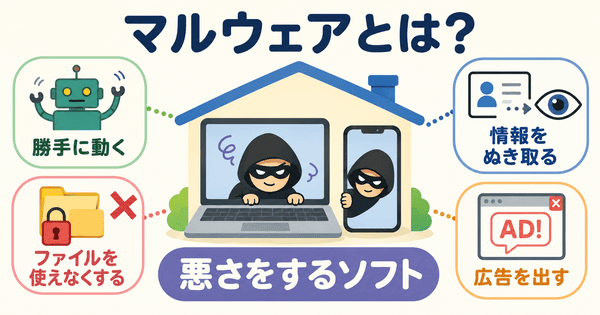
マルウェアとは、パソコンやスマホに悪い動きをさせるソフトやプログラムのことです。
ここでいう「感染」は、病気の感染とは違います。マルウェアがパソコンやスマホの中に入り、勝手に動く状態を指します。
マルウェアの意味
マルウェアは、英語の「malicious software」を短くした言葉です。
maliciousは「悪い目的のある」、softwareは「ソフト」という意味です。
つまり、マルウェアは「悪い目的で作られたソフト」という意味です。
マルウェアはパソコンやスマホに悪い動きをさせるもの
マルウェアは、持ち主が望んでいない動きをします。
たとえば、勝手に広告を出す、知らないアプリを入れる、情報をぬき取ろうとする、ファイルを使えなくするなどです。
ただし、マルウェアに関する警告が出ても、すべてが本物とは限りません。
偽の警告で不安にさせ、あやしいアプリを入れさせようとする手口もあります。
マルウェアとはわかりやすく言うと何か
身近な例でいうと、マルウェアは「勝手に家の中で悪さをする人」のようなものです。
家の中の物を勝手に見たり、使えなくしたり、知らない物を置いたりするイメージです。
IT用語としては、マルウェアはパソコンやスマホに悪い動きをさせるソフトやプログラムを指します。
マルウェアに感染したらどうなる?
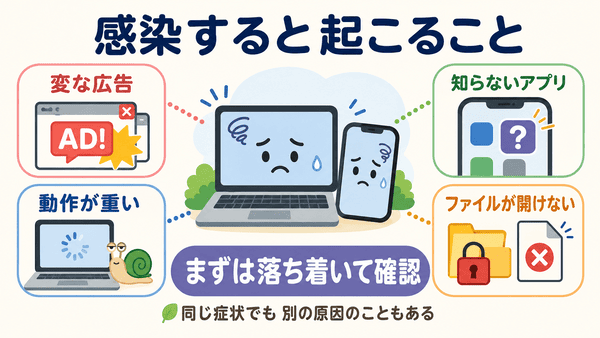
マルウェアに感染したらどうなるかは、種類や状況によって変わります。
何か変だと感じても、すぐに故障と決めつける必要はありません。落ち着いて確認することが大切です。
画面に変な表示が出ることがある
マルウェアに関係する症状として、画面に変な広告や警告が出ることがあります。
「今すぐ電話してください」「ウイルスに感染しました」などと表示されることもあります。
ただし、このような表示は偽物の場合もあります。
表示された電話番号にすぐ電話したり、リンクを押したりしないようにしましょう。
動作が重くなることがある
マルウェアが入ると、パソコンやスマホの動作が重くなることがあります。
見えないところで余計な作業が動いているためです。
ただし、動作が重い原因はマルウェアだけではありません。
容量不足、古いアプリ、通信環境、本体の古さなどでも重くなることがあります。
知らないアプリが入ることがある
知らないアプリが入っている場合は注意が必要です。
自分で入れた覚えがないアプリがあるときは、すぐ開かず、名前を確認しましょう。
特に、公式ストア以外から入れたアプリには注意が必要です。
公式ストアとは、アプリを安全に入れるために用意された正規の場所です。AndroidならGoogle Play、iPhoneならApp Storeが代表例です。
個人情報がねらわれることがある
マルウェアの中には、個人情報をねらうものがあります。
個人情報とは、名前、住所、電話番号、メールアドレス、パスワードなど、その人を特定できる情報のことです。
ネット銀行、通販サイト、SNSなどのログイン情報がねらわれることもあります。
ファイルが開けなくなることがある
マルウェアの種類によっては、写真や書類などのファイルが開けなくなることがあります。
特にランサムウェアという種類では、ファイルを使えなくして、お金を求める手口があります。
このような場合は、あわてて支払わず、公式サポートや詳しい人に相談しましょう。
公式サポートとは、その会社の正規の相談窓口のことです。
マルウェア感染とは?どこから入るのか
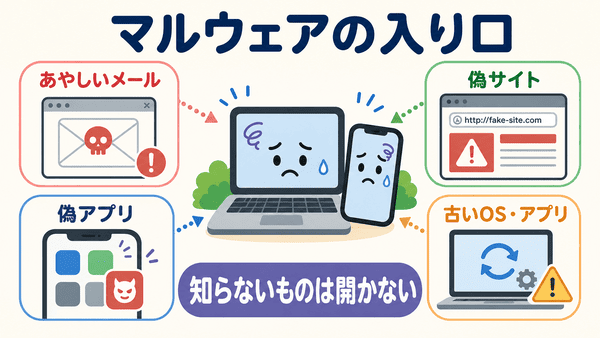
マルウェア感染とは、パソコンやスマホにマルウェアが入り、悪い動きをする状態のことです。
マルウェアは、メール、偽サイト、偽アプリ、古いソフトの弱点などから入ることがあります。
あやしいメールや添付ファイルから入ることがある
マルウェアは、あやしいメールから入ることがあります。
特に、知らない相手から届いた添付ファイルには注意が必要です。
添付ファイルとは、メールに付いている書類や画像などのファイルのことです。
請求書、配送通知、当選のお知らせなどに見せかける手口もあります。
最近は、AIを使って自然な日本語のメールが作られることもあります。
そのため、「日本語が変だからあやしい」とは限りません。
偽サイトや偽アプリから入ることがある
本物に見える偽サイトから、マルウェアが入ることがあります。
有名な会社やサービスに似せた画面で、あやしいアプリを入れさせようとすることもあります。
アプリは、できるだけ公式ストアから入れるようにしましょう。
古いアプリや古いOSの弱点を使われることがある
OSとは、パソコンやスマホを動かす土台のようなものです。
Windows、macOS、Android、iOSなどがあります。
古いOSや古いアプリには、悪用されやすい弱点が残っていることがあります。
そのため、更新のお知らせが来たら、内容を確認して更新することが大切です。
USBメモリなどから入ることがある
USBメモリからマルウェアが入ることもあります。
USBメモリとは、書類や写真などを保存して持ち運ぶ小さな道具です。
出どころがわからないUSBメモリは、むやみにパソコンへ挿さないようにしましょう。
マルウェアの種類
マルウェアには、いくつかの種類があります。
すべてを細かく覚える必要はありません。まずは代表的なものを知っておくと十分です。
ウイルス
ウイルスは、マルウェアの一種です。
ほかのファイルに入り込み、広がっていくタイプのものを指すことがあります。
日常会話では「ウイルス」とまとめて呼ばれることもありますが、正確にはマルウェアの中の一つです。
ランサムウェア
ランサムウェアは、ファイルを使えなくして、お金を求めるマルウェアです。
写真、書類、仕事のデータなどが開けなくなることがあります。
大切なデータは、ふだんからバックアップしておくと安心です。
スパイウェア
スパイウェアは、利用者の情報をこっそり集めようとするマルウェアです。
スパイのように情報を見ようとするため、この名前が使われます。
入力した情報や使い方をねらうものもあります。
最近は、ブラウザに保存したパスワードやログイン状態をねらうものもあります。
ブラウザとは、Webサイトを見るためのアプリです。Chrome、Edge、Safariなどがあります。
そのため、大切なサービスでは二段階認証やパスキーを使うと安心です。
パスキーとは、パスワードの代わりに、スマホの顔認証や指紋認証などで本人確認する仕組みです。
トロイの木馬
トロイの木馬は、便利なアプリや普通のファイルに見せかけて入り込むマルウェアです。
見た目だけではわかりにくいことがあります。
そのため、知らないサイトからアプリを入れないことが大切です。
アドウェア
アドウェアは、広告をたくさん表示するソフトです。
すべてが危険というわけではありませんが、しつこい広告や不自然な表示が出るものには注意が必要です。
知らないアプリを入れたあとに広告が増えた場合は、そのアプリを確認しましょう。
マルウェアとウイルスの違い
マルウェアとウイルスの違いは、範囲の広さです。
マルウェアは悪さをするソフト全体のことです。ウイルスは、その中の一種です。
マルウェアは悪さをするソフト全体のこと
マルウェアは、悪い動きをするソフト全体を指す言葉です。
ウイルス、ランサムウェア、スパイウェア、トロイの木馬などをまとめた言葉です。
つまり、マルウェアは大きな分類です。
ウイルスはマルウェアの一種
ウイルスは、マルウェアの一種です。
昔からよく使われる言葉なので、悪いソフト全体を「ウイルス」と呼ぶ人もいます。
ただし、正しく分けるなら、ウイルスはマルウェアの中の一つです。
ランサムウェアとの違い
ランサムウェアも、マルウェアの一種です。
ランサムウェアは、ファイルを使えなくして、お金を求めるタイプです。
マルウェアは全体の名前、ランサムウェアはその中の一つ、と考えるとわかりやすいです。
スマホもマルウェアに感染する?
スマホも、マルウェアに感染する可能性はあります。
ただし、ふだんから基本の対策をしていれば、過度に心配しすぎる必要はありません。
Androidスマホで注意したいこと
Androidスマホでは、公式ストア以外からアプリを入れるときに注意が必要です。
Google Playには、アプリの安全性を確認する仕組みがあります。
Google Play プロテクトとは、Androidスマホであやしいアプリがないか確認するGoogleの安全機能です。
設定でGoogle Play プロテクトが有効になっているか確認しておくとよいです。
iPhoneで注意したいこと
iPhoneは、App Storeの審査などにより、アプリを安全に使いやすい仕組みがあります。
ただし、偽の警告画面、あやしいリンク、フィッシング詐欺には注意が必要です。
フィッシング詐欺とは、本物のサイトやメールに見せかけて、パスワードや個人情報を入力させようとする手口です。
スマホでよくあるあやしいサイン
スマホで次のようなことがある場合は、確認してみましょう。
- 知らないアプリが入っている
- 急に広告が増えた
- 電池の減りが急に早くなった
- 通信量が急に増えた
- あやしい警告画面が出る
通信量とは、インターネットを使った量のことです。
これらはマルウェア以外でも起こることがあります。
まずは、最近入れたアプリや、開いたリンクを思い出して確認しましょう。
マルウェア感染チェックの方法
マルウェア感染チェックとは、パソコンやスマホにあやしい動きがないか確認することです。
チェックすることは、必ず感染しているという意味ではありません。気になるときに状態を確認するための作業です。
パソコンでマルウェアチェックをする方法
Windowsでは、標準のセキュリティ機能でチェックできます。
Windows11で標準の保護だけで足りるか迷う人は、Windows Defenderだけで大丈夫かも確認しておくと判断しやすくなります。
セキュリティソフトとは、マルウェアやあやしい動きを見つけるためのアプリです。
市販のセキュリティソフトを使っている場合は、そのソフトでスキャンできます。
スキャンとは、パソコンやスマホの中にあやしいものがないか調べることです。
スマホでマルウェアチェックをする方法
スマホでは、まず最近入れたアプリを確認しましょう。
知らないアプリや、使っていないアプリがあれば、名前を確認します。
Androidでは、Google Play プロテクトでアプリの安全性を確認できます。
iPhoneで確認したいポイント
iPhoneでは、まず知らないアプリや構成プロファイルがないか確認しましょう。
構成プロファイルとは、iPhoneに特別な設定をまとめて入れるためのものです。
会社や学校で使われることがあります。
身に覚えのないものがある場合は、すぐに開かず、公式サポートなどで確認しましょう。
Androidで確認したいポイント
Androidでは、Google Play プロテクトを確認しましょう。
また、公式ストア以外から入れたアプリがないかも見ます。
不要なアプリや、見覚えのないアプリは、名前を確認してから削除を考えましょう。
マルウェア検出と表示されたときの考え方
マルウェア検出と表示されたら、まず表示元を確認しましょう。
検出とは、あやしいものが見つかることです。
セキュリティソフトやスマホの公式機能からの表示なら、指示をよく読んで対応します。
Webサイト上の急な警告なら、偽物の可能性もあります。
その場でリンクを押したり、電話したりせず、画面を閉じて確認しましょう。
マルウェアに感染したかもと思ったらやること
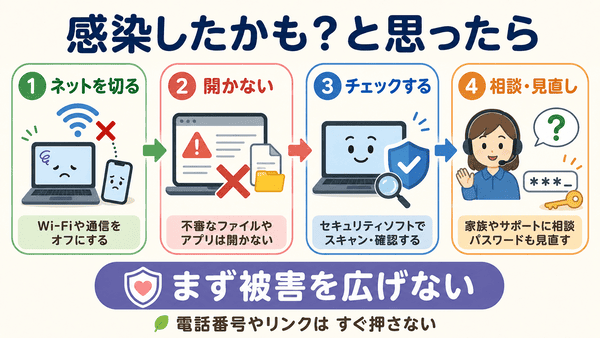
マルウェアに感染したかもと思ったら、あわてずに順番に確認しましょう。
まずは被害を広げないことが大切です。
まずネット接続を切る
心配なときは、まずインターネット接続を切ります。
Wi-Fiを切る、LANケーブルを抜く、機内モードにするなどの方法があります。
これにより、外部とのやり取りを止められることがあります。
あやしいアプリやファイルを開かない
あやしいアプリやファイルは、むやみに開かないようにしましょう。
開くことで、さらに悪い動きをすることがあります。
名前や入手元を確認してから対応しましょう。
セキュリティソフトでチェックする
パソコンやスマホのセキュリティ機能でチェックしましょう。
すでに入っている信頼できるセキュリティソフトがあれば、それを使います。
あやしい警告画面から新しいアプリを入れるのは避けましょう。
大切なアカウントのパスワードを見直す
アカウントとは、サービスを使うための会員情報のことです。
メール、SNS、通販、銀行などのアカウントは特に大切です。
心配な場合は、別の安全なパソコンやスマホからパスワードを変更しましょう。
同じパスワードを使い回している場合は、サービスごとに変えると安全性が高まります。
困ったときは詳しい人や公式サポートに相談する
自分だけで判断が難しいときは、詳しい人や公式サポートに相談しましょう。
会社や学校のパソコンやスマホなら、管理者に連絡します。
お金や個人情報に関係する場合は、早めに相談することが大切です。
マルウェア感染でやってはいけないこと
マルウェア感染が心配なときほど、あわてた操作をしないことが大切です。
ここでは、初心者がやりがちな注意点を整理します。
あわてて表示された電話番号に連絡しない
Webサイト上に「ウイルスに感染しました」と出て、電話番号が表示されることがあります。
これはサポート詐欺の可能性があります。
サポート詐欺とは、公式サポートに見せかけて、お金や情報をだまし取ろうとする手口です。
表示された番号には、すぐに電話しないようにしましょう。
警告画面のリンクをすぐ押さない
警告画面に出てくるリンクは、すぐ押さないようにしましょう。
偽の削除アプリや、あやしいサイトへ進むことがあります。
公式のセキュリティ機能や、信頼できるアプリから確認することが大切です。
知らないアプリを追加で入れない
「今すぐこのアプリで削除できます」と表示されても、すぐ入れないようにしましょう。
そのアプリ自体があやしい場合があります。
アプリを入れるときは、公式ストアや公式サイトを確認しましょう。
同じパスワードを使い回さない
同じパスワードを多くのサービスで使うと、1つが知られたときに被害が広がりやすくなります。
大切なサービスでは、別々のパスワードを使いましょう。
可能であれば、二段階認証やパスキーも使うと安心です。
二段階認証とは、パスワードに加えて、確認コードなどでも本人確認をする仕組みです。
マルウェア削除・駆除の基本
マルウェア削除とは、見つかったマルウェアを取り除くことです。
駆除も、ほぼ同じ意味で使われます。
自分で判断が難しい場合は、無理に操作せず相談しましょう。
セキュリティソフトで削除する
セキュリティソフトでマルウェアが見つかった場合は、表示された内容をよく読みましょう。
「削除」「隔離」などの選択肢が出ることがあります。
隔離とは、あやしいファイルを使えない場所に移して、悪い動きをしないようにすることです。
あやしいアプリを削除する
知らないアプリや、入れたあとに不自然な動きが増えたアプリは確認しましょう。
不要だとわかった場合は、削除します。
ただし、名前だけで判断できない場合は、無理に消さず、公式サポートや詳しい人に確認しましょう。
スマホの場合は公式ストアや設定を確認する
スマホでは、公式ストアや設定画面からアプリを確認できます。
AndroidではGoogle Play プロテクト、iPhoneでは設定画面やApp Storeの購入履歴などを見ます。
身に覚えのないアプリや設定がないか確認しましょう。
削除できないときは初期化も選択肢になる
どうしても削除できない場合は、初期化が選択肢になることがあります。
初期化とは、スマホやパソコンを買ったときに近い状態へ戻すことです。
写真やアプリなどが消えることがあるため、先にバックアップが必要です。
初期化する前に、必要なデータのバックアップや、公式サポートへの相談をしましょう。
マルウェア対策|感染を防ぐためにできること
マルウェア対策で大切なのは、あやしいものを避けることと、パソコンやスマホを新しい状態に保つことです。
特別な知識がなくても、基本を守るだけで防ぎやすくなります。
マルウェアは、ITパスポートや基本情報技術者試験のセキュリティ分野とも関係します。試験対策として学びたい方は、ITパスポートのセキュリティ入門や基本情報技術者試験のセキュリティ入門も参考にしてください。
Windows11のパソコンをどう守ればよいか迷う人は、Windows Defenderだけで大丈夫かも参考になります。
OSやアプリを最新にする
OSやアプリは、できるだけ最新の状態にしましょう。
更新には、便利な機能だけでなく、安全のための修正が含まれることがあります。
更新のお知らせが出たら、内容を確認して進めるとよいです。
あやしいメールやリンクを開かない
知らない相手からのメールや、急がせる内容のメールには注意しましょう。
「今すぐ確認」「支払いが必要」「アカウント停止」などの言葉であわてさせる手口があります。
リンクを押す前に、送信元や内容を確認しましょう。
最近は、AIを使って自然な日本語のメールが作られることもあります。
そのため、「日本語が変だからあやしい」とは限りません。
心当たりがないメールでは、メール内のリンクを押さず、ブックマークや検索から公式サイトを開いて確認しましょう。
ブックマークとは、よく使うWebサイトをすぐ開けるように保存しておく機能です。
アプリは公式ストアから入れる
アプリは、できるだけ公式ストアから入れましょう。
AndroidならGoogle Play、iPhoneならApp Storeが基本です。
知らないサイトからアプリを入れると、マルウェアに出会う可能性が高くなることがあります。
大切なデータをバックアップする
バックアップとは、大切なデータの予備を別の場所に保存しておくことです。
写真、書類、仕事のデータなどは、定期的にバックアップしておくと安心です。
ランサムウェアなどでファイルが使えなくなったときにも、元に戻せる可能性があります。
セキュリティソフトを活用する
セキュリティソフトは、マルウェアやあやしい動きを見つけるための道具です。
Windowsには標準のセキュリティ機能があります。
市販のセキュリティソフトを使う場合は、信頼できるものを選びましょう。
マルウェアで初心者が間違えやすい点
マルウェアは、不安になりやすいテーマです。
だからこそ、よくある勘違いを知っておくことが大切です。
マルウェアとウイルスを同じ意味だと思ってしまう
ウイルスは、マルウェアの一種です。
マルウェアは、悪いソフト全体を指します。
つまり、マルウェアの中にウイルスがあると考えるとわかりやすいです。
スマホは感染しないと思ってしまう
スマホも、マルウェアに関係する被害にあうことがあります。
特に、あやしいアプリや偽サイトには注意が必要です。
ただし、公式ストアを使い、OSやアプリを最新にしておけば、防ぎやすくなります。
警告画面を本物だと思ってしまう
Webサイト上に急に出る警告は、本物とは限りません。
「感染しています」「今すぐ電話してください」といった表示は、詐欺の可能性があります。
すぐに電話やクリックをせず、画面を閉じて確認しましょう。
無料の削除ツールをすぐ入れてしまう
無料の削除ツールをすぐ入れるのは注意が必要です。
中には、あやしいアプリや広告目的のものもあります。
削除やチェックは、標準のセキュリティ機能や信頼できるソフトを使いましょう。
日本語が自然なら安全だと思ってしまう
メールやメッセージの日本語が自然でも、安全とは限りません。
最近は、自然な文章で本物のように見せる手口もあります。
心当たりがない内容なら、メール内のリンクではなく、公式サイトから確認しましょう。
削除すればすべて安心だと思ってしまう
マルウェアを削除できても、パスワードが知られている可能性がある場合は注意が必要です。
大切なアカウントは、パスワード変更や二段階認証、パスキーの確認をしましょう。
また、同じことが起きないように、アプリやOSの更新も行いましょう。
マルウェアについてよくある質問
マルウェアとは何ですか?
マルウェアとは、パソコンやスマホに悪い動きをさせるソフトやプログラムのことです。
ウイルス、ランサムウェア、スパイウェアなどをまとめた言葉です。
マルウェア感染とは何ですか?
マルウェア感染とは、パソコンやスマホにマルウェアが入り、悪い動きをする状態のことです。
ここでいう感染は、病気の感染とは違います。
あやしいメール、偽サイト、偽アプリなどから入ることがあります。
マルウェアとウイルスの違いは何ですか?
マルウェアは、悪いソフト全体を指す言葉です。
ウイルスは、マルウェアの一種です。
つまり、マルウェアの中にウイルスが含まれます。
マルウェアに感染したらどうなりますか?
動作が重くなる、変な広告が出る、知らないアプリが入る、ファイルが開けなくなるなどの症状が出ることがあります。
ただし、同じ症状でも別の原因の場合があります。
まずは落ち着いて、セキュリティ機能で確認しましょう。
無料の対策だけでは不安な人は、ESETとは何かも確認しておくと、自分に必要か判断しやすくなります。
スマホもマルウェアに感染しますか?
スマホも、マルウェアに感染する可能性はあります。
特に、公式ストア以外からアプリを入れる場合は注意が必要です。
OSやアプリを最新にし、あやしいリンクを開かないようにしましょう。
iPhoneでマルウェアチェックは必要ですか?
iPhoneは、App Storeの審査などにより、安全に使いやすい仕組みがあります。
ただし、偽の警告画面やフィッシング詐欺には注意が必要です。
知らないアプリや身に覚えのない設定がないか確認しましょう。
Androidでマルウェアチェックは必要ですか?
Androidでは、Google Play プロテクトでアプリの安全性を確認できます。
公式ストア以外からアプリを入れた場合は、特に注意しましょう。
見覚えのないアプリがないか、設定画面から確認することも大切です。
マルウェアは自分で削除できますか?
軽いものなら、セキュリティソフトや設定画面から削除できることがあります。
ただし、削除できない場合や、お金・個人情報が関係する場合は、公式サポートや詳しい人に相談しましょう。
ランサムウェアとマルウェアの違いは何ですか?
マルウェアは、悪いソフト全体を指す言葉です。
ランサムウェアは、マルウェアの一種です。
ファイルを使えなくして、お金を求めるタイプのマルウェアです。
パスキーはマルウェア対策になりますか?
パスキーは、ログインを安全にするための方法の一つです。
マルウェアそのものを消すものではありません。
ただし、パスワードがねらわれるリスクを下げる助けになります。
無料の対策だけでは不安な人へ
ネット銀行やネット通販、仕事のファイル、家族のパソコンなどが不安な人は、ESETが自分に合うか確認してみてもよいでしょう。
Windows11のパソコンを使っている人へ
無料の守りだけでよいか迷う人は、Windows Defenderだけで大丈夫かも確認しておくと安心です。
まとめ|マルウェアとは悪さをするソフトの総称。落ち着いて対策しよう
マルウェアとは、パソコンやスマホに悪い動きをさせるソフトやプログラムのことです。
ソフトやプログラムとは、パソコンやスマホの中で動く仕組みのことです。アプリもソフトの一つです。
ウイルス、ランサムウェア、スパイウェア、トロイの木馬などをまとめてマルウェアと呼びます。
マルウェアとウイルスは同じ意味ではありません。ウイルスは、マルウェアの一種です。
マルウェアに感染すると、動作が重くなる、変な広告が出る、知らないアプリが入る、ファイルが開けなくなるなどの症状が出ることがあります。
ただし、同じ症状でも別の原因の場合があります。すぐに故障や感染と決めつけず、落ち着いて確認しましょう。
最近は、ブラウザに保存したパスワードやログイン状態をねらう手口や、自然な日本語のメールでだます手口もあります。
感染が心配なときは、ネット接続を切る、あやしいファイルを開かない、セキュリティ機能でチェックする、パスワードを見直すことが大切です。
マルウェア対策では、OSやアプリを最新にする、あやしいメールやリンクを開かない、アプリは公式ストアから入れる、バックアップを取ることが基本です。
大切なサービスでは、二段階認証やパスキーも活用しましょう。
不安なときは、表示された電話番号やリンクにすぐ進まず、公式サポートや詳しい人に相談しましょう。