
パスキーとは、パスワードの代わりに、スマホやパソコンのロック解除を使ってログインする仕組みです。
ログインとは、IDやパスワードなどを使って、自分のアカウントに入ることです。
アカウントとは、サービスを使うための自分用の登録情報のことです。
かんたんに言うと、パスキーとは「パスワードを覚えなくても、顔認証や指紋認証などでログインしやすくする仕組み」です。
たとえば、家の鍵を持っていれば、長い合言葉を毎回言わなくても家に入れます。
パスキーもそれに近く、スマホやパソコンの中にある鍵を使ってログインします。
この記事では、パスキーの意味、パスキー認証とは何か、パスキーの仕組み、パスワードとの違い、設定方法、機種変更時の注意点、デメリット、安全性、削除や解除について初心者向けに解説します。
関連するIT用語・ビジネス用語をまとめて確認したい方は、IT用語・ビジネス用語一覧もあわせてご覧ください。
パスキーとは?簡単にいうとパスワードの代わりに使うログイン方法
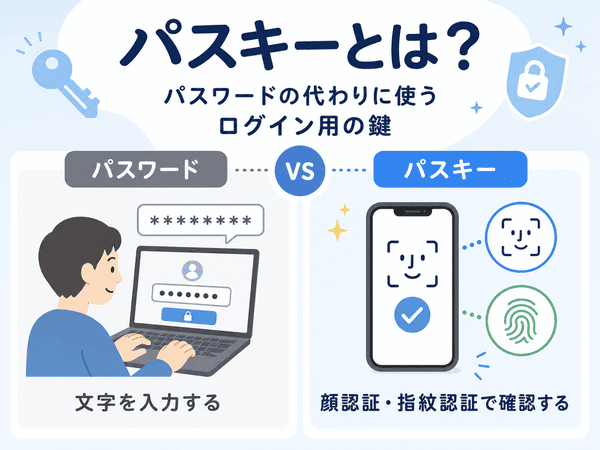
パスキーとは、パスワードを入力せずにログインできる仕組みです。
多くの場合、スマホの顔認証、指紋認証、画面ロックを使います。
画面ロックとは、スマホやパソコンを他人に勝手に使われないようにするためのロックです。
顔認証とは、スマホが顔を確認して本人かどうかを判断する仕組みです。
指紋認証とは、指紋を使って本人かどうかを確認する仕組みです。
パスキーの意味
パスキーは、パスワードの代わりに使える「鍵」のようなものです。
ただし、文字で覚える鍵ではありません。
スマホやパソコンに保存され、本人確認をすると使える鍵です。
パスキーを使うと、指紋認証、顔認証、画面ロックなどでログインできる場合があります。
パスキーを身近な例でいうと「家の鍵をスマホに入れること」
パスキーは、家の鍵をスマホに入れておくようなイメージです。
家に入るとき、毎回長い合言葉を言うより、鍵で開ける方がかんたんです。
パスキーも同じです。
長いパスワードを覚えて入力する代わりに、スマホやパソコンに保存された鍵を使ってログインします。
パスキー認証とは何か
パスキー認証とは、パスキーを使って「本当に本人か」を確認することです。
認証とは、本人かどうかを確認することです。
たとえば、ログイン画面で「パスキーでログイン」を選び、顔認証や指紋認証で確認します。
確認できると、パスワードを入れなくてもログインできます。
パスキーの仕組み
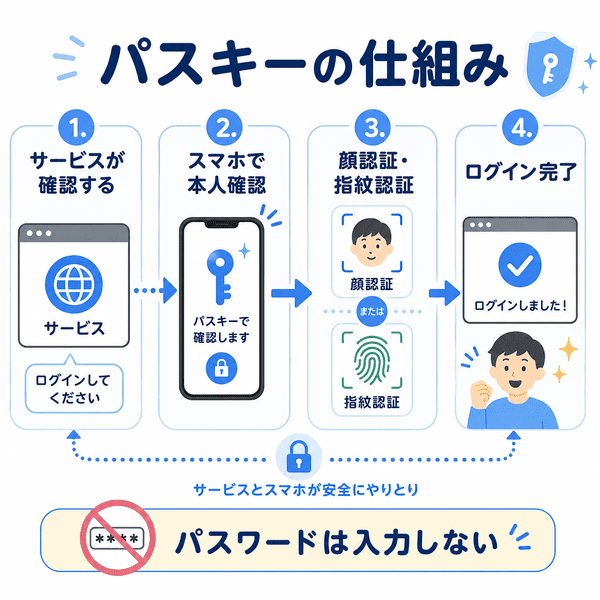
パスキーの仕組みは、スマホやパソコンに保存された鍵を使ってログインすることです。
細かい技術は難しいため、初心者は「サービス側と自分のスマホが、秘密の合図で本人確認している」と考えるとわかりやすいです。
パスキーはスマホやパソコンに保存される
パスキーは、スマホやパソコンなどの端末に保存されます。
端末とは、スマホ、タブレット、パソコンなどの機器のことです。
iPhoneやAndroid、パソコンなどで、対応するWebサイトやアプリのパスキーを作成して保存できる場合があります。
また、パスキーは、同じアカウントで使っている別の端末に同期される場合があります。
同期とは、複数の端末で同じ情報を使えるようにそろえることです。
たとえば、iPhoneではApple Account、AndroidではGoogleアカウントを使って、同じアカウントの端末でパスキーを使いやすくなる場合があります。
ただし、すべての端末やサービスで同じように使えるわけではありません。
機種変更の前には、パスキーが新しい端末で使えるか確認しましょう。
顔認証や指紋認証で本人確認する
パスキーを使うときは、端末のロック解除を使います。
たとえば、顔認証、指紋認証、スマホの暗証番号などです。
暗証番号とは、スマホのロックを外すための数字のことです。
つまり、パスキーは「スマホを持っていて、本人がロック解除できること」を使ってログインします。
パスキーはパスワードのように入力しない
パスキーは、パスワードのように文字を入力するものではありません。
そのため、長い文字列を覚える必要がありません。
また、文字を入力しないため、偽のサイトにパスワードを入力してしまうような被害を減らしやすくなります。
偽のサイトとは、本物のサービスに見せかけて、パスワードなどを入力させようとする危ないページのことです。
このような手口は、フィッシングと呼ばれます。
パスキーとパスワードの違い
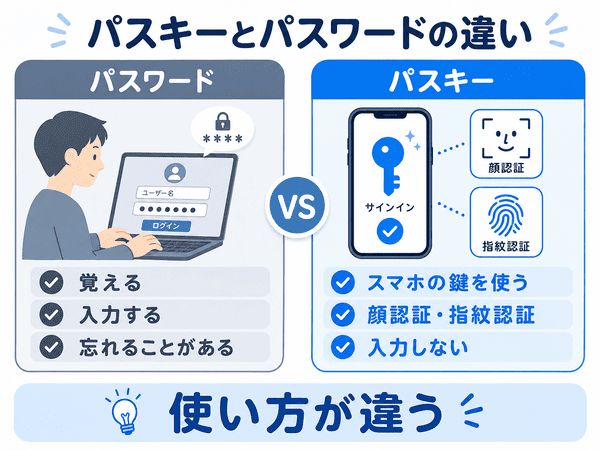
パスキーとパスワードは、どちらもログインに使われます。
ただし、使い方と安全性に違いがあります。
| 項目 | パスキー | パスワード |
|---|---|---|
| 使い方 | 顔認証や指紋認証などでログインする | 文字を入力してログインする |
| 覚える必要 | 基本的に覚えなくてよい | 覚える必要がある |
| だまし取られやすさ | 入力しないため、だまし取られにくい | 偽サイトに入力してしまうことがある |
| 機種変更時 | 引き継ぎ設定の確認が大切 | パスワードを覚えていれば使える |
パスキーは覚えなくてよい
パスキーは、文字のパスワードを覚える必要が少ない仕組みです。
スマホやパソコンのロック解除を使ってログインします。
そのため、長くて複雑なパスワードを毎回入力する手間を減らせます。
パスワードは入力する必要がある
パスワードは、自分で決めた文字や数字を入力してログインします。
そのため、忘れたり、使い回したり、偽サイトに入力したりする心配があります。
パスキーは、こうした弱点を減らすために使われます。
パスキーはフィッシングに強い
パスキーは、パスワードのように文字を入力しません。
そのため、偽サイトにパスワードを入力してしまうような被害を減らしやすくなります。
ただし、何をしても必ず安全という意味ではありません。
ログイン画面や通知の内容を確認し、知らない画面では操作しないことも大切です。
パスキーのメリット
パスキーには、使いやすさと安全性の面でメリットがあります。
特に、パスワードを覚えるのが苦手な人には便利です。
ログインがかんたんになる
パスキーを使うと、毎回パスワードを入力しなくてよい場合があります。
顔認証や指紋認証でログインできるため、手間が少なくなります。
スマホのロックを解除する感覚に近いです。
パスワードの使い回しを減らせる
パスワードをいろいろなサービスで使い回すと、1つ漏れたときに別のサービスにも入られるおそれがあります。
パスキーを使うと、パスワードに頼る場面を減らせます。
そのため、使い回しによる危険を減らしやすくなります。
偽サイトにだまされにくい
パスキーは、対応する本物のサイトやアプリで使う仕組みです。
パスワードのように、自分で文字を入力して渡すものではありません。
そのため、偽サイトにパスワードを入力してしまうような被害を減らしやすくなります。
パスキーのデメリット
パスキーは便利ですが、デメリットもあります。
使う前に、注意点を知っておくと安心です。
すべてのサービスで使えるわけではない
パスキーは、対応しているWebサイトやアプリで使えます。
すべてのサービスがパスキーに対応しているわけではありません。
そのため、しばらくはパスワードとパスキーを使い分ける場面があります。
機種変更やスマホをなくしたときの準備が必要
パスキーはスマホやパソコンに保存されるため、機種変更やスマホをなくしたときの準備が大切です。
機種変更とは、スマホを新しい機種に買い替えることです。
パスキーが新しい端末に引き継がれているか、別のログイン方法が残っているかを確認しましょう。
端末のロック解除が使えないと困ることがある
顔認証や指紋認証がうまく使えないと、パスキーでログインしにくい場合があります。
その場合は、スマホの暗証番号や別の確認方法を使うことがあります。
端末のロック解除方法を忘れないようにしましょう。
使い慣れるまで少し戸惑うことがある
パスキーは、パスワードとは使い方が違います。
最初は「本当にこれでログインできるのか」と戸惑うかもしれません。
ただし、一度使い方に慣れると、パスワードより楽に感じることがあります。
パスキーの安全性と危険性
パスキーは、安全性を高めるための仕組みです。
安全性とは、他人に勝手に使われにくくする力のことです。
ただし、パスキーを使えば何をしても安全というわけではありません。
パスキーは危険なものではない
パスキーそのものは、危険なものではありません。
パスワードより安全にログインしやすくするための仕組みです。
ただし、スマホやパソコンのロックを弱くしていると、危険が高まることがあります。
顔や指紋の情報がサイトに送られるわけではない
パスキーを使うときに、顔認証や指紋認証を使うことがあります。
ここで不安になりやすいのが、「顔や指紋がサイトに送られるのでは」という点です。
通常、顔や指紋の情報そのものがWebサイトへ送られるわけではありません。
スマホやパソコンの中で本人確認を行い、その結果を使ってログインします。
スマホをなくしたときは対処が必要
パスキーを保存したスマホをなくした場合は、早めに対処しましょう。
端末を探す機能を使ったり、アカウントの設定からログイン中の端末を確認したりします。
別の端末や予備のログイン方法で、パスキーの削除や再設定を行える場合があります。
画面ロックを弱くしない
パスキーは、スマホやパソコンのロック解除と関係します。
そのため、画面ロックを簡単すぎる番号にしないことが大切です。
たとえば「0000」や「1234」のような番号は避けましょう。
パスキー設定のやり方
パスキー設定のやり方は、使うサービスによって少し違います。
ここでは、よくある流れを説明します。
基本的なパスキー設定の流れ
多くのサービスでは、次のような流れで設定します。
- サービスの設定画面を開く
- アカウントやセキュリティの項目を開く
- パスキー、またはパスキーを作成を選ぶ
- 顔認証、指紋認証、画面ロックなどで本人確認する
- パスキーの作成を完了する
セキュリティとは、アカウントやデータを守るための対策のことです。
画面に出る言葉は、サービスによって少し違います。
Googleでパスキーを設定する方法
Googleでは、Googleアカウントにパスキーを作成できます。
Googleアカウントとは、Gmail、YouTube、Google Driveなどを使うための自分用の登録情報です。
- Googleアカウントを開く
- セキュリティを開く
- パスキーの項目を開く
- パスキーを作成する
- 画面の案内に沿って本人確認する
Googleでは、指紋認証、顔認証、画面ロックなどを使ってログインできる場合があります。
iPhoneでパスキーを使う場合
iPhoneでは、対応するWebサイトやアプリでパスキーを作成して保存できます。
iPhoneでは、Face ID、Touch ID、またはパスコードで本人確認することがあります。
Face IDとは、顔認証のことです。
Touch IDとは、指紋認証のことです。
パスコードとは、iPhoneのロックを解除するときに使う数字や文字のことです。
Apple Accountとは、iPhoneやiCloudなどを使うための自分用の登録情報です。以前はApple IDと呼ばれることも多かったものです。
Androidでパスキーを使う場合
Androidでも、対応するサービスでパスキーを使える場合があります。
Androidでは、指紋認証、顔認証、画面ロックなどを使って本人確認します。
Googleアカウントや対応アプリで、パスキーを作成できることがあります。
機種やAndroidのバージョンによって、表示される言葉や場所が少し違う場合があります。
パスキーでログインする方法
パスキーでログインする方法は、パスワード入力よりもかんたんな場合があります。
ただし、対応しているサービスで使う必要があります。
パスキーでログインを選ぶ
ログイン画面で「パスキーでログイン」や「別の方法でログイン」などを選びます。
サービスによっては、自動でパスキーを使う画面が出ることもあります。
表示される案内に沿って進めましょう。
顔認証や指紋認証で確認する
パスキーを使うときは、スマホやパソコンで本人確認します。
顔認証、指紋認証、パスコード、画面ロックなどを使います。
確認できると、パスワードを入力しなくてもログインできます。
別の端末からログインすることもある
パソコンでログインするときに、スマホで確認することがあります。
たとえば、パソコン画面の案内に従い、スマホで顔認証や指紋認証を行う流れです。
この場合も、スマホを持っている本人が確認することでログインします。
パスキーを設定できない・認証できないとき
パスキーを設定できない、認証できない、ログインできないときは、いくつかの原因が考えられます。
あわてずに、1つずつ確認しましょう。
サービスがパスキーに対応していない
パスキーは、対応しているサービスで使えます。
そのため、パスキーの項目が見つからない場合は、そのサービスがまだ対応していないことがあります。
その場合は、パスワードや二段階認証を使いましょう。
スマホやパソコンが古い
スマホやパソコンのOSが古いと、パスキーを使えないことがあります。
OSとは、スマホやパソコンを動かす基本のソフトです。
iPhoneではiOS、AndroidではAndroid、パソコンではWindowsやmacOSなどがOSです。
設定できない場合は、OSを更新できるか確認しましょう。
画面ロックが設定されていない
パスキーは、画面ロックと関係します。
スマホやパソコンに画面ロックが設定されていないと、パスキーを作成できない場合があります。
まずは、顔認証、指紋認証、パスコード、暗証番号などを設定しましょう。
顔認証や指紋認証がうまくいかない
顔認証や指紋認証がうまくいかないと、パスキーでログインできないことがあります。
指がぬれている、顔が暗くて見えにくい、マスクや眼鏡の影響などが原因になることがあります。
その場合は、パスコードや暗証番号など、スマホのロックを解除する別の方法を試しましょう。
パスコードとは、iPhoneのロックを解除するときに使う数字や文字のことです。
暗証番号とは、スマホのロックを外すための数字のことです。
顔認証や指紋認証が使えなくても、スマホのロックを解除できれば、パスキーでログインできる場合があります。
別のアカウントで見ている
パスキーは、アカウントごとに作られることがあります。
そのため、別のGoogleアカウントやApple Accountで見ていると、パスキーが見つからない場合があります。
どのアカウントで設定したかを確認しましょう。
パスキーの機種変更で注意すること
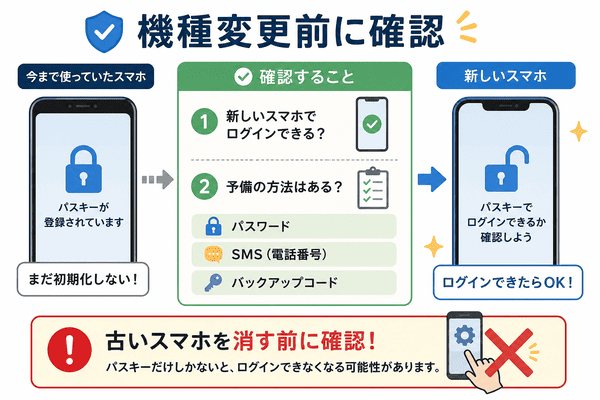
パスキーを使っている場合、スマホの機種変更時にも確認が必要です。
機種変更とは、スマホを新しい機種に買い替えることです。
新しいスマホでログインできるか確認する
古いスマホを手放す前に、新しいスマホでログインできるか確認しましょう。
パスキーが引き継がれているか、別のログイン方法が使えるかを見ておくと安心です。
古いスマホを初期化してからログインできないことに気づくと、復旧が大変になる場合があります。
初期化とは、スマホの中身を消して、買ったときに近い状態へ戻すことです。
iPhoneではApple Accountの状態を確認する
iPhoneでは、Apple Accountにサインインしているかを確認しましょう。
サインインとは、ログインとほぼ同じ意味で、IDやパスワードを入れて自分の画面に入ることです。
同じApple Accountで使っている端末では、パスキーを利用しやすい場合があります。
Googleではパスキーの保存先を確認する
Googleでパスキーを使う場合は、Googleアカウントのパスキー設定を確認しましょう。
新しい端末で使えるか、古い端末のパスキーを残すか削除するかも確認します。
Googleのパスキーは、Googleアカウントのセキュリティ設定から確認できます。
予備のログイン方法を残しておく
機種変更の前後は、予備のログイン方法を残しておくと安心です。
予備のログイン方法とは、パスキーが使えないときに入るための別の方法です。
たとえば、パスワード、SMS、バックアップコードなどです。
バックアップコードとは、スマホが使えないときのために用意しておく予備のコードです。
パスワード管理アプリの中には、パスキーを保存できるものもあります。
パスワード管理アプリとは、たくさんのパスワードを安全に保管するためのアプリです。
ただし、使い方はアプリによって違うため、設定前に案内を確認しましょう。
パスキーを削除・解除するとどうなる?
パスキーを削除または解除すると、そのパスキーではログインできなくなります。
ただし、サービスによっては、パスワードなど別の方法でログインできる場合があります。
パスキー削除とは何か
パスキー削除とは、保存されているパスキーを消すことです。
たとえば、使わなくなったスマホのパスキーを削除することがあります。
削除すると、その端末のパスキーではログインできなくなる場合があります。
パスキー解除とは何か
パスキー解除とは、パスキーを使う設定をやめることを指す場合があります。
サービスによって「削除」「解除」「無効にする」など、表示される言葉が違います。
画面に表示される説明を確認してから進めましょう。
削除前に別のログイン方法を確認する
パスキーを削除する前に、別のログイン方法があるか確認しましょう。
パスワード、電話番号、メール、二段階認証、バックアップコードなどです。
別の方法がないまま削除すると、ログインできなくなることがあります。
パスキーで初心者が間違えやすいこと
パスキーは便利ですが、はじめて使うと迷いやすい点もあります。
ここでは、初心者が間違えやすいことを整理します。
パスキーはパスワードそのものではない
パスキーは、文字で覚えるパスワードではありません。
スマホやパソコンに保存された鍵を、顔認証や指紋認証などで使う仕組みです。
そのため、パスキーを紙に書いて覚える必要はありません。
顔や指紋がWebサイトに保存されると思ってしまう
パスキーでは、顔認証や指紋認証を使うことがあります。
しかし、顔や指紋の情報そのものがWebサイトに保存されるわけではありません。
本人確認は、基本的にスマホやパソコンの中で行われます。
古いスマホを消してから困る
機種変更のとき、古いスマホを先に初期化すると困ることがあります。
新しいスマホでパスキーを使えるか確認してから、古いスマホを消しましょう。
パスキーだけでなく、二段階認証や認証アプリも一緒に確認すると安心です。
パスキーだけに頼りすぎる
パスキーは便利ですが、予備のログイン方法も大切です。
スマホの紛失や故障に備えて、別の方法でログインできるか確認しておきましょう。
特に、よく使うメールやクラウドのアカウントでは大切です。
パスキーでよくある質問
パスキーとは何ですか?
パスキーとは、パスワードの代わりに使えるログイン方法です。
スマホやパソコンの顔認証、指紋認証、画面ロックなどでログインできます。
パスキー認証とは何ですか?
パスキー認証とは、パスキーを使って本人確認をすることです。
顔認証や指紋認証などを使い、パスワードを入力せずにログインできる場合があります。
パスキーの仕組みは簡単にいうと何ですか?
パスキーの仕組みは、スマホやパソコンに保存された鍵を使って、本人かどうかを確認することです。
初心者は「スマホの中にある鍵でログインする」と考えるとわかりやすいです。
パスキーとパスワードの違いは何ですか?
パスワードは、文字を覚えて入力するログイン方法です。
パスキーは、スマホやパソコンに保存された鍵を使い、顔認証や指紋認証などでログインする方法です。
パスキーのデメリットはありますか?
パスキーのデメリットは、すべてのサービスで使えるわけではないことです。
また、機種変更やスマホ紛失に備えて、予備のログイン方法を確認しておく必要があります。
パスキーはiPhoneで使えますか?
はい。iPhoneでは、対応するWebサイトやアプリでパスキーを使える場合があります。
Face ID、Touch ID、パスコードなどを使って本人確認します。
パスキーはAndroidで使えますか?
はい。Androidでも、対応するサービスでパスキーを使える場合があります。
指紋認証、顔認証、画面ロックなどを使って本人確認します。
Googleのパスキーとは何ですか?
Googleのパスキーとは、Googleアカウントへログインするために使えるパスキーです。
指紋、顔認証、画面ロックなどを使ってログインできます。
パスキーは機種変更するとどうなりますか?
機種変更時は、新しいスマホでパスキーを使えるか確認しましょう。
古いスマホを初期化する前に、ログインできるか試しておくと安心です。
パスキーを設定できないのはなぜですか?
サービスがパスキーに対応していない、スマホやパソコンが古い、画面ロックが設定されていないなどの原因があります。
OSの更新や画面ロックの設定を確認しましょう。
パスキー認証できないときはどうすればよいですか?
顔認証や指紋認証が使えるか、画面ロックが設定されているか、別のアカウントで見ていないかを確認しましょう。
ログインできない場合は、パスワードやバックアップコードなど、別の方法を試しましょう。
パスキーは危険ですか?
パスキーそのものは危険なものではありません。
パスワードより安全にログインしやすくするための仕組みです。
ただし、スマホの画面ロックを弱くしないことや、予備のログイン方法を確認しておくことは大切です。
パスキーを削除するとどうなりますか?
パスキーを削除すると、そのパスキーではログインできなくなる場合があります。
削除前に、パスワードや別のログイン方法が使えるか確認しましょう。
まとめ|パスキーとはパスワードの代わりに使えるログイン方法
パスキーとは、パスワードの代わりに、スマホやパソコンのロック解除を使ってログインする仕組みです。
顔認証、指紋認証、画面ロックなどを使うため、パスワードを覚えたり入力したりする手間を減らせます。
パスキーは、偽サイトにパスワードを入力してしまうような被害を減らしやすい仕組みです。
一方で、すべてのサービスで使えるわけではなく、機種変更やスマホをなくしたときへの備えも必要です。
パスキーを使うときは、画面ロックをしっかり設定し、予備のログイン方法も確認しておきましょう。
初心者は、パスキーを「スマホやパソコンの中にある、自分だけが使えるログイン用の鍵」と覚えるとわかりやすいです。