

アップロードとは、自分のスマホやパソコンにあるファイルを、SNS、Googleドライブ、申請フォームなどへ送ることです。
かんたんに言うと、写真、画像、動画、PDFなどを、ネット上に置いたり、相手に送ったりする操作です。
この記事では、アップロードの意味、アップロードのやり方、写真や動画のアップロード、スマホとパソコンでのやり方、ダウンロードとの違い、アップロードできない時の確認点まで、初心者向けにわかりやすく解説します。
関連するIT用語・ビジネス用語をまとめて確認したい方は、IT用語・ビジネス用語一覧もあわせてご覧ください。
アップロードとは?かんたんに言うと自分のファイルをネット上に送ること
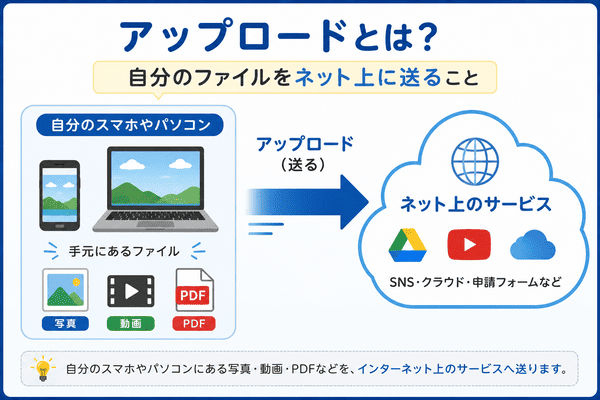
アップロードとは、自分のスマホやパソコンにあるファイルを、インターネット上のサービスへ送ることです。
たとえば、写真をSNSに投稿する、動画をYouTubeに出す、PDFを申請フォームに送る、といった操作がアップロードです。
アップロードの意味
アップロードの意味は、自分の手元にあるデータを、ネット上のサービスへ送ることです。
データとは、スマホやパソコンで扱う情報のことです。写真、動画、PDF、文書などもデータです。
アップロードすると、そのファイルを相手が見られたり、別の端末から見られたり、ネット上に保存できたりします。
アップロードとは簡単にいうと「手元のものをネットへ出すこと」
アップロードは、身近な例でいうと、手紙や荷物を相手に送ることに近いです。
自分の手元にある写真や書類を、ネット上のサービスへ送るイメージです。
ただし、実際に紙や荷物を送るわけではありません。スマホやパソコンの中にあるファイルを、インターネット上へ送る操作です。
アップロードしたらどうなる?

アップロードしたファイルは、送る先のサービスに置かれます。
SNSなら投稿として表示されることがあります。Googleドライブなどのクラウドなら、ネット上の保存場所に入ります。
ただし、アップロードしただけで必ず全員に公開されるとは限りません。誰が見られるかは、公開範囲や共有設定によって変わります。
GoogleドライブとSNSでは見られ方が違う
Googleドライブへのアップロードは、自分専用の貸し金庫に預けるイメージです。
SNSへの投稿は、町の掲示板に貼るイメージです。
どちらもアップロードですが、送ったあとの見られ方が違います。そのため、公開範囲や共有設定の確認が大切です。
アップロードを理解する前に知っておきたい基本用語
アップロードの記事では、いくつかの基本用語が出てきます。
先に意味を知っておくと、このあとの説明が読みやすくなります。
インターネットとは?スマホやパソコンをつなぐ仕組み
インターネットとは、スマホやパソコンでWebサイト、動画、メールなどを使うためのつながりです。
アップロードは、このインターネットを通してファイルを送る操作です。
ファイルとは?写真や文書などのデータのまとまり
ファイルとは、スマホやパソコンに保存されるデータのまとまりです。
写真、PDF、Word文書、動画、音楽などもファイルです。
たとえば、「写真.jpg」「資料.pdf」「動画.mp4」のようなものがファイルです。
データとは?スマホやパソコンで扱う情報
データとは、スマホやパソコンで扱う情報のことです。
写真、文章、動画、音楽、メールなどもデータです。
アップロードは、このデータをインターネット上へ送る操作です。
サービスとは?ネット上で使う仕組みのこと
ここでいうサービスとは、インターネット上で使う仕組みのことです。
SNS、動画サイト、メール、Googleドライブ、申請フォームなどがあります。
アップロード先は、こうしたサービスであることが多いです。
アップロード先とは?ファイルを送る先のこと
アップロード先とは、写真やファイルを送る先のことです。
SNS、Googleドライブ、YouTube、申請フォームなどがアップロード先になります。
どこへ送るのかを確認してから、ファイルを選びましょう。
クラウドとは?ネット上にデータを保存できる場所
クラウドとは、インターネット上にデータを保存できる場所のことです。
Googleドライブ、iCloud、OneDriveなどが例です。
クラウドにアップロードすると、別のスマホやパソコンから同じファイルを見られることがあります。
フォルダとは?ファイルを入れて整理する箱のようなもの
フォルダとは、ファイルを入れて整理する場所です。
身近な例でいうと、書類を入れる箱や引き出しのようなものです。
アップロードする時は、フォルダの中から送りたいファイルを選ぶことがあります。
ブラウザとは?Webサイトを見るためのアプリ
ブラウザとは、Webサイトを見るためのアプリです。
Chrome、Safari、Edgeなどがあります。スマホではGoogleアプリからWebサイトを見ることもあります。
申請フォームやGoogleドライブをブラウザで開き、ファイルをアップロードすることがあります。
公開範囲とは?誰が見られるかの設定
公開範囲とは、アップロードした写真や動画を誰が見られるかの設定です。
全員、友だちだけ、自分だけ、リンクを知っている人だけ、などを選べることがあります。
SNSやYouTubeにアップロードする時は、特に確認しましょう。
共有設定とは?誰に見せるかを決める設定
共有設定とは、ファイルを誰に見せるかを決める設定です。
Googleドライブなどでは、見られる人や編集できる人を選べることがあります。
知らない人に見られないよう、共有設定を確認しましょう。
アクセス許可とは?アプリが写真やファイルを使えるようにする設定
アクセス許可とは、アプリが写真やファイルを使えるようにする設定です。
許可しないと、アップロードしたい写真やファイルを選べないことがあります。
必要な時だけ許可し、よく知らないアプリにはむやみに許可しないようにしましょう。
ファイルサイズとは?ファイルの容量のこと
ファイルサイズとは、ファイルの容量のことです。
かんたんに言うと、データの重さです。容量が大きいほど、アップロードに時間がかかることがあります。
動画や高画質の写真は、ファイルサイズが大きくなりやすいです。
アップロードはどんな場面で使う?
アップロードは、スマホやパソコンを使っているとよく出てくる操作です。
写真を投稿する時、書類を送る時、動画を公開する時などに使われます。
写真をSNSに投稿する時
スマホにある写真をSNSへ投稿する時は、アップロードが行われます。
たとえば、InstagramやXに写真を載せる操作です。
写真を選んで投稿すると、その写真がサービス側へ送られます。
画像を申請フォームに送る時
本人確認や申し込みで、画像を送ることがあります。
申請フォームとは、名前や住所、ファイルなどを入力して送る画面のことです。
身分証の画像、証明写真、スクリーンショットなどを送る場合があります。
動画をYouTubeに投稿する時
動画をYouTubeに出す時も、アップロードを使います。
自分のスマホやパソコンにある動画ファイルを、YouTubeへ送る操作です。
動画はファイルサイズが大きいことが多いため、時間がかかる場合があります。
PDFや書類をWebサイトに送る時
学校、会社、役所、通販サイトなどで、PDFや書類を送ることがあります。
たとえば、申請書、履歴書、請求書、資料などです。
ファイルを選んで送信すると、送る先のサービスへアップロードされます。
Googleドライブなどにファイルを保存する時
Googleドライブなどのクラウドにファイルを入れる時も、アップロードを使います。
自分のスマホやパソコンにあるファイルを、ネット上の保存場所へ送ります。
アップロードすると、別の端末から見たり、ほかの人と共有したりできる場合があります。
アプリ内で写真や動画を送る時
チャットアプリや学習アプリでも、アップロードが使われます。
写真を送る、動画を提出する、音声を送るといった操作です。
画面では「送信」と表示されていても、裏側ではアップロードが行われていることがあります。
アップロードファイルとは?送る対象になるファイルのこと
アップロードファイルとは、ネット上のサービスへ送るファイルのことです。
写真、画像、動画、PDF、文書などがよく使われます。
アップロードファイルの意味
アップロードファイルとは、アップロードする対象のファイルです。
たとえば、申請フォームで「ファイルを選択」と表示された時に選ぶものです。
選んだファイルが、送る先のサービスへ送られます。
写真・画像ファイルの例
写真や画像ファイルには、JPEG、PNGなどがあります。
JPEGは写真でよく使われます。PNGは図や画像で使われることがあります。
プロフィール画像や申請画像を送る時に使われることがあります。
動画ファイルの例
動画ファイルには、MP4などがあります。
スマホで撮った動画は、MP4形式で保存されることが多いです。
YouTubeやSNSにアップロードする時によく使われます。
PDFや文書ファイルの例
PDFや文書ファイルも、アップロードでよく使われます。
PDFは、見た目がくずれにくい書類ファイルです。
Word文書やExcel表を送る場面もあります。
アップロードできるファイルの種類はサービスによって違う
アップロードできるファイルの種類は、サービスによって違います。
画像だけ送れるサービスもあれば、PDFや動画を送れるサービスもあります。
送れない時は、ファイルの種類やファイルサイズの制限を確認しましょう。
アップロードのやり方|基本の流れ
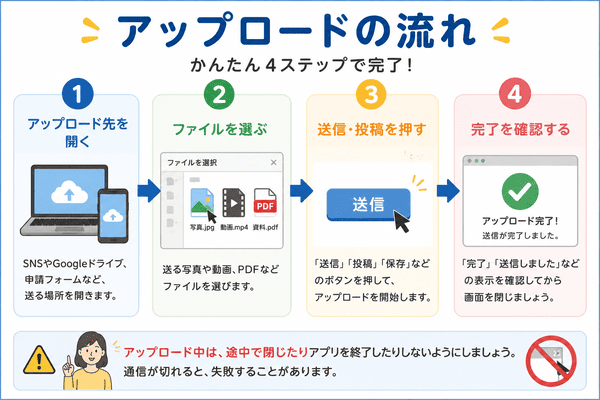
アップロードのやり方は、サービスによって少し違います。
基本は、送る場所を開き、ファイルを選び、送信する流れです。
アップロード先を開く
まず、ファイルを送りたいサービスを開きます。
SNS、Googleドライブ、申請フォーム、メール、学習サイトなどです。
どこへ送るのかを先に確認しましょう。
「アップロード」「追加」「選択」ボタンを押す
画面にある「アップロード」「追加」「選択」「ファイルを選ぶ」などのボタンを押します。
サービスによって表示される言葉は少し違います。
写真を送る場合は、カメラや写真のマークで表示されることもあります。
送るファイルを選ぶ
スマホやパソコンの中から、送るファイルを選びます。
写真なら写真アプリ、PDFならファイルアプリやフォルダから選ぶことがあります。
まちがったファイルを選ばないよう、名前や内容を確認しましょう。
送信・保存・投稿ボタンを押す
ファイルを選んだら、「送信」「保存」「投稿」「提出」などのボタンを押します。
この操作で、ファイルが送る先のサービスへ送られます。
大きなファイルでは、しばらく待つ必要があります。
アップロード完了を確認する
アップロードが終わったら、完了したか確認しましょう。
「完了」「アップロード済み」「送信しました」などの表示が出ることがあります。
途中で画面を閉じると失敗することがあるため、完了表示を確認してから閉じましょう。
スマホでアップロードする方法
スマホでアップロードする時は、写真アプリやファイルアプリから選ぶことが多いです。
アプリによっては、写真やファイルへのアクセス許可が必要になります。
iPhoneで写真やファイルをアップロードする
iPhoneでは、写真を送る時は写真アプリから選ぶことが多いです。
PDFや文書を送る時は、「ファイル」アプリから選ぶことがあります。
Safariやアプリの画面で「ファイルを選択」などを押して、送るファイルを選びます。
Androidで写真やファイルをアップロードする
Androidでは、写真はフォトやギャラリーから選ぶことが多いです。
PDFや文書は、Filesやマイファイルから選ぶことがあります。
機種によってアプリ名が少し違うことがあります。
写真アプリから選ぶ場合
写真や画像をアップロードする時は、写真アプリから選ぶことが多いです。
プロフィール画像、SNS投稿、本人確認画像などで使われます。
送る前に、関係ない写真や個人情報が写っていないか確認しましょう。
ファイルアプリから選ぶ場合
PDFや文書をアップロードする時は、ファイルアプリから選ぶことがあります。
申請書、資料、履歴書などを送る時に使います。
ファイル名が似ている場合は、内容を開いて確認してから送ると安心です。
アプリに写真やファイルへのアクセスを許可する場合がある
スマホでは、アプリに写真やファイルへのアクセスを許可する画面が出ることがあります。
これは、アプリが写真やファイルを選べるようにするための設定です。
必要な時だけ許可し、よく知らないアプリにはむやみに許可しないようにしましょう。
パソコンでアップロードする方法
パソコンでアップロードする時は、フォルダからファイルを選ぶことが多いです。
ドラッグしてアップロードできるサービスもあります。
Windowsでファイルをアップロードする
Windowsでは、「ファイルを選択」などのボタンを押すと、ファイルを選ぶ画面が開きます。
デスクトップ、ドキュメント、ダウンロードなどから送りたいファイルを選びます。
選んだあと、「開く」や「送信」を押します。
Macでファイルをアップロードする
Macでは、Finderからファイルを選びます。
Finderとは、Macの中のファイルやフォルダを見るための画面です。
送りたいファイルを選んで、アップロード画面に進みます。
ドラッグしてアップロードする方法
ドラッグとは、マウスでファイルをつかんで動かす操作です。
サービスによっては、ファイルを画面の上に動かすだけでアップロードできます。
「ここにファイルをドロップ」と表示されることがあります。ドロップとは、動かした場所でファイルを離す操作です。
フォルダからファイルを選んでアップロードする方法
フォルダからファイルを選ぶ方法は、多くのサービスで使えます。
「ファイルを選択」を押し、送りたいファイルを選びます。
ファイル名を確認してから送信しましょう。
アップロード写真とは?写真をネット上に送ること
アップロード写真とは、自分のスマホやパソコンにある写真を、ネット上のサービスへ送ることです。
SNS、クラウド、本人確認などでよく使われます。
SNSに写真を投稿する
SNSに写真を投稿する時は、写真をアップロードしています。
投稿すると、設定によってはほかの人にも見えるようになります。
公開範囲を確認してから投稿しましょう。
クラウドに写真を保存する
GoogleドライブやiCloudなどに写真を保存する時も、アップロードが行われます。
ネット上の保存場所へ写真を送るためです。
クラウドに入れると、別のスマホやパソコンから見られることがあります。
本人確認で写真を送ることがある
サービスによっては、本人確認のために写真を送ることがあります。
本人確認とは、本当にその人かを確かめることです。
身分証の画像や顔写真をアップロードする場合があります。
写真に個人情報が写っていないか確認する
写真をアップロードする前に、個人情報が写っていないか確認しましょう。
個人情報とは、名前、住所、電話番号、学校名、会社名など、その人がわかる情報です。
背景に郵便物、名札、車のナンバーなどが写っていないかも確認すると安心です。
アップロード画像とは?画像ファイルを送ること
アップロード画像とは、画像ファイルをネット上のサービスへ送ることです。
プロフィール画像、申請画像、説明用の画像などで使われます。
プロフィール画像を設定する
SNSやアプリでは、プロフィール画像を設定する時に画像をアップロードします。
プロフィール画像とは、自分のアカウントを表す画像です。
ほかの人に見えることがあるため、見られても困らない画像を選びましょう。
申請フォームに画像を送る
申請フォームで、画像を送ることがあります。
たとえば、身分証の写真、領収書の画像、証明写真などです。
送る前に、必要な画像かどうかを確認しましょう。
画像サイズが大きすぎると送れないことがある
画像サイズが大きすぎると、アップロードできないことがあります。
ここでいう画像サイズは、見た目の大きさだけでなく、データの重さである容量も含みます。
送れない時は、画像を小さくする、別の画像を選ぶ、Wi-Fiで試すなどを確認しましょう。
アップロード動画とは?動画ファイルを送ること
アップロード動画とは、動画ファイルをネット上のサービスへ送ることです。
YouTube、SNS、学習サイト、クラウドなどで使われます。
YouTubeに動画をアップロードする
YouTubeに動画を出す時は、動画ファイルをアップロードします。
動画を選び、タイトルや説明文を入れ、公開範囲を選びます。
アップロードには時間がかかることがあります。
SNSに動画を投稿する
SNSに動画を投稿する時も、アップロードが行われます。
短い動画でも、写真より容量が大きいことがあります。
通信が不安定な場所では、途中で失敗することがあります。
動画は容量が大きく時間がかかりやすい
動画は容量が大きくなりやすいです。
そのため、アップロードに時間がかかることがあります。
スマホのモバイル通信で送ると、ギガと呼ばれる通信量を多く使う場合があります。
大きな動画はWi-Fiがある場所で送る
大きな動画や写真をアップロードする時は、Wi-Fiがある場所で行うと安心です。
モバイル通信で大きな動画を送ると、通信量を多く使い、通信制限につながることがあります。
特に長い動画は、安定したWi-Fiで送るのがおすすめです。
公開範囲を確認する
動画をアップロードする時は、公開範囲を確認しましょう。
公開、限定公開、非公開などを選べるサービスがあります。
見せたい相手だけに見せられる設定になっているか確認しましょう。
Googleドライブへのアップロードとは?クラウドに保存すること
Googleドライブへのアップロードとは、自分のファイルをGoogleドライブへ送ることです。
Googleドライブは、インターネット上にファイルを保存できるサービスです。
Googleドライブにファイルを送る
Googleドライブでは、写真、PDF、文書、動画などをアップロードできます。
アップロードすると、Googleドライブの中にファイルが保存されます。
フォルダを作って整理することもできます。
アップロードすると別の端末から見られることがある
Googleドライブにアップロードしたファイルは、別の端末から見られることがあります。
端末とは、スマホ、パソコン、タブレットなどの機器のことです。
同じアカウントでログインすれば、別の機器から開ける場合があります。
共有設定に注意する
Googleドライブでは、ファイルをほかの人と共有できます。
共有設定では、誰が見られるか、誰が編集できるかを選べることがあります。
知らない人に見られないよう、共有設定を確認しましょう。
YouTubeへのアップロードとは?動画を投稿すること
YouTubeへのアップロードとは、自分の動画ファイルをYouTubeへ送ることです。
アップロードした動画は、設定によって公開したり、限定したりできます。
YouTubeに動画ファイルを送る
YouTubeに動画を出す時は、動画ファイルを選んでアップロードします。
スマホからでも、パソコンからでも行えます。
動画が長いほど、アップロードに時間がかかることがあります。
タイトルや説明文を設定する
YouTubeでは、動画のタイトルや説明文を設定します。
タイトルは、動画の内容を表す名前です。
説明文には、動画の内容や補足情報を書けます。
公開・限定公開・非公開を選ぶ
YouTubeでは、動画の公開範囲を選べます。
公開は多くの人が見られる状態です。限定公開は、リンクを知っている人が見られる状態です。
非公開は、自分や指定した人だけが見られる状態です。
著作権に注意する
動画をアップロードする時は、著作権に注意しましょう。
著作権とは、文章、音楽、画像、動画などを作った人の権利です。
他人の音楽や動画を勝手に使うと、公開できなかったり、削除されたりすることがあります。
アップロード中とは?ファイルを送っている途中の状態
アップロード中とは、ファイルをネット上のサービスへ送っている途中の状態です。
この間は、まだ完了していません。
アップロード中の意味
アップロード中とは、ファイルを送っている最中という意味です。
画面に「アップロード中」「送信中」「処理中」と表示されることがあります。
完了するまで待つ必要があります。
途中で閉じると失敗することがある
アップロード中に画面を閉じると、失敗することがあります。
アプリを終了したり、通信が切れたりしても失敗する場合があります。
完了表示が出るまで待ちましょう。
大きいファイルほど時間がかかる
大きいファイルほど、アップロードに時間がかかります。
写真より動画の方が時間がかかることが多いです。
安定したWi-Fiで行うと、失敗しにくくなります。
完了表示を確認する
アップロードが終わったら、完了表示を確認しましょう。
「完了」「送信しました」「アップロード済み」などと表示されることがあります。
表示が出ない場合は、送信できているか確認しましょう。
アップロードとダウンロードの違い
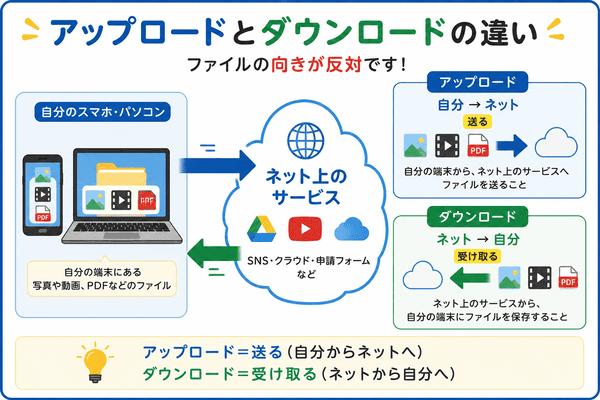
アップロードとダウンロードは、ファイルの向きが反対です。
アップロードは送ること、ダウンロードは受け取ることです。
アップロードは自分のスマホやパソコンからネット上に送ること
アップロードは、自分のスマホやパソコンにあるファイルをネット上へ送ることです。
たとえば、写真をSNSに投稿する、PDFをフォームに送る、動画をYouTubeに出す操作です。
手元からネットへ向かうイメージです。
ダウンロードはネット上から自分のスマホやパソコンに保存すること
ダウンロードは、ネット上にあるファイルを自分のスマホやパソコンに保存することです。
たとえば、PDFを保存する、画像を保存する、アプリを入れる操作です。
ネットから手元へ向かうイメージです。
写真を投稿する時と保存する時で向きが違う
自分のスマホにある写真をSNSへ投稿するのは、アップロードです。
Webサイトにある写真を自分のスマホへ保存するのは、ダウンロードです。
「送る」がアップロード、「受け取る」がダウンロードと覚えるとわかりやすいです。
アップロードとダウンロードを図で考える
アップロードとダウンロードは、矢印で考えるとわかりやすいです。
自分のスマホやパソコン → ネット上のサービス、これがアップロードです。
ネット上のサービス → 自分のスマホやパソコン、これがダウンロードです。
アップロードと保存の違い
アップロードと保存も、少し混同しやすい言葉です。
保存は自分のスマホやパソコンに残すこと、アップロードはネット上へ送ることです。
保存は自分のスマホやパソコンに残すこと
保存とは、あとで見られるように、自分のスマホやパソコンに残すことです。
たとえば、写真をスマホに残す、PDFをパソコンに残す操作です。
保存先は、自分のスマホやパソコンの中であることが多いです。
アップロードはネット上のサービスに送ること
アップロードは、自分のファイルをネット上のサービスへ送ることです。
たとえば、Googleドライブに保存する、SNSに投稿する、フォームへ提出する操作です。
保存とは、ファイルの置き場所が違います。
クラウド保存ではアップロードと保存が同時に見えることがある
クラウドに保存する時は、アップロードと保存が同時に見えることがあります。
Googleドライブにファイルを送ると、ネット上に保存されるためです。
この場合は、アップロードしてクラウドに保存した、と考えるとわかりやすいです。
アップロードと投稿の違い
アップロードと投稿は、似ていますが同じ意味ではありません。
アップロードはファイルを送る操作で、投稿は内容を公開したり表示したりする操作です。
アップロードはファイルを送る操作
アップロードは、写真、画像、動画、PDFなどのファイルをネット上へ送る操作です。
この時点では、まだほかの人に見えない場合もあります。
たとえば、下書きとしてアップロードするだけの場合があります。
投稿はSNSや動画サイトで公開する操作
投稿は、SNSや動画サイトなどで内容を出す操作です。
写真や文章を投稿すると、設定によってほかの人が見られるようになります。
投稿する前に、公開範囲を確認しましょう。
アップロードしても公開されるとは限らない
アップロードしただけで、必ず公開されるとは限りません。
非公開や下書きのまま保存されることもあります。
ただし、サービスによって動きが違うため、公開範囲を確認することが大切です。
アップロードできない時の確認点
アップロードできない時は、いくつかの原因が考えられます。
通信、ファイルの容量、ファイルの種類、アプリの許可などを順番に確認しましょう。
インターネットのつながり具合を確認する
インターネットのつながりが悪いと、アップロードできないことがあります。
Wi-Fiにつなぎ直す、電波のよい場所に移動する、時間を置くなどを試しましょう。
動画など大きなファイルは、安定したWi-Fiで行うと安心です。
ファイルの容量が大きすぎないか確認する
ファイルの容量が大きすぎると、アップロードできないことがあります。
サービスには、送れるファイルの大きさに上限がある場合があります。
送れない時は、ファイルを小さくする、短い動画にする、別の方法で送るなどを確認しましょう。
ファイルの種類が対応しているか確認する
サービスによって、アップロードできるファイルの種類は違います。
画像だけ送れる場所に、動画やZIPファイルを送ろうとしても失敗することがあります。
「対応形式」「アップロードできるファイル」などの案内を確認しましょう。
スマホやアプリの権限を確認する
スマホでは、アプリに写真やファイルを見る許可が必要なことがあります。
許可していないと、写真やファイルを選べない場合があります。
設定アプリから、写真やファイルへのアクセス許可を確認しましょう。
送る先のサービスで問題が起きていないか確認する
自分のスマホやパソコンに問題がなくても、送る先のサービスで問題が起きていることがあります。
送る先を使っている人が多く、処理に時間がかかっている場合もあります。
時間を置いてから試すと、アップロードできることがあります。
アップロードエラーとは?送信に失敗した状態
アップロードエラーとは、ファイルの送信に失敗した状態です。
原因は、通信、ファイルの容量、ファイルの種類などさまざまです。
アップロードエラーの意味
アップロードエラーとは、ファイルを送れなかったという意味です。
画面に「エラー」「失敗しました」「アップロードできません」と出ることがあります。
表示された内容を確認すると、原因がわかる場合があります。
通信が切れるとエラーになることがある
アップロード中に通信が切れると、エラーになることがあります。
Wi-Fiが不安定な時や、電波が弱い場所で起こりやすいです。
安定した通信で、もう一度試しましょう。
ファイルサイズや形式が原因になることがある
ファイルサイズが大きすぎると、アップロードできないことがあります。
ファイル形式が合っていない場合も、エラーになることがあります。
ファイルサイズとはファイルの容量、ファイル形式とはファイルの種類のことです。
失敗した時は連続で何度も押さない
アップロードに失敗した時は、何度も連続でボタンを押さないようにしましょう。
同じファイルが2つ、3つと送られてしまうことがあります。
まずは投稿一覧、送信先のフォルダ、アップロード先の画面を確認してから、もう一度やり直しましょう。
アップロードが遅い時の原因
アップロードが遅い時は、通信速度やファイルの大きさが関係していることがあります。
特に動画や大きな画像は時間がかかりやすいです。
アップロード速度が遅い
アップロード速度とは、ファイルをネット上へ送る速さです。
この速度が遅いと、送信に時間がかかります。
Wi-Fiや回線の状態によって変わります。
動画や大きな画像は時間がかかる
動画や大きな画像は、容量が大きくなりやすいです。
容量が大きいほど、アップロードには時間がかかります。
急ぎでない時は、Wi-Fiの安定した場所で行うとよいです。
Wi-Fiやモバイル通信が混んでいる
Wi-Fiやモバイル通信が混んでいると、アップロードが遅くなることがあります。
家族が動画を見ている時や、オンライン会議をしている時は、通信が混みやすいです。
時間を変えると、速くなることがあります。
送る先を使っている人が多く処理に時間がかかっている
自分の通信に問題がなくても、送る先のサービスが混んでいることがあります。
多くの人が同じ時間に使っていると、時間がかかる場合があります。
少し時間を置いて試しましょう。
アップロード速度とは?ネット上に送る速さのこと
アップロード速度とは、自分のスマホやパソコンからネット上へファイルを送る速さです。
動画投稿やオンライン会議、クラウド保存などで関係します。
アップロード速度の意味
アップロード速度は、ネット上へデータを送る速さです。
速いほど、大きなファイルを短い時間で送れます。
動画や大量の写真を送る時に大切です。
ダウンロード速度とは別の速さ
アップロード速度とダウンロード速度は別です。
ダウンロード速度は、ネット上から自分のスマホやパソコンへ受け取る速さです。
アップロード速度は、自分のスマホやパソコンからネット上へ送る速さです。
アップロード速度だけ遅いこともある
インターネット回線では、ダウンロードは速くても、アップロードが遅いことがあります。
Webサイトを見るのは快適でも、動画を送るのに時間がかかる場合があります。
動画投稿や大きなファイル送信では、アップロード速度も大切です。
アップロード速度目安は使い道で変わる
アップロード速度の目安は、使い道で変わります。
写真を数枚送るだけなら、それほど速くなくても使えることがあります。
動画投稿、大きなファイル送信、オンライン会議では、速くて安定した通信の方が使いやすいです。
アップロードする時の注意点
アップロードは便利ですが、送る前の確認が大切です。
特に、公開範囲、個人情報、送る相手を確認しましょう。
個人情報が入っていないか確認する
アップロードする前に、個人情報が入っていないか確認しましょう。
個人情報とは、名前、住所、電話番号、学校名、会社名など、その人がわかる情報です。
写真の背景や書類の中に、思わぬ情報が写っていることがあります。
公開範囲を確認する
SNSや動画サイトにアップロードする時は、公開範囲を確認しましょう。
公開範囲とは、誰が見られるかの設定です。
全員に見えるのか、友だちだけか、自分だけかを確認しましょう。
仕事や学校のファイルは送る相手を確認する
仕事や学校のファイルをアップロードする時は、送る相手を確認しましょう。
まちがった相手に送ると、見せてはいけない情報が伝わることがあります。
送信前に、宛先や共有先をもう一度見ましょう。
写真の位置情報に注意する
写真には、撮影場所の情報が入ることがあります。
位置情報とは、写真を撮った場所が分かる情報です。デジタル上の足跡のようなものです。
SNSに写真を上げる時は、位置情報を出してよいか確認しましょう。
著作権のある画像や動画に注意する
他人が作った画像、音楽、動画を勝手にアップロードしないようにしましょう。
著作権とは、作った人の権利です。
自分で作ったものか、使ってよいものかを確認してからアップロードしましょう。
初心者がアップロードで間違えやすい点
アップロードはよく使う操作ですが、初心者が混同しやすい点があります。
ここを知っておくと、写真やファイルを送る時に迷いにくくなります。
アップロードとダウンロードを逆に覚える
アップロードは、自分のスマホやパソコンからネット上へ送ることです。
ダウンロードは、ネット上から自分のスマホやパソコンに保存することです。
送るのがアップロード、受け取るのがダウンロードです。
アップロードしたら必ず公開されると思う
アップロードしても、必ず公開されるとは限りません。
クラウドに保存しただけなら、自分だけが見られる場合もあります。
SNSや動画サイトでは、公開範囲の設定を確認しましょう。
公開範囲を確認せずに写真や動画を送る
写真や動画を送る時は、公開範囲を確認しましょう。
全員に見える設定になっていると、思った以上に多くの人に見られることがあります。
公開、非公開、友だちのみなどを確認してから送ると安心です。
ファイルサイズが大きすぎて送れない
ファイルサイズが大きすぎると、アップロードできないことがあります。
特に動画は大きくなりやすいです。
送れない時は、短くする、小さくする、Wi-Fiで試すなどを確認しましょう。
写真や書類に個人情報が写ったまま送る
写真や書類には、個人情報が写っていることがあります。
住所、名前、電話番号、学校名、会社名などが見えていないか確認しましょう。
必要ない部分は隠す、写っていない写真を選ぶなどの対策をしましょう。
アップロードに失敗して何度も送信ボタンを押す
アップロードに失敗した時、何度も送信ボタンを押すのは避けましょう。
同じ写真やファイルが重複して送られることがあります。
先に投稿一覧や保存先を確認してから、もう一度試しましょう。
アップロードとは何かについてよくある質問
ここでは、アップロードとは何かを調べている人が迷いやすい点をまとめます。
アップロードとは簡単に言うと何ですか?
アップロードとは、自分のスマホやパソコンにあるファイルを、インターネット上のサービスへ送ることです。
写真、動画、PDFなどをネット上に置いたり、相手に送ったりする操作です。
アップロードしたらどうなりますか?
アップロードすると、送った先のサービスにファイルが置かれます。
SNSなら投稿、クラウドなら保存、フォームなら提出として扱われることがあります。
ただし、必ず全員に公開されるとは限りません。
アップロードとダウンロードの違いは何ですか?
アップロードは、自分のスマホやパソコンからネット上へ送ることです。
ダウンロードは、ネット上から自分のスマホやパソコンに保存することです。
送るのがアップロード、受け取るのがダウンロードです。
スマホでアップロードするにはどうすればいいですか?
アップロード先のアプリやWebサイトを開きます。
「アップロード」「追加」「ファイルを選択」などを押し、写真やファイルを選びます。
そのあと、「送信」「保存」「投稿」などを押します。
パソコンでアップロードするにはどうすればいいですか?
アップロード先のWebサイトを開きます。
「ファイルを選択」などを押し、パソコンの中からファイルを選びます。
選んだあと、「送信」「保存」「投稿」などを押します。
写真をアップロードするとはどういう意味ですか?
写真をアップロードするとは、スマホやパソコンにある写真をネット上のサービスへ送ることです。
SNSに投稿したり、クラウドに保存したり、本人確認で送ったりする時に使います。
YouTubeにアップロードするとはどういう意味ですか?
YouTubeにアップロードするとは、自分の動画ファイルをYouTubeへ送ることです。
タイトル、説明文、公開範囲などを設定して投稿します。
公開範囲によって、見られる人が変わります。
Googleドライブにアップロードするとは何ですか?
Googleドライブにアップロードするとは、自分のスマホやパソコンにあるファイルをGoogleドライブへ送ることです。
Googleドライブに保存すると、別の端末から見たり、ほかの人と共有したりできる場合があります。
アップロードできない時は何を確認すればいいですか?
インターネットのつながり具合、ファイルの容量、ファイルの種類を確認しましょう。
スマホでは、写真やファイルへのアクセス許可も確認します。
送る先を使っている人が多く、処理に時間がかかっている場合は、時間を置いて試しましょう。
アップロードが遅い時はどうすればいいですか?
安定したWi-Fiにつないで試しましょう。
動画や大きな画像は時間がかかることがあります。
不要なアプリを閉じたり、時間を置いたりすると改善する場合があります。
アップロードに失敗したら何度も押していいですか?
何度も連続で押すのは避けましょう。
同じ写真やファイルが重複して送られることがあります。
まずは投稿一覧や保存先を確認してから、もう一度試しましょう。
まとめ|アップロードとは自分のファイルをネット上に送ること
アップロードとは、自分のスマホやパソコンにあるファイルを、インターネット上のサービスへ送ることです。
写真、画像、動画、PDF、文書ファイルなどを送る時に使われます。
ダウンロードはネット上から自分のスマホやパソコンに保存することです。アップロードとは向きが反対です。
Googleドライブへのアップロードは貸し金庫に預けるイメージ、SNSへの投稿は掲示板に貼るイメージです。同じアップロードでも、誰が見られるかは設定によって変わります。
大きな動画や写真は通信量を多く使うことがあります。できるだけ安定したWi-Fiで行うと安心です。
写真や動画をアップロードする時は、公開範囲、共有設定、個人情報、ファイルサイズ、通信状態を確認しましょう。