

DNSとは、ドメイン名に対応するIPアドレスなどの情報を調べる仕組みです。
かんたんに言うと、インターネット上の「住所録」のようなものです。
私たちがWebサイトを開くとき、DNSが「このWebサイトはどこにあるのか」を調べています。
この記事では、DNSは何の略か、DNSサーバーの役割、名前解決の流れ、DNSキャッシュやDNSエラーとの関係を初心者向けに解説します。
関連するIT用語・ビジネス用語をまとめて確認したい方は、IT用語・ビジネス用語一覧もあわせてご覧ください。
DNSとは?Domain Name Systemの略
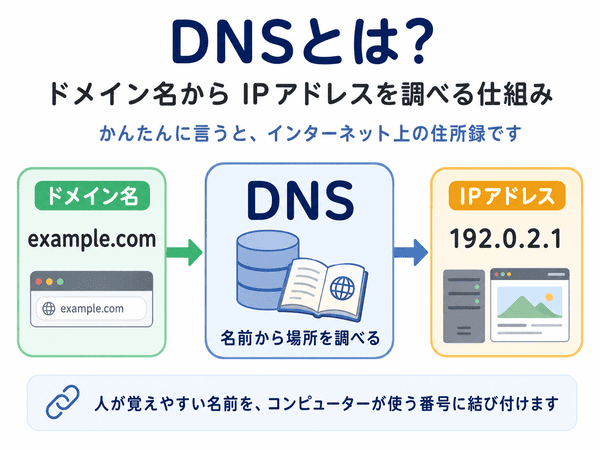
DNSは「Domain Name System」の略です。
日本語では「ドメインネームシステム」と読みます。
DNSの主な役割は、人が使うドメイン名と、コンピューターが通信に使うIPアドレスなどの情報を結び付けることです。
DNSをわかりやすくいうとインターネット上の住所録
DNSをわかりやすくいうと、名前から住所を調べるための仕組みです。
たとえば、知り合いの家を訪ねるときは、名前だけでなく住所を確認します。
インターネットでも同じように、Webサイトの名前から通信先を調べる必要があります。
DNSが住所録のような役割をすることで、私たちは数字の並びを覚えなくてもWebサイトを開けます。
DNSが調べるのはURL全体ではなくドメイン名
URLとは、Webページの場所を示す文字です。
たとえば、次のURLがあるとします。
https://example.com/page/この中で「example.com」の部分がドメイン名です。
DNSは、主にこのドメイン名に対応するIPアドレスなどの情報を調べます。
DNSが必要な理由
DNSが必要なのは、人が覚えやすい名前と、コンピューターが通信に使う情報が異なるためです。
人は「example.com」のような名前を使う方が簡単です。
一方、コンピューターはIPアドレスを使って通信先を見つけます。
| 項目 | 意味 | 例 |
|---|---|---|
| ドメイン名 | 人が覚えやすいWebサイトの名前 | example.com |
| IPアドレス | コンピューターが通信先を見つけるための番号 | 192.0.2.1 |
| DNS | ドメイン名に対応するIPアドレスなどを調べる仕組み | 名前と通信先を結び付ける |
ドメイン名とは
ドメイン名とは、Webサイトやメールなどで使われる名前です。
人が見ても覚えやすい文字で作られています。
URLの中では、「example.com」のような部分がドメイン名に当たります。
IPアドレスとは
IPアドレスとは、ネットワーク上で通信相手を見つけるために使う番号です。
Webサイトの情報が置かれているサーバーにも、通信に使うIPアドレスがあります。
DNSは、ドメイン名を手がかりに、対応するIPアドレスなどを調べます。
DNSがない場合は数字の住所を調べる必要がある
DNSがなければ、Webサイトを開くたびにIPアドレスを調べる必要があります。
しかし、長い数字や文字の並びを覚えるのは簡単ではありません。
DNSがあることで、私たちは覚えやすいドメイン名を使ってWebサイトを開けます。
DNSの仕組み|名前解決の流れ
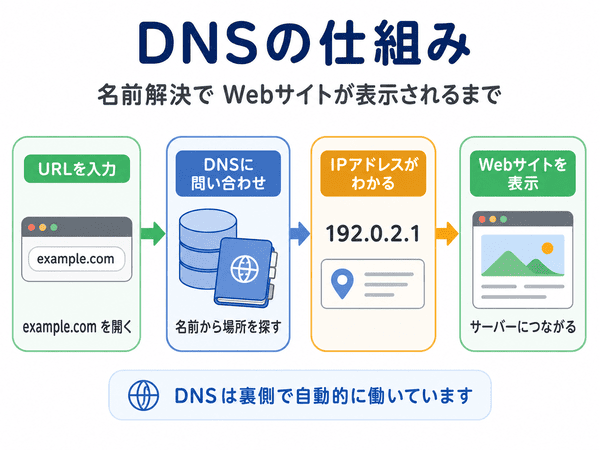
ドメイン名からIPアドレスなどを調べることを「名前解決」といいます。
ブラウザにURLを入力してからWebサイトが表示されるまで、DNSは次のように動きます。
- ブラウザにURLを入力する
- URLに含まれるドメイン名を確認する
- DNSサーバーにIPアドレスを問い合わせる
- 返ってきたIPアドレスを使ってWebサーバーに接続する
- Webサイトの文章や画像が表示される
1.ブラウザにURLを入力する
最初に、ChromeやEdge、SafariなどのブラウザにURLを入力します。
ブラウザとは、Webサイトを見るためのアプリです。
検索結果やリンクを押した場合も、ブラウザはURLに含まれるドメイン名を確認します。
2.端末やブラウザに情報が残っていないか確認する
パソコンやスマホは、以前に調べたDNSの情報を一時的に保存していることがあります。
必要な情報が残っていれば、その情報を利用します。
情報がない場合や保存期間が終わっている場合は、DNSサーバーへ問い合わせます。
3.DNSサーバーへ問い合わせる
端末は、利用しているDNSサーバーへ「このドメイン名のIPアドレスを教えてください」と問い合わせます。
家庭では、インターネット会社やルーターから自動で指定されたDNSサーバーを使うことが一般的です。
DNSサーバーは、必要に応じて別のDNSサーバーへ問い合わせ、正しい情報を探します。
4.IPアドレスを受け取る
ドメイン名に対応するIPアドレスが見つかると、その情報がブラウザへ返されます。
ブラウザは、受け取ったIPアドレスを使ってWebサイトの情報があるサーバーへ接続します。
5.Webサイトが表示される
サーバーから文章や画像などのデータが返ると、ブラウザにWebサイトが表示されます。
この処理は短い時間で行われるため、普段はDNSの動きを意識することはありません。
DNSサーバーとは?名前解決を行うサーバー
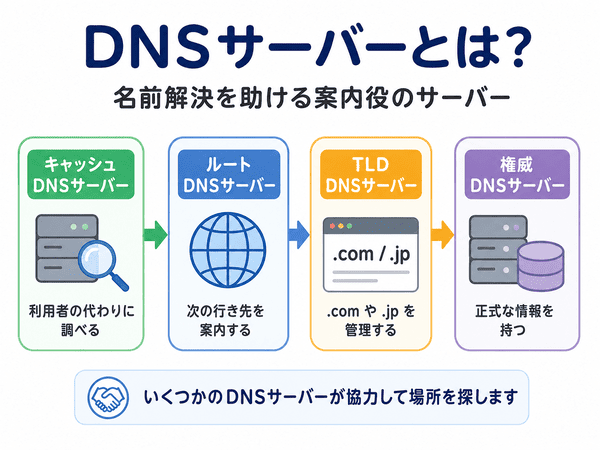
DNSサーバーとは、ドメイン名に対応するIPアドレスなどを調べるために使われるサーバーです。
DNSが仕組み全体の名前であるのに対し、DNSサーバーは、その仕組みの中で問い合わせや回答を行います。
| 用語 | 意味 |
|---|---|
| DNS | ドメイン名とIPアドレスなどを結び付ける仕組み全体 |
| DNSサーバー | DNSの問い合わせや回答を行うサーバー |
DNSサーバーは1台だけではない
DNSサーバーは、世界に1台だけあるわけではありません。
役割の異なるDNSサーバーが協力して、ドメイン名に対応する情報を探します。
主なDNSサーバーは次のとおりです。
| DNSサーバーの種類 | 主な役割 |
|---|---|
| キャッシュDNSサーバー | 利用者に代わってDNSの情報を調べる |
| ルートDNSサーバー | 次に問い合わせるTLD DNSサーバーを案内する |
| TLD DNSサーバー | 「.com」や「.jp」などを管理し、権威DNSサーバーを案内する |
| 権威DNSサーバー | 対象のドメインに関する正式なDNS情報を持つ |
キャッシュDNSサーバー
キャッシュDNSサーバーは、パソコンやスマホから問い合わせを受けるDNSサーバーです。
必要な情報を持っていない場合は、ほかのDNSサーバーへ順番に問い合わせます。
「利用者に代わって住所を調べてくれる案内係」と考えると分かりやすいです。
ルートDNSサーバー
ルートDNSサーバーは、DNSの階層の上位にあるサーバーです。
対象のドメインについて、次にどのTLD DNSサーバーへ問い合わせればよいかを案内します。
TLD DNSサーバー
TLDは「Top Level Domain」の略です。
「.com」「.jp」「.net」など、ドメイン名の最後にある部分をトップレベルドメインといいます。
TLD DNSサーバーは、そのドメインについて回答できる権威DNSサーバーを案内します。
権威DNSサーバー
権威DNSサーバーは、対象のドメインに関する正式なDNS情報を持つサーバーです。
ドメイン名に対応するIPアドレスや、メールの届け先などを回答します。
ただし、キャッシュに情報が残っている場合は、毎回すべてのDNSサーバーへ問い合わせるわけではありません。
DNSキャッシュとは?調べた情報を一時保存する仕組み
DNSキャッシュとは、一度調べたDNSの情報を一時的に保存しておく仕組みです。
キャッシュとは、よく使う情報を一時的に保存し、次に使うときの手間を減らす仕組みです。
DNSキャッシュがある理由
同じWebサイトを開くたびに、最初からDNSの問い合わせを行うと時間や通信が必要です。
一度調べた情報を保存しておけば、次回は保存された情報を利用できます。
DNSキャッシュは、パソコン、スマホ、ブラウザ、ルーター、DNSサーバーなどに保存されることがあります。
TTLとはDNS情報を保存する時間
DNSの情報には、どのくらいの時間保存するかが設定されています。
この時間を「TTL」といいます。
TTLは「Time To Live」の略です。
TTLで決められた時間が過ぎると、DNSサーバーなどは必要に応じて新しい情報を調べ直します。
古いDNSキャッシュが原因で表示できないこともある
WebサイトのIPアドレスを変更した直後などは、古いDNS情報が残っていることがあります。
古い情報を使うと、以前のサーバーへ接続しようとして、Webサイトを開けない場合があります。
このようなときに、端末の再起動やDNSキャッシュの削除が有効なことがあります。
ただし、Webサイトが開けない原因がDNSキャッシュとは限りません。
DNSレコードとは?ドメインの接続先を示す情報
DNSレコードとは、ドメイン名をどこへつなぐかなどを記録した設定情報です。
かんたんに言うと、DNSという住所録に登録されている1件ごとの情報です。
Webサイトの表示だけでなく、メールの配送やサービスの確認にも使われます。
| DNSレコード | 主な役割 |
|---|---|
| Aレコード | ドメイン名とIPv4アドレスを結び付ける |
| AAAAレコード | ドメイン名とIPv6アドレスを結び付ける |
| CNAMEレコード | あるドメイン名を別のドメイン名へ対応させる |
| MXレコード | そのドメイン宛てのメールを受け取るサーバーを指定する |
| TXTレコード | 文字情報を登録し、ドメインの確認やメールの設定などに使う |
| NSレコード | そのドメインを管理する権威DNSサーバーを指定する |
AレコードとAAAAレコード
Aレコードは、ドメイン名とIPv4アドレスを結び付ける設定です。
AAAAレコードは、ドメイン名とIPv6アドレスを結び付けます。
どちらも、Webサイトの接続先を指定するときに使われます。
CNAMEレコード
CNAMEレコードは、あるドメイン名を別のドメイン名へ対応させる設定です。
たとえば、サービスから指定されたドメイン名へ接続するときなどに使われます。
MXレコード
MXレコードは、そのドメイン宛てのメールを、どのメールサーバーへ届けるかを指定する設定です。
独自ドメインのメールを利用するときに関係します。
TXTレコード
TXTレコードは、DNSに文字情報を登録するための設定です。
ドメインの所有確認や、なりすましメールを減らすための設定などに使われます。
DNSエラーとは?Webサイトの場所を調べられない状態
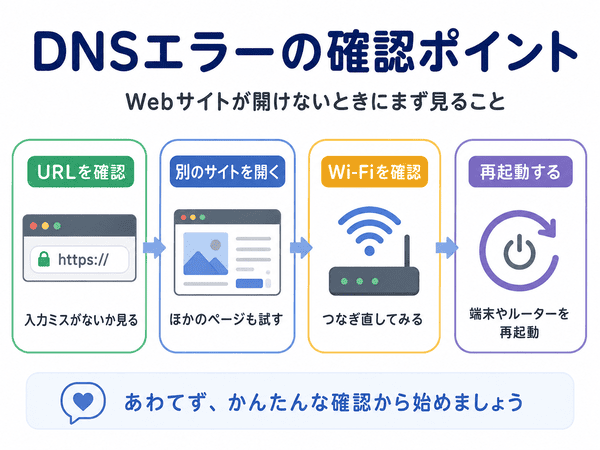
DNSエラーとは、ドメイン名に対応するIPアドレスなどを正しく調べられない状態です。
名前解決に失敗すると、インターネットへ接続できていてもWebサイトを開けないことがあります。
よくあるDNSエラーの表示
DNSに問題がある場合、ブラウザやパソコンに次のような文が表示されることがあります。
- DNSサーバーは応答していません
- DNSサーバーに到達できません
- DNSアドレスが見つかりません
- サーバーのIPアドレスが見つかりませんでした
- このサイトにアクセスできません
ただし、「このサイトにアクセスできません」と表示された場合でも、原因がDNSとは限りません。
DNSエラーが起きる主な原因
- URLの入力を間違えている
- Wi-Fiやインターネット回線が不安定になっている
- 利用中のDNSサーバーが一時的に応答していない
- 端末やルーターに古いDNS情報が残っている
- Webサイト側のDNS設定に問題がある
- Webサイトのサーバーが停止している
DNSエラーが表示されても、必ず自分のパソコンやスマホが故障しているとは限りません。
DNSエラーが出たときの確認手順
DNSエラーが出たときは、難しい設定を変える前に、次の順番で確認します。
- URLに入力ミスがないか確認する
- 別のWebサイトが開くか確認する
- Wi-Fiを一度切り、つなぎ直す
- パソコンやスマホを再起動する
- ルーターを再起動する
- 少し時間を置いてから再度開く
URLに入力ミスがないか確認する
URLを手で入力した場合は、英字や記号を間違えていないか確認します。
1文字でも違うと、存在しないドメイン名をDNSへ問い合わせることになります。
検索結果や公式サイトのリンクから開き直す方法もあります。
別のWebサイトが開くか確認する
ほかのWebサイトが開く場合は、特定のWebサイト側で問題が起きている可能性があります。
どのWebサイトも開けない場合は、Wi-Fi、回線、ルーター、DNSサーバーなどを確認します。
端末やルーターを再起動する
一時的な通信の問題や古いDNS情報が原因であれば、再起動で直ることがあります。
ルーターを再起動するときは、電源を切った後、少し待ってから入れ直します。
利用している機器の説明書に再起動方法が書かれている場合は、その手順に従いましょう。
DNS設定とは?利用するDNSサーバーを決める設定
DNS設定とは、パソコンやスマホ、ルーターが、どのDNSサーバーを使うかを決める設定です。
多くの場合は、インターネット会社やルーターから必要な設定が自動で割り当てられます。
DNS設定は普段変更しなくてもよい
Webサイトが問題なく開けている場合は、DNS設定を変更する必要はありません。
よく分からないまま変更すると、かえってWebサイトを開けなくなることがあります。
変更する場合は、元の設定をメモするか、設定画面を保存しておきましょう。
公共DNSとは
公共DNSとは、多くの人が利用できるように公開されているDNSサービスです。
代表的なものには、Google Public DNSやCloudflareの1.1.1.1があります。
| サービス | 主なIPv4アドレス |
|---|---|
| Google Public DNS | 8.8.8.8、8.8.4.4 |
| Cloudflare 1.1.1.1 | 1.1.1.1、1.0.0.1 |
公共DNSへ変更すると、一時的なDNSサーバーの問題を避けられる場合があります。
ただし、Wi-Fi、回線、端末、Webサイト側に原因がある場合は、DNSを変更しても直りません。
DNSの確認方法
DNSの状態を確認する方法には、ブラウザでWebサイトを開く方法や、確認用のコマンドを使う方法があります。
一般の利用者は、まず別のブラウザや別の通信回線でWebサイトを開けるか確認しましょう。
別のブラウザで開く
Chromeで開けない場合は、EdgeやSafariなど別のブラウザで試します。
別のブラウザでは開ける場合、ブラウザの設定や保存情報が関係している可能性があります。
別の通信回線で開く
自宅のWi-Fiで開けない場合は、スマホのモバイル通信で試す方法があります。
別の回線で開ける場合は、自宅の回線、ルーター、DNS設定などが関係している可能性があります。
nslookupコマンドで確認する
パソコンでは「nslookup」というコマンドを使い、ドメイン名に対応するIPアドレスなどを確認できます。
Windowsではコマンドプロンプト、Macではターミナルを開き、次のように入力します。
nslookup example.com「example.com」の部分を、確認したいドメイン名へ変更します。
nslookupは少し専門的な確認方法です。初心者は無理に使う必要はありません。
DNSの安全性を高めるDoHとは
通常のDNSの問い合わせは、通信内容を第三者から確認される可能性があります。
そこで、DNSの問い合わせを暗号化して送る仕組みが使われることがあります。
暗号化とは、通信内容を第三者に読まれにくい形へ変えることです。
DNS over HTTPS
DNS over HTTPSは、DNSの問い合わせをHTTPSで送る仕組みです。
略して「DoH」と呼ばれます。
Chrome、Edge、Firefoxなどのブラウザや、一部のパソコンやスマホで利用できます。
初心者は、まず「DNSにも通信を暗号化する仕組みがある」と知っておけば十分です。
DNSについてよくある質問
DNSサーバーはどこにあるのですか?
DNSサーバーは、インターネット会社、企業、大学、クラウドサービスなど、世界中のさまざまな場所にあります。
家庭でインターネットを使う場合は、インターネット会社やルーターから自動で指定されたDNSサーバーを使うことが一般的です。
DNSサーバーは1台だけですか?
DNSサーバーは1台だけではありません。
キャッシュDNSサーバー、ルートDNSサーバー、TLD DNSサーバー、権威DNSサーバーなどが役割を分けて動いています。
8.8.8.8とは何ですか?
8.8.8.8は、Google Public DNSで使われるDNSサーバーのIPv4アドレスです。
予備のアドレスとして8.8.4.4も提供されています。
1.1.1.1とは何ですか?
1.1.1.1は、Cloudflareが提供している公共DNSのIPv4アドレスです。
予備のアドレスとして1.0.0.1も提供されています。
DNS設定は変更した方がよいですか?
現在のインターネット接続に問題がない場合は、変更する必要はありません。
DNSサーバーに一時的な問題がある場合などは、公共DNSへの変更が対処法になることがあります。
変更前の設定は、元に戻せるように保存しておきましょう。
DNSとURLの違いは何ですか?
URLは、Webページの場所を示す文字です。
DNSは、URLに含まれるドメイン名からIPアドレスなどを調べる仕組みです。
URLとDNSは同じものではありません。
DNSとDHCPの違いは何ですか?
DNSは、ドメイン名に対応するIPアドレスなどを調べる仕組みです。
DHCPは、ネットワークに接続したパソコンやスマホへ、IPアドレスなどの設定を自動で割り当てる仕組みです。
どちらもネットワークで使われますが、役割が異なります。
DNSの要点
DNSとは、ドメイン名に対応するIPアドレスなどの情報を調べる仕組みです。
人が覚えやすいドメイン名と、コンピューターが通信に使うIPアドレスを結び付けるため、インターネット上の住所録に例えられます。
DNSサーバーは1台だけではなく、役割の異なる複数のサーバーが協力して名前解決を行います。
Webサイトを開けないときは、URL、別のWebサイト、Wi-Fi、端末、ルーターを順番に確認しましょう。