

共有とは、スマホやパソコンにある写真、ファイル、予定などを、他の人も見たり使ったりできるようにすることです。
たとえば、旅行の写真を家族に見せる、仕事の資料を同僚と一緒に使う、家族の予定をカレンダーで見られるようにする、といった場面で使います。
この記事では、共有とは何かを初心者向けにわかりやすく解説します。共有すると相手に何が見えるのか、あとから共有解除できるのかも説明します。
関連するIT用語・ビジネス用語をまとめて確認したい方は、IT用語・ビジネス用語一覧もあわせてご覧ください。
共有とは?かんたんに言うと「他の人も使えるようにすること」
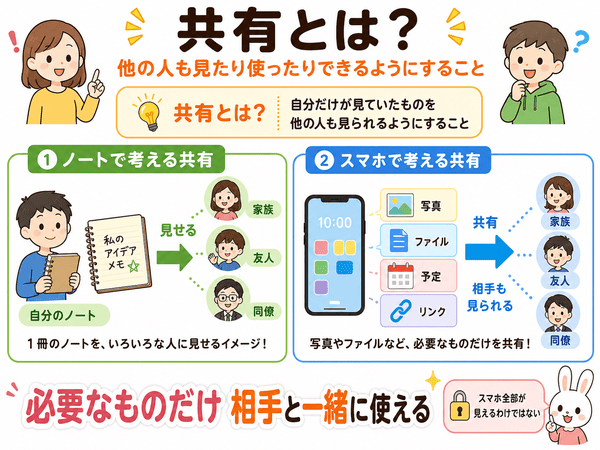
共有とは、自分だけが見たり使ったりしていたものを、他の人も見たり使ったりできるようにすることです。
スマホやパソコンでは、写真、動画、文書、フォルダ、カレンダー、地図、Webページなどを共有できます。
共有の意味
共有の意味は、「ひとつのものを複数の人で使えるようにすること」です。
ITで使う共有は、スマホやパソコンの中にあるデータを、他の人も見られるようにする意味でよく使われます。
データとは、写真、動画、文章、予定など、スマホやパソコンに入っている情報のことです。
身近な例でいうと「1冊のノートをみんなで見る」こと
共有は、身近な例でいうと、1冊のノートを家族や友人と一緒に見るようなものです。
自分だけが持っているノートを見せれば、相手も中身を確認できます。
ITでの共有も同じです。写真やファイルを相手が見られるようにすることで、同じ内容を一緒に確認できます。
スマホやパソコンでの共有とは何か
スマホやパソコンでの共有とは、写真やファイルなどを、メール、LINE、メッセージ、クラウドなどを使って、相手に見せたり渡したりすることです。
クラウドとは、ネット上の保存場所のことです。スマホやパソコンの中ではなく、インターネット上に写真やファイルを置いて使えます。
Googleドライブ、iCloud、OneDriveなどが、クラウドの代表例です。
Googleドライブとは、Googleが提供している、写真や書類をネット上に置ける場所です。
iCloudとは、Appleが提供している、iPhoneの写真やデータなどを保存できる場所です。
OneDriveとは、Microsoftが提供している、Windowsパソコンでよく使われるネット上の保存場所です。
共有はどんな場面で使われる?
共有は、日常生活でも仕事でもよく使われます。
特に、スマホでは「共有」ボタンを押して、写真やリンクを送る場面が多いです。
写真や動画を家族・友人に送る
旅行や行事で撮った写真を、家族や友人に見せたいときに共有を使います。
LINEで送る、メールで送る、共有アルバムに入れるなど、いくつかの方法があります。
ファイルを仕事や学校で一緒に使う
仕事や学校では、文書、表、PDFなどを共有することがあります。
ファイルとは、スマホやパソコンに保存されている1つのデータのまとまりです。写真1枚、PDF1つ、Wordの文書1つもファイルです。
PDFとは、申込書や説明書などでよく使われるファイルです。スマホやパソコンで同じように見やすい文書として使われます。
Wordとは、文章を作るためのアプリです。学校のレポートや仕事の文書作成でよく使われます。
ファイルとフォルダの違いを先に知っておくと、共有フォルダの仕組みも理解しやすくなります。
予定を家族やチームで見られるようにする
共有カレンダーを使うと、家族やチームの予定を一緒に確認できます。
たとえば、家族の予定、子どもの行事、仕事の会議、習い事の予定などをまとめて見られます。
リンクを送ってWebページを知らせる
ニュース記事、地図、お店のページ、動画ページなどを相手に知らせたいときも共有を使います。
この場合は、ページそのものを送るのではなく、そのページを開くための住所のようなものを送ります。
このWebページの住所を、URLといいます。URLは、ページやファイルを開くための住所のようなものです。
スマホの共有とは?共有ボタンを押すと何が起きる?
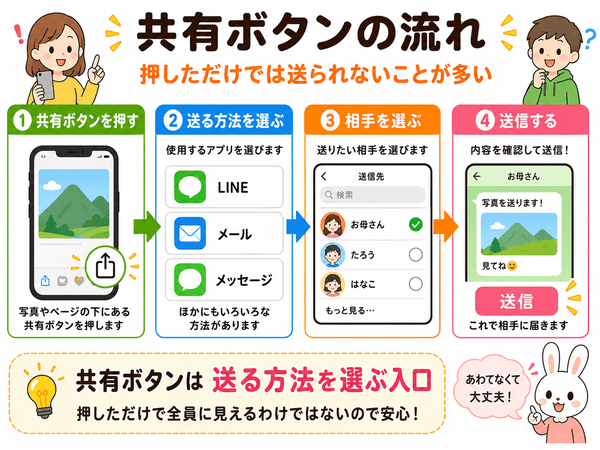
スマホの共有とは、写真、動画、Webページ、ファイルなどを、他のアプリや相手に送るための機能です。
共有ボタンを押すと、LINE、メール、メッセージ、保存先など、送る方法を選ぶ画面が出ます。
共有スマホとは「送る先を選ぶ機能」のこと
スマホで共有と出てきた場合、多くは「どこへ送るか」「どのアプリで使うか」を選ぶ機能です。
たとえば、写真アプリで共有ボタンを押すと、LINEで送る、メールで送る、アルバムに追加するなどの選択肢が出ます。
共有マーク・共有アイコンの意味
共有マークや共有アイコンは、他の人に送ったり、別のアプリで使ったりするためのボタンです。
スマホによって形は少し違います。
iPhoneでは、四角から上向きの矢印が出ている形がよく使われます。Androidでは、点が線でつながったような形がよく使われます。
iPhoneの共有アイコンでできること
iPhoneの共有アイコンを押すと、写真やページを送る相手やアプリを選べます。
たとえば、写真をLINEで送る、Webページをメモに保存する、PDFをメールで送るなどができます。
共有アイコンは「すぐ相手に送るボタン」ではなく、「送る方法を選ぶための入口」と考えるとわかりやすいです。
共有ボタンを押しただけでは相手に送られないことが多い
共有ボタンを押しただけで、すぐに相手へ送られるとは限りません。
多くの場合は、共有ボタンを押したあとに、送るアプリや相手を選びます。
最後に送信や投稿などのボタンを押して、はじめて相手に届きます。
AirDropやクイック共有も共有の一種
近くにいる人へ写真やファイルを送る方法もあります。
iPhoneではAirDrop、AndroidやWindowsではクイック共有などが使われます。
これらは、ケーブルを使わずに近くの相手へ写真やファイルを渡せる機能です。その場ですぐに送りたいときに便利です。
共有の主な種類
共有には、いくつかの種類があります。
何を共有するかによって、使い方や注意点が変わります。
共有ファイル|文書やPDFを他の人と使う
共有ファイルとは、文書、PDF、表、画像などを他の人も見られるようにしたファイルのことです。
たとえば、学校のレポート、仕事の資料、申込書、案内文などを共有できます。
共有フォルダ|フォルダの中身を複数人で使う
共有フォルダとは、フォルダの中に入っているファイルを、複数の人で使えるようにしたものです。
フォルダとは、ファイルをまとめて入れておく入れ物のようなものです。
共有フォルダを使うと、同じ場所にある資料や写真を、複数人で確認できます。
共有アルバム|写真や動画を家族・友人と見る
共有アルバムとは、写真や動画をまとめて、家族や友人と見られるようにする機能です。
旅行、学校行事、結婚式、子どもの写真などをまとめて見せるときに便利です。
共有カレンダー|予定を家族やチームで確認する
共有カレンダーとは、予定を複数人で見られるようにしたカレンダーです。
家族の予定、仕事の会議、チームの締め切りなどを、同じカレンダーで確認できます。
共有Googleドライブ|ネット上でファイルを渡す
共有Googleドライブとは、Googleドライブに置いたファイルを、他の人も見られるようにすることです。
メールに大きなファイルを添付しなくても、リンクを送るだけで相手に見てもらえることがあります。
リンクとは、押すとそのページやファイルを開ける文字やボタンのことです。
送信とクラウド共有の違い|コピーを渡すか、原本を見せるか
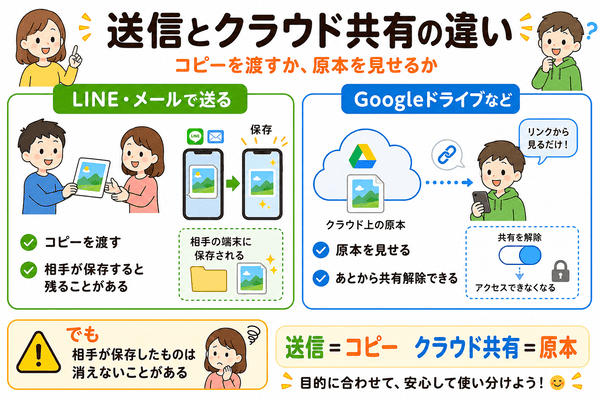
共有を理解するときは、「コピーを渡す」のか「原本を見せる」のかを分けて考えるとわかりやすいです。
ここを知っておくと、共有解除したときに何が消えて、何が残るのかも理解しやすくなります。
LINEやメールで送るのは「コピーを渡す」こと
LINEやメールで写真を送る場合、多くは相手にコピーを渡す形になります。
コピーとは、同じものをもう1つ作ることです。
相手がその写真を保存した場合、あとから自分のスマホで元の写真を消しても、相手の保存済み写真は消えないことがあります。
Googleドライブなどのクラウド共有は「原本を見せる」こと
Googleドライブなどのクラウド共有は、ネット上にある原本を相手に見せる形です。
原本とは、もとのファイルのことです。
原本を見せているだけなら、あとから共有解除して見られないようにしたり、内容を直したときに相手が見る内容も変わったりします。
どちらの方法でも相手が保存したものは残ることがある
送信でもクラウド共有でも、相手が自分のスマホやパソコンに保存したものは残ることがあります。
そのため、大切な写真や書類を共有するときは、送る前に内容を確認しましょう。
「見せてもよい相手か」「保存されても困らない内容か」を考えてから共有すると安心です。
共有フォルダとは?ファイルをまとめて使える場所
共有フォルダとは、フォルダの中にあるファイルを、他の人も見たり使ったりできるようにしたものです。
仕事、学校、家族の写真整理などでよく使われます。
共有フォルダの意味
共有フォルダは、複数人で使えるファイル置き場です。
たとえば、家族写真のフォルダを共有すれば、家族が同じ写真を見られます。
仕事の資料フォルダを共有すれば、同じ資料をチームで確認できます。
共有フォルダの作り方の基本
共有フォルダの作り方は、使うサービスによって違います。
基本の流れは、フォルダを作り、共有したい相手を選び、見るだけにするか、編集できるようにするかを決める流れです。
編集とは、ファイルの内容を変えたり、消したり、追加したりすることです。
共有フォルダを開く方法
共有フォルダを開くには、相手から届いたリンクや招待メールを開きます。
リンクや招待メールを開くと、そのフォルダを見たり使ったりできます。
GoogleドライブやOneDriveでは、ログインが必要になることもあります。
ログインとは、自分のアカウントでサービスに入ることです。
アカウントとは、そのサービスを使うための自分専用の入口のようなものです。メールアドレスとパスワードで使うことが多いです。
共有フォルダが開けない主な原因
共有フォルダが開けないときは、いくつかの原因があります。
よくあるのは、共有相手に入っていない、リンクが切れている、ログインするアカウントが違う、共有が解除されている、という場合です。
相手から届いたリンクを開いても見られない場合は、どのメールアドレスで共有されたかを確認しましょう。
共有アルバムとは?写真をまとめて見せられる機能
共有アルバムとは、写真や動画をまとめて、他の人も見られるようにする機能です。
1枚ずつ送らなくても、アルバムとしてまとめて見せられます。
共有アルバムの意味
共有アルバムは、写真を入れるアルバムを相手にも見せる機能です。
紙のアルバムを家族で見るように、スマホ上の写真をみんなで見られます。
ITでの共有アルバムは、インターネットを使って、相手が自分のスマホやパソコンから写真を見られる仕組みです。
共有アルバムの作り方の基本
共有アルバムの作り方は、写真アプリやサービスによって違います。
基本は、アルバムを作り、写真を入れ、共有したい相手を選ぶ流れです。
iPhoneの写真アプリ、Googleフォト、LINEのアルバムなどで使われます。
共有アルバムの参加依頼とは
共有アルバムの参加依頼とは、相手に「このアルバムを見られるようにしますか」と知らせる案内のことです。
相手が参加すると、そのアルバムの写真を見られるようになります。
サービスによっては、相手も写真を追加できる設定があります。
共有アルバムが消えたように見える原因
共有アルバムが消えたように見える場合、共有が解除された、ログインしているアカウントが違う、通信がうまくいっていない、などの理由が考えられます。
また、相手がアルバムを削除した場合、見られなくなることもあります。
まずは、同じアカウントでログインしているか、通信がつながっているかを確認するとよいです。
共有カレンダーとは?予定を一緒に確認できる機能
共有カレンダーとは、カレンダーに入れた予定を、家族や友人、仕事の相手と一緒に見られるようにする機能です。
予定の伝え忘れを減らしたいときに便利です。
共有カレンダーの意味
共有カレンダーは、自分の予定表を他の人にも見せたり、一緒に予定を入れたりできるカレンダーです。
たとえば、家族の予定をまとめたり、仕事の会議予定をチームで確認したりできます。
Googleカレンダーで予定を共有する例
Googleカレンダーでは、カレンダーごとに共有相手を設定できます。
家族用のカレンダー、仕事用のカレンダー、習い事用のカレンダーなどを分けて使えます。
相手に見せるだけにするか、予定を追加できるようにするかも設定できます。
家族で共有カレンダーを使う例
家族で共有カレンダーを使うと、通院、学校行事、習い事、旅行、ゴミ出しの日などを一緒に確認できます。
口頭で伝えるだけより、予定が残るので確認しやすくなります。
共有カレンダーアプリを使うときの注意点
共有カレンダーアプリを使うときは、誰が予定を見られるかを確認しましょう。
家族だけに見せたい予定と、仕事関係に見せる予定は分けると安心です。
個人情報が多い予定は、タイトルを短くするなどの工夫もできます。
Googleドライブの共有とは?リンクでファイルを渡せる仕組み
Googleドライブの共有とは、Googleドライブに保存したファイルやフォルダを、他の人も見られるようにすることです。
大きなファイルを直接送らずに、リンクで見てもらえる点が便利です。
共有Googleドライブの意味
共有Googleドライブとは、Googleドライブの共有機能を使って、ファイルやフォルダを他の人に見せることです。
たとえば、PDF、写真、動画、表、スライドなどを共有できます。
共有ドライブとGoogleドライブ共有の違い
Googleドライブ共有は、自分のGoogleドライブ内にあるファイルを相手に見せることです。
共有ドライブは、会社やチームなどで、みんなで使うための場所として用意されることが多いです。
個人で使う場合は、まずは「Googleドライブのファイル共有」と考えるとわかりやすいです。
共有リンクを知っている人だけが見られる設定
共有リンクとは、相手にファイルや写真を見せるためのリンクです。
Googleドライブでは、リンクを知っている人が見られる設定にできることがあります。
この設定にすると、リンクを受け取った人がファイルを開けます。
ただし、リンクが別の人に渡ると、その人も見られる場合があります。大切なファイルは、相手を指定して共有する方法が向いています。
「リンクを知っている全員」は便利だが注意が必要
「リンクを知っている全員」という設定にすると、リンクを知っている人がファイルを見られる状態になります。
このURLをSNSや公開ページに貼ると、思ったより多くの人に見られる可能性があります。
家族や特定の友人だけに見せたいときは、できるだけ相手のメールアドレスを指定して共有する方法を選びましょう。
見るだけ・編集できるの違い
共有には、「見るだけ」と「編集できる」があります。
見るだけの場合、相手は内容を確認できますが、基本的には中身を変えられません。
編集できる場合、相手が内容を直したり、追加したりできることがあります。資料を直してほしいとき以外は、見るだけにすると安心です。
共有すると相手には何が見える?
共有で大切なのは、相手に何が見えるのかを知ることです。
基本的には、共有したものだけが相手に見えます。
共有したものだけが見えるのが基本
写真1枚を共有した場合、相手に見えるのはその写真です。
スマホ全体や、ほかの写真まで見えるわけではありません。
ただし、フォルダやアルバムを共有した場合は、その中に入っているものが見えることがあります。
写真を共有してもスマホ全体が見えるわけではない
写真を1枚送っただけで、スマホの中身が全部見えることは通常ありません。
相手に届くのは、送った写真や動画だけです。
ただし、個人情報が写っていないかは、送る前に確認すると安心です。
フォルダを共有すると中のファイルも見えることがある
フォルダを共有した場合、そのフォルダの中にあるファイルが相手に見えることがあります。
共有フォルダにあとからファイルを追加すると、その追加したファイルも相手に見える場合があります。
共有フォルダに入れる前に、見せてもよいものか確認しましょう。
編集を許可すると相手が内容を変えられる
共有するときに編集を許可すると、相手がファイルの内容を変えられることがあります。
共同で作業するときには便利です。
見るだけでよい場合は、編集ではなく「見るだけ」の設定にするとよいです。
共有解除とは?あとから見られないようにできる
共有解除とは、共有していたファイルやフォルダを、相手が見られないようにすることです。
共有とは始めること、共有解除とはやめること、と考えるとわかりやすいです。
共有解除の意味
共有解除とは、共有していた相手やリンクを外して、見られる状態を止めることです。
たとえば、Googleドライブで相手の名前を外す、共有リンクを使えないようにする、といった操作があります。
Googleドライブの共有解除の目安
Googleドライブでは、ファイルやフォルダの「共有」画面から設定を見直せます。
相手を指定して共有している場合は、その相手を外します。
リンクで共有している場合は、リンクで見られる設定を止めます。
Googleフォトの共有解除の目安
Googleフォトでは、共有アルバムを開き、共有やメンバーの設定を確認します。
相手を外したり、共有アルバムのリンクを止めたりすることで、見られる範囲を変えられます。
ただし、相手がすでに保存した写真までは消えないことがあります。
LINEアルバムの共有解除の目安
LINEアルバムは、トークルームの中で写真を共有する機能です。
アルバムや写真を消すと、トーク内で見られなくなることがあります。
ただし、相手がすでに写真を保存している場合、その保存済み写真までは消えません。
共有リンクを止める方法
共有リンクを止めるには、使っているサービスの共有設定を開きます。
その中で、リンクで見られる設定を止めます。
操作名はサービスによって違いますが、「共有」「リンク設定」「アクセス管理」などの画面にあることが多いです。
見られる人・直せる人の設定を外す方法
共有では、誰が見られるか、誰が直せるかを決める設定があります。
この設定を「アクセス権」と呼ぶこともあります。アクセス権とは、誰が見られるか、誰が直せるかを決める設定のことです。
相手を指定して共有している場合は、共有設定からその相手を外します。
外したあとは、その相手は基本的にファイルを開けなくなります。
共有解除しても相手が保存したデータは消えない
共有解除をしても、相手がすでに保存した写真やファイルまでは消えません。
たとえば、相手が写真を自分のスマホに保存していた場合、その写真は相手のスマホに残ることがあります。
大切なデータを共有するときは、送る前に相手と目的を確認しておくと安心です。
共有と似た言葉の違い
共有には、似た言葉がいくつかあります。
意味が近い言葉もありますが、使われ方は少し違います。
共有と共用の違い
共有は、情報やデータを複数の人で使えるようにする意味でよく使われます。
共用は、物や場所を複数の人で使う意味でよく使われます。
たとえば、共有フォルダ、共有アルバムは「共有」です。共用トイレ、共用スペースは「共用」です。
共有と送信の違い
送信は、相手にデータやメッセージを送ることです。
共有は、相手が見たり使ったりできる状態にすることです。
写真をメールで送る場合は送信です。Googleドライブのリンクを渡して見られるようにする場合は共有です。
共有と公開の違い
公開は、多くの人が見られる状態にすることです。
共有は、特定の人やリンクを知っている人だけに見せることもできます。
たとえば、SNSに全体公開で投稿するのは公開です。SNSとは、X、Instagram、Facebookなど、人とつながるサービスのことです。
家族だけに写真を見せるのは共有です。
共有と同期の違い
同期とは、スマホやパソコンなど複数の機器で、同じ内容になるようにそろえることです。
たとえば、スマホで撮った写真がパソコンにも出るようになることがあります。これが同期です。
共有は、他の人も見たり使ったりできるようにすることです。
同期は「自分の機器どうしで同じ状態にすること」、共有は「他の人も使えるようにすること」と考えるとわかりやすいです。
共有の言い換えと英語表現
共有は、「一緒に使う」「見せる」「渡す」「使えるようにする」などと言い換えられます。
英語では「share」と表すことが多いです。
スマホやアプリで「Share」と出てきた場合は、「共有する」という意味です。
初心者が共有で間違えやすい点
共有は便利な機能ですが、設定を見落とすと意図しない形になることがあります。
落ち着いて確認すれば、むずかしくありません。
共有ボタンを押すだけで全員に見えると思ってしまう
共有ボタンを押しただけで、すぐに全員へ見えるわけではありません。
多くの場合は、共有する相手やアプリを選び、最後に送信します。
画面に出る内容を見ながら進めれば大丈夫です。
リンクを送れば誰でも見られる設定になっていることがある
共有リンクには、リンクを知っている人が見られる設定があります。
この場合、リンクが別の人に渡ると、その人も見られることがあります。
見せる相手をしぼりたい場合は、相手のメールアドレスを指定して共有する方法が向いています。
見せるだけのつもりで編集できる設定にしてしまう
共有するときは、「見るだけ」か「編集できる」かを確認しましょう。
見せるだけなら、見るだけの設定で十分です。
相手に直してもらいたいときだけ、編集を許可するとよいです。
共有フォルダに入れたものまで見えることを忘れる
共有フォルダでは、フォルダの中のファイルが相手に見えることがあります。
あとから入れたファイルも見える場合があります。
共有フォルダに入れる前に、見せてもよいファイルか確認しましょう。
共有解除すれば相手の保存済みデータも消えると思ってしまう
共有解除をすると、今後その共有元を見られないようにできます。
ただし、相手がすでに自分のスマホやパソコンに保存したデータは消えないことがあります。
大事な写真や書類は、共有する前に内容を見直しましょう。
共有を安全に使うための確認ポイント
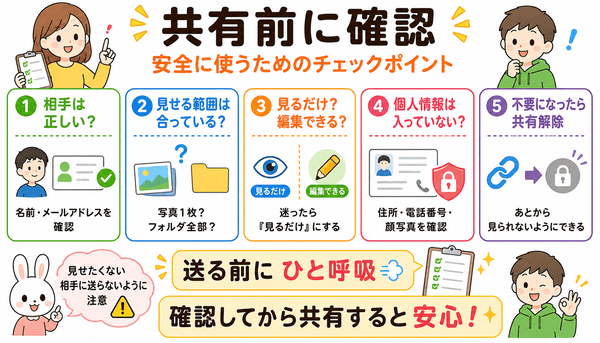
共有は、使い方を少し確認するだけで安心して使えます。
特に、相手、見える範囲、編集できるかを確認しましょう。
誰に共有するかを確認する
共有する前に、相手が正しいかを確認しましょう。
名前やメールアドレスが似ている人に送らないように、送信前の画面を見直すと安心です。
アイコンやメールアドレスを確認する
共有設定で名前を入れると、似た名前の人が候補に出ることがあります。
送信ボタンを押す前に、相手のアイコンやメールアドレスを確認しましょう。
指差し確認するくらいの気持ちで見直すと、宛先の間違いを防ぎやすくなります。
見せるだけか編集もできるかを確認する
相手に見せるだけなら、見るだけにします。
相手にも直してもらう場合だけ、編集を許可します。
よくわからないときは、まず見るだけにしておくと安心です。
不要になったら共有解除する
共有が不要になったら、共有解除をしておきましょう。
たとえば、行事が終わった、仕事のやり取りが終わった、相手に見せる必要がなくなった、という場合です。
個人情報が入ったファイルは共有前に見直す
住所、電話番号、名前、顔写真、口座番号などが入っているファイルは、共有前に確認しましょう。
必要ない情報は消してから共有すると安心です。
知らない人から届いた共有リンクはすぐ開かない
知らない人から届いた共有リンクは、すぐに開かないようにしましょう。
本当に知っている相手からのものか、内容に心当たりがあるかを確認します。
不安な場合は、送った本人に別の連絡方法で確認すると安心です。
本物に見せかけた共有リンクが不安な人は、フィッシング詐欺も確認しておくと、あわてて開くことを防ぎやすくなります。
共有に関するよくある質問
共有とはスマホで何をする機能ですか?
スマホでの共有とは、写真、動画、Webページ、ファイルなどを、他の人に送ったり、別のアプリで使ったりする機能です。
共有ボタンを押すと、LINE、メール、メッセージ、保存先などを選べる画面が出ます。
共有すると相手にスマホの中身が全部見えますか?
通常は、共有したものだけが相手に見えます。
写真1枚を共有した場合、スマホの中の写真が全部見えるわけではありません。
ただし、フォルダやアルバムを共有した場合は、その中のものが見えることがあります。
共有フォルダに入れたファイルは誰が見られますか?
共有フォルダに入れたファイルは、そのフォルダを見られる人に見えることがあります。
誰が見られるかは、共有設定で確認できます。
共有アルバムを消すと相手の写真も消えますか?
共有アルバムを消しても、相手がすでに保存した写真までは消えないことがあります。
また、サービスによって動きが違う場合があります。
大切な写真を消す前に、必要な写真を保存しているか確認しましょう。
共有カレンダーは家族で使えますか?
共有カレンダーは家族で使えます。
通院、学校行事、習い事、買い物、旅行などの予定を一緒に確認できます。
家族用のカレンダーを分けて作ると使いやすいです。
Googleドライブの共有はあとから解除できますか?
Googleドライブの共有は、あとから解除できます。
共有設定を開き、相手を外したり、リンクで見られる設定を止めたりします。
ただし、相手がすでに保存したファイルまでは消えないことがあります。
共有と共用の違いは何ですか?
共有は、情報やデータを複数人で使えるようにする意味でよく使われます。
共用は、物や場所を複数人で使う意味でよく使われます。
たとえば、共有フォルダ、共有アルバムは「共有」です。共用スペース、共用トイレは「共用」です。
AirDropやクイック共有は共有ですか?
AirDropやクイック共有も、広い意味では共有の一種です。
近くにいる相手へ、写真やファイルをすばやく渡すために使います。
送る相手が正しいかを確認してから送信しましょう。
まとめ|共有とは、必要なものだけを他の人と使えるようにすること
共有とは、スマホやパソコンにある写真、ファイル、予定などを、他の人も見たり使ったりできるようにすることです。
共有は、写真を家族に見せる、仕事の資料を同僚と使う、家族の予定をカレンダーで確認する、といった場面で役立ちます。
LINEやメールで送る場合は、コピーを渡す形になることがあります。Googleドライブなどのクラウド共有では、ネット上にある原本を見せる形になります。
大切なのは、誰に共有するのか、どこまで見えるのか、見るだけなのか、編集できるのかを確認することです。
不要になった共有は、共有解除しておきましょう。ただし、相手がすでに保存した写真やファイルまでは消えないことがあります。
共有の仕組みを知っておくと、スマホやパソコンをより便利に、安心して使えます。