
迷惑メールとは、かんたんに言うと、受け取りたくない広告メールや、だまそうとするメールのことです。
ただの広告メールもありますが、パスワードやカード番号を入力させようとする危険なメールもあります。
この記事では、迷惑メールとは何かを初心者向けにわかりやすく解説します。迷惑メールが届く理由、急に増える原因、迷惑メール設定、迷惑メールフォルダ、開いてしまったときの対応まで順番に説明します。
関連するIT用語・ビジネス用語をまとめて確認したい方は、IT用語・ビジネス用語一覧もあわせてご覧ください。
迷惑メールとは?簡単にいうと受け取りたくないメール
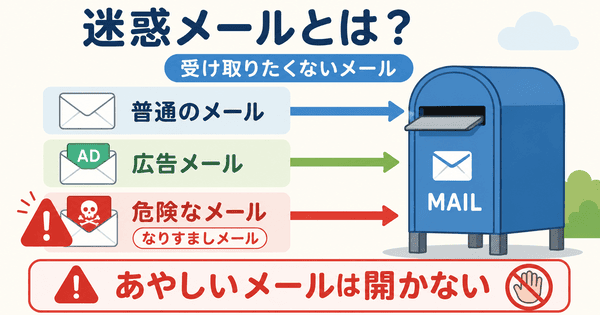
迷惑メールとは、自分が望んでいないのに届くメールのことです。
広告や宣伝のメールもあれば、本物の会社をよそおってだまそうとするメールもあります。
迷惑メールの意味
迷惑メールの意味は、受け取りたくないメールや、迷惑に感じるメールです。
ITでは、広告目的のメール、だまそうとするメール、危ないURLや添付ファイルを含むメールなどを指すことがあります。
URLとは、Webページの住所のような文字列です。リンクとは、押すとWebページやファイルが開く文字やボタンです。
身近な例でいうと「いらないチラシ」のようなもの
迷惑メールは、身近な例でいうと、郵便受けに入るいらないチラシに近いです。
自分は頼んでいないのに、広告やお知らせが届くことがあります。
ただし、ITでの迷惑メールには、だまそうとする危険なものもあります。そのため、ただのチラシより注意が必要です。
広告メールと危険なメールの違い
広告メールは、お店やサービスから届くお知らせメールです。
危険なメールは、本物の会社やサービスをよそおって、個人情報を入力させようとするメールです。
個人情報とは、名前、住所、電話番号、メールアドレス、カード番号など、自分に関係する大切な情報のことです。
フィッシングメールとは?
フィッシングメールとは、本物の会社をよそおって、パスワードやカード番号を入力させようとするメールです。
銀行、カード会社、通販サイト、宅配会社などを名乗ることがあります。
メールの見た目が本物に似ていても、URLや内容をよく確認することが大切です。
迷惑メールと普通のメールの違い
普通のメールは、自分が必要としている連絡や、信頼できる相手からの連絡です。
迷惑メールは、自分が望んでいないものや、内容があやしいものです。
ただし、必要なメールが迷惑メールフォルダに入ることもあります。そのため、ときどき確認すると安心です。
迷惑メールが届く主な理由
迷惑メールが届く理由は1つではありません。
自分が何か悪いことをしたから届く、というわけではありません。
メールアドレスがどこかで使われた
メールアドレスをサイト登録や買い物で使うと、そのアドレスにお知らせが届くことがあります。
また、登録先の設定によっては、広告メールが届くこともあります。
心当たりのあるサービスなら、配信停止の手続きを確認しましょう。
サイト登録や買い物でメールが届くようになった
ネットショップや会員サービスに登録すると、メールが届くことがあります。
このようなメールは、メルマガとして届く場合があります。
メルマガとは、お店やサービスから定期的に届くお知らせメールのことです。
メールアドレスが流出した可能性がある
メールアドレスがどこかから外に出てしまうと、迷惑メールが増えることがあります。
流出とは、本来外に出るべきではない情報が外に出てしまうことです。
すぐに自分だけで原因を特定するのは難しいため、まずは迷惑メールとして報告し、必要に応じてパスワードも見直しましょう。
自動で作られた宛先に送られていることもある
迷惑メールは、実在しそうなメールアドレスを自動で作って送られることもあります。
そのため、メールアドレスを公開していなくても届く場合があります。
迷惑メールが届いたら、返信せずに削除や報告をするのが基本です。
迷惑メールが急に増えた原因
迷惑メールが急に増えると不安になりますが、落ち着いて対応すれば大丈夫です。
まずは、開かずに削除・報告することから始めましょう。
同じようなメールが一気に送られている
迷惑メールは、一度に多くの人へまとめて送られることがあります。
そのため、同じような件名のメールが急に増えることがあります。
内容が似ているメールは、同じ迷惑メールの一部かもしれません。
過去に登録したサービスから増えている
過去に登録したサービスから、広告やお知らせが増えることがあります。
必要ないメールであれば、メールの下部にある配信停止を確認します。
配信停止とは、今後そのメールを送らないようにする手続きです。ただし、あやしいメールの配信停止リンクは押さないようにしましょう。
メールアドレスが迷惑メールの送信先に入った
迷惑メールを送る側のリストに、自分のメールアドレスが入ることがあります。
一度入ると、しばらく同じようなメールが届く場合があります。
あわてて返信したり、本文内のリンクを押したりしないことが大切です。
迷惑メールが多いときはまず削除・報告する
迷惑メールが多いときは、メールアプリの迷惑メール報告を使いましょう。
報告とは、迷惑メールとしてサービス側へ知らせることです。
すぐにゼロになるとは限りませんが、同じようなメールを分けやすくなることがあります。
迷惑メールの見分け方
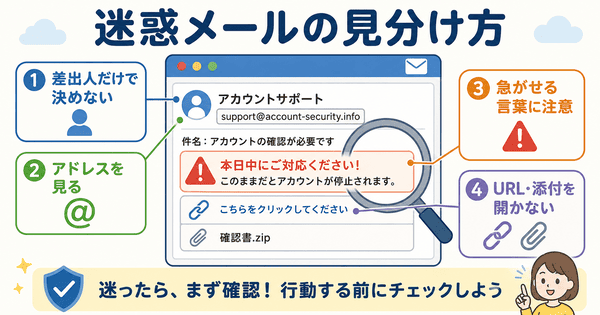
迷惑メールは、本物のメールに見えることがあります。
差出人の名前だけで判断せず、内容やリンクも確認しましょう。
差出人の名前だけで判断しない
迷惑メールは、有名な会社名やサービス名を使うことがあります。
差出人に「銀行」「カード会社」「宅配会社」と表示されていても、本物とは限りません。
名前だけで判断せず、メールアドレスや内容も確認しましょう。
メールアドレスを確認する
本物の会社を名乗っていても、メールアドレスが不自然な場合があります。
たとえば、会社名と関係なさそうな文字列や、見慣れない英数字が多い場合は注意しましょう。
ただし、メールアドレスだけで完全に判断できるわけではありません。
認証済みマークがあるか確認する
最近のメールアプリでは、送信元が確認されたメールに認証済みマークが出ることがあります。
認証済みマークとは、メールサービス側が送信元を確認した目安として表示するマークです。
有名な会社を名乗るメールなのに認証済みマークがない場合は、いつも以上に慎重に確認しましょう。ただし、マークがあるだけで必ず安全とは言い切れません。
日本語が不自然なメールに注意する
日本語が不自然なメールは注意が必要です。
言い回しが変、漢字が不自然、文章が急ぎすぎている、という場合があります。
ただし、最近は自然な日本語の迷惑メールもあります。日本語だけで安心しないようにしましょう。
急がせる内容に注意する
「今日中に対応してください」「すぐに支払いが必要です」など、急がせるメールは注意しましょう。
本物かどうかを考える時間をなくすために、あえて急がせることがあります。
急ぐ内容ほど、メール内のリンクではなく、公式アプリや公式ページから確認しましょう。
URLや添付ファイルをすぐ開かない
知らないメールのURLやリンクは、すぐに開かないようにしましょう。
添付ファイルとは、メールと一緒についてくるファイルのことです。
心当たりのない添付ファイルは開かず、必要なら送った相手に別の方法で確認しましょう。
迷惑メールでよくある内容
迷惑メールには、よくあるパターンがあります。
知っておくと、見分けやすくなります。
宅配便の不在通知を装うメール
宅配便の不在通知を装うメールがあります。
「荷物を届けられませんでした」「再配達はこちら」などと書かれていることがあります。
心当たりがある場合でも、メール内のリンクではなく、宅配会社の公式アプリや公式ページから確認しましょう。
銀行やカード会社を装うメール
銀行やカード会社を装うメールもあります。
「口座を停止します」「カードが使えません」「本人確認が必要です」などと書かれていることがあります。
パスワードやカード番号を入力する前に、公式アプリや公式ページから確認しましょう。
通販サイトを装うメール
通販サイトを装ったメールもあります。
「注文を確認してください」「支払いに問題があります」などと書かれていることがあります。
心当たりがある場合でも、メール内のリンクを押さず、いつも使っているアプリから確認しましょう。
当選や未払いを知らせるメール
「当選しました」「未払いがあります」といったメールにも注意しましょう。
身に覚えのない当選や未払いは、あわてて対応しないことが大切です。
支払いを求められた場合は、公式の窓口で確認しましょう。
自分のアドレスから届いたように見えるメール
迷惑メールの中には、自分のメールアドレスから届いたように見えるものがあります。
これは、差出人の表示を偽っている場合があります。
自分のアカウントが必ず乗っ取られたとは限りません。ただし、不安な場合はパスワードを変更し、二段階認証を確認しましょう。
迷惑メール対策の基本
迷惑メール対策では、あわてて反応しないことが大切です。
知らない相手からのメールは、慎重に確認しましょう。
知らないメールのURLを開かない
知らない相手から届いたメールのURLは、すぐに開かないようにしましょう。
本物の会社を名乗っていても、偽サイトへ誘導されることがあります。
確認したいときは、検索や公式アプリから開くと安心です。
添付ファイルを開かない
心当たりのない添付ファイルは開かないようにしましょう。
請求書、案内、写真などに見せかけたファイルが届くことがあります。
送った相手に心当たりがある場合でも、別の連絡方法で確認すると安心です。
個人情報やパスワードを入力しない
メール内のリンク先で、個人情報やパスワードを入力しないようにしましょう。
特に、カード番号、銀行口座、確認コードを求める画面には注意が必要です。
確認コードとは、本人確認のために一時的に使う数字です。確認コードは人に教えないようにしましょう。
怪しい配信停止リンクを押さない
大手企業や自分で登録したメルマガなら、配信停止は有効な場合があります。
ただし、まったく知らない怪しいメールにある「配信停止」ボタンは押さないようにしましょう。
押すことで「このメールアドレスは使われている」と相手に伝わり、迷惑メールが増える原因になることがあります。
迷惑メールとして報告する
迷惑メールは、メールアプリで迷惑メールとして報告できます。
通報や報告とは、迷惑メールとしてサービス側へ知らせることです。
報告しておくと、同じようなメールが迷惑メールフォルダに入りやすくなることがあります。
必要なら受信拒否やブロックを使う
同じ相手から何度も届く場合は、受信拒否やブロックを使う方法があります。
ブロックとは、特定の相手からのメールを届きにくくすることです。
受信拒否とは、特定のメールアドレスや条件のメールを受け取らないようにする設定です。
迷惑メール設定とは?不要なメールを分ける設定
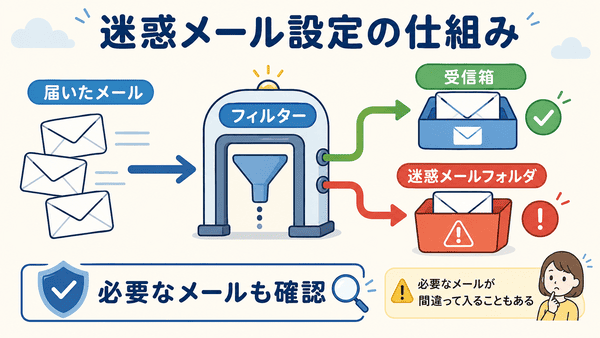
迷惑メール設定とは、不要なメールやあやしいメールを分けるための設定です。
メールサービスや携帯会社によって、設定方法は違います。
迷惑メール設定の意味
迷惑メール設定とは、迷惑メールを受信箱に入りにくくする設定です。
受信箱とは、届いたメールが最初に入る場所です。
設定を使うと、迷惑メールを自動で分けたり、特定の相手をブロックしたりできます。
迷惑メールフィルターとは何か
迷惑メールフィルターとは、迷惑メールらしいものを自動で分ける仕組みです。
フィルターとは、条件に合うものを分ける仕組みのことです。
完全ではありませんが、迷惑メールを減らす助けになります。
迷惑メールブロックとは何か
迷惑メールブロックとは、特定の相手やあやしいメールを届きにくくする機能です。
同じ差出人から何度も迷惑メールが届くときに使うことがあります。
ただし、差出人を変えて送られる迷惑メールには効きにくい場合もあります。
受信拒否とは何か
受信拒否とは、特定のメールアドレスや条件に合うメールを受け取らないようにする設定です。
たとえば、特定の相手からのメールを止めたいときに使います。
必要なメールまで止めないように、設定内容を確認しましょう。
迷惑メール設定でできること
迷惑メール設定では、迷惑メールを自動で分けたり、特定の相手をブロックしたりできます。
また、必要な相手からのメールを受け取りやすくする設定もあります。
このように、届くメールを整理するために使います。
迷惑メールフォルダとは?迷惑メールが自動で入る場所
迷惑メールフォルダとは、迷惑メールと判断されたメールが自動で入る場所です。
メールサービスによっては、「迷惑メール」「スパム」「ジャンク」などの名前で表示されます。
迷惑メールフォルダの意味
迷惑メールフォルダは、あやしいメールや不要なメールを分けておく場所です。
受信箱に入らないように、自動で移されることがあります。
ただし、必要なメールが間違って入ることもあります。
迷惑メールフォルダはどこにある?
迷惑メールフォルダは、メールアプリのメニューやフォルダ一覧にあります。
Gmailでは「迷惑メール」、Outlookでは「迷惑メール」や「迷惑メールフォルダー」と表示されることがあります。
GmailはGoogleのメールです。OutlookはMicrosoftのメールです。
迷惑メールフォルダの見方
迷惑メールフォルダを見るには、メールアプリのフォルダ一覧を開きます。
「迷惑メール」「スパム」「ジャンク」などの名前を探しましょう。
見つからない場合は、メニューを広げると表示されることがあります。
必要なメールが入っていないか確認する
迷惑メールフォルダには、必要なメールが間違って入ることがあります。
会員登録の確認メールや、学校・仕事の連絡が入る場合もあります。
大切なメールが届かないときは、迷惑メールフォルダを確認しましょう。
迷惑メールフォルダのメールは自動で消えることがある
迷惑メールフォルダのメールは、一定期間が過ぎると自動で消えることがあります。
必要なメールを見つけた場合は、受信箱へ戻すなどの対応をしましょう。
サービスによって保存期間は違います。
迷惑メール確認方法|必要なメールを見落とさないために
必要なメールが届かないときは、迷惑メールフォルダを確認しましょう。
メールサービスごとに見方が少し違います。
メールアプリの迷惑メールフォルダを見る
スマホやパソコンのメールアプリを開きます。
フォルダ一覧から「迷惑メール」「スパム」「ジャンク」などを探します。
必要なメールがあれば、「迷惑メールではない」と報告するか、受信箱へ移動します。
Gmailの迷惑メールフォルダを見る
Gmailでは、左側やメニュー内に「迷惑メール」があります。
スマホでは、左上のメニューを開くと表示されることがあります。
必要なメールが入っていた場合は、「迷惑メールではない」を選びます。
Outlookの迷惑メールフォルダを見る
Outlookでは、「迷惑メール」や「ジャンクメール」というフォルダに入ることがあります。
フォルダ一覧を開いて確認しましょう。
必要なメールがあれば、迷惑メールではないものとして戻します。
iPhoneのメールアプリで確認する
iPhoneのメールアプリでは、メールボックス一覧を開きます。
使っているメールサービスごとに、「迷惑メール」や「ジャンク」が表示されることがあります。
GmailやOutlookを使っている場合は、それぞれのアプリで確認する方法もあります。
Androidのメールアプリで確認する
Androidでは、Gmailアプリを使っている人が多いです。
左上のメニューを開き、「迷惑メール」を探します。
別のメールアプリを使っている場合は、フォルダ一覧を確認しましょう。
迷惑メール設定のやり方
迷惑メール設定は、使っているメールサービスによって違います。
基本は、迷惑メールとして報告する、ブロックする、フィルターを使う、という流れです。
メールアプリで迷惑メールにする
多くのメールアプリには、「迷惑メールにする」「迷惑メールとして報告」などのボタンがあります。
迷惑メールを選び、そのボタンを使うと、同じようなメールが分けられやすくなります。
必要なメールを間違って迷惑メールにしないように注意しましょう。
Gmailで迷惑メールを報告する
Gmailでは、メールを開いてメニューから「迷惑メールを報告」を選ぶことができます。
迷惑メールとして報告すると、そのメールは迷惑メールフォルダへ移ります。
同じようなメールを自動で分ける助けになります。
Outlookで迷惑メールを報告する
Outlookでも、メールを迷惑メールとして報告できます。
メールを選び、「迷惑メール」や「ブロック」などの項目を使います。
表示名は、使っている画面やアプリによって違うことがあります。
iPhoneで迷惑メールを減らす設定を確認する
iPhoneでは、使っているメールサービスによって設定方法が変わります。
Appleのメール、Gmail、Outlook、携帯会社のメールで画面が違います。
まずは、使っているメールサービスの迷惑メールフォルダやブロック設定を確認しましょう。
Androidで迷惑メールを減らす設定を確認する
Androidでは、Gmailアプリや携帯会社のメールアプリを使うことがあります。
Gmailでは、迷惑メール報告やブロックを使えます。
携帯会社のメールを使っている場合は、各社の迷惑メール設定を確認しましょう。
iPhoneの迷惑メール設定
iPhoneの迷惑メール設定は、使っているメールによって変わります。
iPhone本体の設定だけでなく、Gmailや携帯会社側の設定が関係することもあります。
iPhoneのメールアプリで迷惑メールに移動する
iPhoneのメールアプリでは、メールを選んで迷惑メールへ移動できる場合があります。
「迷惑メールに移動」や「ジャンクに移動」などの表示を探しましょう。
ただし、使っているメールサービスによって動きが違います。
Gmailアプリを使っている場合
Gmailアプリを使っている場合は、Gmailアプリ内で迷惑メール報告を行います。
必要なメールが迷惑メールに入った場合は、「迷惑メールではない」を選びます。
iPhone本体の設定ではなく、Gmail側で整理することが多いです。
SMSやメッセージの迷惑対策も確認する
迷惑メールだけでなく、SMSで届く詐欺メッセージにも注意しましょう。
SMSとは、電話番号あてに届く短いメッセージのことです。
知らないSMSのリンクも、すぐに開かないようにしましょう。
迷惑メール設定iphoneで確認したいこと
iPhoneで迷惑メールを減らしたいときは、使っているメールが何かを確認しましょう。
Gmail、Outlook、iCloudメール、キャリアメールで設定場所が違います。
キャリアメールとは、ドコモ、au、ソフトバンクなどの携帯会社が提供するメールです。
キャリアメールの迷惑メール設定
キャリアメールでは、携帯会社ごとに迷惑メール設定が用意されています。
設定画面や名前は変わることがあるため、くわしい手順は公式ページで確認しましょう。
ドコモの迷惑メール設定
ドコモのメールを使っている場合は、ドコモの迷惑メール設定を確認します。
受信拒否や迷惑メールフィルターなどの設定があります。
最新の手順は、ドコモの公式ページで確認しましょう。
auの迷惑メール設定
auのメールを使っている場合は、auの迷惑メール設定を確認します。
迷惑メールフィルターや受信拒否の設定が用意されています。
最新の手順は、auの公式ページで確認しましょう。
ソフトバンクの迷惑メール設定
ソフトバンクのメールを使っている場合は、ソフトバンクの迷惑メール設定を確認します。
受信拒否や迷惑メール対策の項目があります。
最新の手順は、ソフトバンクの公式ページで確認しましょう。
楽天モバイルなどのメール設定
楽天モバイルなど、ほかの通信会社にもメール設定があります。
使っているメールの種類によって、設定する場所が変わります。
困ったときは、契約している通信会社の公式ページを確認しましょう。
くわしい手順は各社の公式ページで確認する
公式ページとは、会社が正式に用意しているWebページのことです。
検索結果の広告や知らないサイトではなく、会社名がはっきりした公式ページを開きましょう。
手順は変わることがあるため、最新情報を確認するのが安心です。
迷惑メール解除とは?必要なメールを受け取れるようにすること
迷惑メール解除とは、必要なメールを迷惑メール扱いから外すことです。
ただし、設定を弱めすぎると迷惑メールも届きやすくなることがあります。
迷惑メール解除の意味
迷惑メール解除とは、迷惑メールとして分けられている状態をやめることです。
たとえば、必要なメールが迷惑メールフォルダに入っていた場合、受信箱に戻すことがあります。
メールサービスによっては、「迷惑メールではない」と報告する操作があります。
迷惑メールフォルダから元に戻す方法
迷惑メールフォルダに入った必要なメールは、受信箱に戻せる場合があります。
メールを選び、「迷惑メールではない」「受信箱に移動」などを選びます。
次回から同じ相手のメールが受信箱に入りやすくなることがあります。
迷惑メール設定解除とは何か
迷惑メール設定解除とは、迷惑メールを分ける設定を弱めたり止めたりすることです。
必要なメールが届かないときに確認することがあります。
ただし、むやみに解除すると迷惑メールも届きやすくなります。
迷惑メールフィルター解除とは何か
迷惑メールフィルター解除とは、迷惑メールを自動で分ける仕組みを弱めたり止めたりすることです。
必要なメールが止められている場合に見直します。
すべて解除するより、必要な相手だけ受け取れるように設定する方が安心です。
解除より「必要な相手だけ許可」が安心
必要なメールが届かないときは、迷惑メール設定を全部弱める前に、必要な相手だけ許可できないか確認しましょう。
たとえば、特定のメールアドレスや、会社のメールアドレスを受信許可リストに入れる方法があります。
これなら、迷惑メール対策を残したまま、必要なメールを受け取りやすくできます。
解除すると迷惑メールも届きやすくなることがある
迷惑メール設定を解除すると、必要なメールが届くようになる場合があります。
一方で、迷惑メールも受信箱に入りやすくなることがあります。
設定を変えるときは、何を解除するのかを確認しましょう。
必要なメールが迷惑メールに入るときの対処法
必要なメールが迷惑メールに入ることはあります。
その場合は、相手を信頼できるメールとして扱う設定を確認しましょう。
差出人を連絡先に登録する
必要な相手のメールアドレスを連絡先に登録すると、迷惑メールに入りにくくなることがあります。
学校、会社、お店など、よく使う相手は登録しておくと便利です。
ただし、サービスによって効果は違います。
迷惑メールではないと報告する
必要なメールが迷惑メールフォルダに入っていたら、「迷惑メールではない」と報告しましょう。
メールサービスに、これは必要なメールだと知らせる操作です。
次回から受信箱に入りやすくなることがあります。
受信許可リストに入れる
受信許可リストとは、「この相手からのメールは受け取る」と決めておく一覧です。
必要な相手のメールアドレスを入れておくと、届きやすくなる場合があります。
携帯会社のメールでは、この設定が役立つことがあります。
メールアドレスの入力ミスを確認する
メールが届かないときは、メールアドレスの入力ミスも確認しましょう。
1文字違うだけで、メールは届きません。
大文字と小文字、記号、ドットなども確認しましょう。
迷惑メール設定を強くしすぎていないか確認する
迷惑メール設定を強くしすぎると、必要なメールまで止まることがあります。
特に、携帯会社のメールでは設定が強くなっている場合があります。
必要な相手だけ許可する設定を確認しましょう。
迷惑メールを開いてしまったときの対応
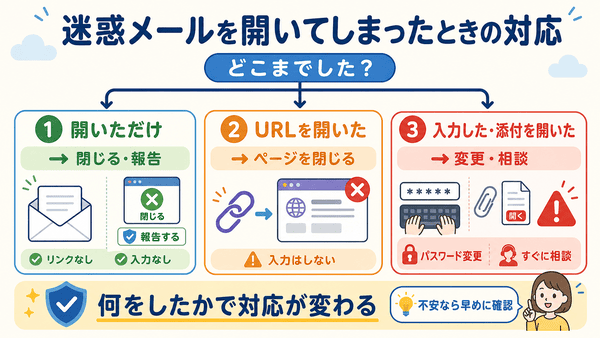
迷惑メールを開いてしまっても、すぐに大きな問題になるとは限りません。
大切なのは、どこまで操作したかを分けて考えることです。
メールを開いただけなら落ち着いて閉じる
メールを開いただけなら、落ち着いて閉じましょう。
リンクを押していない、添付ファイルを開いていない、個人情報を入力していないなら、まずは削除や迷惑メール報告をします。
同じようなメールには返信しないようにしましょう。
怪しいメールは画像を表示しない
メールを開くだけでウイルスに感染することはまれです。
ただし、画像が表示される設定になっていると、相手に「このメールアドレスは使われている」と伝わる場合があります。
これは開封確認のような仕組みです。怪しいメールは画像を表示せずに閉じると、より安心です。
URLを開いてしまった場合
URLやリンクを開いてしまった場合は、まずページを閉じます。
そのページで何も入力していなければ、すぐに被害が出るとは限りません。
念のため、ブラウザのタブを閉じ、あやしいアプリの案内が出ても入れないようにしましょう。
個人情報を入力してしまった場合
パスワード、カード番号、確認コードなどを入力してしまった場合は、早めに対応しましょう。
パスワードを入力した場合は、そのサービスの公式ページや公式アプリからパスワードを変更します。
カード番号を入力した場合は、カード会社へ連絡しましょう。
添付ファイルを開いてしまった場合
添付ファイルを開いてしまった場合は、まず追加で操作しないようにしましょう。
パソコンならセキュリティソフトで確認します。
不安な場合は、詳しい人や購入店、サポート窓口に相談しましょう。
iPhoneで迷惑メールのURLを開いてしまったとき
iPhoneで迷惑メールのURLを開いてしまった場合も、まずページを閉じます。
アプリのインストールや、構成プロファイルの追加を求められても、よくわからないものは入れないようにしましょう。
パスワードなどを入力してしまった場合は、公式アプリや公式ページから変更しましょう。
迷惑メールを通報・報告する方法
迷惑メールは、削除するだけでなく報告することもできます。
報告しておくと、同じようなメールが分けられやすくなる場合があります。
迷惑メール報告とは何か
迷惑メール報告とは、メールサービスに「これは迷惑メールです」と知らせることです。
通報という言葉が使われることもあります。
この記事では、通報・報告を「迷惑メールとして知らせること」と考えれば大丈夫です。
Gmailで迷惑メールを報告する
Gmailでは、メールを選んで「迷惑メールを報告」を使います。
報告したメールは、迷惑メールフォルダに移動します。
必要なメールを間違えて報告しないように確認しましょう。
Outlookで迷惑メールを報告する
Outlookでは、メールを選び、「迷惑メール」や「ブロック」などの項目を使います。
画面やアプリによって、表示名が少し違うことがあります。
必要なメールは、迷惑メールではないものとして戻せます。
携帯会社に迷惑メールを報告する
キャリアメールを使っている場合は、携帯会社に迷惑メールを報告できることがあります。
ドコモ、au、ソフトバンクなどで、迷惑メール報告の方法が用意されています。
最新の方法は、各社の公式ページで確認しましょう。
報告してもすぐにゼロになるとは限らない
迷惑メールを報告しても、すぐに完全になくなるとは限りません。
送信者が差出人や内容を変えて送ってくることがあるためです。
それでも、報告を続けることで分けられやすくなる場合があります。
ブログやサイトのお問い合わせフォームに届く迷惑メール
自分でブログやWebサイトを運営していると、お問い合わせフォームに迷惑メールが届くことがあります。
これは、人ではなく機械が自動で送っている場合もあります。
お問い合わせフォームから迷惑メールが届く理由
お問い合わせフォームは、だれでも送信できるようにしていることが多いです。
そのため、宣伝や営業メール、あやしいリンクが送られてくることがあります。
ブログを運営している人は、メールアドレスだけでなくフォームの対策も大切です。
reCAPTCHAとは?機械的な送信を減らす仕組み
reCAPTCHAとは、人が操作しているかを確認するための仕組みです。
「私はロボットではありません」といった表示を見たことがある人もいるかもしれません。
お問い合わせフォームに導入すると、機械的に送られる迷惑メールを減らせる場合があります。
フォームの迷惑メールもすぐ返信しない
お問い合わせフォームに届いたメールでも、あやしいリンクや添付ファイルは開かないようにしましょう。
知らない営業メールや海外からの不自然なメールには、すぐ返信しない方が安心です。
必要な問い合わせかどうか、内容を落ち着いて確認しましょう。
迷惑メールと似た言葉の違い
迷惑メールには、似た言葉がいくつかあります。
違いを知っておくと、対策しやすくなります。
迷惑メールとフィッシングメールの違い
迷惑メールは、受け取りたくないメール全体を指す広い言葉です。
フィッシングメールは、その中でも、本物をよそおって情報を入力させようとするメールです。
つまり、フィッシングメールは迷惑メールの一種と考えるとわかりやすいです。
迷惑メールと広告メールの違い
広告メールは、お店やサービスから届くお知らせメールです。
自分で登録したメルマガなら、正式な広告メールの場合があります。
ただし、受け取りたくないものや、配信停止しても届くものは迷惑に感じることがあります。
迷惑メールとウイルスメールの違い
ウイルスメールとは、危ない添付ファイルやリンクを使って、スマホやパソコンに悪い動きをさせようとするメールです。
コンピューターウイルスとは、スマホやパソコンに悪い動きをさせるプログラムのことです。
あやしい添付ファイルは開かないことが大切です。
迷惑メールとメルマガの違い
メルマガは、お店やサービスから定期的に届くお知らせメールです。
自分で登録したものなら、迷惑メールとは限りません。
不要になった場合は、正式な配信停止方法で止めましょう。
迷惑メールとSMS詐欺の違い
迷惑メールは、メールアドレスあてに届くものです。
SMS詐欺は、電話番号あてに短いメッセージで届く詐欺です。
どちらも、知らないリンクをすぐ開かないことが大切です。
初心者が迷惑メールで間違えやすい点
迷惑メールは、本物に見えることがあります。
よくある勘違いを知っておくと、落ち着いて判断しやすくなります。
差出人の名前だけで本物だと思ってしまう
差出人の名前は、偽って表示されることがあります。
有名な会社名が出ていても、本物とは限りません。
メールアドレスや内容、リンク先をあわせて確認しましょう。
迷惑メール解除をすれば全部解決すると思ってしまう
迷惑メール解除は、必要なメールを受け取るために使うことがあります。
ただし、迷惑メール設定を弱めすぎると、迷惑メールも増えることがあります。
全部解除するより、必要な相手だけ受け取れる設定にする方が安心です。
迷惑メールフォルダを一度も見ない
迷惑メールフォルダには、必要なメールが入ることがあります。
会員登録の確認メールや学校・仕事のメールが入る場合もあります。
大切なメールが届かないときは、迷惑メールフォルダを確認しましょう。
URLを開いてから本物か確認しようとする
メール内のURLを開いてから確認するのは避けましょう。
本物かどうかは、公式アプリや公式ページから確認するのが安心です。
特に、パスワードやカード番号を入力する前に立ち止まりましょう。
メール内の電話番号にすぐ電話してしまう
迷惑メールには、電話番号が書かれていることがあります。
そこへ電話すると、相手の話にのせられてしまうことがあります。
連絡する場合は、メール内の番号ではなく、公式ページに書かれた番号を使いましょう。
迷惑メールを減らすためにできること
迷惑メールを完全にゼロにするのは難しい場合があります。
ただし、増えにくくする工夫はできます。
メールアドレスをむやみに公開しない
メールアドレスをWeb上に公開すると、迷惑メールが届きやすくなることがあります。
SNSや掲示板などに、そのまま書かないようにしましょう。
必要な相手だけに伝えるのが基本です。
登録用のメールアドレスを分ける
買い物や会員登録用に、別のメールアドレスを用意する方法があります。
大切な連絡用と、登録用を分けると管理しやすくなります。
迷惑メールが増えても、大事なメールが埋もれにくくなります。
不要なメルマガは配信停止する
自分で登録した正式なメルマガなら、配信停止を使う方法があります。
メールの下部に、配信停止の案内があることが多いです。
ただし、あやしい迷惑メールの配信停止リンクは押さないようにしましょう。
迷惑メールは返信せず削除する
迷惑メールには返信しないようにしましょう。
返信すると、そのメールアドレスが使われていると相手に伝わることがあります。
返信せず、削除や迷惑メール報告をしましょう。
パスワードと二段階認証も見直す
迷惑メールが多い場合は、パスワードも見直しましょう。
特に、自分のアドレスから届いたように見えるメールが不安な場合は、メールアカウントのパスワード変更を検討します。
二段階認証とは、パスワードに加えて、確認コードなどでも本人確認する仕組みです。
迷惑メールに関するよくある質問
迷惑メールとは簡単にいうと何ですか?
迷惑メールとは、受け取りたくない広告メールや、だまそうとするメールのことです。
広告だけのものもありますが、偽サイトへ誘導する危険なメールもあります。
迷惑メールが急に増えたのはなぜですか?
メールアドレスが迷惑メールの送信先に入った可能性があります。
また、過去に登録したサービスからメールが増えている場合もあります。
まずは返信せず、削除や迷惑メール報告をしましょう。
迷惑メールフォルダはどこにありますか?
迷惑メールフォルダは、メールアプリのフォルダ一覧にあります。
「迷惑メール」「スパム」「ジャンク」などの名前で表示されることがあります。
見つからない場合は、メニューを広げて確認しましょう。
迷惑メールを開いてしまったら危険ですか?
メールを開いただけなら、すぐに大きな問題になるとは限りません。
リンクを押していない、添付ファイルを開いていない、個人情報を入力していないなら、落ち着いて閉じましょう。
怪しいメールでは画像を表示せず、削除や迷惑メール報告をすると安心です。
迷惑メールのURLを開いてしまったらどうすればよいですか?
まずはページを閉じましょう。
何も入力していなければ、すぐに大きな問題になるとは限りません。
パスワードやカード番号を入力した場合は、公式ページからパスワード変更やカード会社への連絡を行いましょう。
自分のアドレスから迷惑メールが届くのはなぜですか?
差出人の表示を偽っている場合があります。
必ずしも自分のメールアカウントが乗っ取られたとは限りません。
不安な場合は、メールアカウントのパスワードを変更し、二段階認証を確認しましょう。
迷惑メール設定を解除しても大丈夫ですか?
迷惑メール設定を解除すると、必要なメールが届くようになる場合があります。
一方で、迷惑メールも届きやすくなることがあります。
すべて解除するより、必要な相手だけ受け取れるように設定する方が安心です。
迷惑メールを完全に止めることはできますか?
迷惑メールを完全にゼロにするのは難しい場合があります。
ただし、迷惑メール報告、受信拒否、フィルター設定で減らすことはできます。
メールアドレスをむやみに公開しないことも大切です。
ブログのお問い合わせフォームの迷惑メールは減らせますか?
お問い合わせフォームの迷惑メールは、対策で減らせることがあります。
reCAPTCHAなど、人が操作しているか確認する仕組みを入れる方法があります。
フォームから届いたメールでも、あやしいリンクや添付ファイルは開かないようにしましょう。
まとめ|迷惑メールとは、受け取りたくないメールやだまそうとするメールのこと
迷惑メールとは、受け取りたくない広告メールや、だまそうとするメールのことです。
迷惑メール対策では、知らないURLを開かない、添付ファイルを開かない、個人情報を入力しないことが大切です。
迷惑メールフォルダには、迷惑メールと判断されたメールが自動で入ります。ただし、必要なメールが入ることもあるため、ときどき確認しましょう。
迷惑メールを開いただけなら、落ち着いて閉じればよい場合があります。ただし、怪しいメールでは画像を表示せず、リンクや添付ファイルを開かないようにしましょう。
迷惑メール設定を変えるときは、全部解除するより、必要な相手だけ許可する方が安心です。
迷惑メールは完全にゼロにするのが難しい場合もあります。迷惑メール設定、報告、受信拒否、二段階認証などを使いながら、落ち着いて対策していきましょう。