
コンピューターウイルスとは、パソコンやスマホに入り込み、持ち主が望まない動きをするプログラムのことです。
プログラムとは、パソコンやスマホに「こう動いてください」と伝える命令のまとまりです。
この記事では、コンピューターウイルスとは何か、感染するとどうなるのか、スマホやiPhone、パソコンでの確認方法、ウイルス対策を初心者向けにわかりやすく解説します。
関連するIT用語・ビジネス用語をまとめて確認したい方は、IT用語・ビジネス用語一覧もあわせてご覧ください。
コンピューターウイルスとは?簡単にいうと勝手に入り込む悪いプログラム
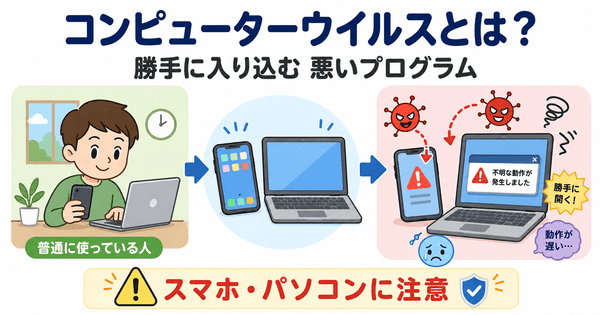
コンピューターウイルスとは、パソコンやスマホに勝手に入り込み、よくない動きをするプログラムのことです。
たとえば、データを勝手に変えたり、情報を外に送ったり、画面にあやしい表示を出したりすることがあります。
コンピューターウイルスの意味
コンピューターウイルスは、わざと悪い動きをするように作られたプログラムの一種です。
利用者が望まない動きをするため、パソコンやスマホの安全を守るうえで注意が必要です。
パソコンだけでなく、スマホやタブレットでも気をつけたいものです。
なぜ「ウイルス」と呼ばれるのか
人の体に入るウイルスのように、コンピューターの中に入り込んで広がることがあるため、ウイルスと呼ばれます。
ただし、体の病気とは違い、コンピューターウイルスは機械やデータに悪い影響を与えるものです。
IT用語としては、悪い動きをするプログラムの一種を指します。
ウイルス コンピュータとは同じ意味で使われることが多い
「ウイルス コンピュータ」という言い方で調べる人もいます。
多くの場合は、コンピューターウイルスと同じ意味で使われています。
この記事では、パソコンやスマホに入り込む悪いプログラムをまとめて、コンピューターウイルスとして説明します。
コンピューターウイルスに感染するとどうなる?
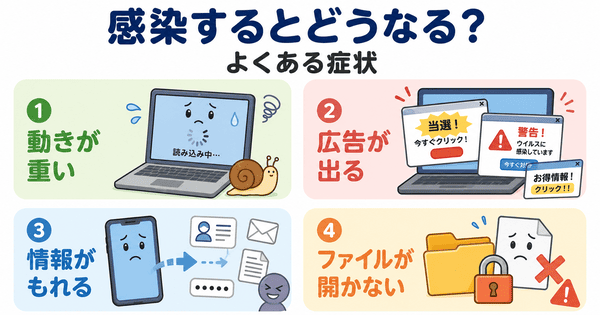
ここでいう感染とは、ウイルスがパソコンやスマホの中に入り込み、勝手に動く状態のことです。
ただし、動きがおかしいからといって、必ずウイルス感染とは限りません。
パソコンやスマホの動きが重くなることがある
ウイルスが裏で動いていると、パソコンやスマホの動きが重くなることがあります。
アプリの起動が遅い、画面の反応が遅い、操作が止まりやすい、といった症状です。
ただし、古い機種、容量不足、アプリの開きすぎでも動きは重くなります。
知らない画面や広告が出ることがある
知らない広告や画面が何度も出る場合は、注意が必要です。
あやしいアプリやサイトが原因になっていることがあります。
ただし、広告が出るだけで必ずウイルスとは限らないため、落ち着いて確認しましょう。
個人情報が外に出るおそれがある
コンピューターウイルスの中には、個人情報をねらうものがあります。
個人情報とは、名前、住所、電話番号、メールアドレス、IDやパスワードなど、個人を特定できる情報のことです。
不安なときは、パスワード変更やウイルスチェックを行うことが大切です。
勝手にファイルが変わることがある
ウイルスによっては、ファイルの名前や中身が変わることがあります。
ファイルが開けなくなることもあります。
このような場合は、すぐにあわてて操作を続けず、ウイルスチェックやバックアップの確認を行いましょう。
ランサムウェアでファイルが開けなくなることもある
ファイルが開けなくなり、元に戻すためにお金を求められる被害もあります。
これはランサムウェアと呼ばれることがあります。
ランサムウェアとは、ファイルを使えない状態にして、元に戻すためのお金を求める悪いプログラムのことです。
スマホがウイルスに感染するとどうなる?
スマホでも、あやしいアプリや偽サイトが原因でトラブルが起きることがあります。
「ウイルス スマホ」「ウイルス 感染 スマホ」と調べる人が多いのは、スマホで不安な表示を見ることがあるためです。
ウイルス スマホ 症状の例
スマホのウイルスが疑われる症状には、知らないアプリが増える、広告が何度も出る、動作が急に重くなる、などがあります。
電池の減りが急に早くなる、通信量が増える、といった変化が出ることもあります。
ただし、これらの症状だけでウイルスと決めつける必要はありません。
ウイルス スマホ どうなるのか
スマホが悪いアプリなどの影響を受けると、個人情報がねらわれることがあります。
また、あやしい広告や通知が増えることもあります。
大切なのは、知らないアプリや設定が増えていないかを確認することです。
スマホでもウイルス感染に注意が必要な理由
スマホには、写真、連絡先、メール、決済アプリなど大切な情報が入っています。
そのため、スマホも安全に使う意識が必要です。
アプリは公式ストアから入れ、あやしいリンクを開かないようにしましょう。
AndroidとiPhoneで注意点が少し違う
AndroidとiPhoneでは、アプリの入れ方や守り方に違いがあります。
Androidでは、公式ストア以外からアプリを入れるときに特に注意が必要です。
iPhoneは比較的守られた仕組みですが、偽サイトや詐欺の警告には注意が必要です。
iPhoneもウイルスに感染する?
iPhoneは、アプリの管理が比較的きびしい仕組みになっています。
そのため、一般的にはウイルスが入り込みにくい作りです。
iPhoneは比較的守られた仕組みになっている
iPhoneでは、アプリをApp Storeから入れることが基本です。
App Storeとは、iPhoneにアプリを入れるための公式ストアです。
この仕組みにより、あやしいアプリが入りにくくなっています。
それでも偽サイトや詐欺には注意が必要
iPhoneでも、偽サイトや詐欺のメッセージには注意が必要です。
たとえば、「ウイルスに感染しました」「今すぐ電話してください」といった表示が出ることがあります。
このような表示は、実際のウイルス警告ではなく、だますための画面である場合があります。
ウイルス 警告が出たときの考え方
iPhoneで突然ウイルス警告が出ても、すぐにボタンを押さないでください。
表示された電話番号にかけたり、アプリを入れたりしないことが大切です。
まずは画面を閉じ、心配な場合は公式サポートや信頼できる人に相談しましょう。
ウイルス 確認 iphoneでよくある勘違い
「iPhoneにウイルス警告が出たから感染した」と思い込む人がいます。
しかし、Webサイト上の偽警告であることも多くあります。
iPhoneのウイルス確認では、知らないアプリ、あやしいカレンダー通知、見覚えのない設定がないかを見ることが大切です。
パソコンがウイルスに感染するとどうなる?
パソコンは、仕事や学習で多くのファイルを扱います。
そのため、ウイルス パソコン 感染の症状を知っておくと、落ち着いて確認しやすくなります。
ウイルス パソコン 感染の主な症状
パソコンがウイルスに感染すると、動作が重くなる、知らないソフトが入る、あやしい画面が出ることがあります。
ファイルが開けない、設定が勝手に変わる、といった変化が出ることもあります。
ただし、これらは別の原因でも起こります。
動作が遅いだけで感染とは限らない
パソコンの動きが遅いだけで、すぐにウイルス感染と決める必要はありません。
古いパソコン、保存容量不足、アプリの開きすぎ、更新中などでも動きは遅くなります。
まずは、ウイルスチェックとあわせて、容量や起動中のアプリも確認しましょう。
勝手にソフトが入ることがある
見覚えのないソフトが入っている場合は、注意が必要です。
無料ソフトを入れたときに、別のソフトが一緒に入ることもあります。
知らないソフトはすぐに開かず、名前を確認してから対応しましょう。
ファイルが開けなくなることがある
一部の悪いプログラムは、ファイルを開けない状態にすることがあります。
このような場合は、むやみに操作を続けず、ウイルスチェックやバックアップの確認を行います。
大切なデータがある場合は、修理店やメーカーに相談するのもよい方法です。
コンピューターウイルスはどこから入る?
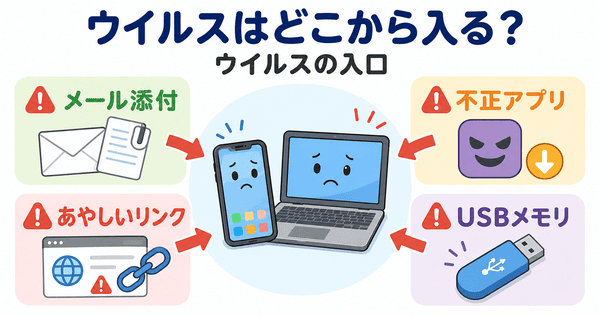
コンピューターウイルスは、さまざまな入口から入ることがあります。
よくある入口を知っておくと、日ごろの対策がしやすくなります。
メールの添付ファイル
メールについているファイルから、ウイルスが入ることがあります。
添付ファイルとは、メールに付いている文書や画像などのファイルです。
知らない相手から届いたファイルは、すぐに開かないようにしましょう。
偽サイトやあやしいリンク
偽サイトとは、本物の会社やサービスに似せて作られたサイトです。
メール、SMS、SNSなどのリンクから誘導されることがあります。SMSとは、スマホに届く短いメッセージのことです。
ログインが必要な場合は、URLも確認しましょう。URLとは、Webサイトの住所のようなものです。
無料ソフトや不正なアプリ
無料ソフトや不正なアプリから、悪いプログラムが入ることがあります。
ここでいう不正なアプリとは、公式ではない場所から入れたあやしいアプリのことです。
アプリやソフトは、公式サイトや公式ストアから入れるのが基本です。
USBメモリなどの外部機器
USBメモリなどの外部機器から、ウイルスが入ることもあります。
外部機器とは、パソコンやスマホにつないで使う機器のことです。
持ち主が分からないUSBメモリは、安易に差し込まないようにしましょう。
ウイルス サイトや偽の警告に注意
Webサイトを見ていると、突然「ウイルスに感染しました」と表示されることがあります。
このような警告は、本物とは限りません。
「ウイルスに感染しました」という警告が出ることがある
あやしいサイトを開いたときに、ウイルス警告のような画面が出ることがあります。
大きな音や赤い文字で不安をあおる画面もあります。
しかし、画面に出たからといって、必ず感染しているわけではありません。
本物の警告とは限らない
偽の警告は、利用者をあわてさせるために作られています。
「今すぐ電話」「今すぐアプリを入れる」といった行動をさせようとします。
公式のセキュリティ機能からの通知かどうかを落ち着いて確認しましょう。
表示された電話番号やボタンをすぐ押さない
画面に出た電話番号へすぐに電話しないでください。
また、「修復する」「今すぐ削除」などのボタンもすぐに押さない方が安全です。
偽のサポートやあやしいアプリに誘導されることがあります。
落ち着いて画面を閉じることが大切
偽の警告と思われる画面が出たら、まず画面を閉じます。
閉じられない場合は、ブラウザやアプリを終了します。ブラウザとは、Webサイトを見るためのアプリです。
その後、必要に応じてウイルスチェックを行いましょう。
スマホのウイルス確認方法
スマホのウイルス確認では、知らないアプリや不自然な動きがないかを見ます。
「ウイルス チェック スマホ」と調べる人は、まず基本の確認から始めるとよいです。
ウイルス スマホ 確認で見るポイント
スマホの動作が急に重くなったか、知らないアプリが入っていないかを確認します。
また、広告や通知が急に増えていないかも見ます。
原因はウイルス以外の場合もあるため、一つずつ確認しましょう。
知らないアプリが入っていないか確認する
アプリ一覧を見て、入れた覚えのないアプリがないか確認します。
知らないアプリがあっても、すぐに開かないでください。
アプリ名を確認し、不要なものなら削除を検討します。
電池の減りや通信量が急に増えていないか見る
電池の減りが急に早くなった場合は、裏でアプリが動いている可能性があります。
通信量が急に増えている場合も、使っているアプリを確認しましょう。
ただし、動画視聴やアプリ更新でも電池や通信量は増えます。
ウイルス チェック スマホは公式の機能や信頼できるアプリで行う
スマホのウイルスチェックは、公式の機能や信頼できるアプリで行います。
Androidでは、Google Playの安全確認機能が役立つことがあります。Google Playは、Androidにアプリを入れるための公式ストアです。
よく分からないウイルスチェックアプリをむやみに入れないことも大切です。
iPhoneのウイルスチェック方法
iPhoneのウイルスチェックでは、偽警告にあわてないことが大切です。
「ウイルス チェック iphone」と調べている場合は、まず見覚えのない設定や通知を確認しましょう。
ウイルス チェック iphoneで確認すること
iPhoneでは、知らないアプリや見覚えのない設定がないか確認します。
また、あやしい通知が出ていないかも見ます。
Webサイト上の警告だけで、すぐに感染と決めつける必要はありません。
知らないプロファイルがないか確認する
プロファイルとは、iPhoneに設定をまとめて追加するための仕組みです。
学校や会社の設定で使われることがありますが、見覚えのないものは注意して確認しましょう。
設定アプリから、見覚えのないプロファイルがないか確認できます。
あやしいカレンダー通知がないか確認する
iPhoneでは、見覚えのない予定や広告のようなカレンダー通知が増えることがあります。
これはウイルスではなく、あやしいカレンダー登録が原因の場合があります。
見覚えのないカレンダーを登録していないか確認しましょう。
iPhoneの警告画面であわてない
iPhoneで「ウイルスに感染しました」と出ても、あわてる必要はありません。
Webサイト上の偽警告であることも多いです。
ボタンを押さず、画面を閉じてから落ち着いて確認しましょう。
パソコンのウイルスチェック方法
パソコンのウイルスチェックは、セキュリティ機能を使って行います。
Windowsでは、標準のセキュリティ機能で確認できる場合があります。
ウイルス チェック pcはセキュリティ機能で確認する
パソコンでウイルスチェックをする場合は、まず入っているセキュリティ機能を確認します。
セキュリティ機能とは、ウイルスやあやしい動きを見つけ、安全を守るための機能です。
Windowsには、標準でセキュリティ機能が用意されています。
ウイルス スキャンとは何か
ウイルススキャンとは、パソコンやスマホの中を調べて、ウイルスがないか確認することです。
「スキャン」は、調べるという意味で使われます。
不安なときは、ウイルススキャンを行うと確認しやすくなります。
Windowsの標準機能で確認できる場合がある
Windowsでは、標準のセキュリティ機能でウイルスチェックができます。
パソコンを買った時点で使えることが多いです。
ただし、会社や学校のパソコンでは、管理者の設定に従ってください。管理者とは、パソコンを管理している担当者のことです。
不安なときはウイルス対策ソフトで確認する
不安なときは、信頼できるウイルス対策ソフトで確認する方法もあります。
ウイルス対策ソフトとは、ウイルスを見つけたり、止めたりするためのソフトです。
公式サイトや信頼できる販売元から入れることが大切です。
ウイルスに感染したかもしれないときの対処法
ウイルスに感染したかもしれないと感じたら、あわてず順番に確認しましょう。
大切なのは、あやしい画面の指示にすぐ従わないことです。
まずはインターネットから切り離す
感染が疑われる場合は、まずインターネット接続を切る方法があります。
Wi-Fiを切る、LANケーブルを抜くなどの方法です。
外部との通信を止めることで、被害が広がるのを防ぎやすくなります。
あやしいアプリやソフトを確認する
見覚えのないアプリやソフトがないか確認します。
最近入れたものが原因になっている場合もあります。
分からないものをむやみに開かず、名前を確認してから対応しましょう。
ウイルススキャンを行う
セキュリティ機能やウイルス対策ソフトで、ウイルススキャンを行います。
スキャン結果に従って、削除や隔離などの対応をします。
隔離とは、あやしいファイルをほかの場所に分けて、動かないようにすることです。
パスワードを変える必要がある場合もある
IDやパスワードが外に出た可能性がある場合は、パスワード変更が必要になることがあります。
特に、メール、ネット銀行、買い物サイト、SNSなどは注意が必要です。
パスワード変更は、安全な別の端末から行うと安心です。
大切なデータはバックアップを確認する
バックアップとは、大切なデータの予備を別の場所に保存しておくことです。
写真、文書、仕事のファイルなどは、バックアップがあると復旧しやすくなります。
ランサムウェアのようにファイルが開けなくなる被害に備える意味でも、バックアップは大切です。
スマホがウイルスに感染したかもしれないときの対処法
スマホでウイルス感染が心配なときも、順番に確認すれば大丈夫です。
知らないアプリやあやしい通知から確認しましょう。
あやしいアプリを削除する
入れた覚えのないアプリや、あやしいアプリがある場合は削除を検討します。
ただし、スマホに最初から入っているアプリもあります。
分からない場合は、アプリ名を確認してから対応しましょう。
スマホを再起動する
スマホの動きがおかしいときは、再起動で直ることがあります。
再起動とは、いったん電源を切って入れ直すことです。
一時的な不具合であれば、これだけで改善することもあります。
OSやアプリを最新にする
OSやアプリを最新にしておくことは、ウイルス対策になります。
OSとは、スマホやパソコンを動かすための基本の仕組みです。
更新には、安全性を高める修正が含まれることがあります。
困ったときは携帯会社やメーカーに相談する
自分で判断できないときは、携帯会社やメーカーに相談しましょう。
スマホを買ったお店や公式サポートでも案内を受けられることがあります。
あやしい画面に出た電話番号ではなく、公式の連絡先を使うことが大切です。
ウイルス対策で大切なこと
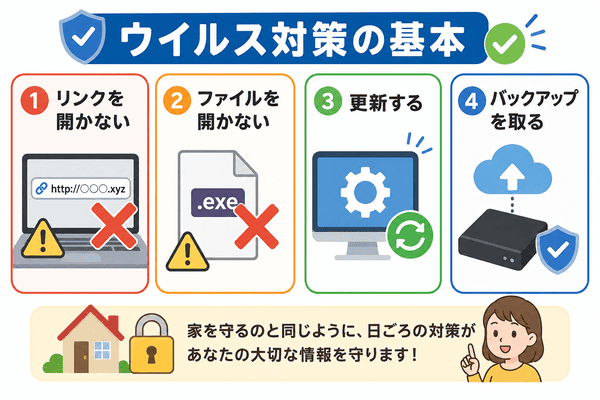
ウイルス対策は、特別に難しいことばかりではありません。
毎日の使い方を少し気をつけるだけでも、トラブルを減らしやすくなります。
あやしいリンクを開かない
メール、SMS、SNSで届いたあやしいリンクは開かないようにしましょう。
本物に見えるメッセージでも、偽物の場合があります。
ログインが必要な場合は、ブックマークや公式アプリから開くと安心です。
知らない添付ファイルを開かない
知らない相手から届いた添付ファイルは、すぐに開かないでください。
知っている相手に見えても、なりすましの可能性があります。
不自然なメールは、送信元を確認してから対応しましょう。
OSやアプリを更新する
OSやアプリの更新は、安全に使うために大切です。
更新には、見つかった弱点を直す内容が含まれることがあります。
通知が来たら、内容を確認して更新しましょう。
公式ストアからアプリを入れる
スマホのアプリは、公式ストアから入れるのが基本です。
iPhoneならApp Store、AndroidならGoogle Playなどです。どちらも、スマホにアプリを入れるための公式ストアです。
公式ではない場所から入れるアプリは、特に注意が必要です。
二要素認証を設定する
二要素認証とは、IDとパスワードに加えて、確認コードなどでも本人確認をする仕組みです。
たとえば、ログインするときにスマホへ届く確認コードを入力する方法があります。
IDやパスワードが知られてしまった場合でも、二要素認証があると不正ログインを防ぎやすくなります。
公衆Wi-Fiでは大切な操作を避ける
公衆Wi-Fiとは、駅、カフェ、ホテルなどで使える無料または共有のWi-Fiです。
便利ですが、通信の内容をねらわれるリスクがあるため、ネット銀行や買い物の支払いなどは避けた方が安心です。
使う場合は、公式のWi-Fi名かどうかを確認しましょう。
バックアップを取っておく
大切なデータは、定期的にバックアップを取っておきましょう。
バックアップがあると、トラブル時にも復旧しやすくなります。
写真や文書など、なくなると困るものから始めるとよいです。
ウイルスソフト・ウイルス対策ソフトとは
「ウイルスソフト」と検索されることがありますが、正しくは「ウイルス対策ソフト」と呼ぶのが自然です。
ウイルス対策ソフトは、ウイルスを見つけたり、止めたりするためのソフトです。
ウイルスソフトではなくウイルス対策ソフトと呼ぶのが自然
「ウイルスソフト」という言い方だと、ウイルスそのもののソフトに聞こえることがあります。
安全のために使うソフトは、ウイルス対策ソフトと呼ぶのが自然です。
検索するときは、「ウイルス 対策 ソフト」と入れると探しやすくなります。
ウイルス対策ソフトはウイルスを見つけるためのもの
ウイルス対策ソフトは、あやしいファイルや動きを見つけるために使います。
見つけたウイルスを止めたり、削除したりする機能があるものもあります。
パソコンやスマホを安全に使うための道具の一つです。
ウイルス除去ができる場合もある
ウイルス対策ソフトによっては、ウイルス除去ができる場合があります。
ウイルス除去とは、見つかったウイルスを削除したり、動かないようにしたりすることです。
ただし、すべての問題を完全に直せるとは限りません。
入れれば絶対に安全というわけではない
ウイルス対策ソフトを入れても、絶対に安全になるわけではありません。
あやしいリンクを開かない、知らないファイルを開かない、更新を続けることも大切です。
道具と使い方の両方で守る、と考えるとわかりやすいです。
初心者が間違えやすいコンピューターウイルスのポイント
コンピューターウイルスについては、誤解しやすい点がいくつかあります。
ここでは、初心者が特に間違えやすいポイントを整理します。
警告が出たら必ず感染しているわけではない
Webサイトでウイルス警告が出ても、必ず感染しているわけではありません。
偽の警告で、不安をあおっているだけの場合があります。
電話番号やボタンをすぐ押さず、公式の方法で確認しましょう。
「今すぐ」という表示をすぐ信じない
「今すぐ電話」「今すぐ削除」「今すぐ修復」といった表示は、あわてさせるためのものかもしれません。
本物の案内に見えても、偽警告のことがあります。
まず画面を閉じ、公式の機能や公式サポートで確認しましょう。
動作が重いだけでウイルスとは限らない
パソコンやスマホの動作が重いだけで、ウイルス感染とは限りません。
容量不足、古い機種、アプリの開きすぎ、通信環境なども原因になります。
一つの症状だけで決めつけず、順番に確認することが大切です。
iPhoneなら絶対安全というわけではない
iPhoneは比較的守られた仕組みですが、絶対に安全というわけではありません。
偽サイト、詐欺メール、あやしい通知には注意が必要です。
公式アプリや公式サイトを使うことを意識しましょう。
ウイルス対策ソフトだけに頼りすぎない
ウイルス対策ソフトは便利な道具です。
ただし、それだけに頼りすぎるのはおすすめできません。
あやしいリンクを開かない、更新する、バックアップを取るといった基本も大切です。
ウイルスとマルウェアは少し意味が違う
マルウェアとは、ウイルスを含む「悪い動きをするソフトやプログラム」全体を指す言葉です。
コンピューターウイルスは、その中の一つです。
初心者向けには、ウイルスは悪いプログラムの代表例と考えるとわかりやすいです。
コンピューターウイルスについてよくある質問
コンピューターウイルスとは簡単にいうと何ですか?
コンピューターウイルスとは、パソコンやスマホに入り込み、持ち主が望まない動きをする悪いプログラムです。
データを変えたり、情報を外に送ったり、あやしい画面を出したりすることがあります。
スマホもウイルスに感染しますか?
スマホでも、あやしいアプリや偽サイトが原因でトラブルが起きることがあります。
特に、公式ではない場所からアプリを入れるときは注意が必要です。
アプリは公式ストアから入れるのが基本です。
iPhoneもウイルスチェックは必要ですか?
iPhoneは比較的守られた仕組みですが、偽警告や詐欺には注意が必要です。
ウイルス警告が出た場合は、すぐにボタンを押さず、画面を閉じて確認しましょう。
知らないアプリ、あやしいカレンダー通知、見覚えのない設定がないかを見るとよいです。
ウイルス警告が出たらどうすればよいですか?
まず、表示された電話番号やボタンをすぐ押さないでください。
Webサイト上の偽警告である場合があります。
画面を閉じ、必要に応じて公式のセキュリティ機能でウイルスチェックを行いましょう。
パソコンのウイルスチェックはどうすればよいですか?
Windowsでは、標準のセキュリティ機能で確認できる場合があります。
不安なときは、信頼できるウイルス対策ソフトでウイルススキャンを行います。
会社や学校のパソコンでは、パソコンを管理している担当者の案内に従ってください。
ウイルス対策ソフトは必要ですか?
ウイルス対策ソフトは、安全に使うための道具の一つです。
パソコンやスマホの使い方によって、必要性は変わります。
ただし、ソフトだけでなく、あやしいリンクを開かない、更新する、バックアップを取ることも大切です。
二要素認証はウイルス対策になりますか?
二要素認証は、ウイルスそのものを消す機能ではありません。
ただし、IDやパスワードが知られた場合に、不正ログインを防ぎやすくする効果があります。
メール、SNS、ネット銀行、買い物サイトなどでは設定しておくと安心です。
ランサムウェアとは何ですか?
ランサムウェアとは、ファイルを使えない状態にして、元に戻すためのお金を求める悪いプログラムのことです。
対策としては、OSやアプリを更新すること、あやしい添付ファイルを開かないこと、バックアップを取っておくことが大切です。
ウイルス除去は自分でできますか?
ウイルス対策ソフトで除去できる場合があります。
ただし、症状が重い場合や大切なデータがある場合は、無理に作業を続けない方がよいこともあります。
不安なときは、メーカーや修理店などに相談しましょう。
まとめ|コンピューターウイルスとは勝手に入り込んで悪い動きをするプログラム
コンピューターウイルスとは、パソコンやスマホに入り込み、持ち主が望まない動きをする悪いプログラムです。
動作が重くなる、知らない広告が出る、ファイルが開けなくなるなどの症状が出ることがあります。
ただし、警告が出たら必ず感染している、動作が重いから必ずウイルス、というわけではありません。
スマホやiPhone、パソコンで不安な表示が出たときは、すぐにボタンや電話番号を押さず、落ち着いて確認することが大切です。
ウイルス対策では、あやしいリンクを開かない、知らない添付ファイルを開かない、OSやアプリを更新する、公式ストアを使う、バックアップを取ることが基本です。
初心者が特に意識したいのは、次の3つです。
- OSやアプリの更新を後回しにしない
- 「今すぐ電話」「今すぐ削除」という表示をすぐ信じない
- アプリは公式ストアから入れる
さらに、二要素認証を設定し、公衆Wi-Fiで大切な操作を避けると、より安全に使いやすくなります。
まずは、コンピューターウイルスとは「勝手に入り込んで悪い動きをするプログラム」と覚えるとわかりやすいです。