「YouTubeの音が途切れる」「ブツブツする」「音飛びや音割れがひどい」――このようなトラブルで困っていませんか。
実は、YouTubeの音が途切れる原因は1つではなく、「通信環境」「PCやスマホの負荷」「ブラウザ設定」「Bluetoothの干渉」など、いくつかの要因が重なって発生することが多いです。
そのため、原因に合わない対処をしても改善せず、「何を試せばいいか分からない」という状態になりがちです。
この記事では、すぐ直る対処法から、原因の切り分け方法、PC・スマホ別の具体的な解決策まで、順番に分かりやすく解説します。
まずは「今すぐできる対処法」を試し、そのあとに原因ごとの対策を確認すれば、ほとんどのケースは解決できます。
「音が途切れる・音飛び・音割れ・ブツブツ」といった症状ごとに対処法もまとめているので、あなたの状況に合った方法をすぐに見つけてください。
また、YouTubeの不具合は音以外にも発生するため、全体を確認したい方はYouTubeの不具合まとめもあわせて参考にしてください。
【まずこれ】YouTubeの音が途切れるときに最初に試す3つの対処法
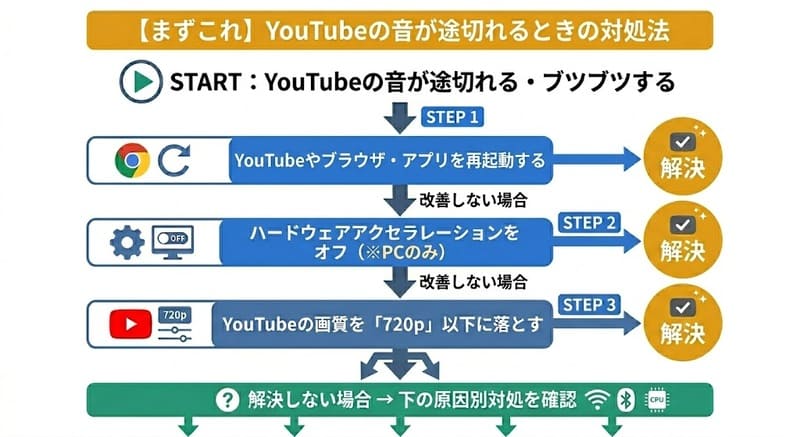
YouTubeの音が途切れる・ブツブツする場合は、複雑な設定を変える前に、まずは簡単な対処から試すのがポイントです。
ここで紹介する3つは、短時間で改善する可能性が高い方法です。順番に試してください。
ブラウザ・アプリを再起動する
一時的な不具合が原因で、音が途切れるケースは多いです。特に長時間使っていると、ブラウザやアプリの動きが不安定になります。
- ChromeやEdgeなどのブラウザを一度すべて閉じる
- スマホの場合はYouTubeアプリを終了して再起動する
- 可能であれば端末自体も再起動する
これだけで音の途切れが解消することもあります。
ハードウェアアクセラレーションをオフにする(PC)
PCでYouTubeの音が途切れる場合、ブラウザの「ハードウェアアクセラレーション」が原因のことがあります。
この機能は動画再生を高速にする仕組みですが、環境によっては逆に不具合を起こし、音飛びや音ズレの原因になります。
- Chromeの「設定」を開く
- 「システム」を選択
- 「ハードウェアアクセラレーションが使用可能な場合は使用する」をオフにする
- ブラウザを再起動する
設定をオフにすることで、安定して再生できるようになる場合があります。
動画の画質を下げる(1080p→720p)
通信速度や端末の処理が追いつかないと、音が途切れることがあります。この場合は動画の画質を下げることで改善できます。
- 再生画面の設定(歯車アイコン)を開く
- 「画質」から720pや480pを選択する
画質を下げるとデータ量が減り、音声の再生が安定します。回線が不安定なときに特に効果があります。
これらを試しても改善しない場合は、原因ごとの対処が必要です。次の章で、症状別に最適な解決方法を解説します。
【症状別】YouTubeの音トラブルを最短ルートで解決する
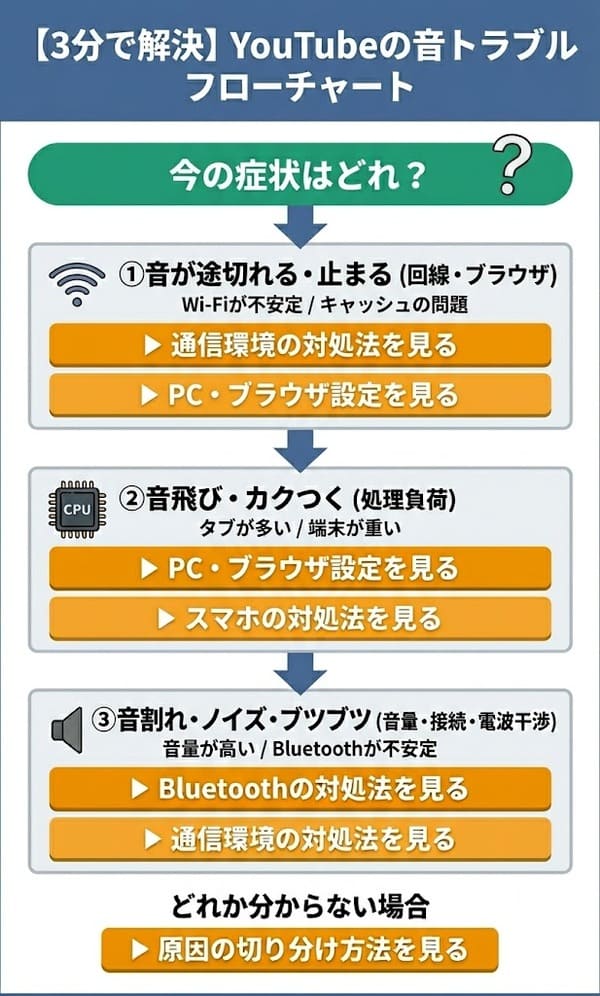
YouTubeの音トラブルは、「症状」によって原因がほぼ決まります。自分の状態に近いものを選ぶことで、無駄なく対処できます。
当てはまる症状を選んで、該当する対処法に進んでください。
音が途切れる・止まる場合(回線・ブラウザ)
再生中に音が一瞬止まる、ブツっと切れる場合は、通信環境やブラウザの不具合が原因のことが多いです。
- Wi-Fiが不安定
- 回線速度が足りていない
- ブラウザのキャッシュや設定の問題
この場合は、以下の対処を確認してください。
通信環境の対処法を見る
PC・ブラウザ設定の対処法を見る
また、「動画が止まらず次々再生される」場合は自動再生の設定が原因の可能性があるため、YouTubeの自動再生を止める方法も確認してください。
音飛び・カクつく場合(PC・スマホの処理負荷)
音がカクカクする、遅れる場合は、PCやスマホの処理負荷が原因の可能性が高いです。
- タブを多く開いている
- 重いアプリを同時に使っている
- 端末の性能不足
以下の対処を確認してください。
PC・ブラウザ設定の対処法を見る
スマホの対処法を見る
音割れ・ノイズ・ブツブツする場合(音量・接続・電波干渉)
音が割れる、ノイズが入る、プツプツする場合は、音量設定や接続環境、電波干渉が原因のことが多いです。
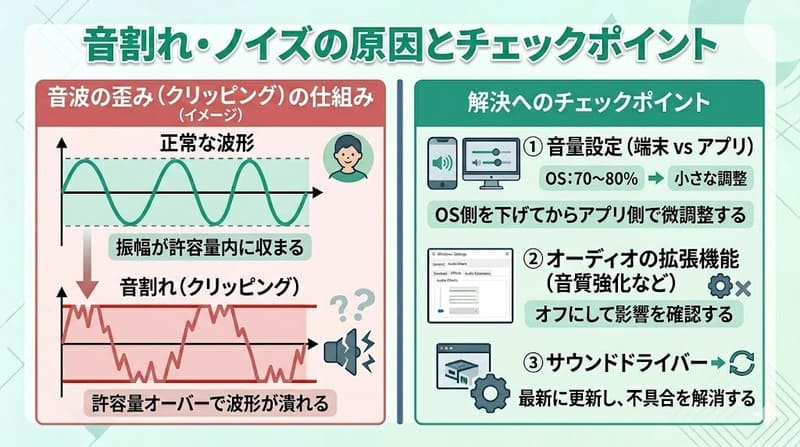
- 音量が高すぎる
- Bluetoothイヤホンの接続不良
- Wi-FiとBluetoothの電波干渉
以下の対処を確認してください。
Bluetoothの対処法を見る
通信環境の対処法を見る
どれに当てはまるか分からない場合は、原因の切り分け方法から確認するとスムーズです。
PC・ブラウザ設定が原因の場合の対処法(Windows・Chrome)
PCでYouTubeの音が途切れる場合は、ブラウザ設定や端末の処理負荷が原因のことが多いです。
特にChromeを使っている場合は、設定やキャッシュの影響を受けやすいため、以下の方法を順番に試してください。
ハードウェアアクセラレーションを無効化する
Chromeの「ハードウェアアクセラレーション」は動画再生を高速化する機能ですが、環境によっては不具合の原因になります。
音が途切れる・音飛びする場合は、この設定をオフにすることで改善することがあります。
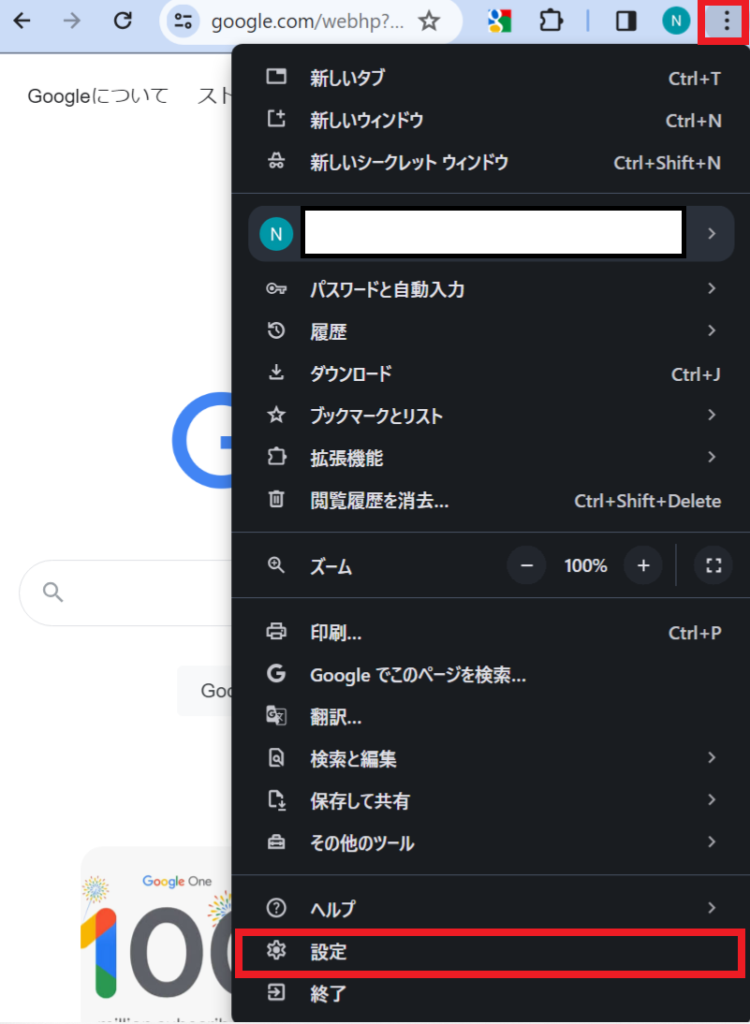
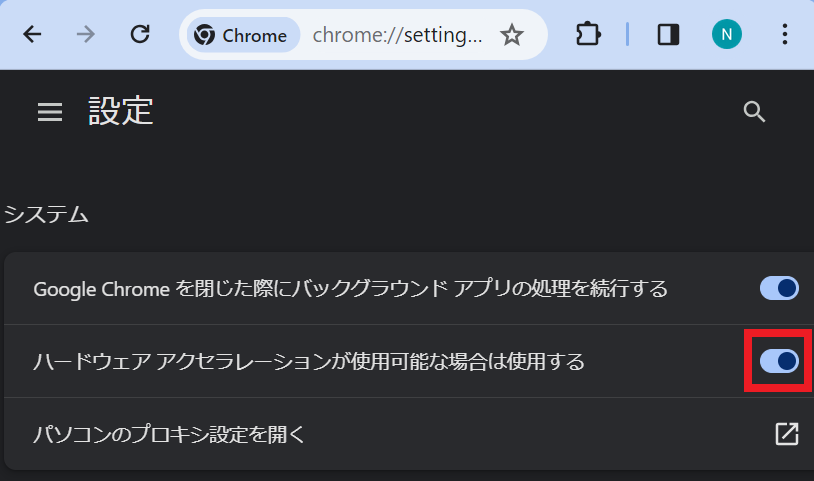
設定変更後は、必ずブラウザを再起動してください。
キャッシュ削除と拡張機能の無効化
ブラウザにたまったキャッシュや拡張機能が原因で、再生が不安定になることがあります。
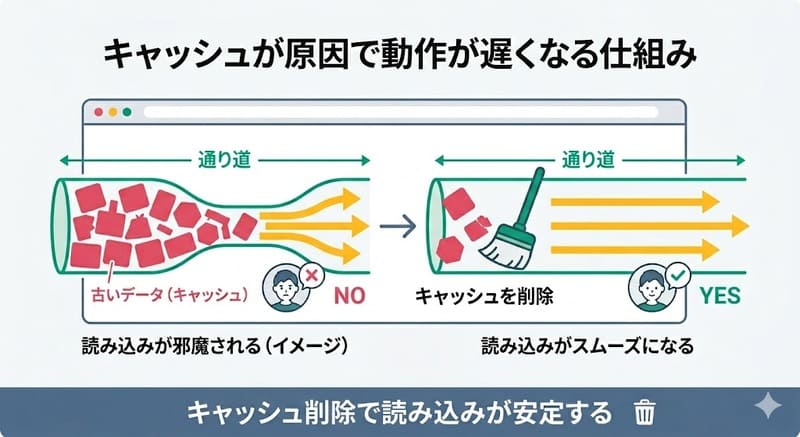
- キャッシュを削除する
- 不要な拡張機能をオフにする
- 一時的にすべての拡張機能を無効化する
キャッシュ削除は、Chromeの「閲覧履歴データの削除」から行えます。
特に広告ブロックや動画関連の拡張機能は影響しやすいので注意してください。
CPU・メモリ負荷を下げる(タブ・アプリを閉じる)
PCの処理が追いつかないと、音声の再生が遅れて音飛びや途切れが発生します。
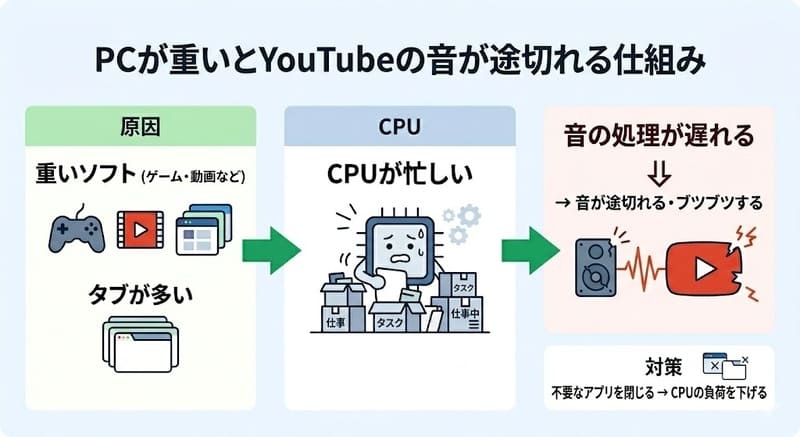
- 不要なタブを閉じる
- 動画・ゲームなど重いアプリを終了する
- タスクマネージャーで負荷を確認する
特にメモリ不足やCPU使用率が高い状態では、YouTubeの再生が不安定になります。
Chromeを再起動・最新版に更新する
古いバージョンのChromeを使っていると、不具合が発生することがあります。
- Chromeを再起動する
- 設定からアップデートを確認する
- 最新バージョンに更新する
更新後に再起動することで、不具合が解消するケースも多いです。
ここまで試しても改善しない場合は、通信環境の問題やBluetoothの接続も確認してください。
通信環境が原因の場合の対処法(Wi-Fi・回線)
YouTubeの音が途切れる場合、通信環境(Wi-Fiや回線速度)が原因のケースは多いです。
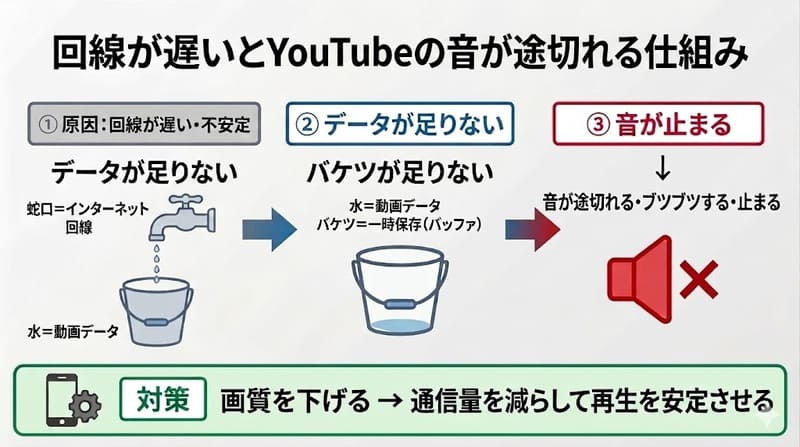
回線が不安定だと動画データの読み込みが遅れ、音声が途中で止まる、ブツブツするなどの症状が発生します。
ここでは、通信環境が原因のときに効果的な対処法を解説します。
回線速度とバッファ不足を確認する
通信速度が足りないと、動画の読み込み(バッファ)が追いつかず、音が途切れます。
- 他の動画サイトやアプリでも遅くないか確認する
- 速度測定サイトで回線速度をチェックする
- 動画の画質を下げて改善するか確認する
目安として、720pの再生には安定した回線速度が必要です。速度が出ていない場合は、回線やWi-Fi環境の見直しが必要です。
ルーターを再起動する
ルーターの動作が不安定になると、通信が途切れやすくなります。
- ルーターの電源をオフにする
- 30秒ほど待ってから再度オンにする
長時間使い続けている場合は、再起動だけで改善することもあります。
有線接続に切り替える
Wi-Fiは電波の影響を受けやすく、不安定になることがあります。
可能であれば、LANケーブルを使った有線接続に切り替えることで、通信が安定します。
特にPCで視聴している場合は、有線接続にするだけで音の途切れが改善するケースも多いです。
2.4GHz帯の電波干渉を避ける(Bluetooth・家電)
Wi-Fiの2.4GHz帯は、Bluetoothや電子レンジなどと同じ周波数帯を使うため、電波干渉が起きやすいです。
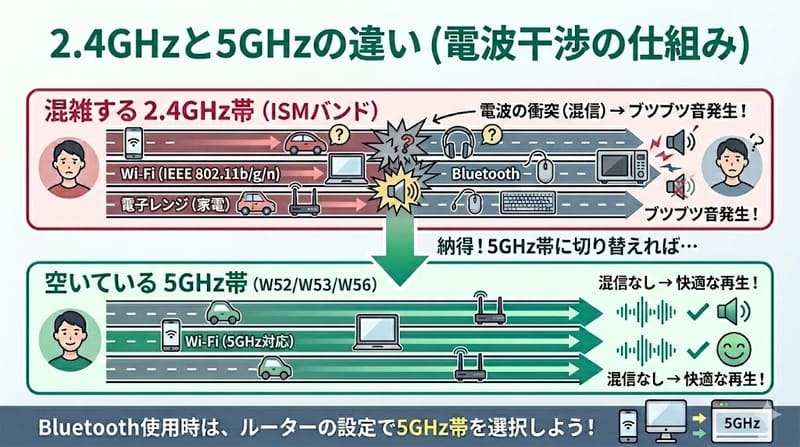
- Wi-Fiを5GHz帯に切り替える
- Bluetooth機器との距離を離す
- 電子レンジなどの使用中は注意する
電波干渉があると、音がブツブツする原因になります。
通信環境に問題がない場合は、PC・ブラウザ設定やスマホの設定も確認してください。
スマホ(iPhone・Android)特有の原因と対処法
スマホでYouTubeの音が途切れる場合は、通信制限や端末の設定が原因のことが多いです。
PCとは違い、スマホは回線や省電力機能の影響を受けやすいため、次のポイントを確認してください。
通信制限・低速モードを確認する
モバイル回線を使っている場合、通信制限がかかると速度が大きく低下し、音が途切れやすくなります。
- データ使用量の上限に達していないか確認する
- 低速モード(節約モード)がオンになっていないか確認する
- Wi-Fi接続に切り替えて改善するか試す
通信速度が原因の場合は、Wi-Fiに接続するだけで改善することもあります。
省電力モードをオフにする
省電力モードがオンになっていると、アプリの動作や通信が制限されることがあります。
- iPhoneの場合:「低電力モード」をオフにする
- Androidの場合:「省電力モード」をオフにする
この設定をオフにすることで、YouTubeの再生が安定する場合があります。
アプリ・端末を再起動する
一時的な不具合が原因で音が途切れることも多いため、再起動は効果的です。
- YouTubeアプリを一度終了する
- スマホ本体を再起動する
簡単な操作ですが、動作がリセットされることで改善するケースが多いです。
それでも改善しない場合は、通信環境やBluetoothの接続もあわせて確認してください。
Bluetoothイヤホンで音が途切れる原因と対処法
YouTubeの音がブツブツする・途切れる場合、Bluetoothイヤホンの接続不良や電波干渉が原因のことがあります。
特にワイヤレスイヤホンは、通信状態や周囲の環境に影響を受けやすいため、次のポイントを確認してください。
ペアリングをやり直す
Bluetooth接続が不安定な場合は、一度ペアリングを解除して再接続することで改善することがあります。
- スマホやPCのBluetooth設定を開く
- 接続中のイヤホンを一度削除する
- 再度ペアリングを行う
接続情報がリセットされることで、音の途切れが解消するケースがあります。
電波干渉を避ける(Wi-Fi・電子レンジ)
Bluetoothは2.4GHz帯の電波を使用しているため、Wi-Fiや電子レンジなどと干渉しやすいです。
- Wi-Fiを5GHz帯に切り替える
- ルーターや電子機器から距離を取る
- 人混みや電波が多い場所では使用を避ける
電波干渉が原因の場合は、環境を変えるだけで改善することもあります。
バッテリー残量を確認する
イヤホンや接続している端末のバッテリーが少ないと、通信が不安定になることがあります。
- イヤホンの充電状態を確認する
- スマホやPCのバッテリー残量も確認する
充電するだけで音の途切れが改善するケースもあるため、見落としがちなポイントです。
Bluetoothに問題がない場合は、通信環境やPC・ブラウザ設定もあわせて確認してください。
音飛び・音割れ・ブツブツが起きる原因まとめ
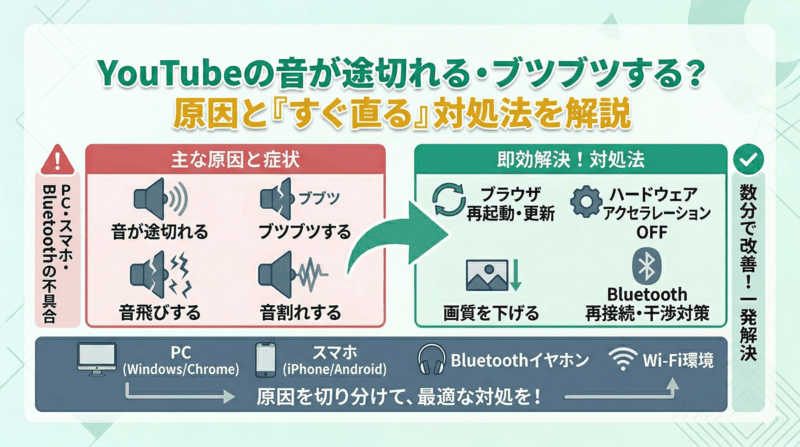
YouTubeの音トラブルは、主に次の3つの原因に分けられます。
- PC・ブラウザ設定の問題(処理負荷・キャッシュ・設定)
- 通信環境の問題(Wi-Fi・回線速度・電波干渉)
- 接続や端末の問題(Bluetooth・スマホ設定)
それぞれの原因によって、適切な対処法は異なります。
「どれが原因か分からない」という場合は、次のように切り分けるとスムーズです。
原因を特定できれば、無駄な対処をせずに短時間で改善できます。
次の章では、原因をより正確に特定するための切り分け方法を解説します。
原因を特定するための切り分け方法
YouTubeの音が途切れる原因が分からない場合は、環境を切り替えて確認するのが効果的です。
ここでは、短時間で原因を特定できる方法を紹介します。順番に試してください。
他の動画でも音が途切れるか確認する
まずは、別の動画でも同じ症状が出るか確認します。
- 特定の動画だけ → 動画自体の問題
- すべての動画で発生 → 自分の環境の問題
動画によっては、もともと音質が悪い場合や不具合があることもあります。
別のデバイスで再生して確認する
同じ動画を別の端末で再生してみることで、原因の切り分けができます。
- PCだけで発生 → PC・ブラウザの問題
- スマホでも発生 → 回線や動画の問題
この方法で、「端末の問題かどうか」を判断できます。
別のブラウザで再生して確認する
Chromeで問題が出ている場合は、別のブラウザで再生してみてください。
- 別ブラウザでは正常 → Chromeの設定や拡張機能の問題
- どのブラウザでも発生 → 通信環境や端末の問題
ブラウザを変えるだけで改善するケースもあります。
原因が特定できたら、該当する対処法を確認してください。
PC・ブラウザ設定 / 通信環境 / スマホ / Bluetooth
YouTubeの音トラブルに関するよくある質問
YouTubeの音が急に途切れるのはなぜですか?
一時的な通信の不安定や、ブラウザ・アプリの不具合が原因のことが多いです。
まずは再起動や画質の変更を試し、それでも改善しない場合は通信環境やPC・ブラウザ設定を確認してください。
音飛びやカクつきが発生する原因は何ですか?
PCやスマホの処理が追いついていない可能性があります。
不要なタブやアプリを閉じる、画質を下げるなどの対処で改善することがあります。詳しくはPC・ブラウザ設定の対処法を確認してください。
音割れやノイズが出るのはなぜですか?
音量が高すぎる場合や、イヤホン・スピーカーの設定が原因のことがあります。
Bluetooth機器を使っている場合は、電波干渉も影響するため、Bluetoothの対処法も確認してください。
スマホだけ音が途切れるのはなぜですか?
通信制限や省電力モードの影響で、再生が不安定になっている可能性があります。
Wi-Fiに切り替える、設定を見直すことで改善することがあります。詳しくはスマホの対処法を確認してください。
Wi-Fiを使っているのに音が途切れるのはなぜですか?
Wi-Fiが不安定な場合や、電波干渉が発生している可能性があります。
ルーターの再起動や5GHzへの切り替えを試してください。詳しくは通信環境の対処法を確認してください。
どの対処法を試しても改善しない場合はどうすればいいですか?
原因の切り分けができていない可能性があります。
別のデバイスやブラウザで確認し、原因を特定してください。原因の切り分け方法を参考にするとスムーズです。
また、動画の保存ができないなど別の不具合がある場合は、YouTubeオフライン保存できない原因と対処法も確認してください。
YouTubeプレミアムなのに広告が表示される場合は、広告が出る原因と対処法も参考にしてください。
まとめ|YouTubeの音が途切れるときのチェックリスト
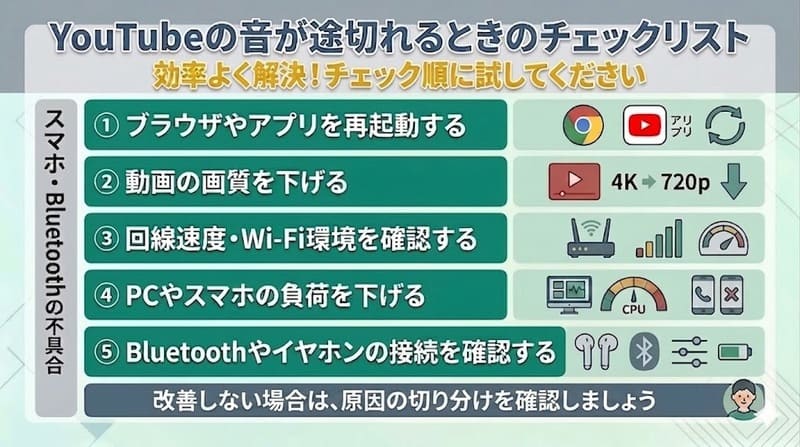
YouTubeの音が途切れる場合は、原因ごとに対処することが大切です。
最後に、すぐ確認できるチェックリストをまとめました。
- ブラウザ・アプリを再起動したか
- ハードウェアアクセラレーションをオフにしたか(PC)
- 動画の画質を下げたか
- 不要なタブやアプリを閉じたか
- キャッシュや拡張機能を見直したか
- 通信環境(Wi-Fi・回線速度)に問題がないか
- ルーターを再起動したか
- Bluetoothイヤホンの接続を確認したか
- スマホの通信制限・省電力モードを確認したか
多くの場合は、これらを順番に確認することで改善できます。
それでも解決しない場合は、原因の切り分け方法を参考に、問題の発生箇所を特定してください。
原因が分かれば、適切な対処で短時間で解決できます。
YouTubeの不具合は音以外にも発生するため、気になる方は不具合まとめ記事もあわせて確認してください。