
ログインとは、アプリやWebサービスに「自分本人です」と伝えて、中に入ることです。
Webサービスとは、インターネット上で使うサービスのことです。ブラウザだけで使えるものもあります。
ブラウザとは、Webサイトを見るためのアプリです。Chrome、Safari、Edgeなどがあります。
この記事では、ログインの意味、ログインのやり方、ログアウトやサインインとの違いを、初心者向けにわかりやすく解説します。
関連するIT用語・ビジネス用語をまとめて確認したい方は、IT用語・ビジネス用語一覧もあわせてご覧ください。
ログインとは?簡単にいうと本人確認をしてサービスに入ること
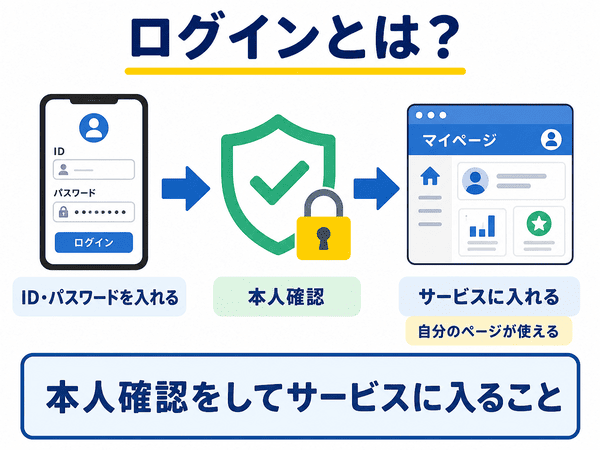
ログインとは、IDやパスワードなどを使って、サービスに入ることです。
IDとは、自分を見分けるための名前や番号のことです。会員番号やユーザー名と呼ばれることもあります。
パスワードとは、本人かどうかを確かめるための合い言葉です。
サービス側に「この人は登録している本人だ」と確認してもらうために、ログインを行います。
ログインの意味
ログインの意味は、登録済みのサービスに自分の情報で入ることです。
たとえば、メールアドレスとパスワードを入力して、メールを見られる状態にすることがログインです。
メールアドレスとは、メールを送ったり受け取ったりするための住所のようなものです。
ログインって何?初心者向けにいうと「会員証を見せて入ること」
身近な例でいうと、ログインは会員証を見せてお店や施設に入ることに近いです。
会員証を見せると、「この人は会員だ」と確認できます。
ITでは、会員証の代わりにログインIDやメールアドレス、パスワードを使います。
ログインすると何ができる?
ログインすると、自分専用のページやデータを使えるようになります。
たとえば、メールの受信箱、SNSの投稿画面、買い物サイトの注文履歴などです。
SNSとは、人とつながったり、投稿を見たりできるサービスです。Instagram、X、Facebookなどが代表例です。
ログインはどんな場面で使う?身近な具体例
ログインは、日常のさまざまなサービスで使われています。
スマホやパソコンを使う人なら、知らないうちに何度もログインしています。
メールを見るとき
GmailやYahoo!メールなどを見るときは、ログインが必要です。
ログインすることで、自分宛てのメールだけを見られます。
SNSを使うとき
X、Instagram、FacebookなどのSNSでもログインします。
ログインすると、自分の投稿、メッセージ、フォローしている人の情報を見られます。
ネットショッピングをするとき
Amazonや楽天市場などで買い物をするときも、ログインを使います。
ログインすると、届け先、注文履歴、支払い方法などを確認できます。
学校や会社のサービスを使うとき
学校の学習サービスや、会社のメール、勤怠管理にもログインがあります。
ログインすることで、自分に関係する情報だけを使えるようになります。
スマホアプリを使うとき
スマホアプリでもログインが必要なことがあります。
たとえば、動画アプリ、銀行アプリ、ポイントアプリなどです。
ログインのやり方|基本の流れ
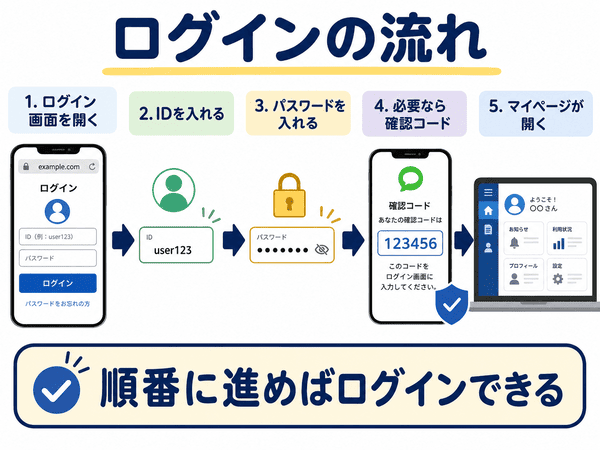
ログインのやり方は、サービスによって少し違います。
ただし、基本の流れはほとんど同じです。
1. ログイン画面を開く
まず、アプリやWebサイトのログイン画面を開きます。
ログイン画面とは、IDやパスワードを入力する画面のことです。
「ログイン」「サインイン」「会員ページ」などと書かれたボタンから進むことが多いです。
2. ログインIDやメールアドレスを入力する
次に、ログインIDやメールアドレスを入力します。
ログインIDとは、サービスに入るときに使う名前のようなものです。
サービスによっては、メールアドレスがログインIDになることもあります。
3. ログインパスワードを入力する
次に、ログインパスワードを入力します。
ログインパスワードとは、本人かどうかを確かめるための合い言葉です。
入力した文字は、黒い丸や点で表示されることが多いです。
4. 必要な場合は追加認証を行う
サービスによっては、追加認証が出ることがあります。
追加認証とは、パスワードのほかに、もう一度本人確認をすることです。
二段階認証と呼ばれることもあります。パスワードに加えて、スマホなどでも確認する仕組みです。
たとえば、スマホに届く確認コードを入力する方法があります。
確認コードとは、本人確認のために一時的に届く数字や文字のことです。
5. ログインできたか確認する
ログインできると、自分の名前やマイページが表示されることがあります。
マイページとは、自分の登録情報や利用履歴などを確認できるページのことです。
注文履歴やメールの受信箱など、自分だけの情報が見られればログインできています。
ログイン状態を保持するチェックは自分の端末だけで使う
ログイン画面には、「ログイン状態を保持する」「次回から自動でログインする」と書かれたチェックが出ることがあります。
これは、次に開いたときもログインしたままにするための設定です。
自分だけが使うスマホやパソコンなら便利です。
ただし、学校、会社、図書館、家族共用のパソコンではチェックしないようにしましょう。
ログインIDとは?ログインに使う名前のようなもの
ログインIDとは、サービスに入るときに使う自分用の名前です。
サービス側は、ログインIDを見て「どの利用者か」を判断します。
ログインIDとはどんな例がある?
ログインIDには、いくつかの種類があります。
たとえば、次のようなものです。
- メールアドレス
- 自分で決めた英数字のID
- ユーザー名
- 会員番号
- 電話番号
どれを使うかは、サービスによって違います。
ログインIDとメールアドレスの違い
ログインIDは、サービスに入るための名前です。
メールアドレスは、メールを送ったり受け取ったりするための住所のようなものです。
ただし、最近はメールアドレスをログインIDとして使うサービスも多いです。
ログインIDを忘れたときはどうする?
ログインIDを忘れたときは、ログイン画面の「IDを忘れた方」などを確認します。
登録したメールアドレスや電話番号から確認できることがあります。
過去に届いた登録完了メールを探すと、ヒントが見つかることもあります。
ログインパスワードとは?本人かどうかを確かめる合い言葉
ログインパスワードとは、本人確認に使う文字列です。
文字列とは、文字や数字、記号を並べたものです。
ログインIDだけでは、ほかの人にも知られる可能性があります。
そのため、パスワードを組み合わせて本人かどうかを確認します。
パスワードは人に教えない
パスワードは、自分だけが知っておく大切な情報です。
家族や友人、会社の人を名乗る相手でも、基本的に教えないようにします。
同じパスワードを使い回さない
複数のサービスで同じパスワードを使うと、1つが知られたときにほかのサービスにも入られるおそれがあります。
できるだけ、サービスごとに違うパスワードを使うと安心です。
ログインパスワードを忘れたときは再設定する
ログインパスワードを忘れたときは、ログイン画面の「パスワードを忘れた方」から再設定します。
再設定とは、新しいパスワードに変えることです。
登録したメールアドレスに、再設定用の案内が届くことが多いです。
ログインの仕組み|なぜ本人だとわかるのか
ログインでは、入力された情報をサービス側が確認します。
登録済みの情報と合っていれば、本人として中に入れます。
IDとパスワードで確認する
まず、ログインIDやメールアドレスで「だれのアカウントか」を確認します。
アカウントとは、サービスを使うための自分用の登録情報のことです。
名前、メールアドレス、パスワードなどがまとまったものと考えるとわかりやすいです。
次に、パスワードで「本人かどうか」を確認します。
追加認証で安全性を高めることがある
銀行アプリや大切なサービスでは、追加認証が使われることがあります。
追加認証を使うと、パスワードだけで入るより安全性を高められます。
たとえば、パスワードを知られても、スマホに届く確認コードがなければログインしにくくなります。
SMSで確認コードが届くこともあります。
SMSとは、電話番号あてに届く短いメッセージのことです。
確認コードには有効期限がある
確認コードには、有効期限があります。
たとえば、数分から10分ほどで使えなくなることがあります。
期限が切れた場合は、新しい確認コードをもう一度受け取れば大丈夫です。
認証アプリを使うこともある
サービスによっては、認証アプリを使うことがあります。
認証アプリとは、ログイン時に使う確認コードを表示するアプリです。
数十秒ごとに数字が新しくなることが多く、SMSより安全に使いやすい場合があります。
Google AuthenticatorやMicrosoft Authenticatorなどがあります。
ログイン状態がしばらく続くこともある
一度ログインすると、しばらくログインしたままになることがあります。
毎回IDとパスワードを入れなくてよいので便利です。
ただし、共有のパソコンではログインしたままにしないようにしましょう。
ログインとログアウトの違い
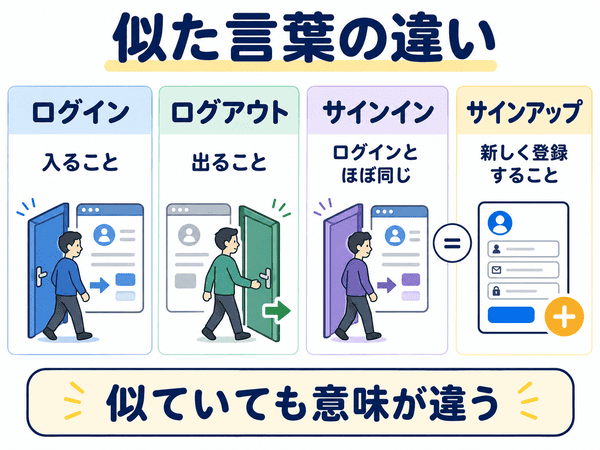
ログインとログアウトは、反対の意味で使われます。
ログインは入ること、ログアウトは出ることです。
ログインはサービスに入ること
ログインは、本人確認をしてサービスに入ることです。
ログインすると、自分の情報や設定を使えるようになります。
ログアウトはサービスから出ること
ログアウトは、使っているサービスから出ることです。
ログアウトすると、次に使うときに再びログインが必要になることがあります。
共有パソコンではログアウトが大切
学校、会社、図書館、家族共用のパソコンでは、使い終わったらログアウトしましょう。
ログインしたままだと、次に使う人が自分の情報を見られることがあります。
ログインとサインインの違い
ログインとサインインは、ほぼ同じ意味で使われます。
どちらも、本人確認をしてサービスに入ることです。
サービスによって表示名が違う
あるサービスでは「ログイン」と表示されます。
別のサービスでは「サインイン」と表示されることがあります。
初心者は、どちらも「入ること」と考えて問題ありません。
MicrosoftやGoogleではサインインと表示されることがある
MicrosoftやGoogleのサービスでは、「サインイン」と表示されることがあります。
意味はログインとほぼ同じです。
ログインとサインアップの違い
ログインとサインアップは、意味が違います。
ここは初心者が間違えやすい点です。
ログインは登録済みの人が入ること
ログインは、すでに登録している人がサービスに入ることです。
登録済みのIDやパスワードを使います。
サインアップは新しく登録すること
サインアップは、新しくサービスに登録することです。
「新規登録」「会員登録」と同じような意味で使われます。
サインインとサインアップを間違えない
サインインは、ログインとほぼ同じ意味です。
すでに登録している人がサービスに入るときに使います。
サインアップは、新しく登録するときに使います。
「イン」は中に入る、「アップ」は新しく登録する、と覚えると迷いにくくなります。
初めて使うサービスではサインアップが必要
初めて使うサービスでは、まずサインアップが必要です。
登録が終わると、次回からログインできるようになります。
ログインとログオンの違い
ログオンも、ログインに近い意味の言葉です。
パソコンや会社のシステムで使われることがあります。
ログオンはパソコン関係で使われることがある
ログオンは、Windowsや社内システムなどで使われることがあります。
意味としては、ログインとほぼ同じです。
初心者はログインと同じ意味で考えてよい
ログイン、サインイン、ログオンは、どれも「本人確認をして入ること」に近い言葉です。
画面に表示された言葉に合わせて操作すれば大丈夫です。
ログインできない原因と確認すること
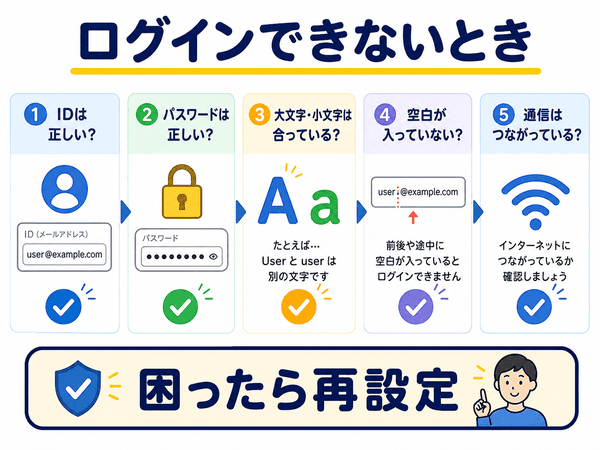
ログインできないときは、いくつかの原因が考えられます。
あわてずに、入力内容から順番に確認しましょう。
ログインIDやメールアドレスが違う
ログインIDやメールアドレスが間違っていると、ログインできません。
別のメールアドレスで登録していないか確認しましょう。
パスワードが違う
パスワードが違う場合も、ログインできません。
何度も試すより、パスワード再設定を使うほうが早いことがあります。
大文字と小文字を間違えている
パスワードでは、大文字と小文字が区別されることがあります。
たとえば「A」と「a」は別の文字として扱われることがあります。
余分な空白が入っている
コピーして貼り付けたときに、前後に空白が入ることがあります。
空白が入ると、正しいパスワードでも違うものとして扱われる場合があります。
通信環境が不安定になっている
インターネット接続が不安定だと、ログイン画面がうまく進まないことがあります。
Wi-Fiやモバイル通信の状態を確認しましょう。
Wi-Fiとは、ケーブルを使わずにインターネットにつなぐ仕組みのことです。
サービス側で一時的な不具合が起きている
サービス側で一時的な不具合が起きている場合もあります。
その場合は、少し時間をおいてから試すと入れることがあります。
アカウントがロックされている
何度もパスワードを間違えると、アカウントが一時的にロックされることがあります。
ロックとは、安全のために一時的に使えない状態にすることです。
ロックされた原因や解除方法を詳しく知りたい人は、アカウントロックも確認しておくと、落ち着いて対応しやすくなります。
ログインできない場合の対処法
ログインできない場合は、原因を1つずつ確認すると解決しやすくなります。
よくある対処法を見ていきましょう。
入力内容を落ち着いて確認する
まず、ログインID、メールアドレス、パスワードを確認します。
余分な空白が入っていないか、大文字と小文字が合っているかも見ておきましょう。
パスワード再設定を使う
パスワードを思い出せないときは、再設定を使います。
ログイン画面にある「パスワードを忘れた方」などから進みます。
登録したメールアドレスを確認する
複数のメールアドレスを使っている人は、登録したメールアドレスを間違えやすいです。
過去に届いた登録完了メールや通知メールを探すと、確認できることがあります。
時間をおいて試す
サービス側の不具合や通信の問題なら、時間をおくと直ることがあります。
急ぎでない場合は、少し待ってから再度試しましょう。
公式の問い合わせ先を確認する
どうしても入れない場合は、公式の問い合わせ先を確認します。
公式サイトとは、会社やサービスが自分で運営している本物のサイトです。
検索結果の一番上に出てくる広告が、必ず公式サイトとは限りません。
ログインや問い合わせは、公式サイトや公式アプリから行うと安心です。
ログインで安全に使うための注意点
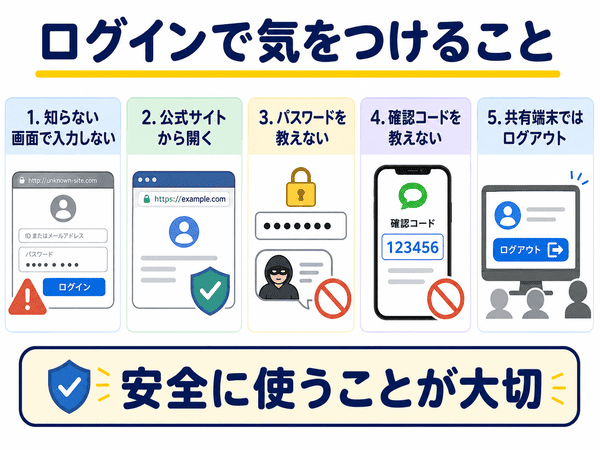
ログインは便利ですが、大切な情報を守るための入り口でもあります。
基本の注意点を知っておくと、より安心して使えます。
知らないログイン画面で入力しない
メールやSMSのリンクから開いたログイン画面には注意が必要です。
本物そっくりの画面でも、偽のページであることがあります。
心配なときは、公式アプリや公式サイトから開き直しましょう。
本物に見せかけたログイン画面が不安な人は、フィッシング詐欺も確認しておくと、パスワードを入力する前に気づきやすくなります。
ブックマークから開く
よく使うサービスは、ブックマークしておくと安心です。
ブックマークとは、よく見るページを保存しておく機能です。「お気に入り」と呼ばれることもあります。
公式サイトをブックマークしておけば、次から同じページを開きやすくなります。
偽サイトを開いてしまうリスクを減らす方法としても役立ちます。
ログイン通知を確認する
ログイン通知とは、ログインがあったことを知らせるメールやお知らせです。
自分でログインした覚えがない通知が来た場合は、パスワード変更などを検討しましょう。
ログイン履歴を確認する
ログイン履歴とは、いつ、どこからログインしたかを確認できる記録です。
サービスによっては、設定画面から確認できます。
追加認証を設定する
追加認証を設定すると、パスワードだけより安全に使えます。
スマホに届く確認コードや、認証アプリを使う方法があります。
共有端末ではログアウトする
自分のものではないパソコンやスマホでは、使い終わったらログアウトしましょう。
学校、会社、ホテル、図書館などでは特に大切です。
初心者がログインで間違えやすい点
ログインはよく使う操作ですが、似た言葉が多いため迷いやすいです。
間違えやすい点を先に知っておくと、落ち着いて操作できます。
ログインと会員登録を同じだと思う
ログインは、登録済みの人が入ることです。
会員登録は、新しく使い始めるために登録することです。
サインインとサインアップを間違える
サインインは、ログインとほぼ同じ意味です。
サインアップは、新しく登録することです。
すでに登録している人はサインイン、初めて使う人はサインアップを選びます。
アプリを消せばログアウトしたと思う
アプリを消しても、サービスから完全にログアウトしたことにならない場合があります。
ログアウトしたいときは、アプリ内の設定からログアウトを選びましょう。
メールアドレスとログインIDを混同する
サービスによっては、メールアドレスがログインIDになります。
一方で、別の会員IDを使うサービスもあります。
ログイン画面に何を入力するよう書かれているか確認しましょう。
ログイン状態を保持するに共用端末でチェックする
共用のパソコンで「ログイン状態を保持する」にチェックすると、次に使う人が自分の画面を開けることがあります。
自分だけが使う端末以外では、チェックしないようにしましょう。
パスワードをメモなしで覚えようとする
複雑なパスワードをすべて覚えるのは大変です。
紙に安全に保管する、またはパスワード管理機能を使う方法があります。
偽のログイン画面に入力してしまう
偽のログイン画面は、本物のように見えることがあります。
不安なときは、メールのリンクを押さず、公式アプリやブックマークから開きましょう。
ログインに関するよくある質問
ログインとは何ですか?
ログインとは、IDやパスワードなどを使って本人確認をし、サービスやアプリに入ることです。
メール、SNS、買い物サイトなどで使われます。
ログインIDとは何ですか?
ログインIDとは、サービスに入るときに使う自分用の名前です。
メールアドレス、会員番号、ユーザー名、自分で決めた英数字などが使われます。
ログインパスワードとは何ですか?
ログインパスワードとは、本人かどうかを確認するための合い言葉です。
ほかの人に教えないようにしましょう。
ログインとサインインは違いますか?
ログインとサインインは、ほぼ同じ意味です。
どちらも、本人確認をしてサービスに入ることを指します。
ログインとログアウトの違いは何ですか?
ログインはサービスに入ることです。
ログアウトはサービスから出ることです。
ログインとサインアップの違いは何ですか?
ログインは、登録済みの人がサービスに入ることです。
サインアップは、新しく登録することです。
ログインできない場合はどうすればいいですか?
まず、IDやメールアドレス、パスワードを確認しましょう。
それでも入れない場合は、パスワード再設定や公式の問い合わせ先を確認します。
ログインしたままにしても大丈夫ですか?
自分だけが使うスマホやパソコンなら、ログインしたままでも便利です。
ただし、共有のパソコンでは使い終わったらログアウトしましょう。
ログイン状態を保持するとは何ですか?
ログイン状態を保持するとは、次に開いたときもログインしたままにする設定です。
自分だけが使う端末では便利ですが、共用端末では使わないようにしましょう。
確認コードが使えないときはどうすればいいですか?
確認コードには有効期限があります。
期限が切れた場合は、新しい確認コードをもう一度受け取りましょう。
ログイン通知が届いたらどうすればいいですか?
自分でログインした通知なら問題ありません。
覚えがない場合は、パスワード変更や追加認証の設定を確認しましょう。
まとめ|ログインとは本人確認をしてサービスに入ること
ログインとは、IDやパスワードなどを使って本人確認をし、サービスやアプリに入ることです。
メール、SNS、ネットショッピング、学校や会社のサービスなど、身近な場面でよく使われます。
ログインは「入ること」、ログアウトは「出ること」です。
サインインはログインとほぼ同じ意味で、サインアップは新しく登録することです。
確認コードや追加認証が出ることもありますが、どれも本人確認のための仕組みです。
ログインIDやパスワードを正しく管理し、共用端末ではログアウトすることで、サービスを安全に使いやすくなります。